尋找大量檔案名稱裡的日期內容並批次替換成另一個日期內容
翻譯:简体中文繁體中文,更新時間:2025-06-07 20:24:05
內容說明:本文內容依據發佈時的軟體版本整理,介面與功能可能隨版本更新而變化,請以目前軟體的實際表現為準。如發現內容有誤,歡迎回饋。
本文相關軟體核爍文檔批量處理工具
在處理檔案過後,有的檔案名中標註了時間的檔案需要進行更迭,需要將名稱裡的舊日期統一替換成新日期,讓檔案更具有管理性,在搜尋的同時看檔名稱上的日期也能快速地將檔案進行區分。下面介紹如何去查找出檔名稱中已有的日期、時間等內容並且同時替換掉。
1、使用場景
查找出文件的文件名稱當中日期、時間等,並且將它們統一替換成自行輸入的新日期、時間等內容。
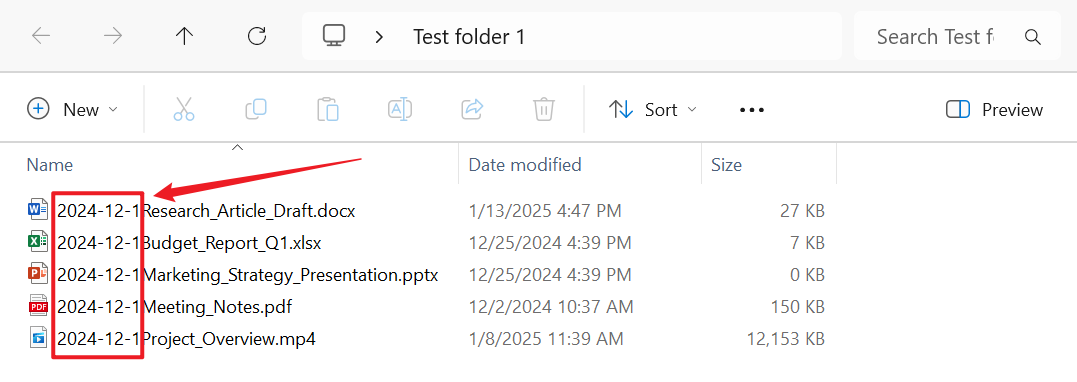
例如:2024-12-1Research_Article_Draft.docx、2024-12-1Meeting_Notes.pdf、2024-12-1Project_Overview.mp4
需要將其中的 2024-12-1 批量替換成 2025-1-1
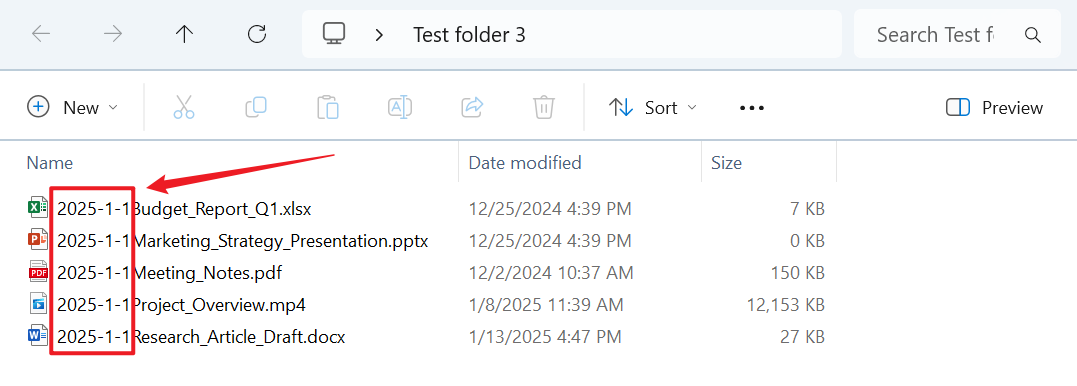
替換完成後則變成 2025-1-1Research_Article_Draft.docx、2025-1-1Meeting_Notes.pdf、2025-1-1Project_Overview.mp4
2、效果預覽
處理前:
處理後:
3、操作步驟
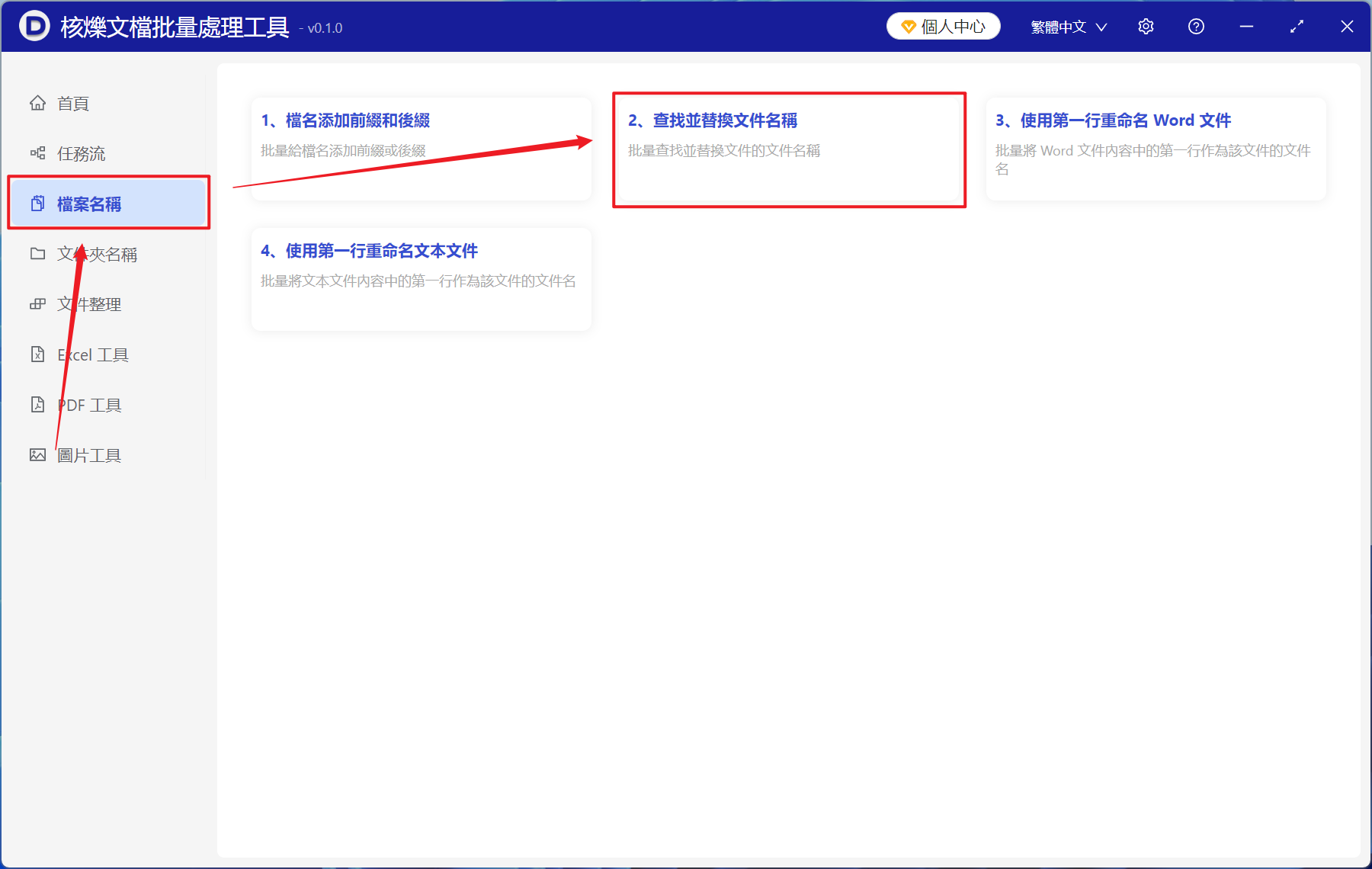
打開【核爍文檔批量處理工具】,選擇【檔案名稱】-【查找並替換檔案名稱】。
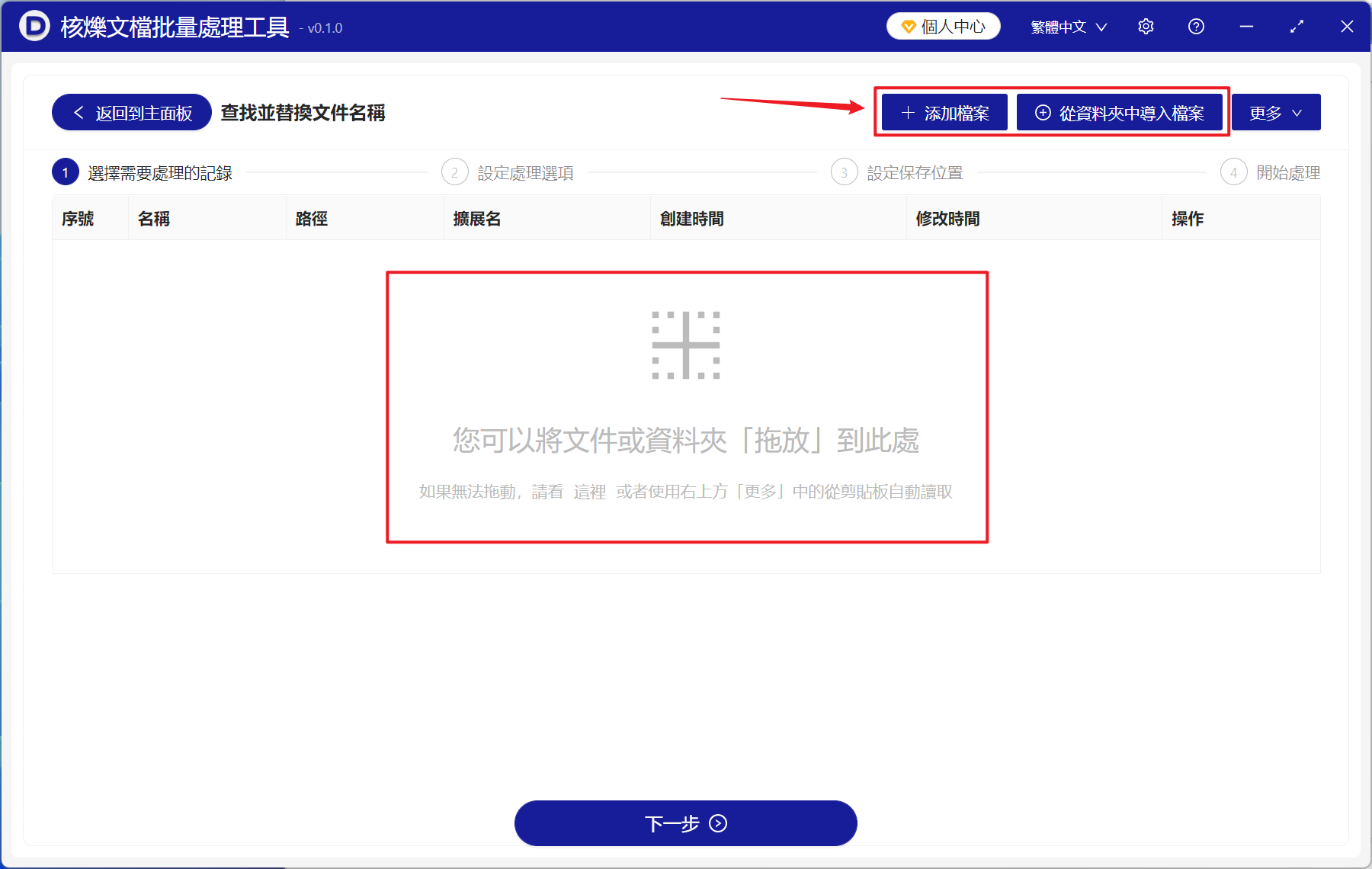
【添加檔案】添加單個或多個檔案名稱中需要更換日期等關鍵字詞的檔案。
【從資料夾中匯入檔案】匯入大量檔案名稱中需要更換日期等關鍵字詞檔案的資料夾。
也可以選擇下方直接將檔案拖入。
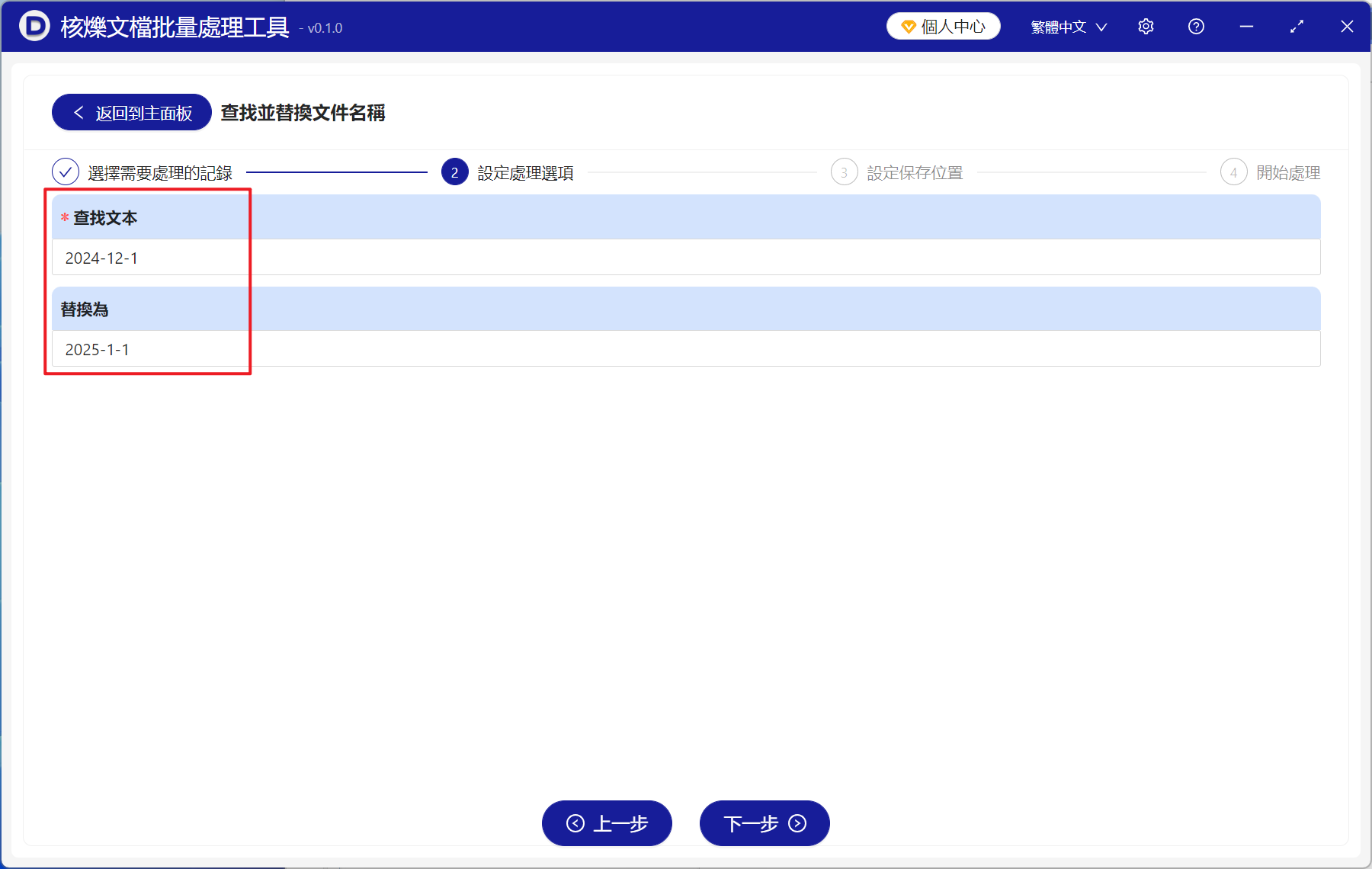
【查找檔案】下方輸入檔名中需要查找替換掉的文字內容。
【替換為】下方輸入替換後的文字內容。
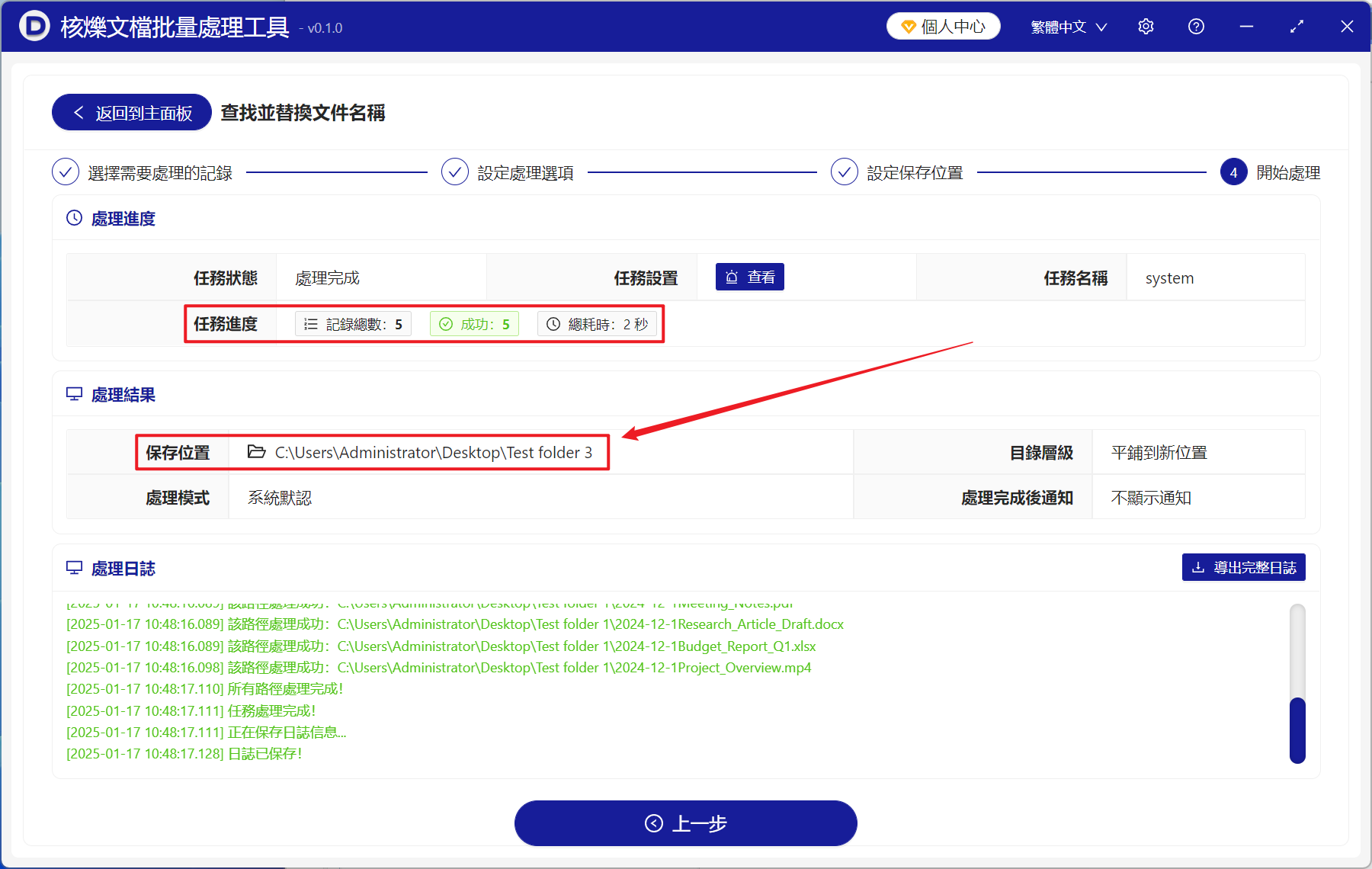
等待處理完成,點選儲存位置查看檔名替換完成的檔案。
創建時間:2025-01-17 09:01:00
本文相關軟體核爍文檔批量處理工具
內容說明:本文內容依據發佈時的軟體版本整理,介面與功能可能隨版本更新而變化,請以目前軟體的實際表現為準。如發現內容有誤,歡迎回饋。
相關文章
使用正則表達式批量刪除文件名中前面的日期檔名批量查找替換教學:一次替換 2024、12、Draft 等多個詞如何批量替換多個 MP4 檔案名稱中的關鍵字,把影片標籤統一改成清晰度標識怎麼批量替換檔案名的多個文字?3招輕鬆搞定多個檔名裡的同一段文字怎麼統一替換?批次重新命名關鍵字操作教學如何用正則表達式批次刪除檔名中的4位數字後綴很多檔名怎麼統一刪除同樣的字?3種批量修改檔名的方法怎麼批量將檔名中的一個字替換成別的?3種超簡單方法!批次模糊修改 Word 檔案名關鍵字:用萬用字元正則將隨機數字替換為年份批量刪除 Word 文件名中的 Report 關鍵字:docx 文檔重命名操作教學批量刪除檔案名稱中的數字後綴:用正則通配符清理 docx 文件名稱檔案名稱批次重新命名教學:一次刪除多個文件名稱中的指定文字