將多個圖片檔案批量合併成一張完整的 JPG 格式長圖
翻譯:简体中文繁體中文,更新時間:2023-05-15 12:56:10
隨著社交媒體和網路的普及,人們越來越注重圖片的分享和傳播。而有時候,需要將多張圖片合併成一張完整的長圖來展示,比如製作電子相冊、漫畫、宣傳海報等等。然而,如果手動將每張圖片拼接在一起,不僅費時費力,而且還容易出現不協調、錯位等問題。因此,需要一種批量合併多個圖片檔案的方法,可以快速、方便地生成一張完整的 JPG 格式長圖,滿足人們日常使用的需求。
在現實生活中,有很多情況需要將多個圖片檔案批量合併成一張完整的 JPG 格式長圖。比如,你可能需要製作一份產品宣傳海報,需要將多張產品照片拼接在一起,以吸引更多潛在客戶的眼球;或者你可能想在社群媒體上分享一份旅遊相簿,需要將多張旅遊照片合併成一張完整的長圖,以便在使用者的螢幕上呈現出完整的視覺效果。無論是工作還是生活,批量合併多個圖片檔案是一種非常常見的需求。
為了解決這個問題,現在市場上有很多批量檔案處理工具可供選擇。其中一款比較出名的工具是名為「我的ABC軟體工具箱」的軟體。它是一款批量檔案處理工具,可以在 Windows 系統下使用。它支援多種檔案的合併拆分,其中就包括圖像格式,包括 JPG、PNG 等,而且提供了豐富的自定義選項,可以實現大量圖像批量合併的同時,靈活的設定輸出結果的解析度以及間距或邊框等。以下是具體操作步驟:
首先打開軟體,點選「合併拆分」-「圖片合併成單個檔案」。
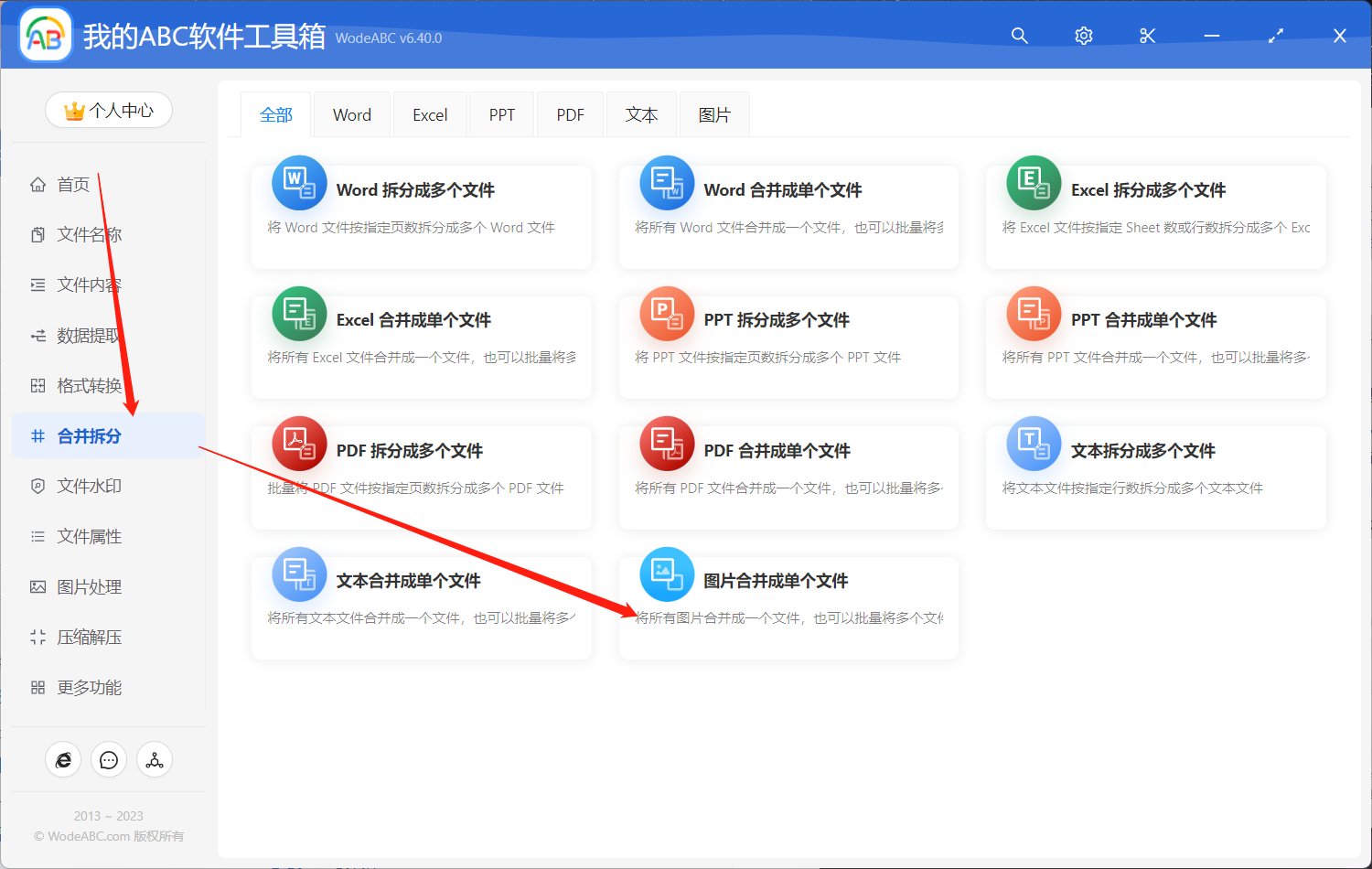
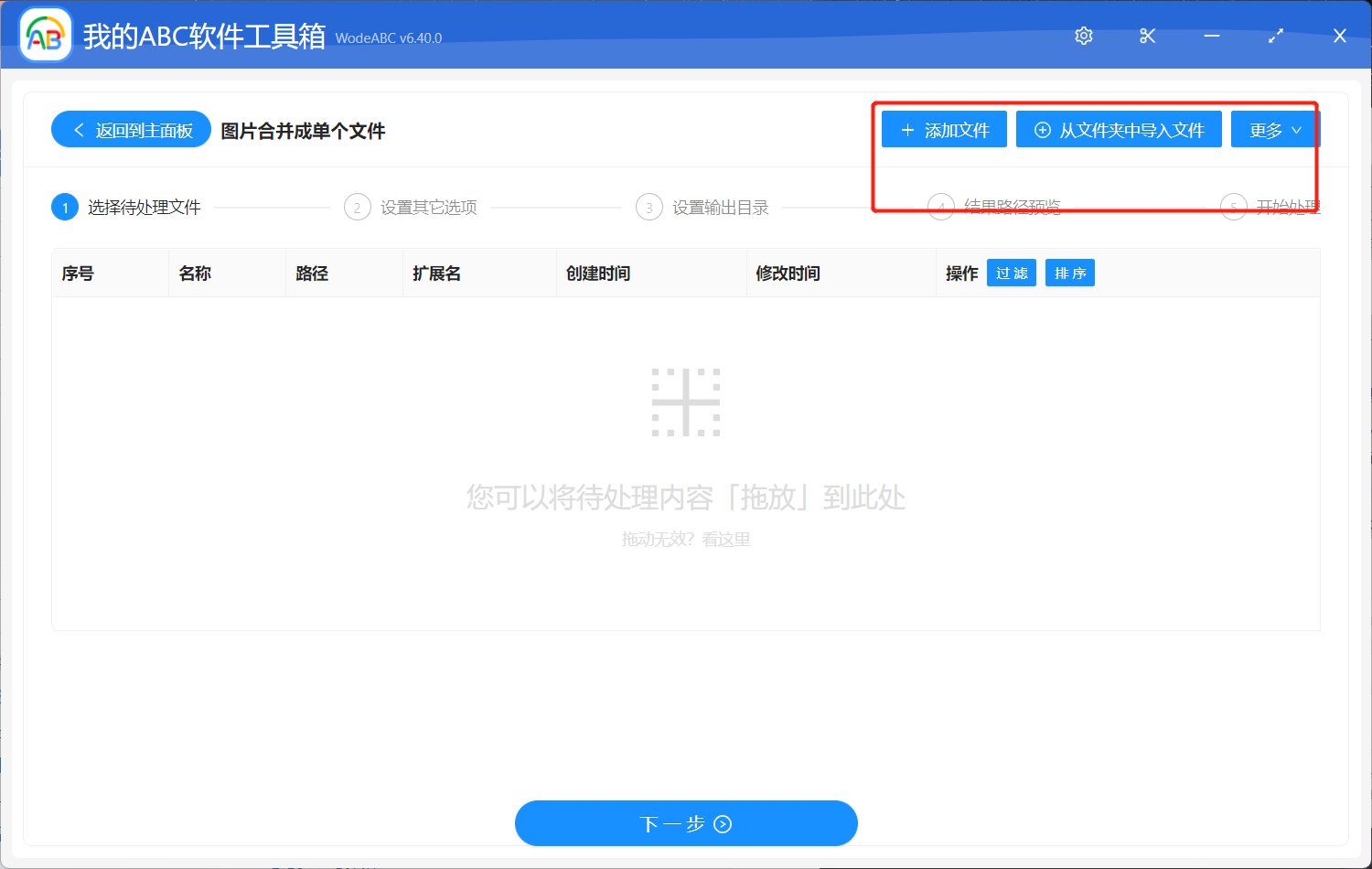
接著上傳需要進行批量合併的多張圖片。
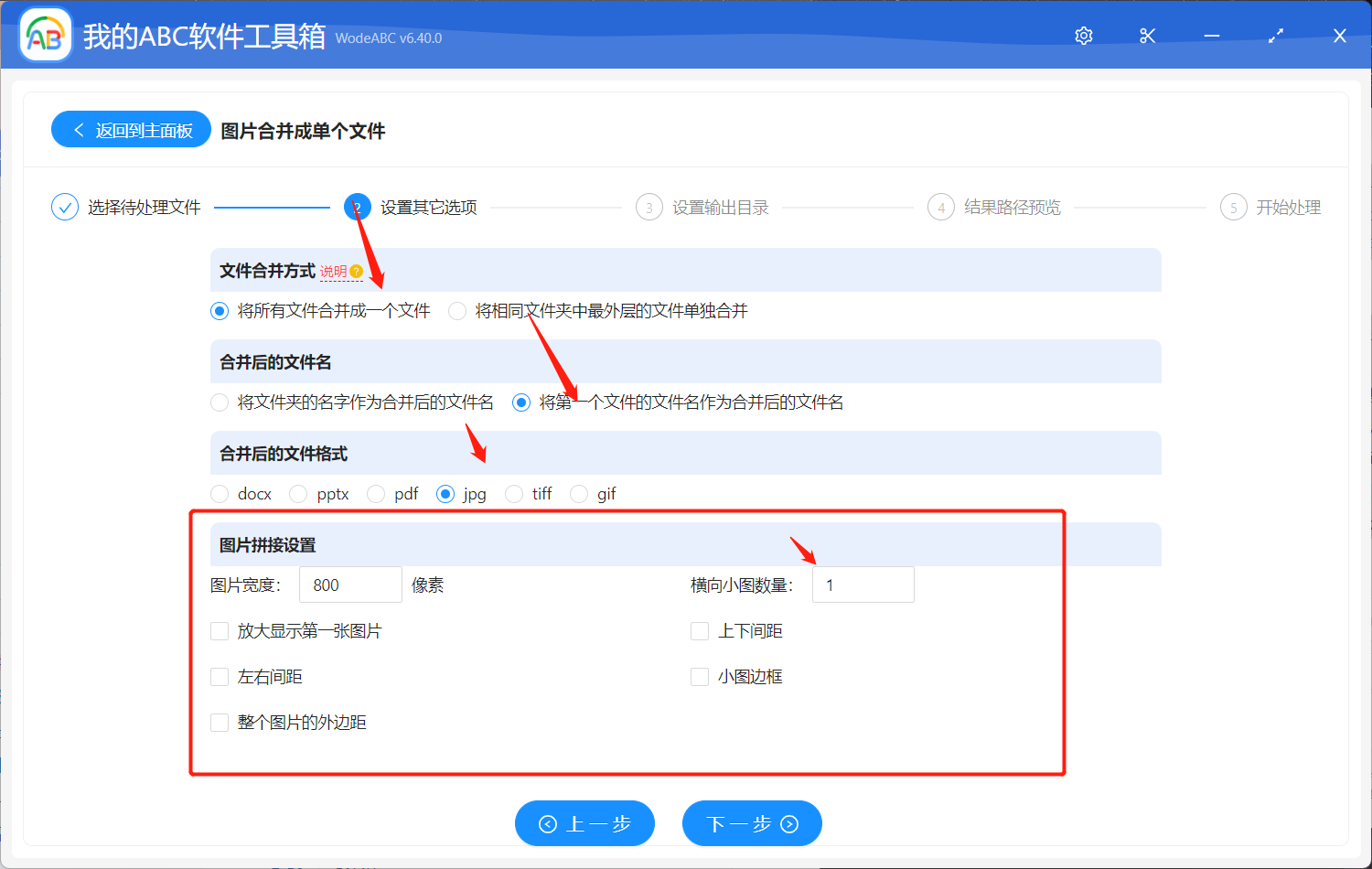
在設定介面中選擇「將所有檔案合併成一個檔案」,然後設定好合併後的檔名,然後將合併後的檔案格式設定為JPG。在下面的圖片拼接設定中,自行設定像素和邊框等,橫向小圖數量設定為1。
接下來就是設定好輸出目錄,然後對結果路徑進行預覽,點選「開始處理」,這些步驟相信不需要過多解釋大家也能自己完成。
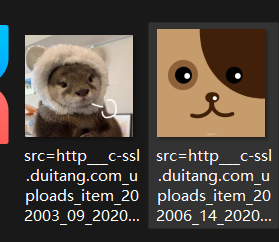
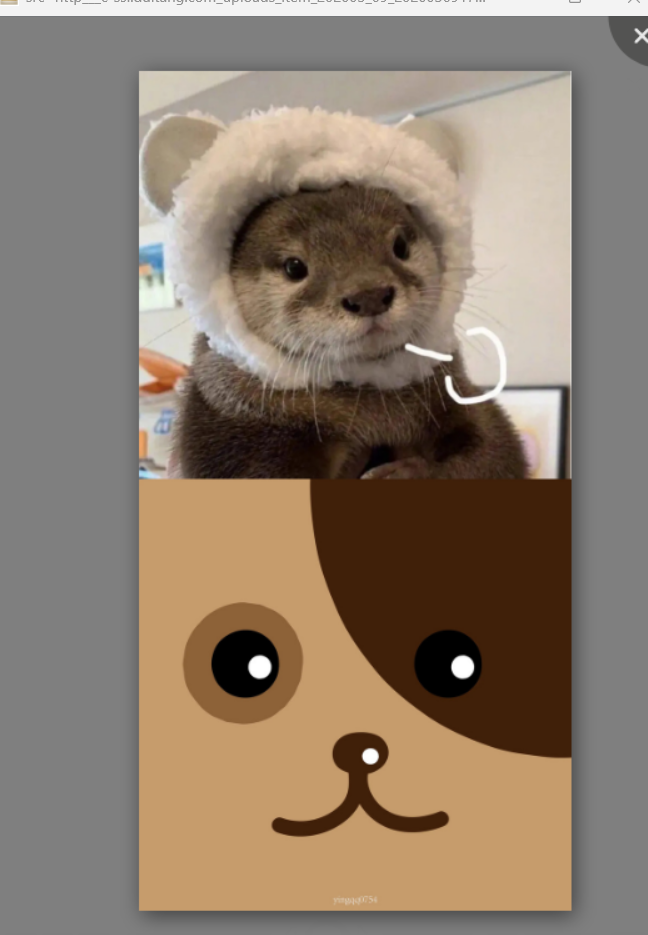
等待處理完成,我們一起來打開剛剛設定好的資料夾看一下完成的結果吧。從下圖中可以看出,原來是兩個獨立的圖像,在經過軟體的批量自動處理後合併拼接成了一張 JPG 長圖片,滿足了我們今天的需求。
總的來說,將多個圖片檔案批量合併成一張完整的 JPG 格式長圖,是一項非常有用的功能。而文中軟體作為一款功能強大的批量檔案處理工具,可以幫助我們實現這個功能,而且還提供了很多其他的圖像批量處理功能,包括批量圖片格式轉換等等,大大提高我們的工作效率,減少不必要的時間和精力消耗。