如何批次給 Word、PPT、Excel、PDF 檔案設定密碼與刪除密碼?只看這篇文章就夠了
翻譯:简体中文繁體中文,更新時間:2025-04-23 15:28:51
為了防止我們的檔案被別人惡意檢視,我們能不能給這些檔案統一設定密碼呢?一般情況下,我們需要一個檔案一個檔案地手工設定密碼,現在,很高興地告訴大家,從今天起,我們以後再也不用一個一個設定了,只需要點幾下,幾千個Word 檔案、PPT 簡報檔案、Excel 表格檔案、PDF 檔案都可以自動設定密碼。具體是如何操作的,趕緊看完這篇文章就知道啦。
背景
辦公族經常需要大量處理 Word 檔案、PPT 投影片檔案、Excel 表格檔案、PDF 檔案等,有時候為了只想讓檔案內容可以被指定的朋友瀏覽,而不想被其他人看到,這個時候我們就需要對檔案設定密碼。雖然 Office 或 PDF 編輯器已經支援了新增密碼的功能,但是需要我們一個一個地去設定密碼,太麻煩了,更何況,針對 PDF 檔案還需要專用的 PDF 編輯器才能編輯,想到這裡,我們是有多麼的絕望。那麼,有沒有一個軟體能夠批次對大量的檔案設定與刪除密碼呢?既然寫到這裡,答案肯定是有的,接下來,我們就為大家介紹這個工具。當然,別擔心,您根本不用收藏這篇文章,真的很簡單,看一遍就記住啦。

軟體準備
安裝:此軟體是綠色軟體,不需要單獨安裝,下載解壓後,雙擊小狗狗圖示的檔案即可執行
檔案準備
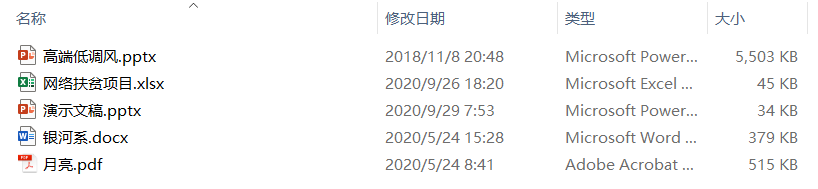
這裡有需要設定密碼的 Word 檔案、PPT 投影片檔案、Excel 表格檔案、PDF 檔案,如下:
批次設定密碼的操作步驟
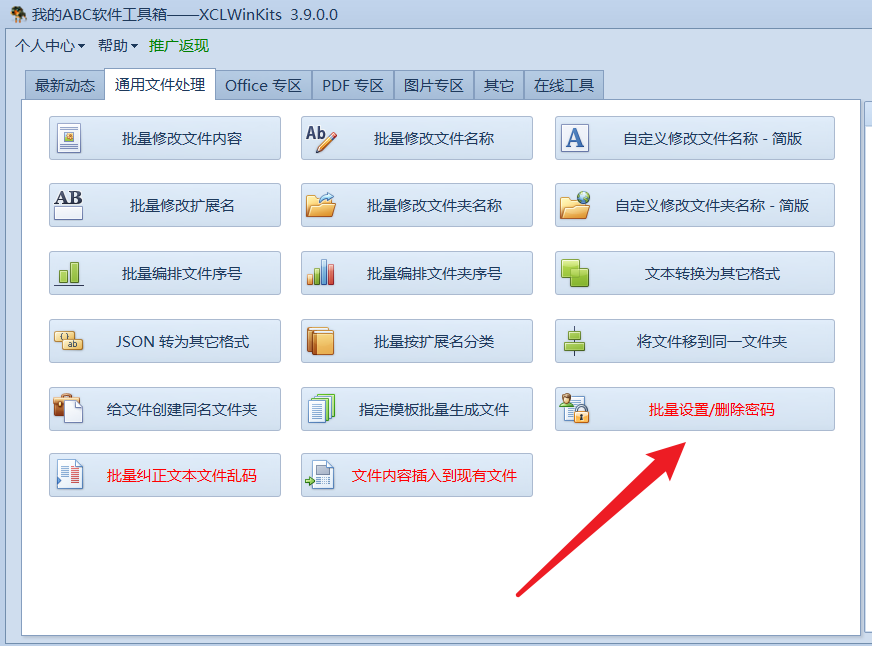
執行軟體,開啟「批次設定/刪除密碼」的功能,如下:
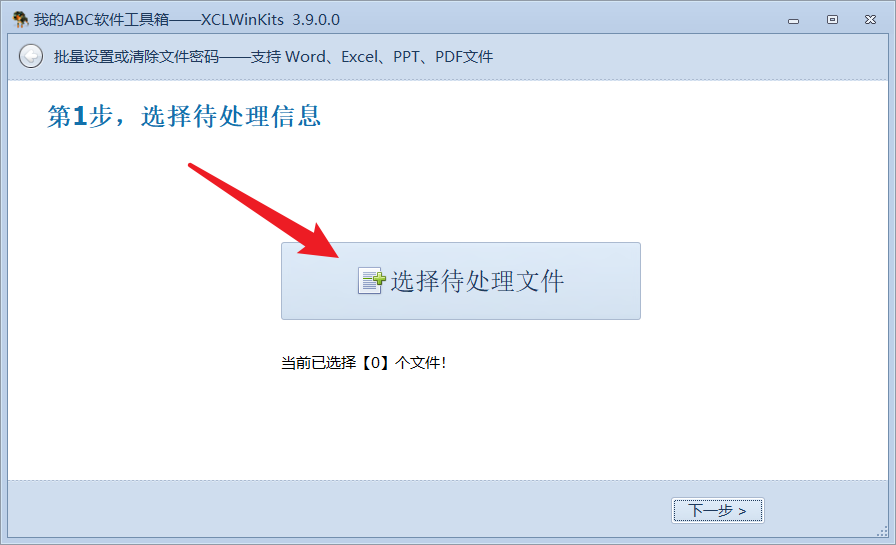
按一下「選擇待處理檔案」,如下:
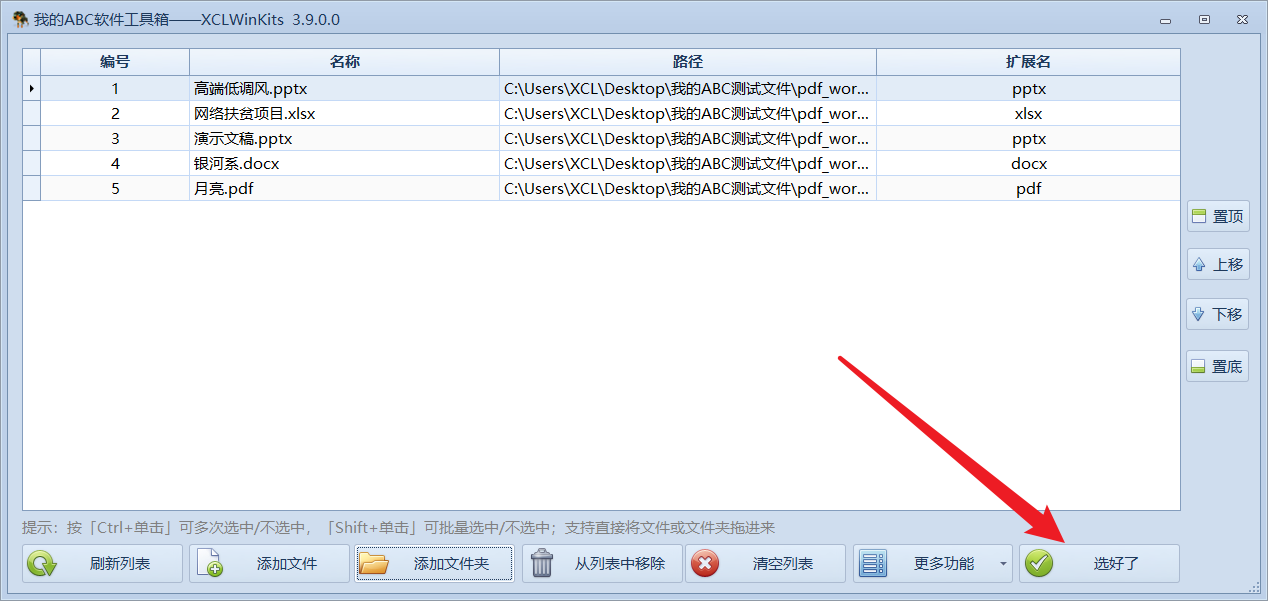
將需要設定密碼的檔案拖到列表中,或者按一下下方的「新增檔案或資料夾」的按鈕,完成後按一下「選好了」按鈕:
下一步就是設定密碼資訊了,按一下「設定選項資訊」按鈕:
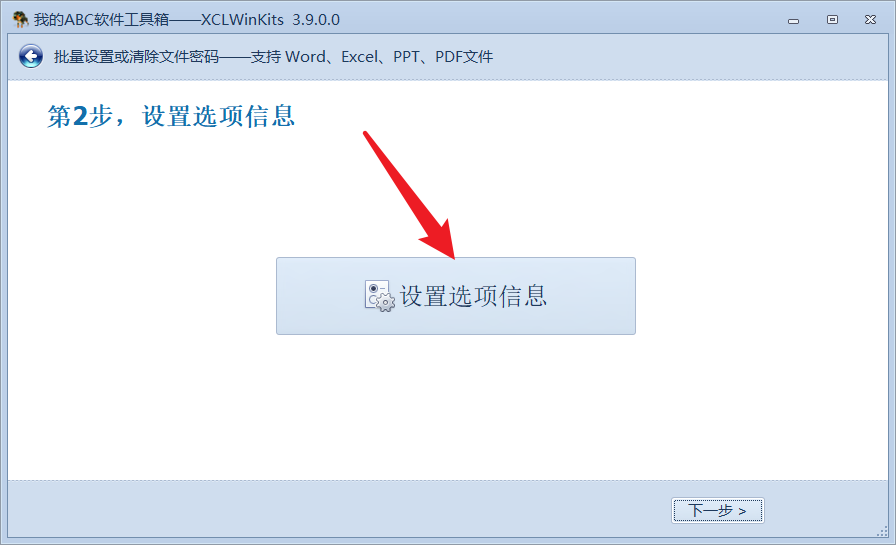
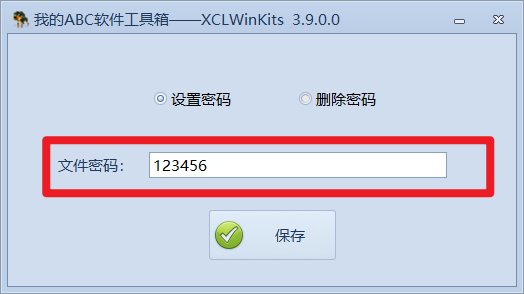
這裡我們選擇「設定密碼」選項,並輸入檔案密碼為:123456,然後按一下「儲存」按鈕:
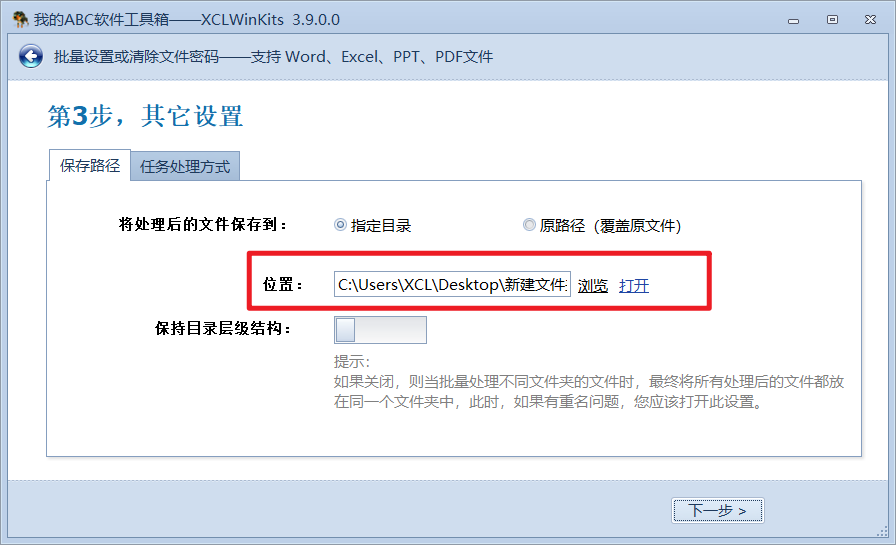
接下來設定輸出目錄資訊:
然後按一下「開始處理」按鈕:
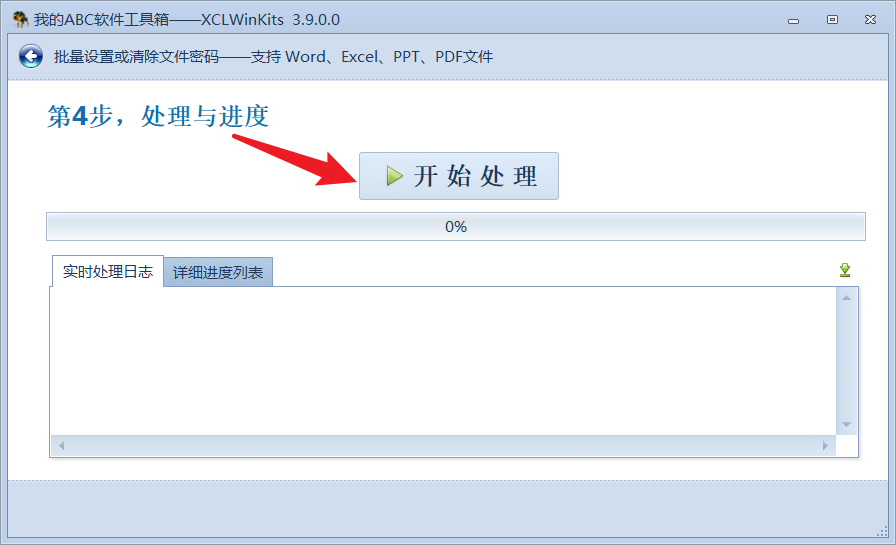
正在處理中:
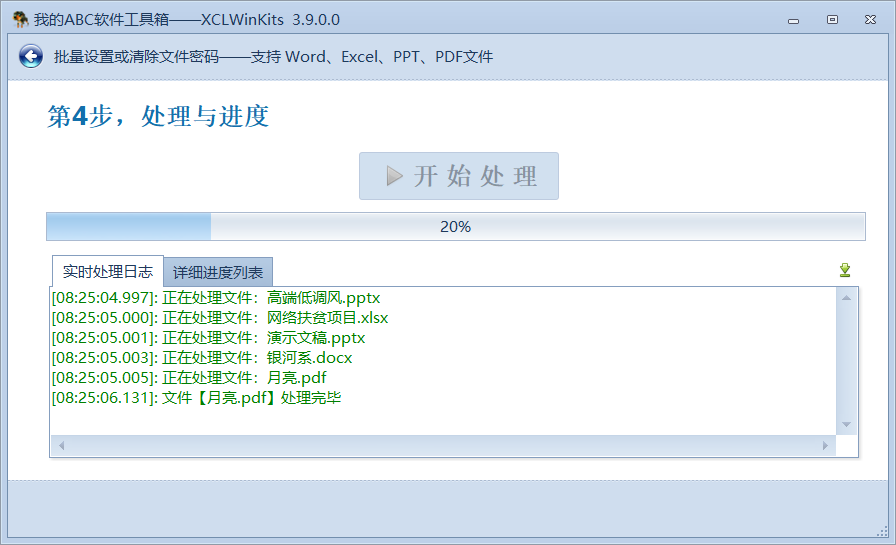
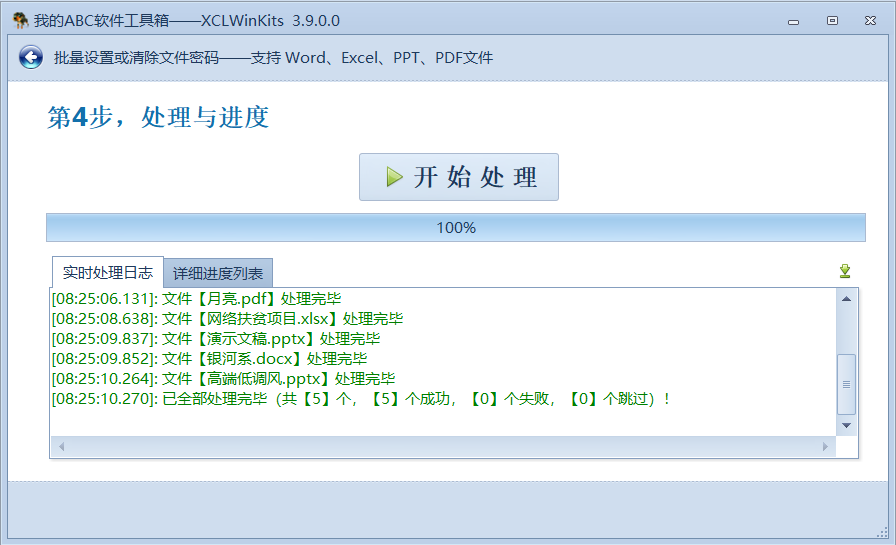
一會兒,所有檔案就處理完成啦:
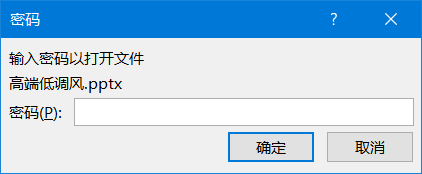
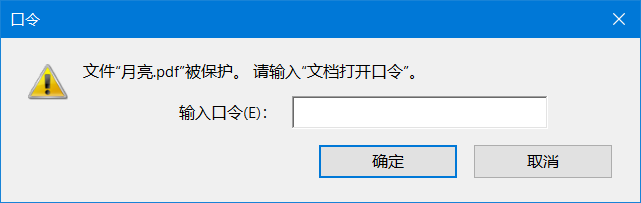
我們開啟輸出目錄後,再開啟這些檔案,發現都提示需要輸入密碼才可以存取:
批次刪除密碼的操作步驟
與上述的批次設定密碼的功能類似,只需要在設定選項資訊時,選擇「刪除密碼」的選項即可。
總結
是不是很容易呢?如果您還在使用「巨集」或其它類似的小工具,您完全可以對比一下,我們今天推薦的這個工具是不是更加高效呢?