三步搞定!TXT記事本批次取代關鍵字的全攻略分享
翻譯:简体中文繁體中文,更新時間:2025-12-15 17:54:17
TXT 文字檔案屬於最基礎和常用的格式之一,不管是系統檔案、資料儲存或筆記記錄,我們都會要對很多 TXT 檔案進行內容上的更新,當需要統一更新產品的名稱或修改聯絡方式時,手動開啟每個文字檔案進行尋找取代,效率屬於最低的那一檔,還十分容易漏掉和出現出錯誤,特別是在面對幾百個甚至好幾千個,這樣重複的勞動會導致大多數人都會止步於此。那麼我們應該怎麼在最短的時間內批次更新取代掉文字中的文字和數字呢?
這裡給大家說明幾個從自帶系統到實用小工具,多方面是輕鬆實現批量替換,讓 TXT 文字檔的工作變得更輕鬆,來和我一起操作試試吧!
什麼時候要將 TXT 檔案中的關鍵字批量修改為另一個關鍵字?
檔案內容需要更新
TXT 文字檔裡的關鍵字不適合再繼續使用,就需要將舊關鍵字批量替換成新的文字,例如原來的標識、編號、名稱都發生變化,繼續使用舊關鍵字會導致內容上不準確,透過批量替換,能夠一次性把 TXT 檔案中所有舊關鍵替換,不需要再一行行從尋找,效率更為高效。
方便系統識別
系統在匯入 TXT 檔案時,會根據關鍵字來識別資料,假如關鍵字還是舊的,系統無法找到對應的欄位,最終可能會出現識別失敗或內容錯位等問題,因此更新關鍵欄位的時候,就必須將 TXT 部分關鍵字替換為新的內容,讓系統能夠正確的的理解,從而順利工作,不會出現卡住報錯情況。
減少人工的風險
假如無法批量替換,只能一個文字檔一個文字檔手動修改,浪費時間不說,漏改、改錯、破壞格式等問題都會纏繞著我們,在關鍵字出現都的頻率變高時,人工修改很難做到完全的準確,而批量替換能夠做到讓所有檔案都是以一套新關鍵字,大幅降低人為造成的失誤,提高整體品質。
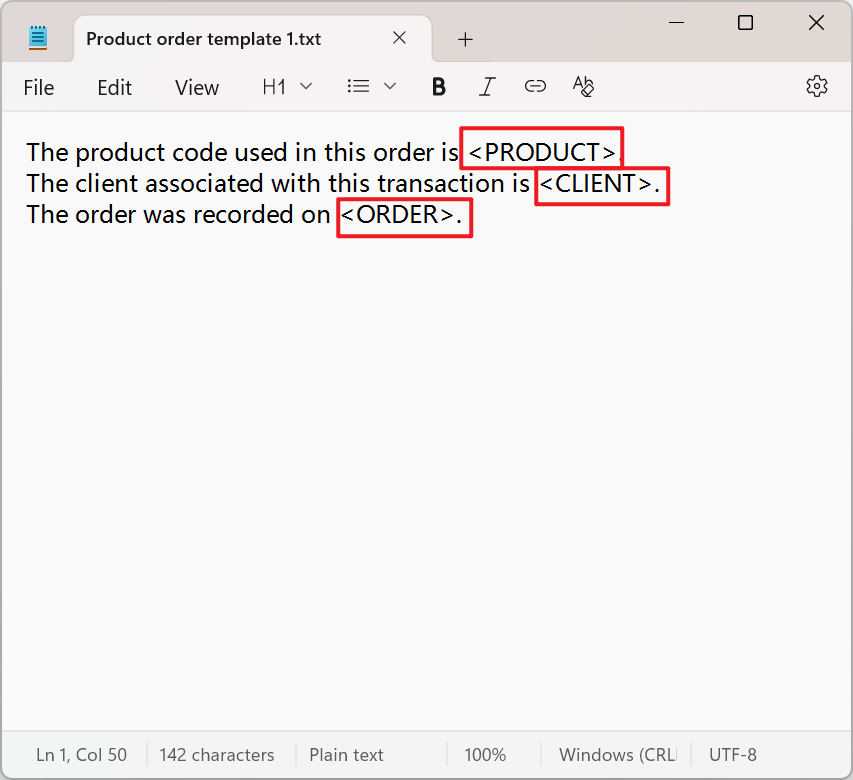
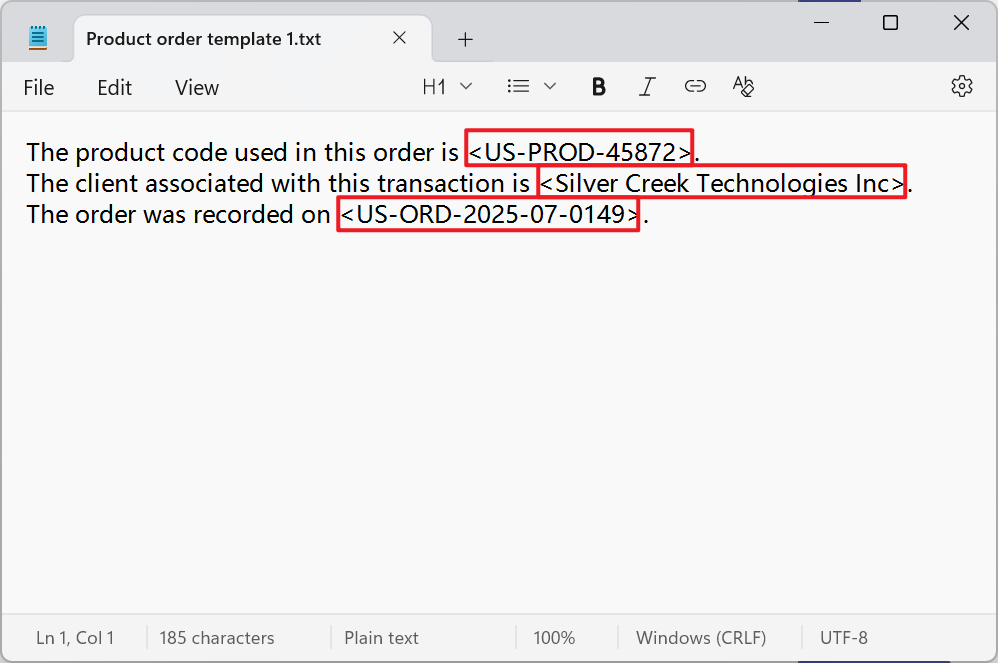
替換 TXT 文字檔中多個關鍵字詞的效果預覽
處理前:
處理後:
方法一:使用核爍文檔批量處理工具批量替換記事本中的關鍵字
推薦指數:★★★★★
優點:
- 能夠一次性批量替換大量 TXT 檔案中多個關鍵字詞,並且操作不複雜,介面通俗易懂,沒有繁雜的內容,幾分鐘就能處理完。
- 所有的檔案都在本機進行處理,不會上傳檔案到伺服器,注重使用者隱私的安全。
缺點:
- 只能安裝軟體在電腦上操作。
操作步驟:
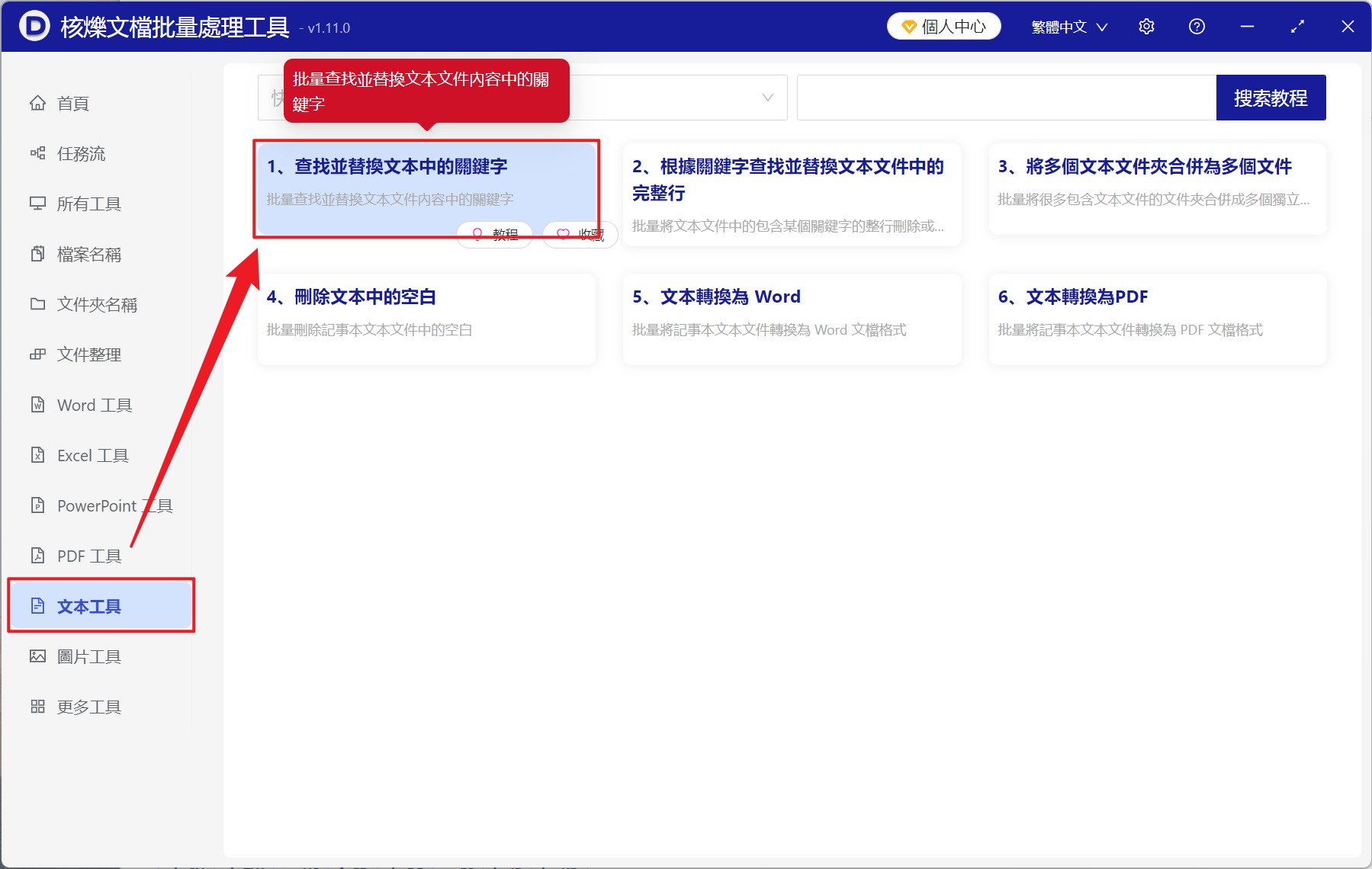
1、開啟【核爍文檔批量處理工具】,選擇【文字工具】-【尋找並取代文字中的關鍵字】。
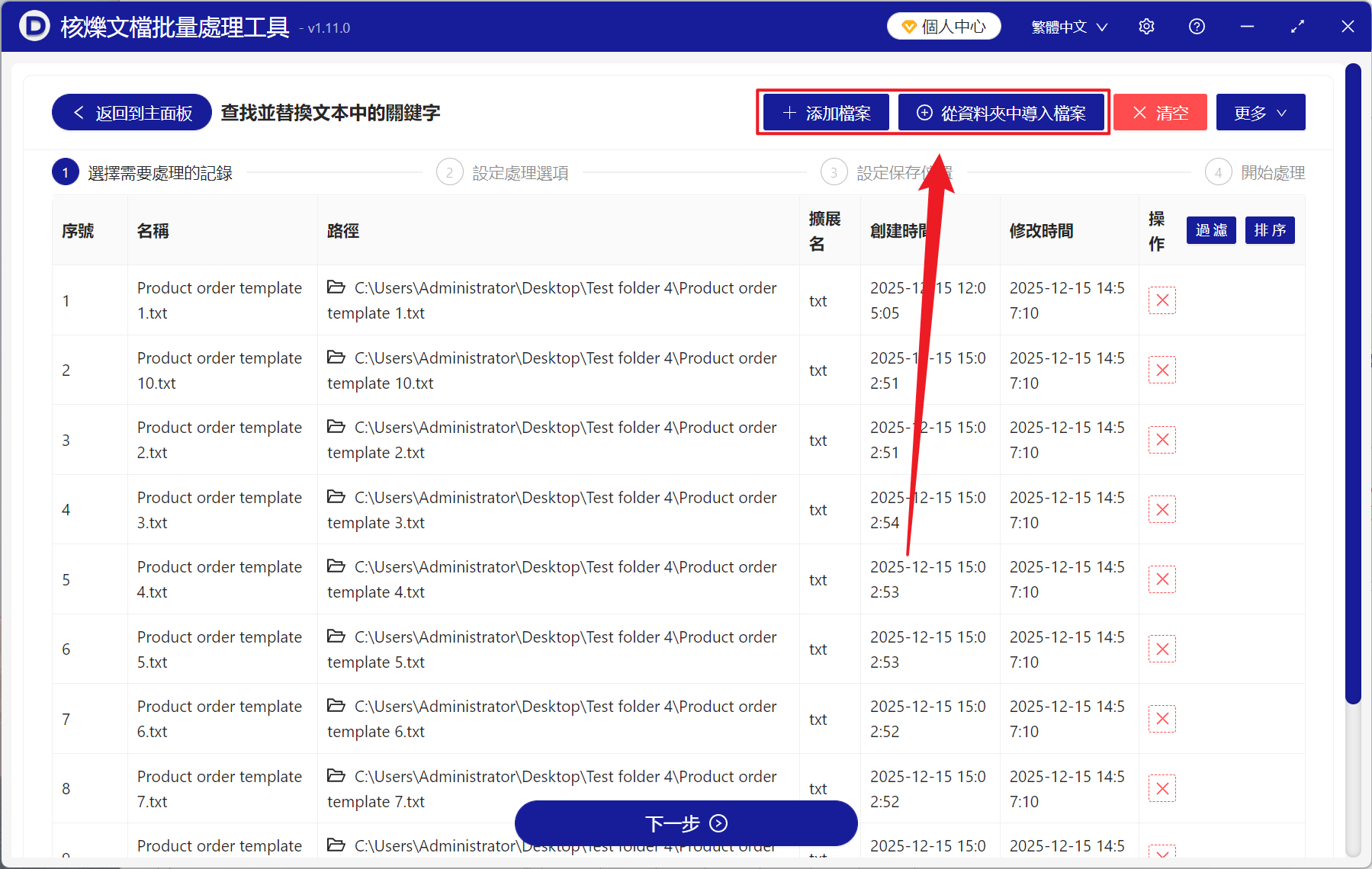
2、在【新增檔案】或【從資料夾中匯入檔案】中選擇一個方式將要替換的 TXT 檔案新增,也可以將檔案拖入下方匯入,確認新增的檔案沒有問題後,點選下一步。
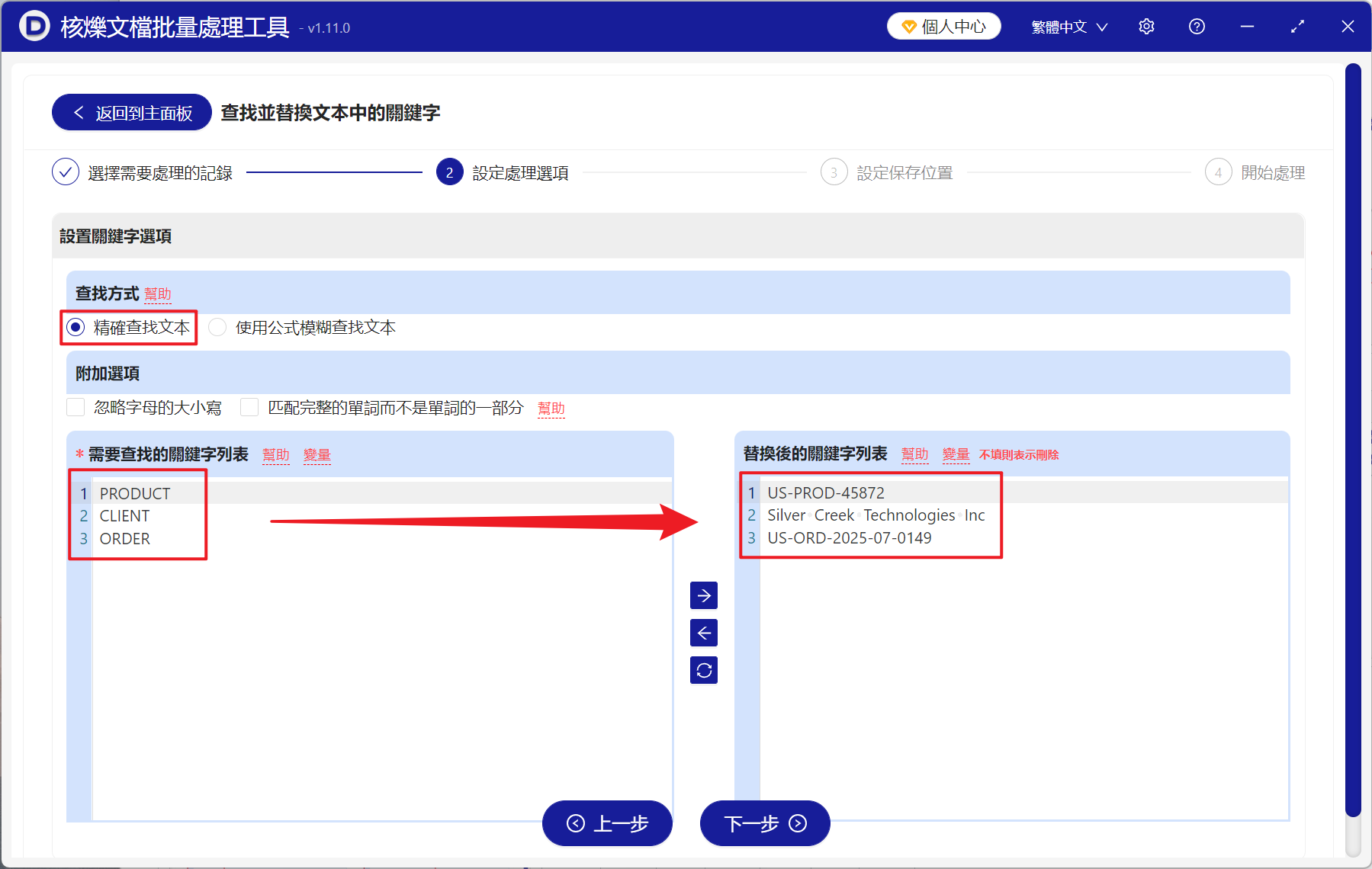
3、進入設定選項頁面,選擇尋找方式中的【精確尋找文字】,在尋找的關鍵字列表下方輸入舊的關鍵字,在替換後的關鍵字列表下方輸入新的關鍵字詞,最後點選下一步。接著點選瀏覽,選擇好新檔案的儲存位置。
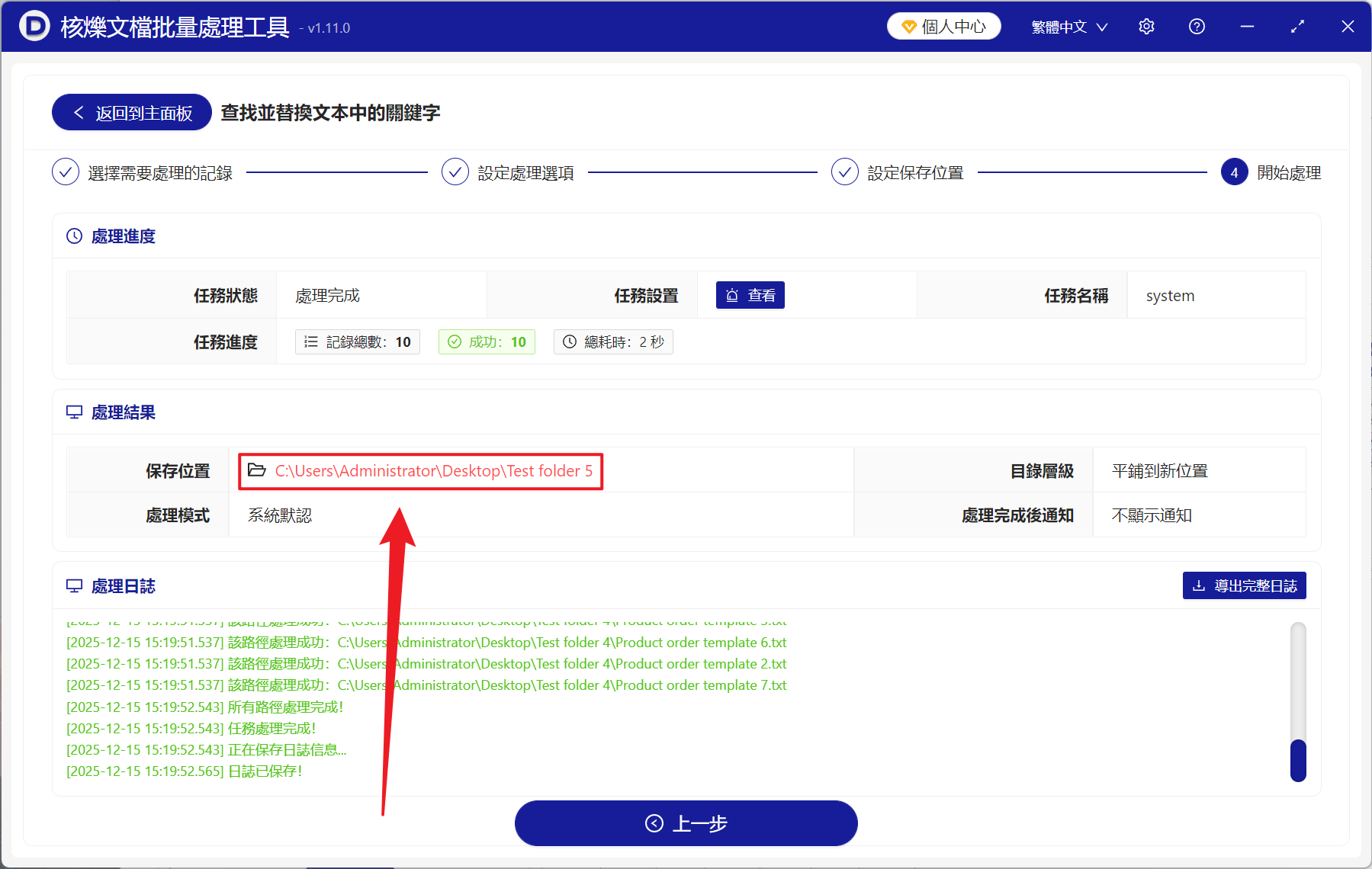
4、等待處理結束之後,點選紅色的路徑即可開啟資料夾,再開啟文字檔檢視替換成功的關鍵字。
方法二:使用 Notepad++ 批量替換文字中的關鍵字
推薦指數:★★★☆☆
優點:
- 完全免費使用,並且功能強大。
- 支援正規表示式,同時可以預覽替換結果,處理速度較快。
缺點:
- 需要安裝軟體在電腦中操作。
- 大檔案處理起來會比較慢,批量操作的話還需要手動選擇檔案。
操作步驟:
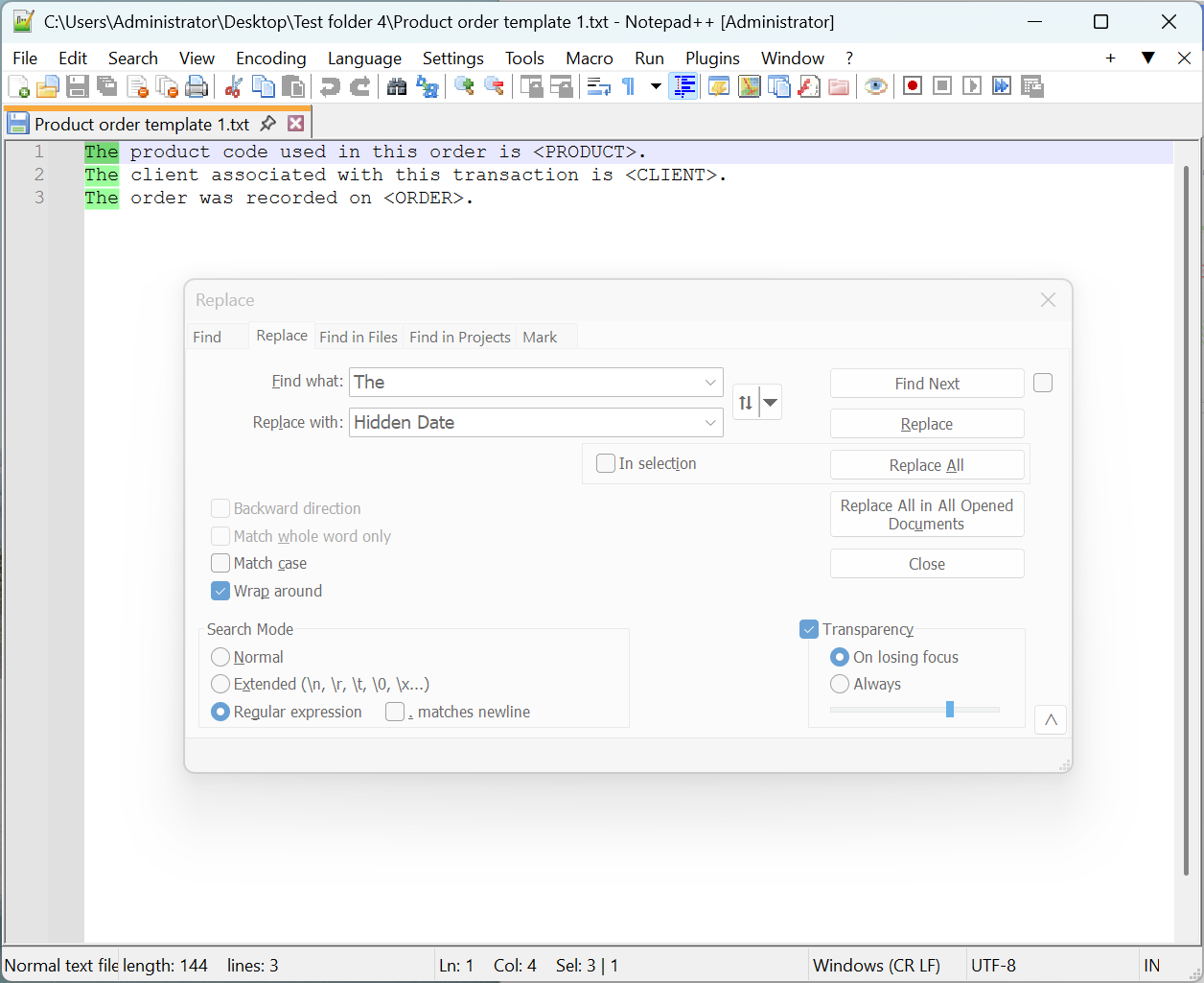
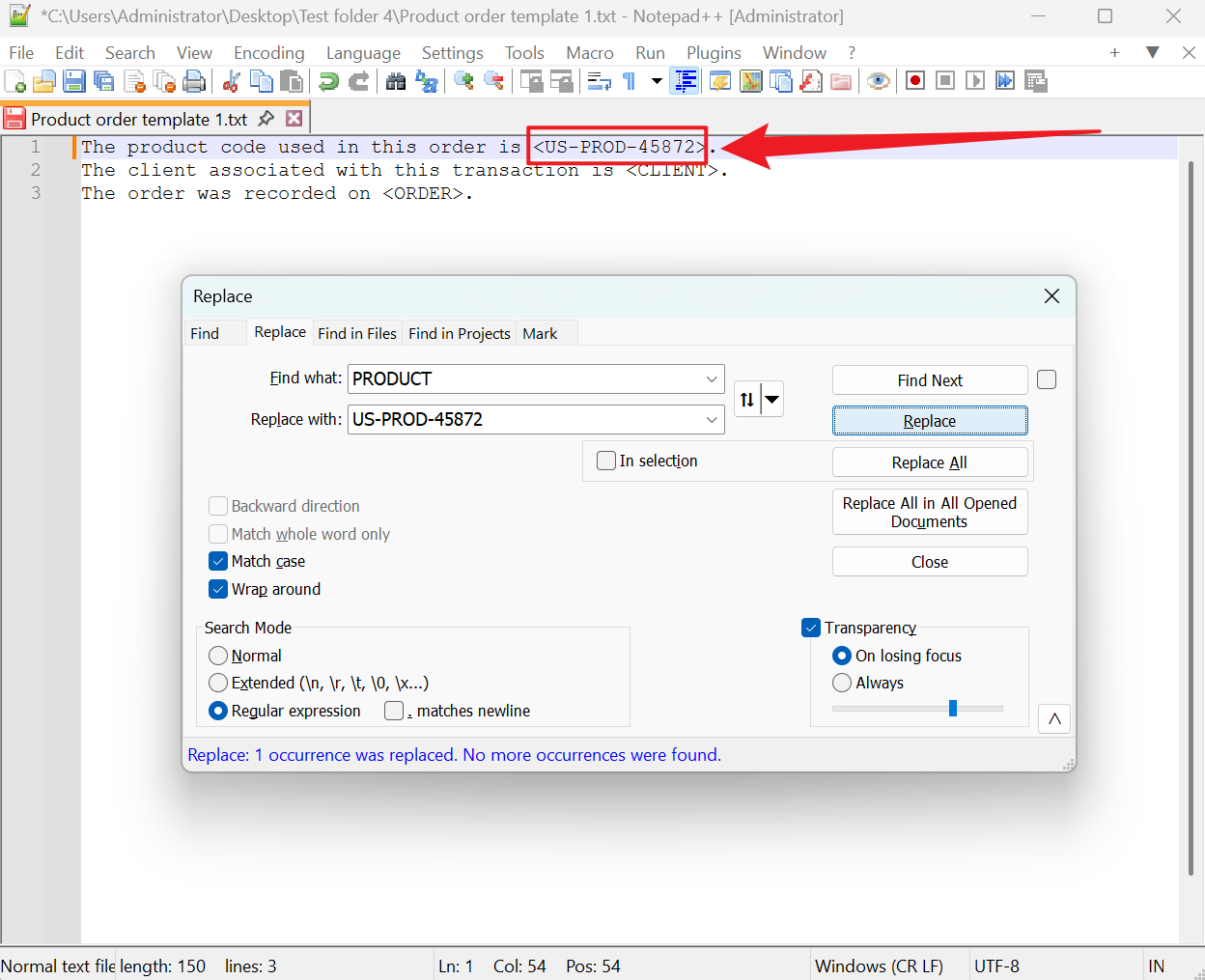
1、用 Nptepad++ 開啟文字檔,然後按下 Ctrl + H 開啟替換視窗。
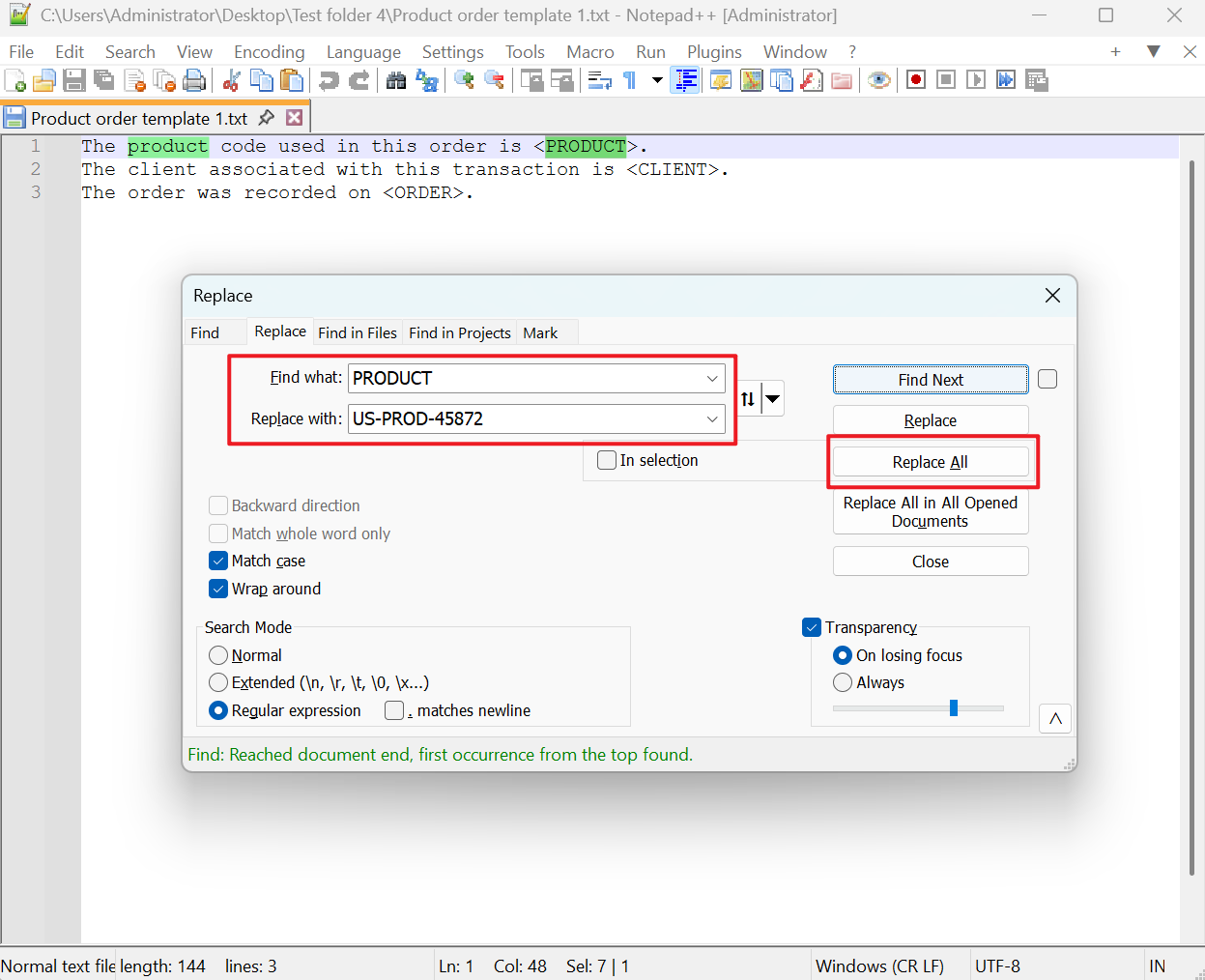
2、在尋找目標和替換為分別輸入要替換的關鍵字和新的內容,最後點選全部替換。
3、接著重複上方的操作多次替換即可。
方法三:使用 Windows PowerShell 功能替換 TXT 中的文字和數字
推薦指數:★★★☆☆
優點:
- 無需安裝任何軟體,Windows 自帶的功能。
- 處理速度非常快,並且只複雜的替換邏輯。
缺點:
- 需要基礎的命令列知識。
- 介面處理起來不直觀,並且發生錯誤要小心。
操作步驟:
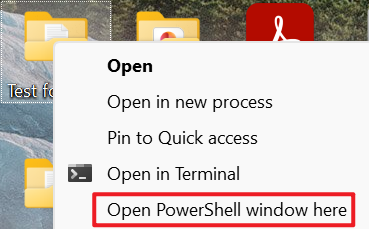
1、Shift + 右鍵單擊包含要替換關鍵字文字檔的資料夾,選擇 Windows PowerShell。
2、複製下方的指令碼,修改資料夾路徑和關鍵字,再貼上帶 PowerShell 中按下 Enter 執行。
# Batch replace all TXT files within a single folder
$oldText = "Old keyword"
$newText = "New keyword"
$folderPath = "C:\YourFolder"
Get-ChildItem -Path $folderPath -Filter "*.txt" | ForEach-Object {
$content = Get-Content $_.FullName -Raw
$newContent = $content -replace $oldText, $newText
Set-Content -Path $_.FullName -Value $newContent
Write-Host "Processed: $($_.Name)"
}
Write-Host "Batch replacement completed! "
3、最後檢視處理結果即可。
關鍵字:TXT 批量替換多個關鍵字 , 批量替換記事本檔案關鍵詞 , 文字檔案批量更新文字和數字