如何將多個相似文本的中間幾個字修改為其他字
翻譯:简体中文繁體中文,更新時間:2025-10-14 17:52:44
相信大家都對 TXT 記事本檔案並不陌生,在每天工作的時候,我們經常要處理各種類型的 TXT 檔案,無論是記錄工作備忘錄、儲存資料數據,還是下載電子稿件,這些文檔都可能存在著需要統一修改的文字或數字內容。當有著大量 TXT 檔案需要替換相似文字內容時,我們一般使用的查找替換功能不僅效率低並且還只能單獨進行替換。
這裡給大家介紹一個智慧的批量替換技巧,透過模糊配對的方法快速定位文字檔案中的相同格式的關鍵字詞進行批量更新替換,幫助大家輕鬆完成文字資料的整理,一起來和我了解一下這個實用的方法吧!
什麼情況要利用模糊配對替換 TXT 檔案中關鍵字詞?
處理拼寫錯誤
編輯或清理 TXT 檔案中大量拼寫不規範或錯誤內容的情況時,我們可以透過模糊配對快速識別這些錯誤的關鍵字詞,並且替換成正確的內容,從而提高文字的規範性。
替換類似文字
當整理 TXT 技術文件或產品描述介紹時,可能會有多個不同的詞代表著相同的概念,使用模糊配對能夠識別這些同義詞,並且批量替換成統一的內容,增強文字的一致性和專業性。
遮蔽敏感詞語
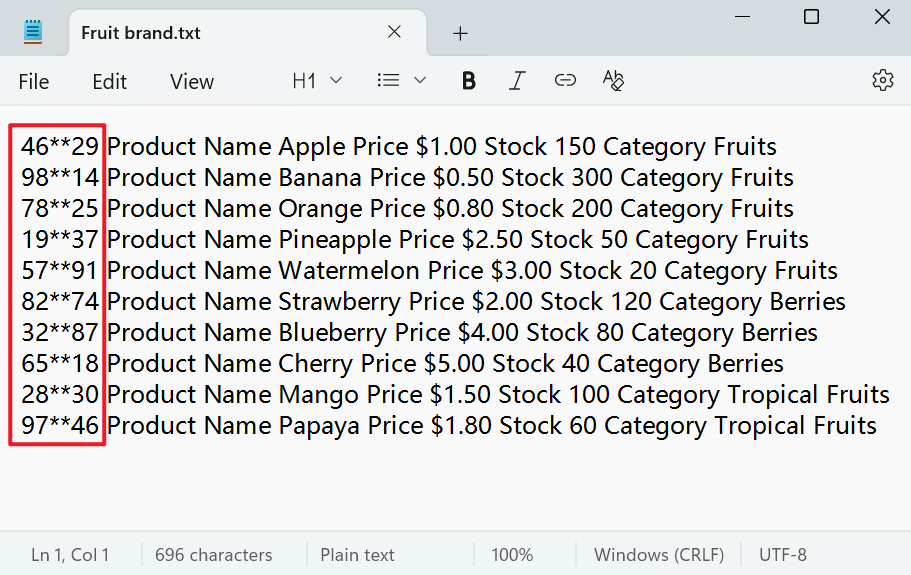
在 TXT 記事本可能遇到一些需要隱藏的詞語或敏感資訊,比如有著 (555)123-4567、(555)234-5678 等一堆電話號碼,為了防止號碼洩露,我們可以利用模糊配對的方法隱藏後面的四位數,替換為 (555)123-****、(555)234-****。
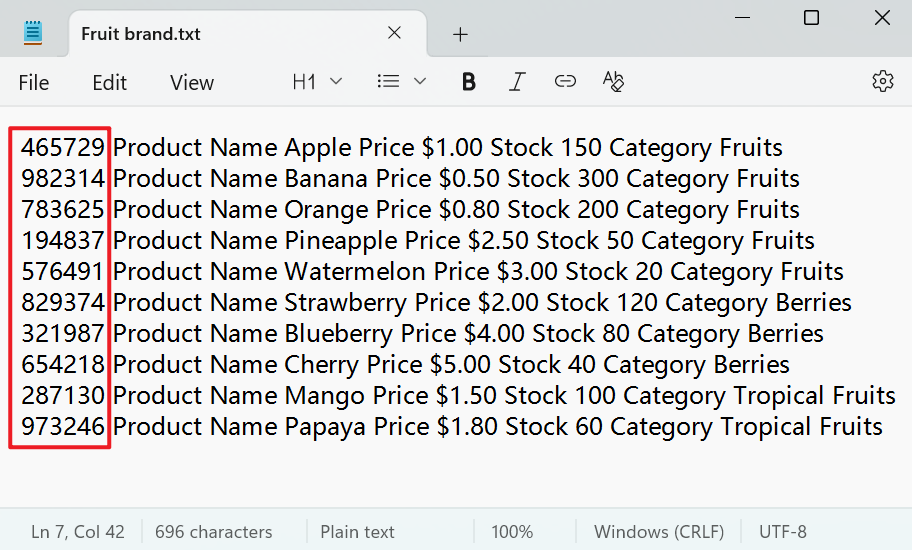
批量替換記事本檔案中相似關鍵字詞的效果預覽
處理前:
處理後:
使用模糊批量批量替換 TXT 文字中數字的操作步驟
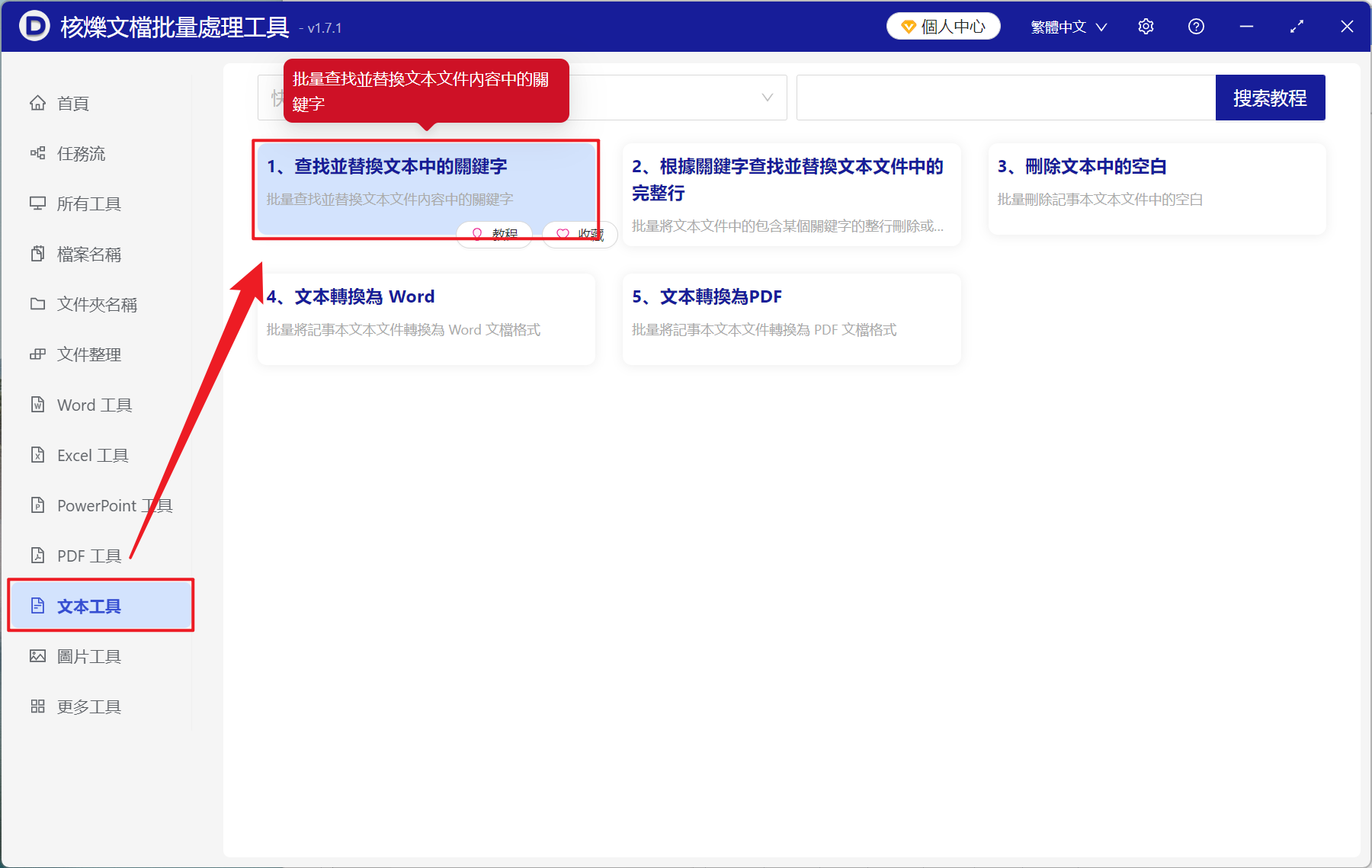
1、打開【核爍文檔批量處理工具】,找到【文字工具】-【尋找並替換文字中的關鍵字】。
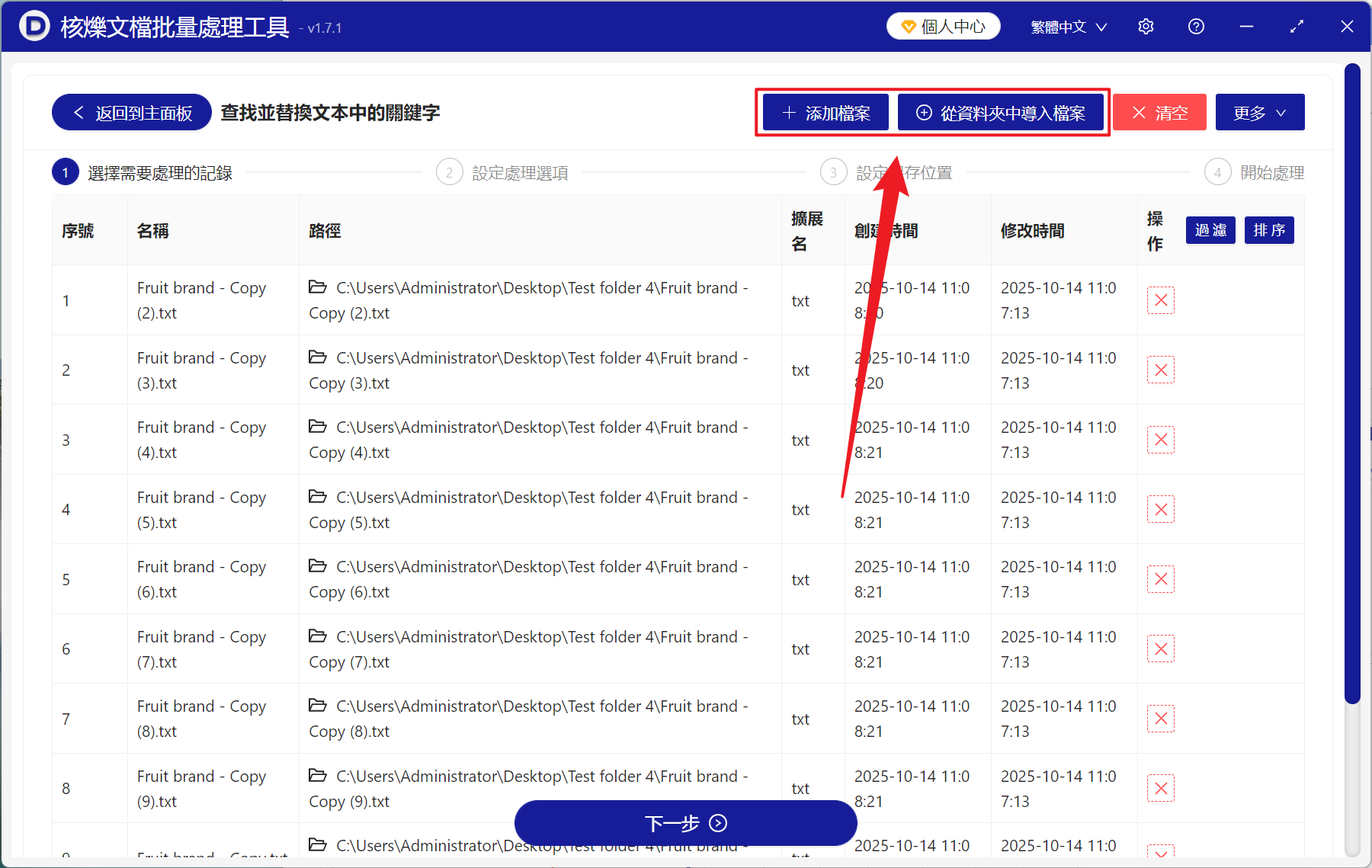
2、從【新增檔案】或【從資料夾中匯入檔案】中選擇一個方式新增需要替換的 TXT 檔案,也支援將檔案直接拖入下方新增,確認檔案無誤後,點選下一步。
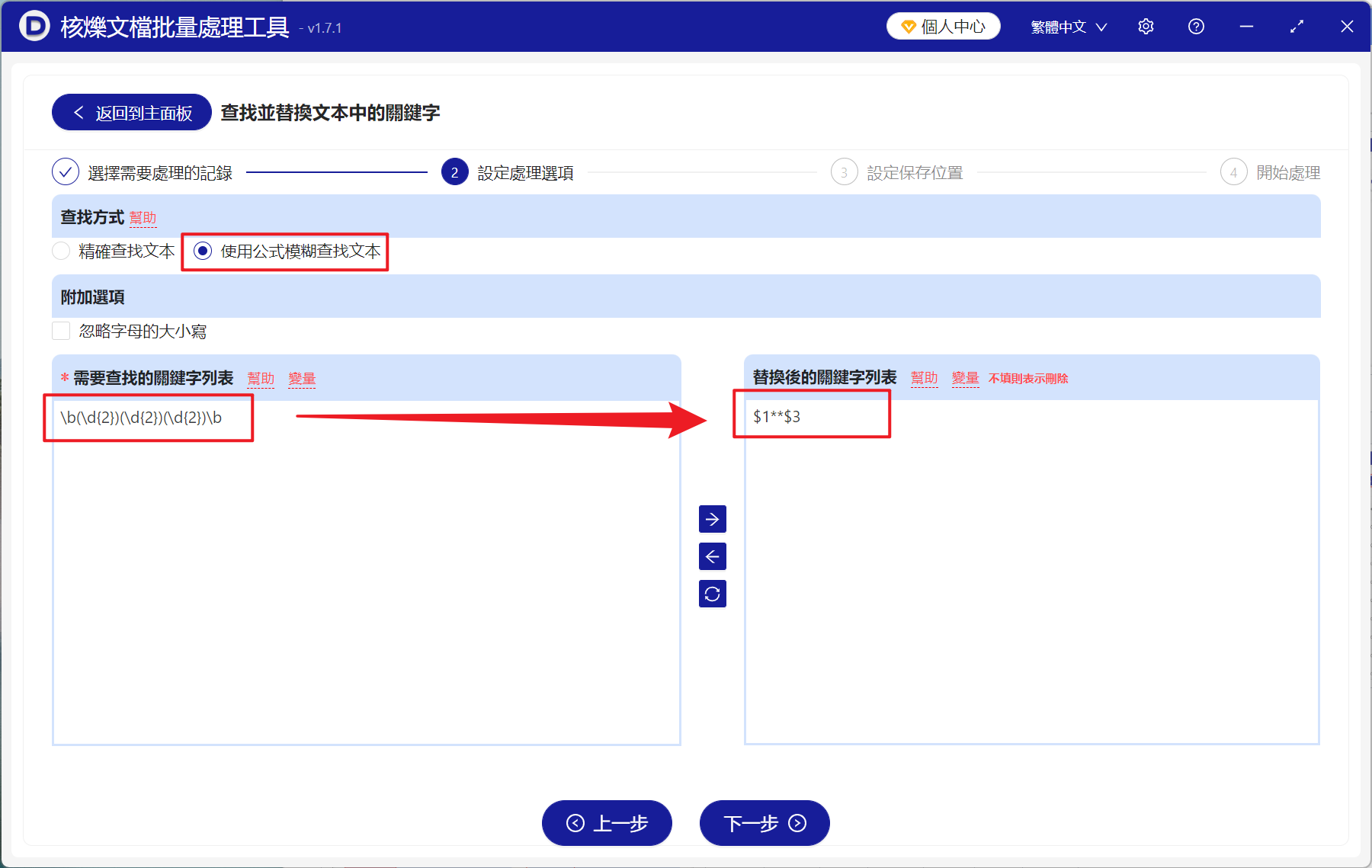
3、進入設定選擇,選擇【使用公式模糊尋找文字】,在尋找的關鍵字列表下方輸入正則表達式公式,在替換後的關鍵字列表輸入需要替換的文字或是其它公式,最後再次點選下一步。接著點選瀏覽,選擇好新檔案的儲存位置。
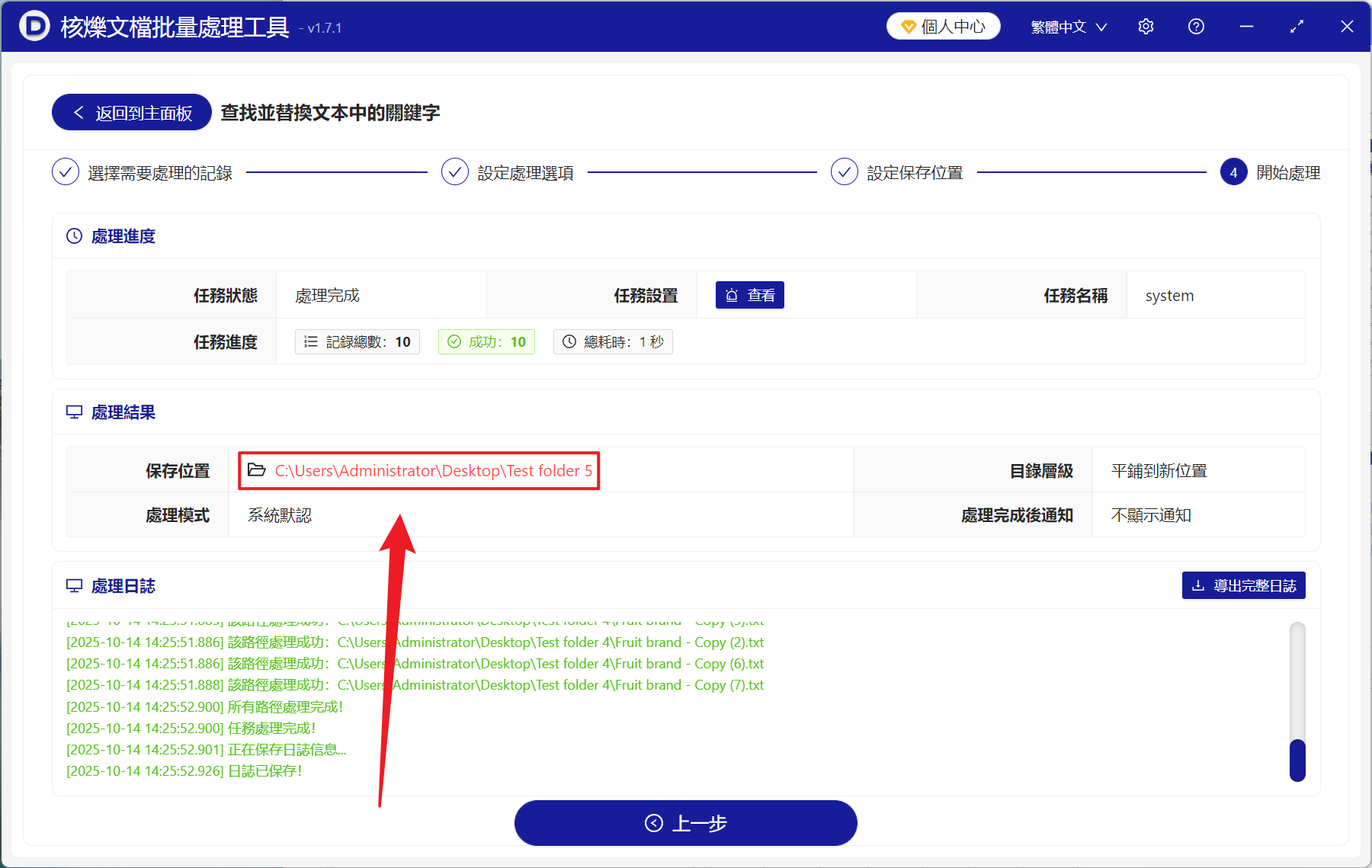
4、等待幾秒處理結束之後,點選路徑開啟資料夾,再開啟 TXT 檔案即可檢視替換完成的文字。
關鍵字:TXT 模糊比對批量替換文字 , 記事本批量替換類似文字內容 , TXT 文檔模糊查找替換數字和文字