如何批次刪除TXT文字檔中不需要的文字?5種方法教給你!
翻譯:简体中文繁體中文,更新時間:2025-11-10 09:18:41
TXT文字檔簡單卻實用,它可以記筆記、編寫程式碼、儲存日誌等等!其相容性跟簡單操作性是很多其他軟體無法滿足的。但是當記事本檔案堆成山,裡面還藏著無數需要刪除的關鍵字詞,比如一些涉及到個人隱私的資訊、敏感詞彙等等,手動修改簡直像大海撈針,這個時候你需要批次刪除TXT關鍵字詞的能力!
批量清除txt關鍵字詞,就像給檔案裝了個智慧橡皮擦,可以一鍵擦除所有目標內容,效率直接起飛!那麼怎樣才能實現這個功能操作呢?一些小技巧相信大家都沒有接觸過,接下來我將給大家精心推薦幾款操作可行方便的工具,從免費無廣告到功能全開一站式體驗都有,不僅包含簡單替換文字關鍵詞的功能,還有能支援正則複雜表示式匹配的工具,各有各的優點缺點,還有詳細步驟,相信總有一款適合你!接下來,咱們就一起看看這些工具怎麼用,讓你的TXT檔案輕鬆被操作管理吧!
什麼情況下需要批量刪除txt記事本檔案關鍵字詞?
- 程式碼維護、更新專案時,需將舊版本中已棄用的註釋替換為新的內容或者直接刪除,手動修改可能花費數小時,批量操作可縮短至幾分鐘。
- 需刪除敏感資訊資料時候,就比如手機號、郵箱、使用者身份資訊,或者多餘空格、換行符時批量操作可以避免重複勞動,減少人為錯誤。
- 寫文章、廣告文案等時候,需將舊版中的一些名稱替換刪除,批量處理可保持內容一致性。
- 日誌管理時,需過濾掉無關資訊或刪除重複的錯誤代碼。
批量刪除txt文字中關鍵字詞的效果預覽
處理前:
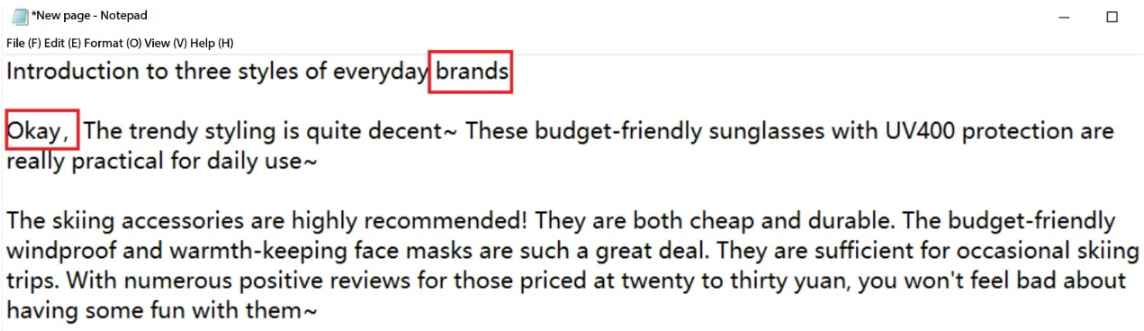
處理後:

方法一:使用核爍文檔批量處理工具刪除txt記事本中的文字
推薦指數:★★★★★
優點:
- 支援大量檔案進行批量操作,並且可以替換並刪除的關鍵詞不限制個數,可以單個也可以無數個。
- 功能強大,不僅可以替換刪除txt文字關鍵字,還可以同時處理word、pdf等檔案,甚至可以進行一鍵轉換等。
- 全程步驟簡單直觀,小白也能輕鬆上手。
- 所有檔案都是在本地進行處理,不會涉及上傳的性質,注重使用者隱私的安全,適合機密隱私性質的檔案處理。
缺點:
- 只能安裝軟體在電腦中進行操作,不僅會佔用記憶體,還無法進行行動化辦公。
- 不僅手機無法下載,也沒有線上版工具,想用一次的人不太適合。
操作步驟:
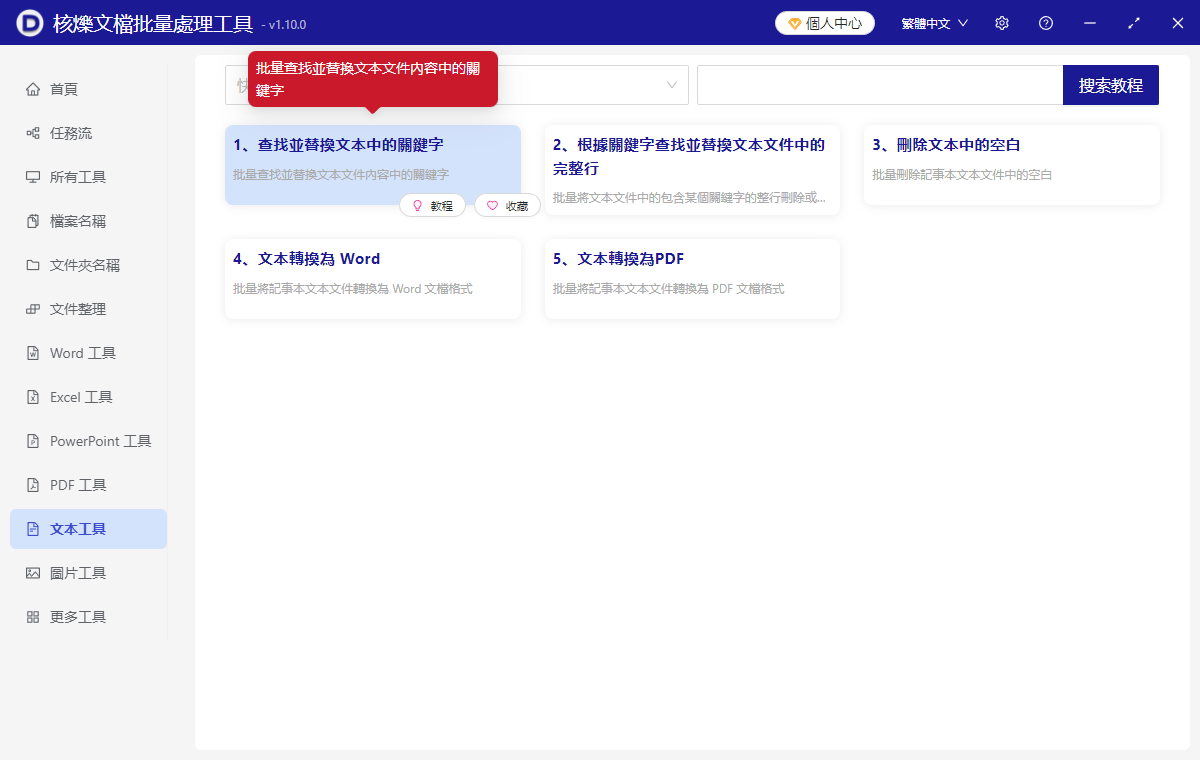
1、開啟【核爍文檔批量處理工具】,選擇【文字工具】按鈕——開啟【查詢並替換文字中的關鍵字】。
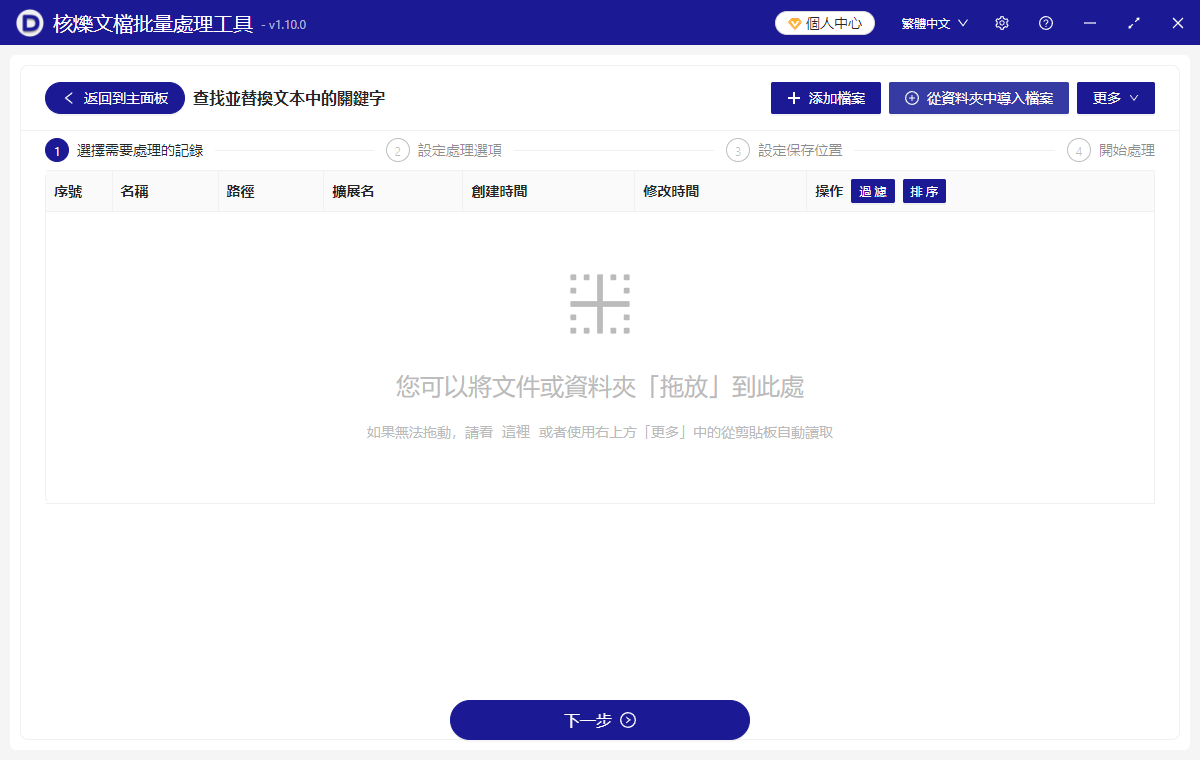
2、在【新增檔案】或【從資料夾中匯入檔案】中選擇一個方式將需要刪除文字的txt文字檔案匯入,也可以直接將檔案拖入下方直接新增,確認沒有問題之後點選下一步。
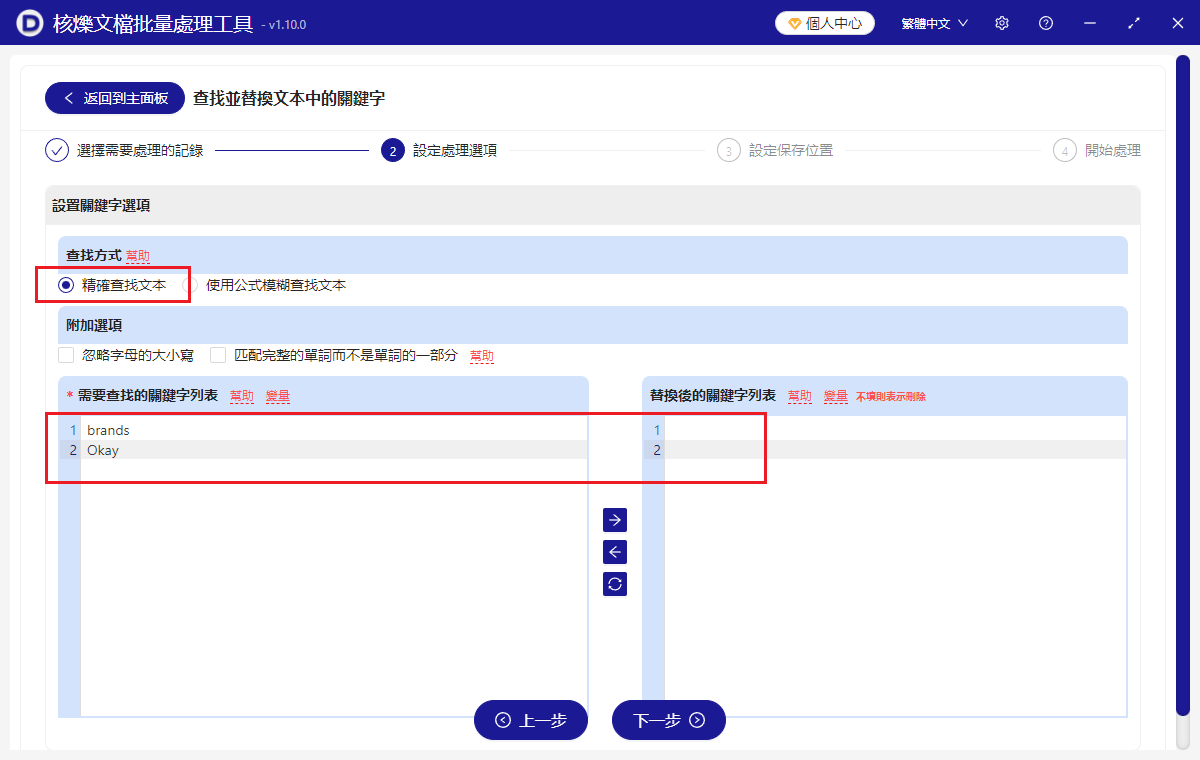
3、進入選項介面選擇【精準查詢文字】,在查詢的關鍵字列表下方輸入文字中要刪除的關鍵詞,替換後的關鍵字列表下方留空不輸入內容即表示刪除的意思。最後再點選下一步,接著點選瀏覽,選擇好處理後檔案的儲存位置。
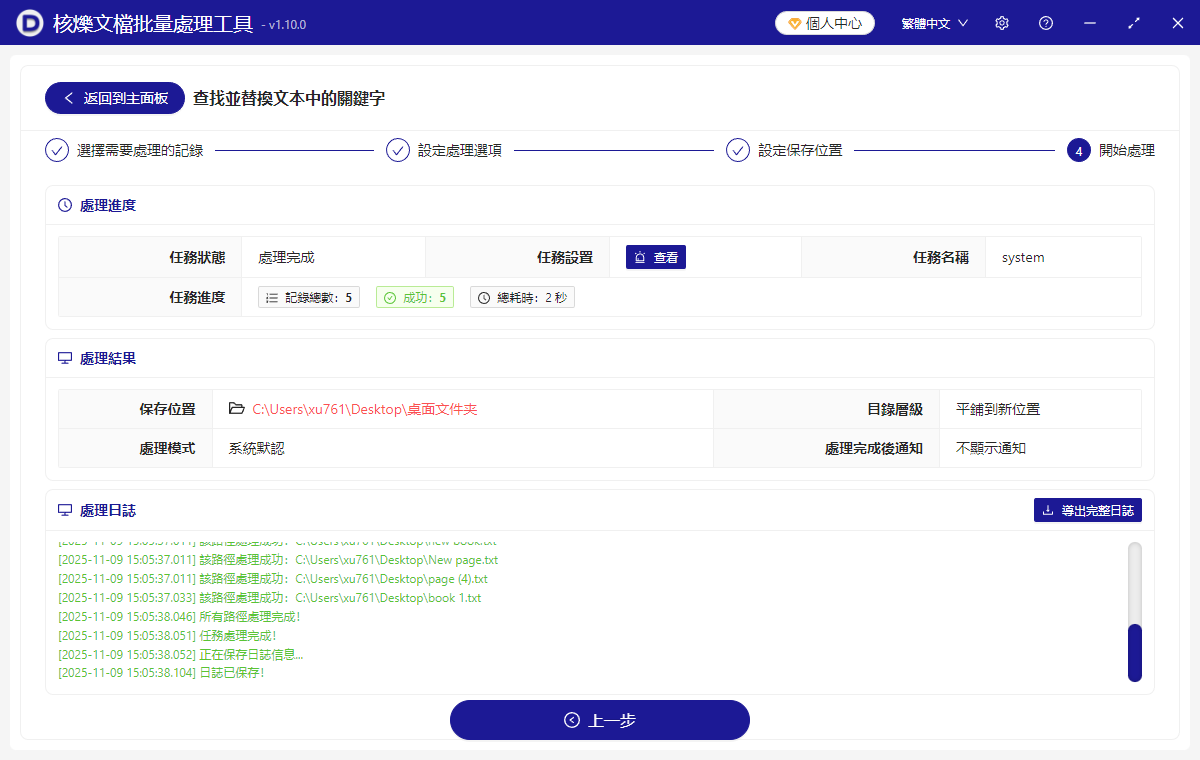
4、然後下一步等待幾秒處理完成之後,點選紅色路徑開啟資料夾,就能檢視刪除文字成功的TXT記事本了。
方法二:使用TextMechanic線上工具批量刪除txt文字中的文字
推薦指數:★★★☆☆
優點:
- 支援批量上傳多個TXT檔案,無數量限制,非常適合大規模處理。
- 提供正則表示式功能,可精準匹配複雜模式,不僅支援文字,刪除所有數字也可以。
- 介面簡潔,無廣告干擾,操作邏輯清晰。
- 不用安裝軟體,不佔用記憶體
缺點:
- 免費版僅支援單次處理10MB以下檔案,大檔案需付費,大概$5/月。
- 無法直接預覽修改結果,需下載後檢查。
操作步驟:
1、訪問TextMechanic網址,然後選擇Find and Replace Text工具。

2、點選Choose Files開始上傳TXT檔案,或支援直接拖拽至虛線框。
3、在Find輸入框中輸入需刪除的關鍵字詞,在Replace with輸入框留空表示刪除,勾選Case sensitive需區分大小寫。
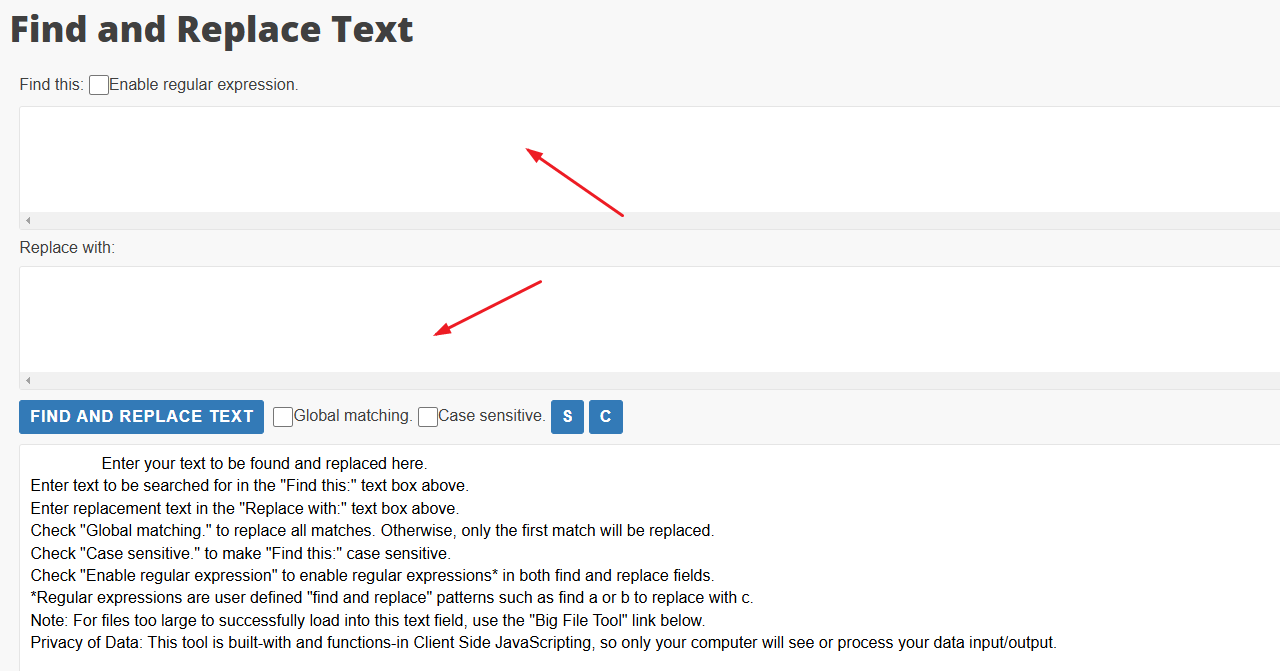
4、如需使用正則表示式,勾選Regular expression,並輸入模式點選Replace Text,等待處理完成,很快僅需要幾秒。
5、處理完成之後下載修改後的檔案,檢查是否刪除成功。批量處理時,可重複步驟或使用Batch Process功能額外費版。
方法三:使用Online Text Tools線上處理txt的文字關鍵詞
推薦指數:★★★☆☆
優點:
- 完全免費,無檔案大小或數量限制。
- 支援從URL直接讀取TXT檔案,適合處理線上文件。
- 提供替換歷史記錄功能,可回滾操作。
缺點:
- 伺服器在國外,上傳速度較慢,也受到檔案大小或者網路速度問題。
- 介面廣告較多,需注意勿點錯連結,干擾操作。
- 不能保證檔案私密性。
操作步驟:
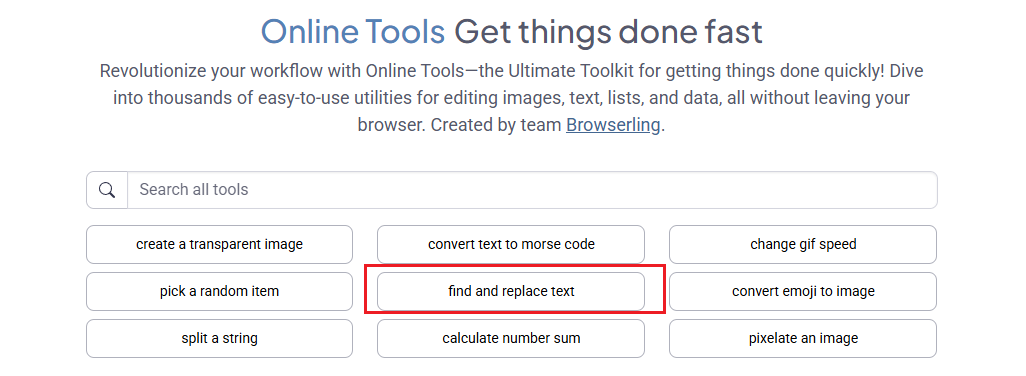
1、開啟Online Text Tools,選擇Find and Replace Text工具,選擇上傳方式,可以本地檔案、URL或雲端儲存新增txt檔案都行。
2、在Search for輸入需刪除的關鍵字詞,Replace with輸入框留空,並且勾選Whole words only。
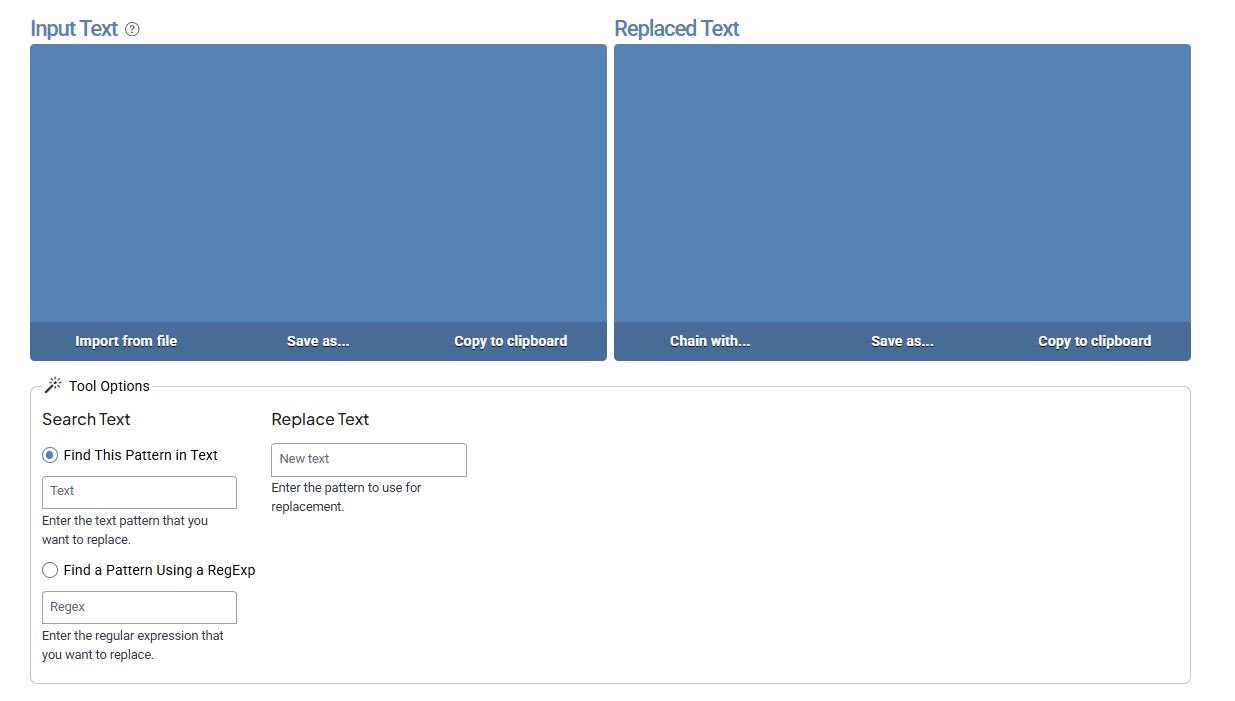
3、然後點選Replace,等待進度條完成,完成之後下載修改後的檔案,或點選View線上預覽。
4、如需批量處理,可多次上傳檔案至同一批次,但需逐個輸入關鍵字詞。
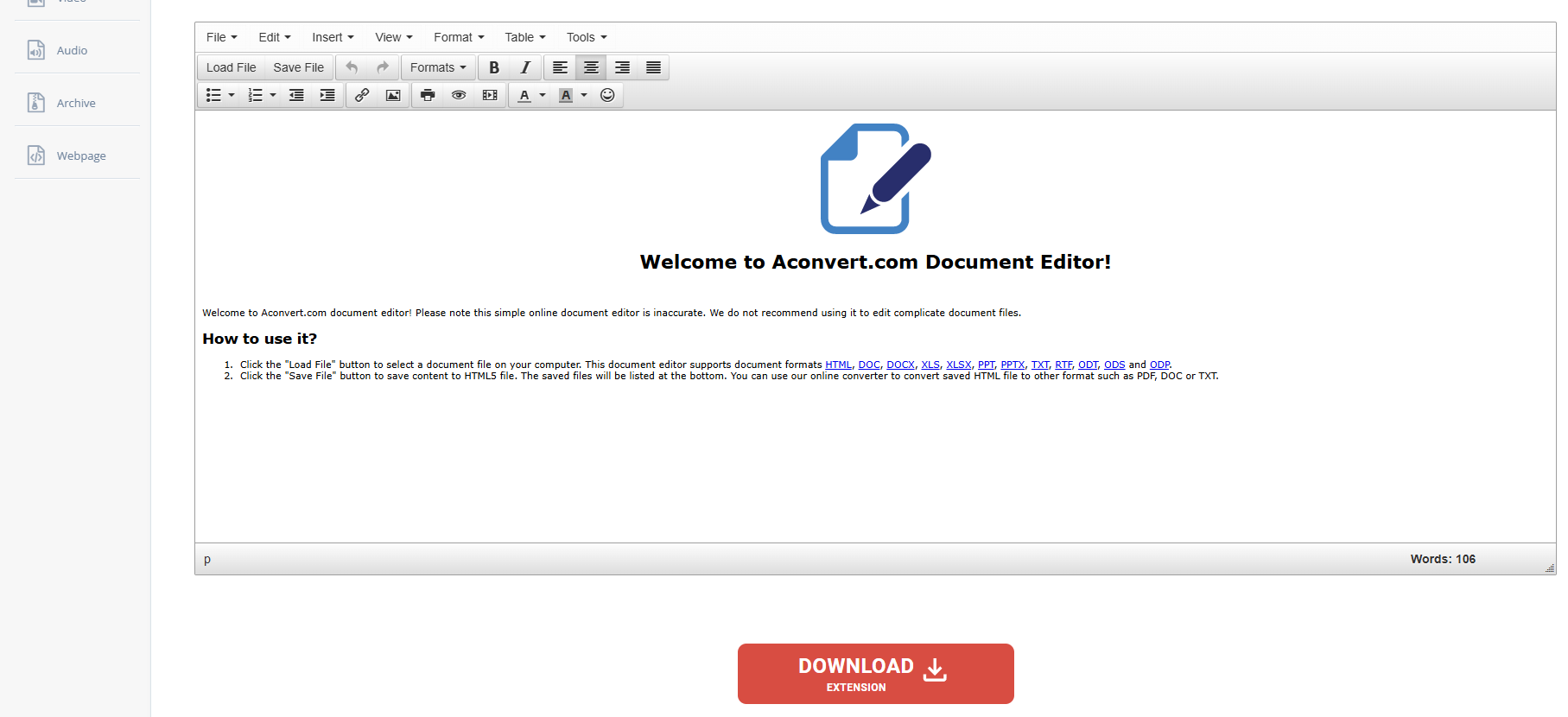
方法四:使用Aconvert處理工具處理TXT文字刪除操作
推薦指數:★★★☆☆
優點:
- 支援批量處理後轉換檔案格式,如TXT需要的話可以直接轉DOCX。
- 提供「替換後壓縮」選項,節省儲存空間。
- 免費版無廣告,無彈窗使用者體驗佳。
缺點:
- 檔案大小限制為20MB,且每日限5個任務,超出部分都需要繳費,成本高。
- 批量處理時,若關鍵字詞不存在,會跳過該檔案而非終止整個批次。
操作步驟:
1、開啟Aconvert,選擇Text edie工具,上傳TXT檔案後,在Search for輸入需刪除的關鍵字詞,Replace with輸入框留空,可選擇Output format。
2、如需壓縮,勾選Compress output file。
3、點選Submit,等待處理完成,操作處理完成之後,下載修改後的檔案,或點「History檢視歷史記錄。
方法五:使用Online File Tools批量刪除文字檔案關鍵字
推薦指數:★★★☆☆
優點:
- 支援批量處理後OCR識別,功能擴充性強。
- 提供解密歷史記錄功能,方便查詢檔案。
- 免費版支援每日15次處理,適合高頻但不想付費的小商戶或者個人使用者。
缺點:
- 批量處理時,若關鍵字詞錯誤,會終止整個批次。
- OCR功能需註冊帳號。
- 有收費成本,還有不能保證個人檔案隱私。
操作步驟:
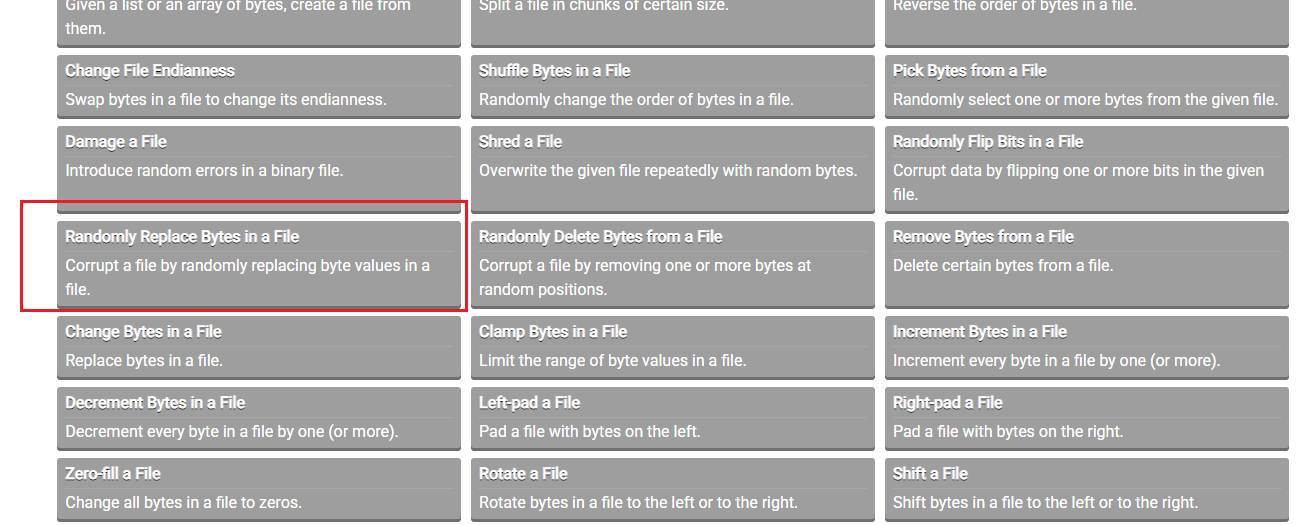
1、首先訪問正確的Online File Tools網址,找到並選擇Replace Text in Text Files工具。
2、上傳TXT檔案後,在Search for輸入需刪除的關鍵字詞。而在Replace with輸入框留空,並勾選Whole words only。
3、然後設定完點選Replace,等待處理完成,如需OCR識別,可切換至對應功能但是需要付費。
4、處理完成可以下載修改後的檔案,或點選History檢視記錄都行。
總結
批量刪除TXT記事本的關鍵字詞,看似是個小操作,實則能解決大麻煩。從程式碼維護到資料清洗,從內容創作到日誌管理,批量處理讓檔案更新變得像複製貼上一樣簡單。其實上面這幾種辦法,各有各的絕活跟優勢,不管你是追求效率的急性子,還是注重細節的完美主義者,都能找到心儀的選擇。尤其是第一種辦法,不僅快速出結果、可批量無限量操作,還能保證你的個人隱私並支援一站式處理,當然,檔案安全其實你使用任何工具時都要記得備份原檔案,避免操作失誤導致資料丟失。批量工具非常好用,快去試試這些工具吧,讓你的TXT檔案處理效率大大提升!
關鍵字:TXT記事本批次刪除關鍵詞 , 批次清理TXT文字檔關鍵字詞 , 批次刪除TXT 中多餘的文字文字