5個方法PDF直接匯出為JPG圖片!批次轉換超簡單
翻譯:简体中文繁體中文,更新時間:2025-11-06 17:41:33
PDF 作為相容性很強的格式在全球都是廣泛應用的,但我們要使用文件中的內容進行演示、或上傳媒體平台以及不可編輯的存進手機隨時隨地查看,我們可以批量將這些 PDF 文件轉換為 JPG 圖片,遇到以上情況的 PDF 檔案,雖然也能夠解決大部分問題,但這種需要隨時轉換成圖片的場景優勢就沒有那麼大了,手動去截圖隨雖然十分簡單,但是在有大量 PDF 檔案或多頁的 PDF 的情況下,效率不僅拉垮 ,而且圖片很容易不清晰和尺寸不一。
那我們有很多 PDF 文件,該怎麼去將 PDF 批次轉換為不可編輯的圖片呢?這裡有五個辦法,學會了能讓 PDF 既能保留圖片形式的的地方,同時也節省了我們大量的工作時間。
什麼時候要將 PDF 所有頁面批次儲存為 JPG 圖片?
方便展示與分享
在製作宣傳材料或是在推廣展示的時候,工作的人員都需要將 PDF 文件轉換成圖片格式,方便我們在手機、網頁或行動裝置中直接預覽,很多裝置其實並不支援 PDF 開啟,所以將每一頁轉換為 JPG 圖片能夠確保 PDF 內容在任何平台都可以預覽,不僅提高了資料傳播效率,還避免了字體或格式錯誤。
用圖片排版設計
當 PDF 文件的內容要進行二次編輯,比如重新排版、合成海報或最佳化時,一般會將每一頁 PDF 匯出為 JPG 圖片,更方便匯入 Photoshop、Illustrator 等設計軟體中,修改靈活了不說,還更方便一些手冊和素材的製作,提升設計與傳播的適應性。
上傳系統提供相容
很多公司或政府財務的系統是無法直接上傳 PDF 文件的,只能提交圖片格式,為了滿足格式要求,將 PDF 的所有頁面批次匯出為 JPG 圖片之後再進行上傳,就可以直接避免文件格式不相容的問題,方便系統的識別預覽。
PDF 頁面批次轉換為 JPG 圖片的效果預覽
處理前:
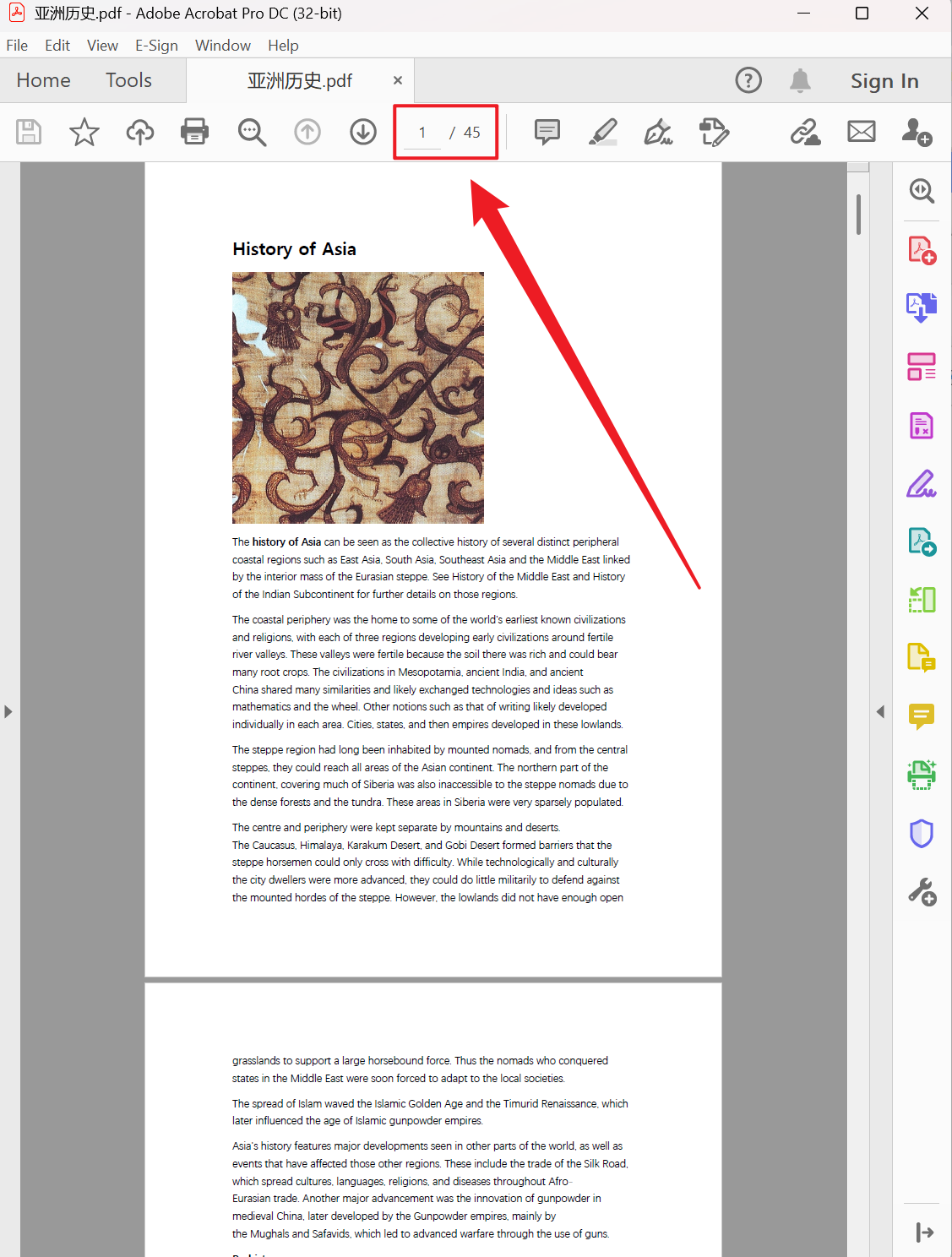
處理後:
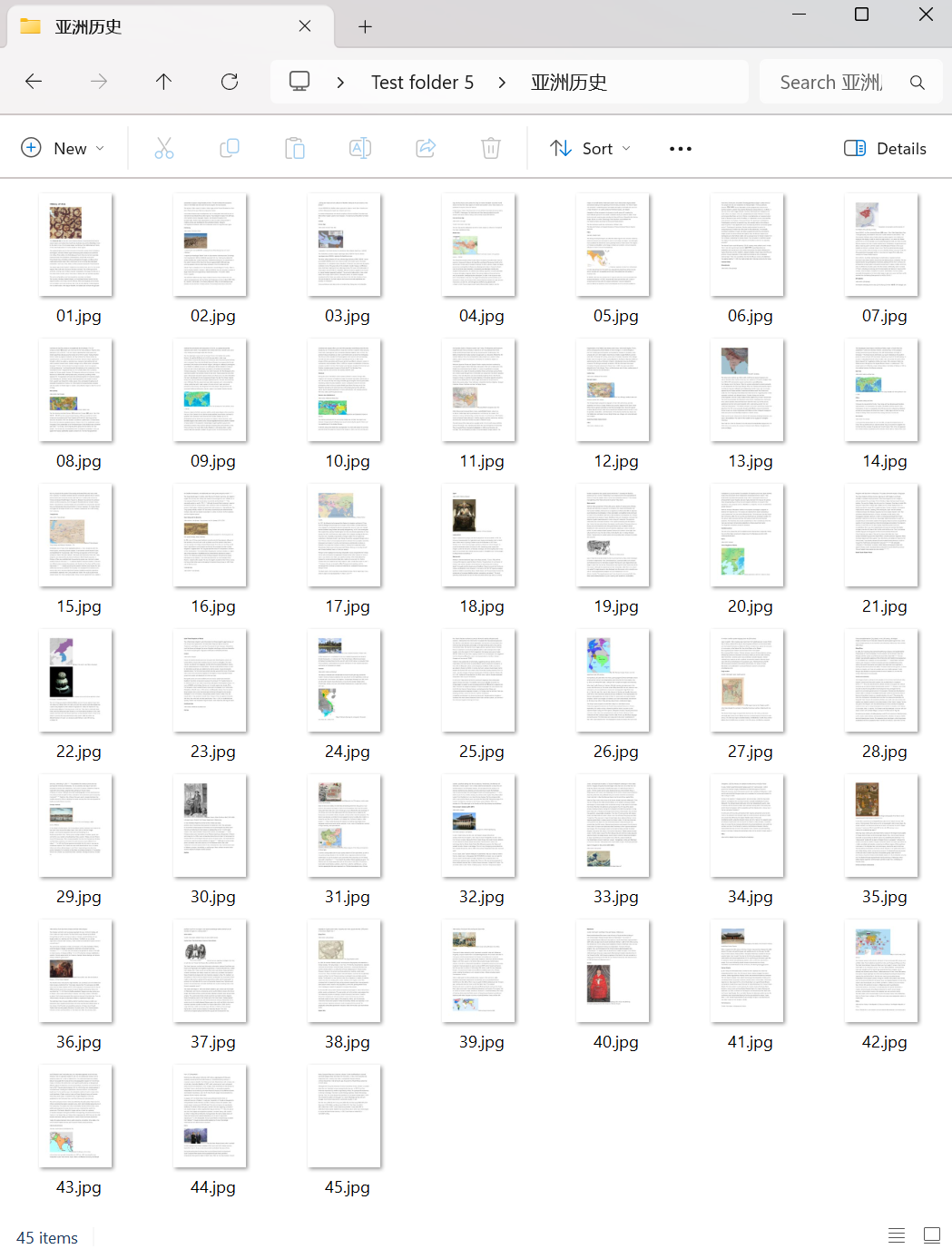
方法一:使用核爍文檔批量處理工具將 PDF 所有頁面轉換為 JPG 圖片
推薦指數:★★★★★
優點:
- 支援幾百個、幾千個 PDF 批次轉換為 JPG,轉換速度快,保留原始格式和高畫質圖片效果。
- 添加的檔案全部不含上傳性質,都在本機處理,注重使用者安全隱私。
缺點:
- 只能安裝軟體在電腦操作。
操作步驟:
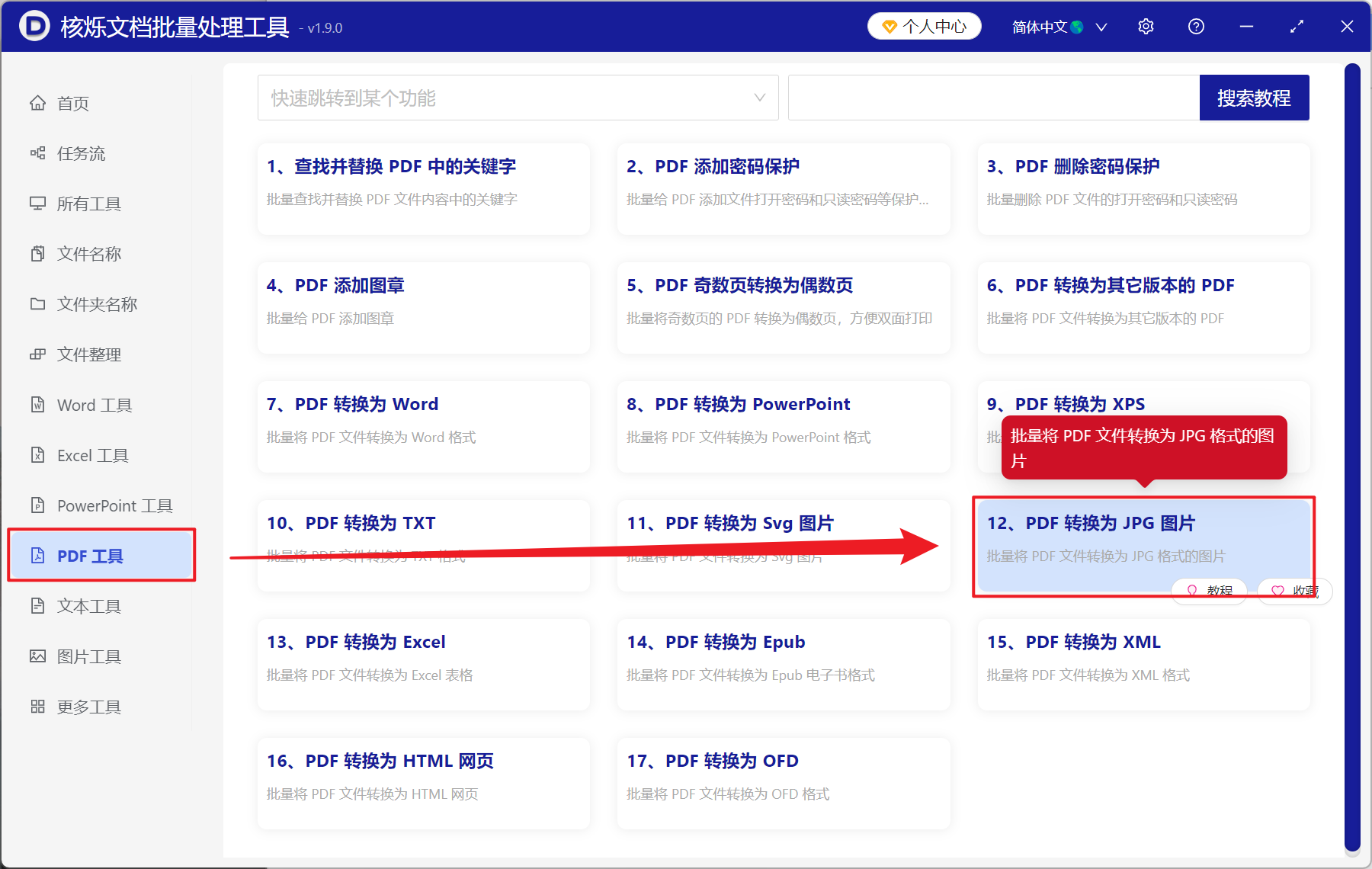
1、開啟【核爍文檔批量處理工具】,選擇【PDF 工具】-【PDF 轉換為 JPG 圖片】。
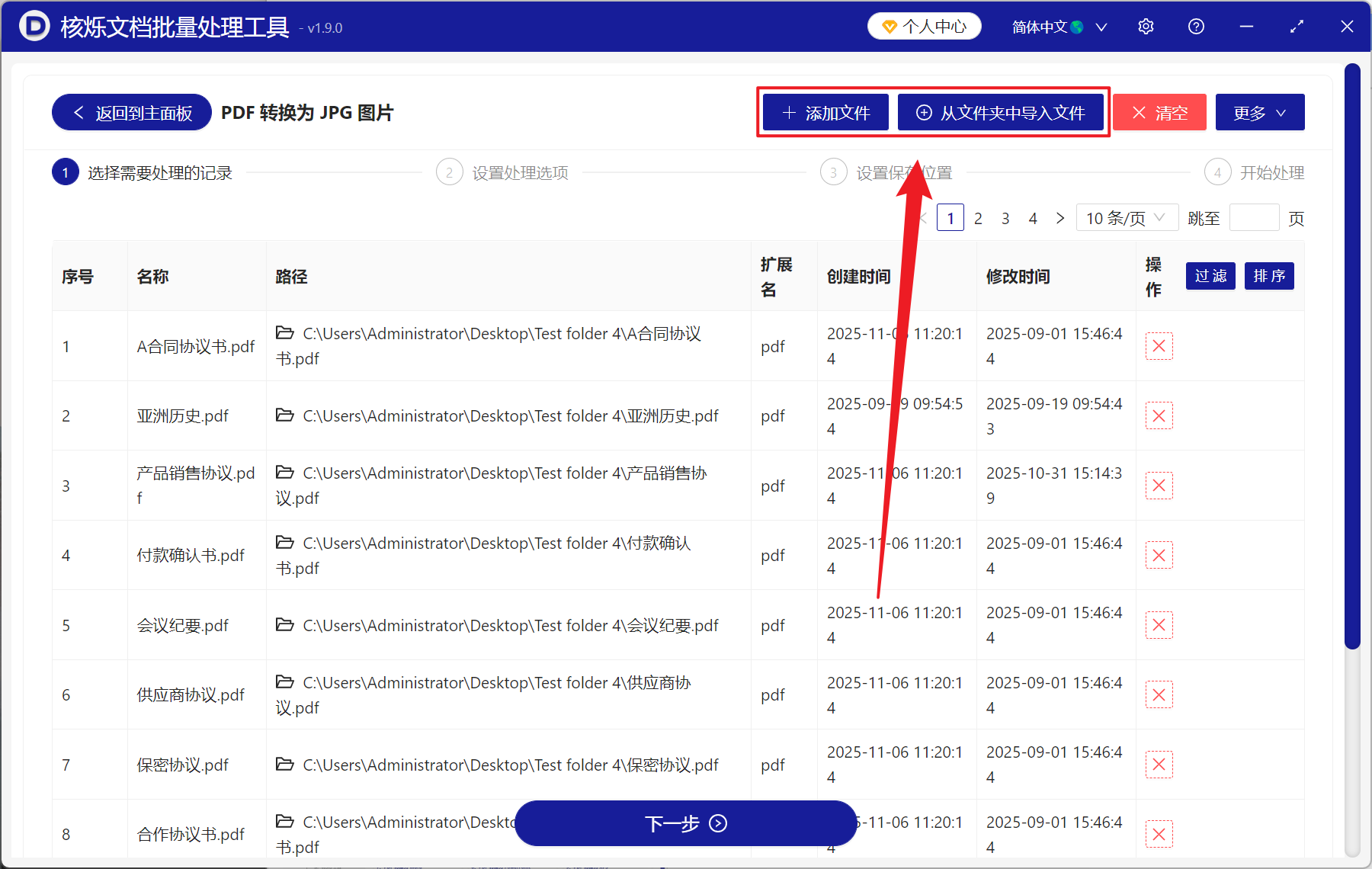
2、在【添加檔案】或【從資料夾中匯入檔案】中選擇一個方法將需要轉換為 JPG 的 PDF 文件添加,也可以直接將檔案拖入下方,確認沒問題後,點擊下一步。
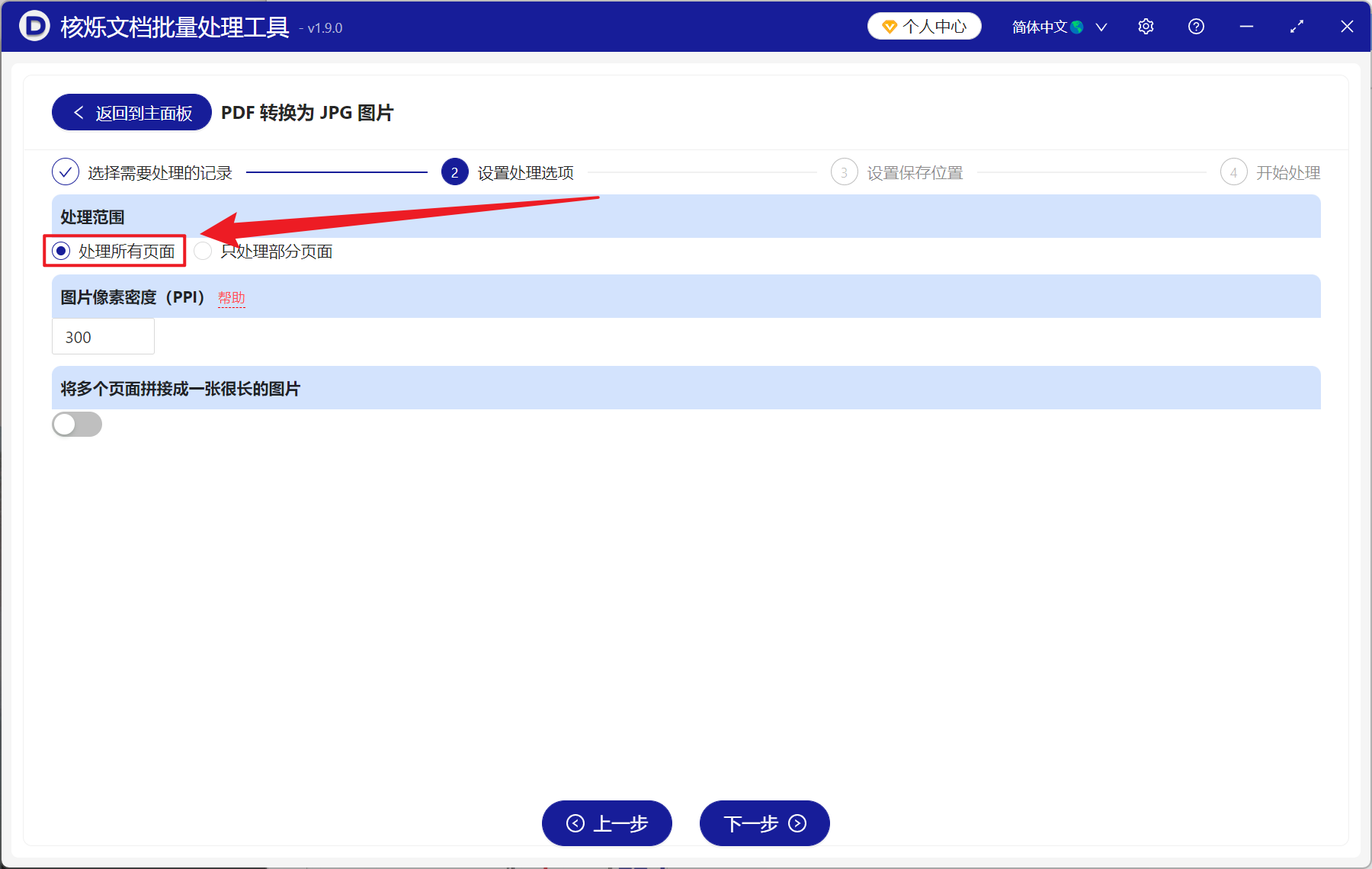
3、進入設定選項,選擇【處理所有頁面】,再次點擊下一步。接著點擊瀏覽,選擇新檔案的儲存位置。
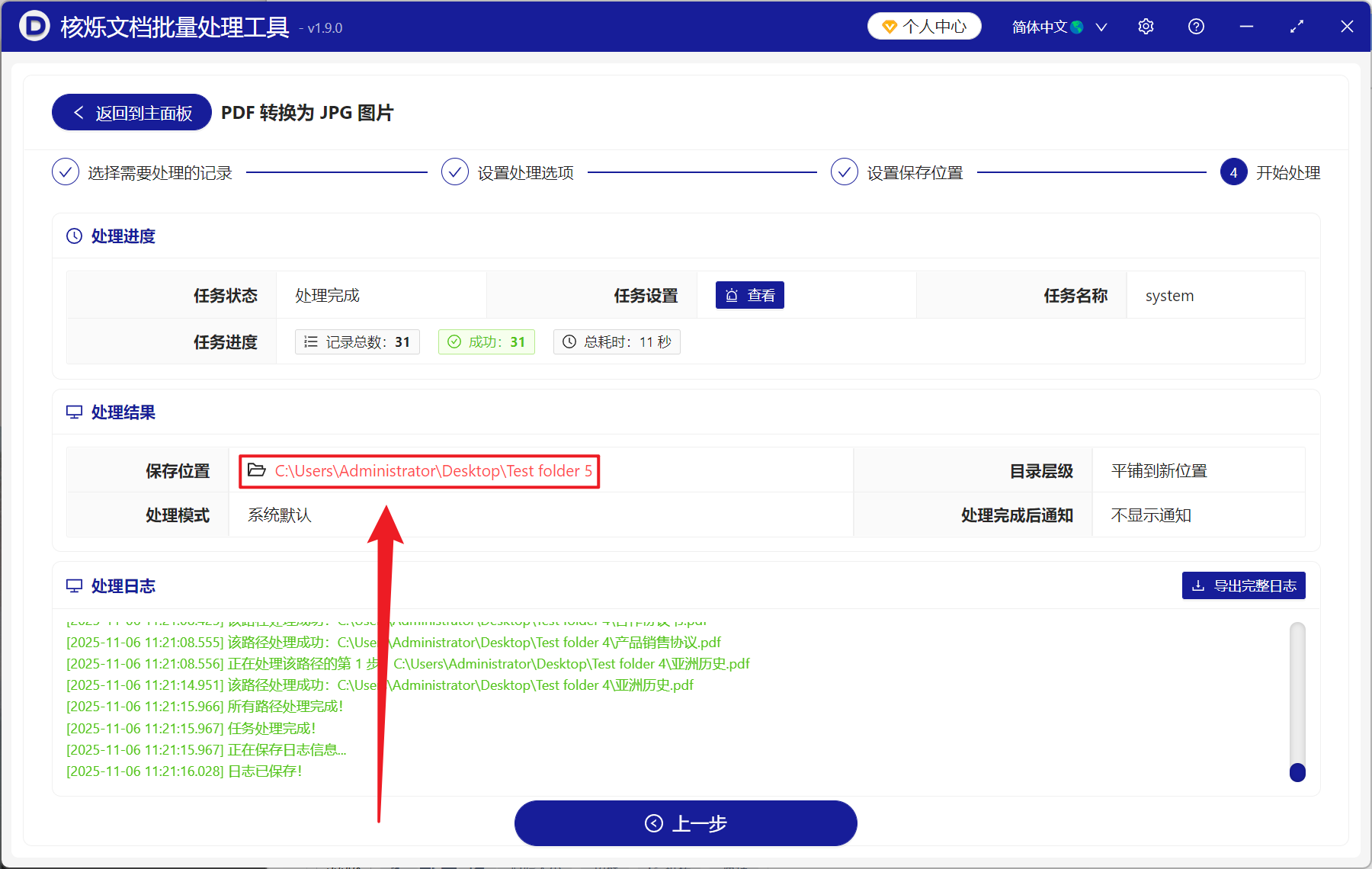
4、處理結束之後,點擊紅色路徑開啟資料夾,就可以看到轉換成功的 JPG 檔案了。
方法二:使用 Adobe Acrobat DC 將 PDF 匯出為 JPG 圖片
推薦指數:★★★☆☆
優點:
- 轉換後品質效果最佳,專業的工具穩定良好。
- 可以調整圖片的解析度。
缺點:
- 價效比較低,適合專業的人員使用。
- 檔案非常多的時候處理起來較慢。
操作步驟:
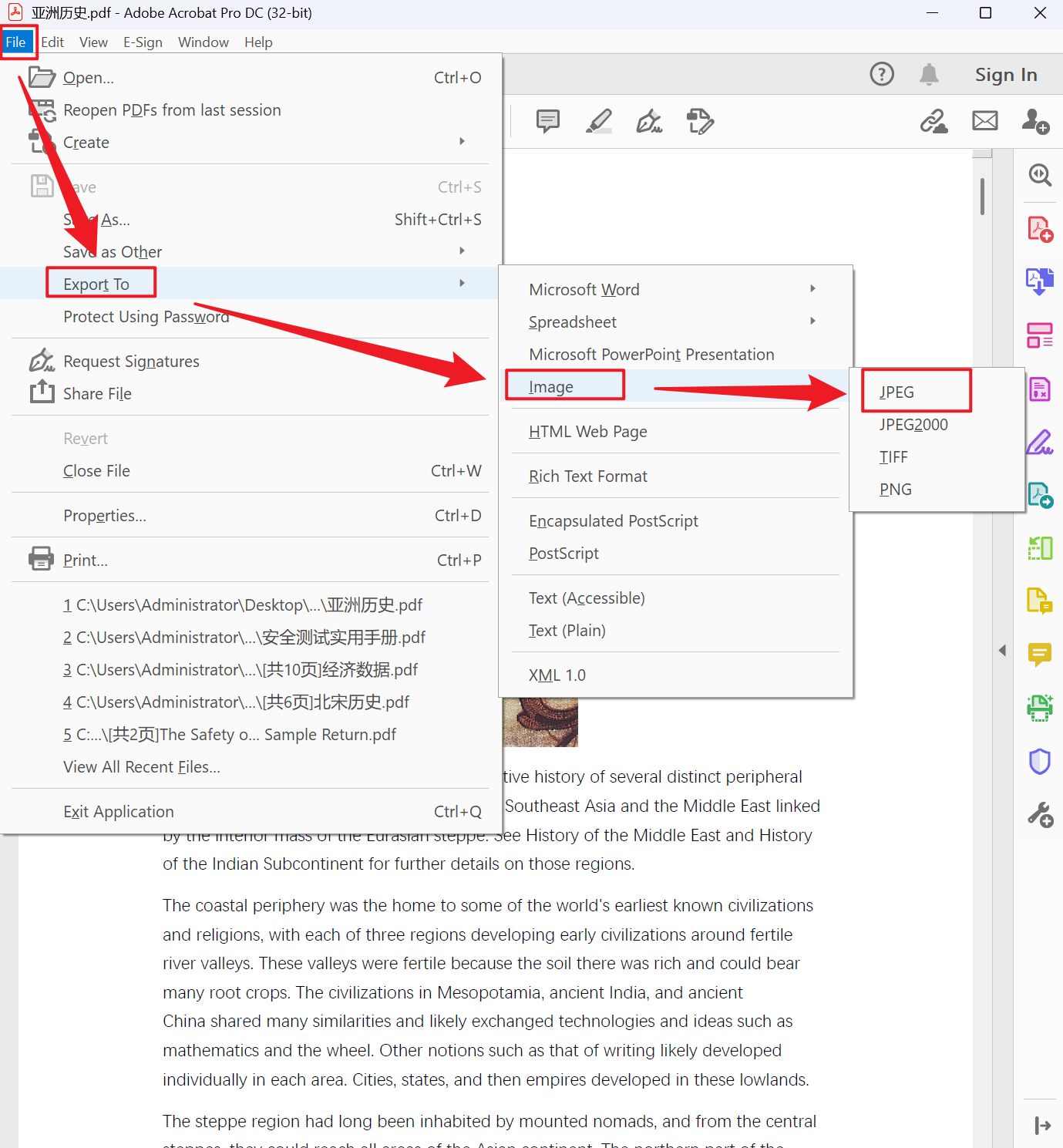
1、用 Adobe Acrobat DC 開啟 PDF 檔案,點擊檔案-匯出到-影像-JPEG。
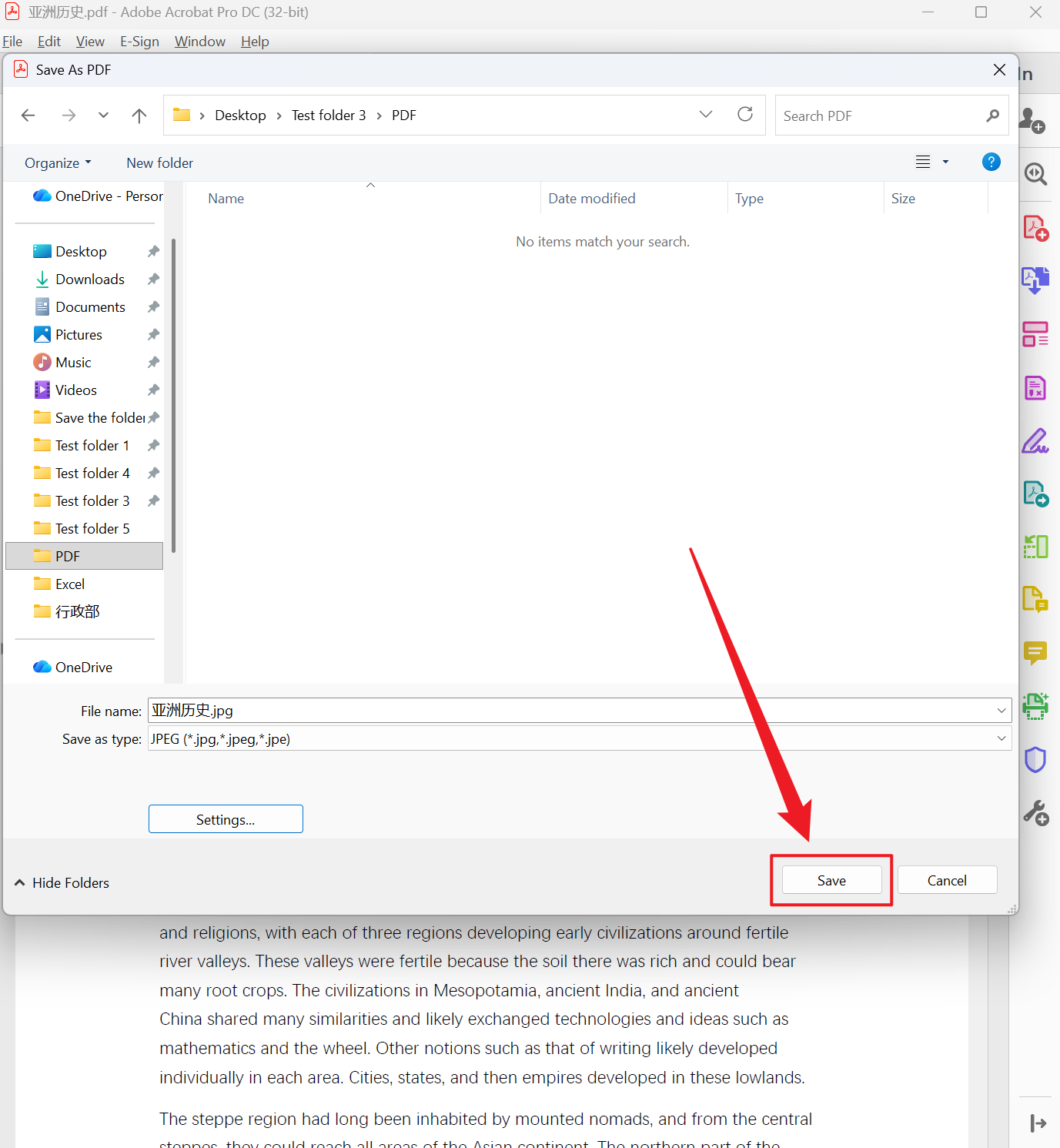
2、然後直接點擊儲存即可。
方法三:瀏覽器開啟 PDF 列印成 JPG 圖片
推薦指數:★★★☆☆
優點:
- 不用安裝其它軟體,使用完全免費。
- 速度非常快,適合在趕時間的時候使用。
缺點:
- 轉換之後畫質效果一般。
- 無法進行批次處理,只能一個檔案一個檔案操作。
操作步驟:
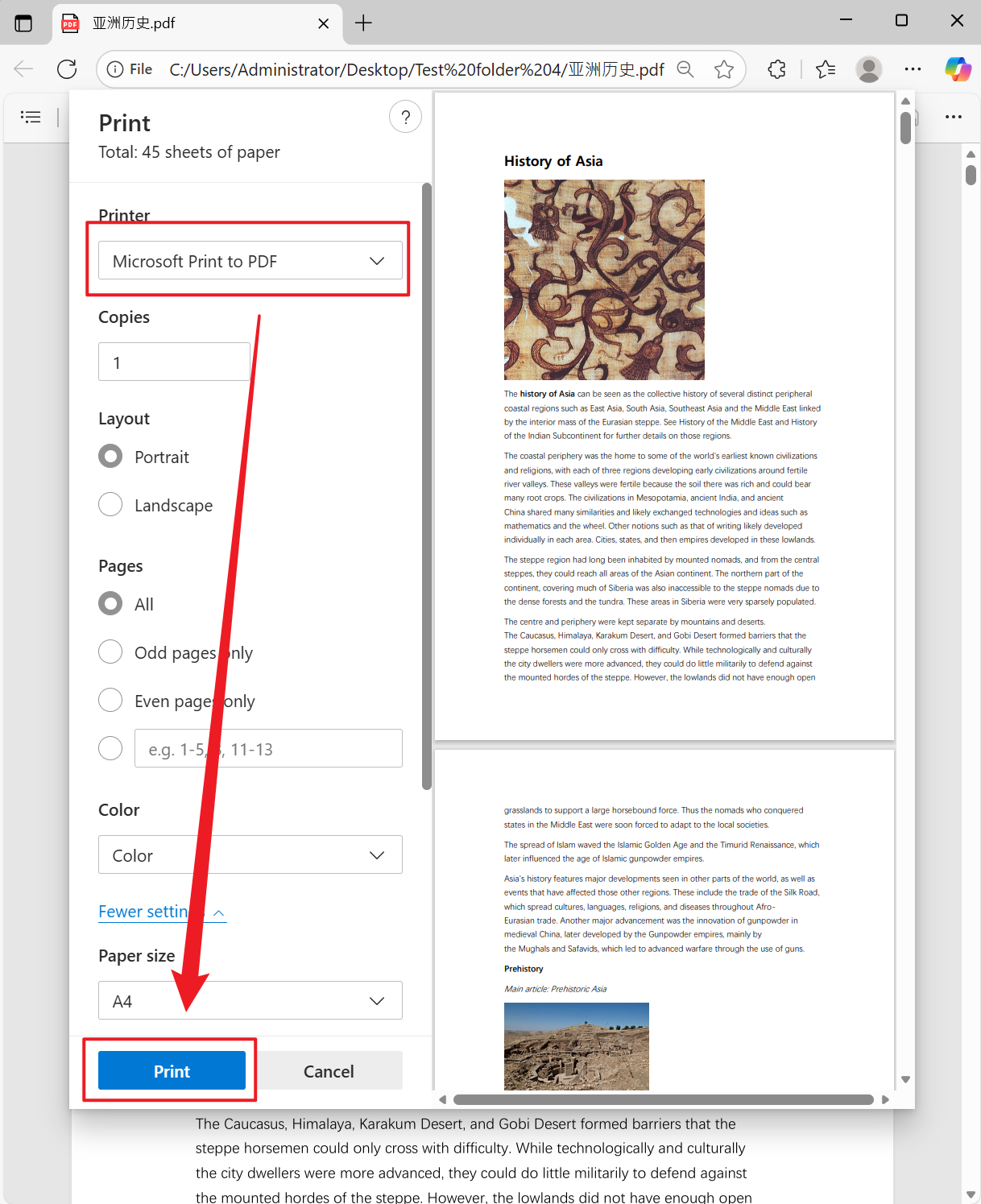
1、用瀏覽器開啟 PDF 檔案,按下 Ctrl + P 調出列印視窗。
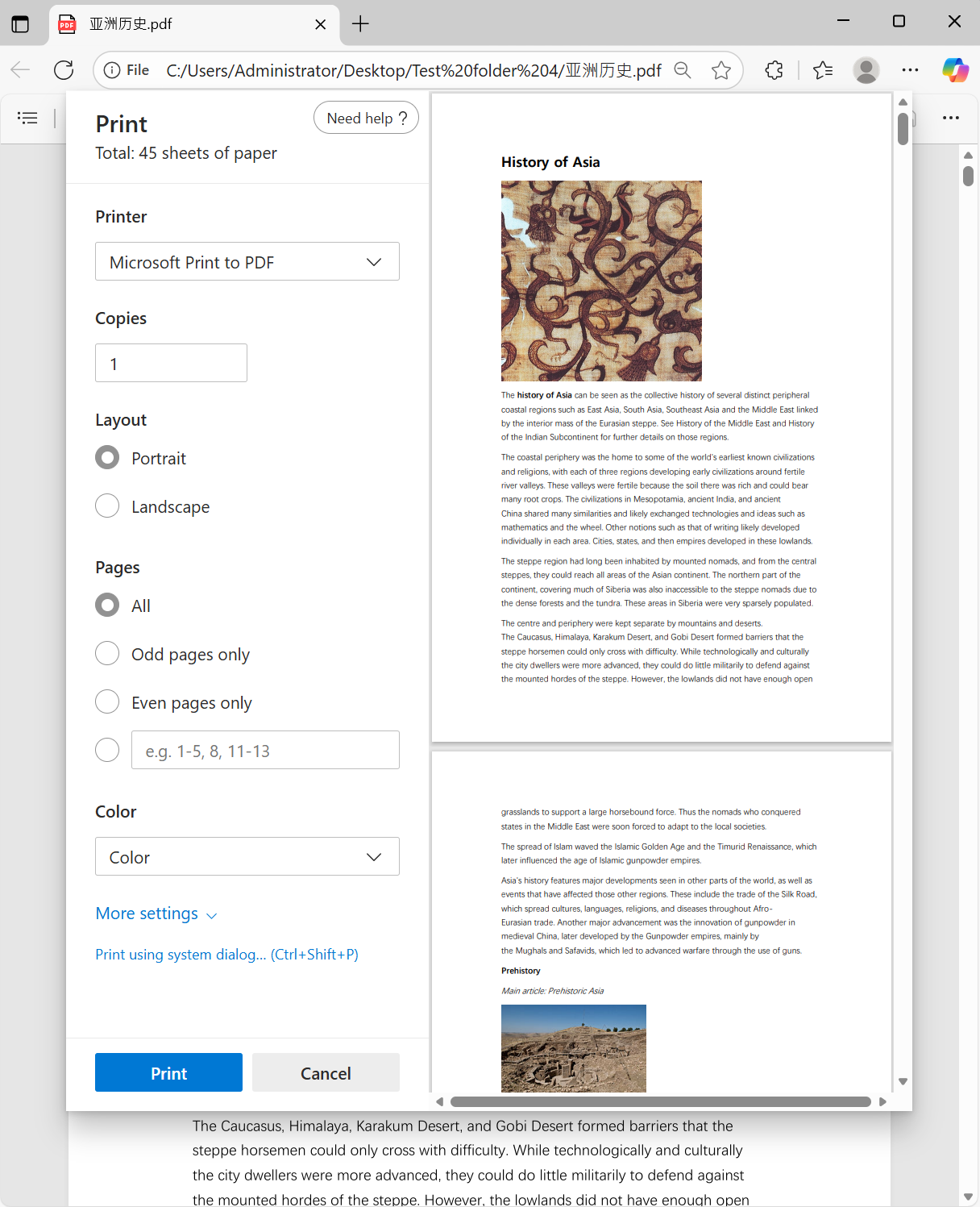
2、選擇【Microsoft Print to PDF】,然後直接列印就好了。
方法四:使用 Smallpdf 將 PDF 格式轉換為 JPG
推薦指數:★★★☆☆
優點:
- 不用安裝軟體,手機也能夠使用。
- 操作簡單易懂,小白也能輕鬆上手。
缺點:
- 免費版本有轉換次數的限制。
- 檔案體積很大時上傳的速度非常慢。
操作步驟:
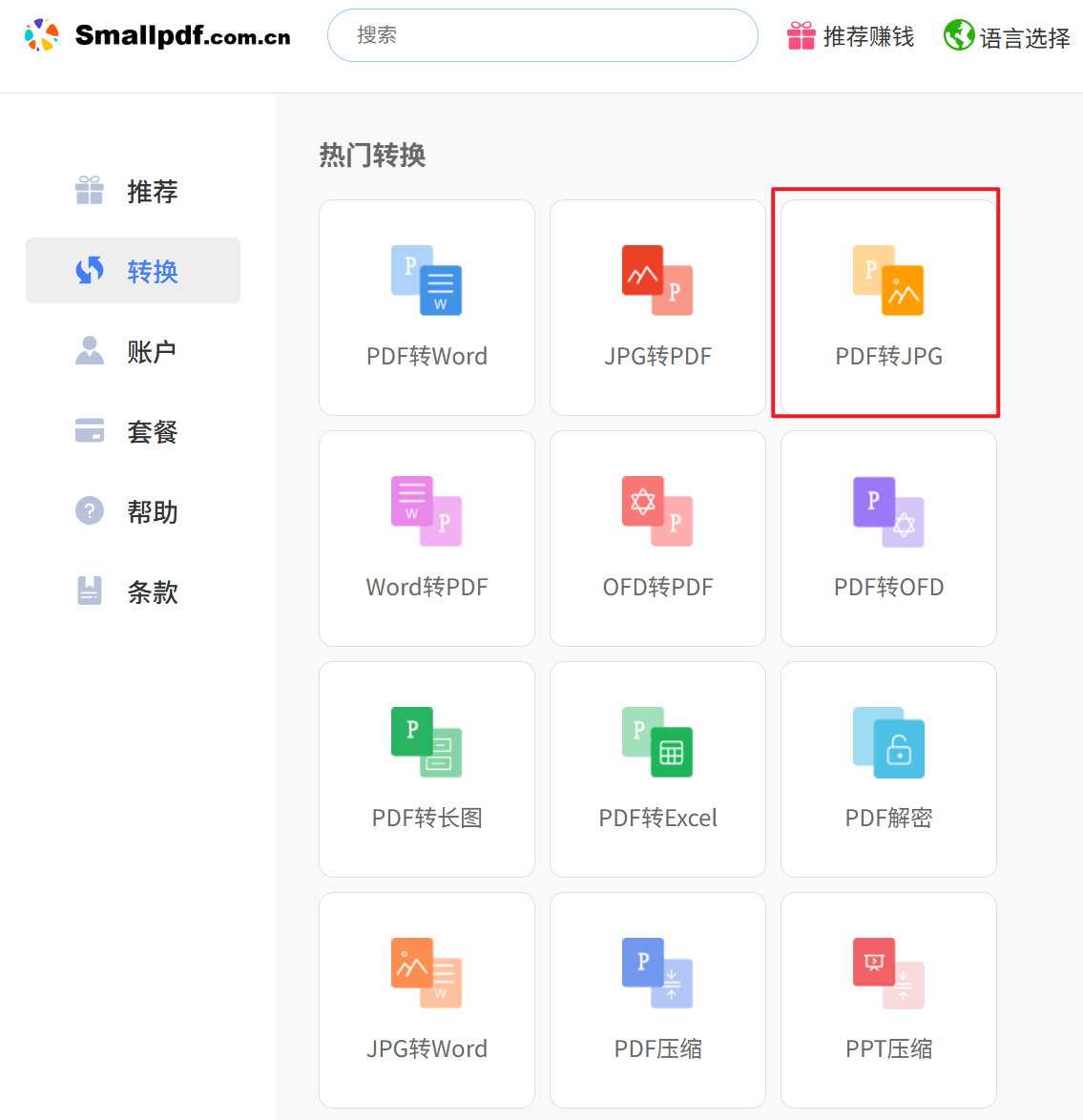
1、在網頁搜尋 Smallpdf ,選擇 PDF 轉 JPG 。
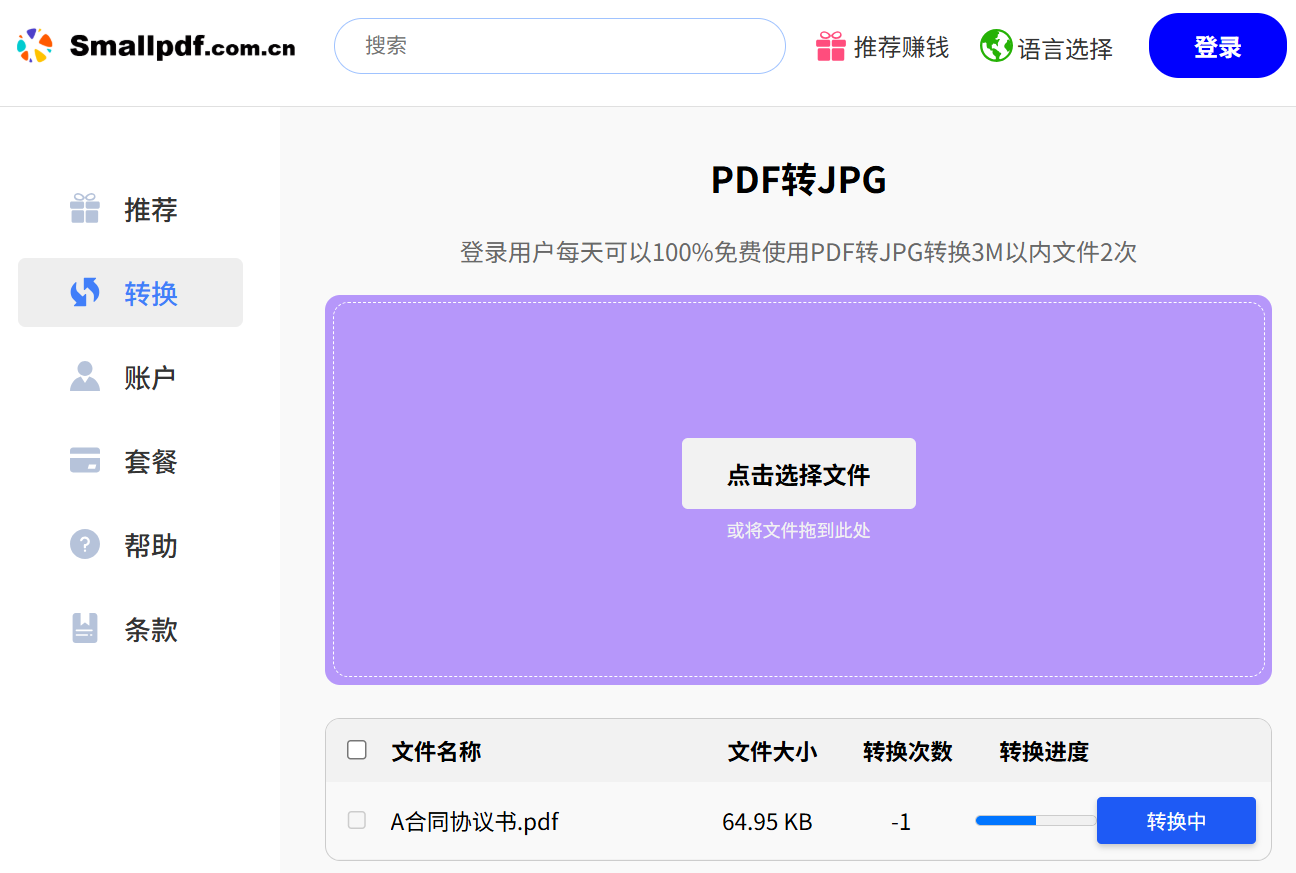
2、拖入 PDF 檔案後點擊上傳轉換。
3、然後直接獲取檔案即可。
方法五:使用 PDF24 Tools 把 PDF 直接轉換成 JPG 圖片
推薦指數:★★★☆☆
優點:
- 轉換速度較快,並且開啟網頁就能用,可以隨時隨地進行轉換。
- 操作非常簡單直觀,只需要點擊幾下就能完成。
缺點:
- 需要上傳檔案,如果有敏感檔案需要注意。
- 通常會有頁數和大小的限制,轉換的速度也依賴網路環境。
操作步驟:
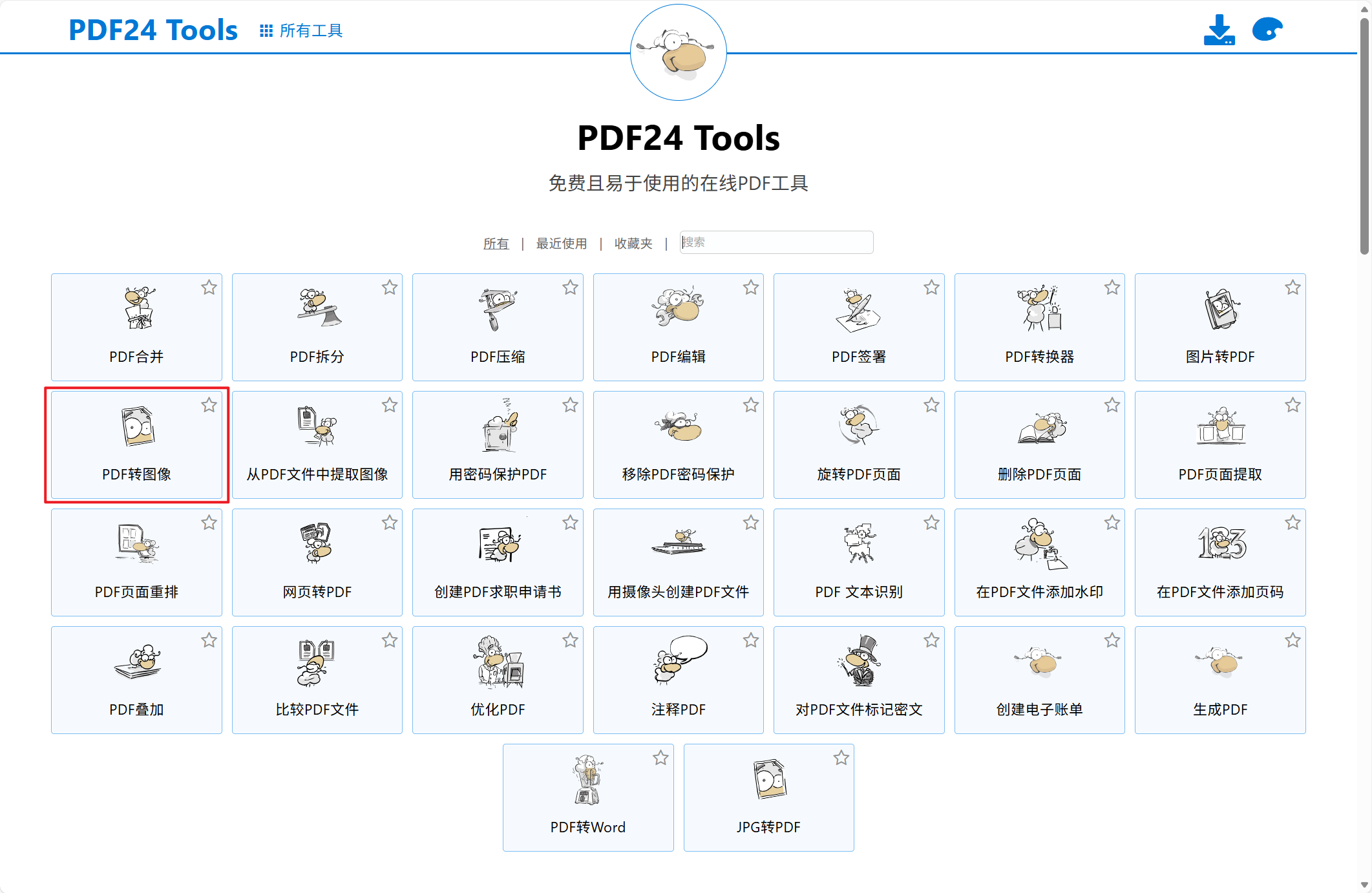
1、進入 PDF24 Tools 介面,選擇 PDF 轉影像。
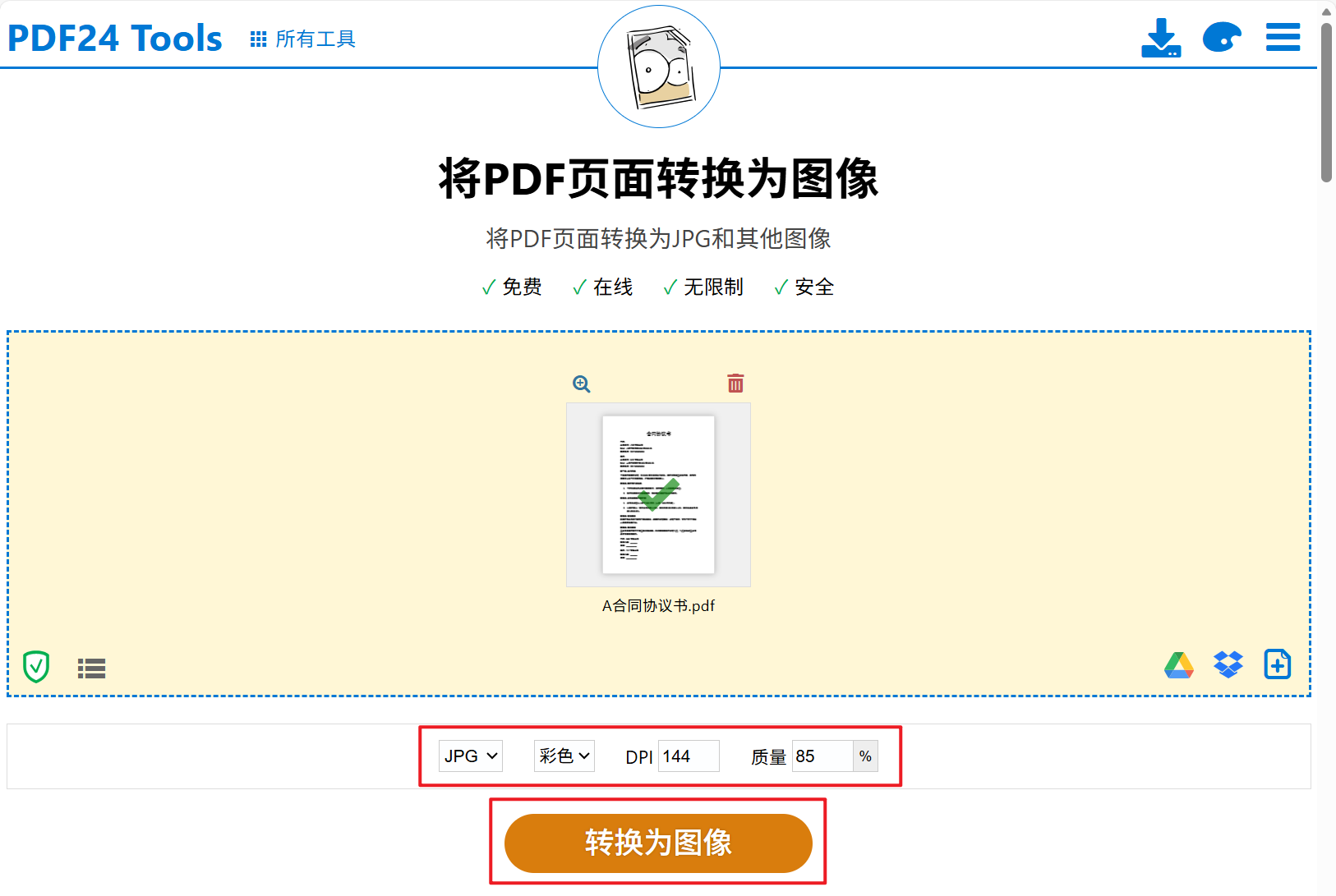
2、將檔案添加進去,設定好解析度和品質,再點擊轉換即可。
關鍵字:PDF 頁面批量轉換為 JPG 圖片 , 批量提取 PDF 頁面為 JPG 圖片 , PDF 批量儲存為 JPG 圖片