按指定頁數(每3頁/每4頁/每x頁)批量拆分 PDF 文檔為多個獨立小檔案
翻譯:简体中文繁體中文,更新時間:2023-04-13 10:38:57
在我們現在的日常工作和生活中,我們常常需要處理大量的 PDF 文件。很多時候我們會需要將一個較大的 PDF 文件拆分成多個獨立的小的文件,便於我們進行分類管理,傳輸和共享。這個時候很多朋友只會將 PDF 文件的內容重複剪切粘貼為多個個新文件,但如果您是需要處理一個 PDF 文件還好說,若您的工作需要您去處理數量較多的文件呢?是不是覺得想想就頭疼。那麼本篇文章就將介紹如何快速的按照指定頁數(每2頁/每3頁/每x頁)批量拆分 PDF 文件成為多個獨立的小文件,新手友好。
PDF 文件在我們的日常生活中經常會被接觸到,例如公司裡的各種報告、合約等都會被製作成 PDF 文件便於管理和共享。那麼如果您面前有多份包含多個頁面內容的 PDF 文件,公司需要您按照頁面數量,例如100頁的 PDF 文件以每10頁一組,將其拆分成10個獨立的小文件,您會怎麼做呢?其實在工作中我見到過不少朋友都是將需要拆分的部分進行重複的剪下貼上儲存為多個新的 PDF 文件。如果您也是只會使用這一種方法的話,在遇到上述情況的時候,可能就會需要消耗大量的時間去完成這項任務,而且也容易出現紕漏。
那麼有什麼辦法能讓我們快速的將多份 PDF 文件按照指定頁數批量拆分成多個獨立的小檔案呢?這就要提到「我的ABC軟體工具箱」了。用它來進行批量拆分PDF文件操作非常的簡單,可以在短時間內完成大量 PDF 文件的批量拆分操作。那接下來我們就一起看看他到底是怎樣將 PDF 文件按照指定頁數(每2頁/每3頁/每x頁)批量拆分成多個獨立的小檔案的吧。
首先開啟軟體,點選「合併拆分」-「PDF」-「PDF 拆分成多個檔案」。
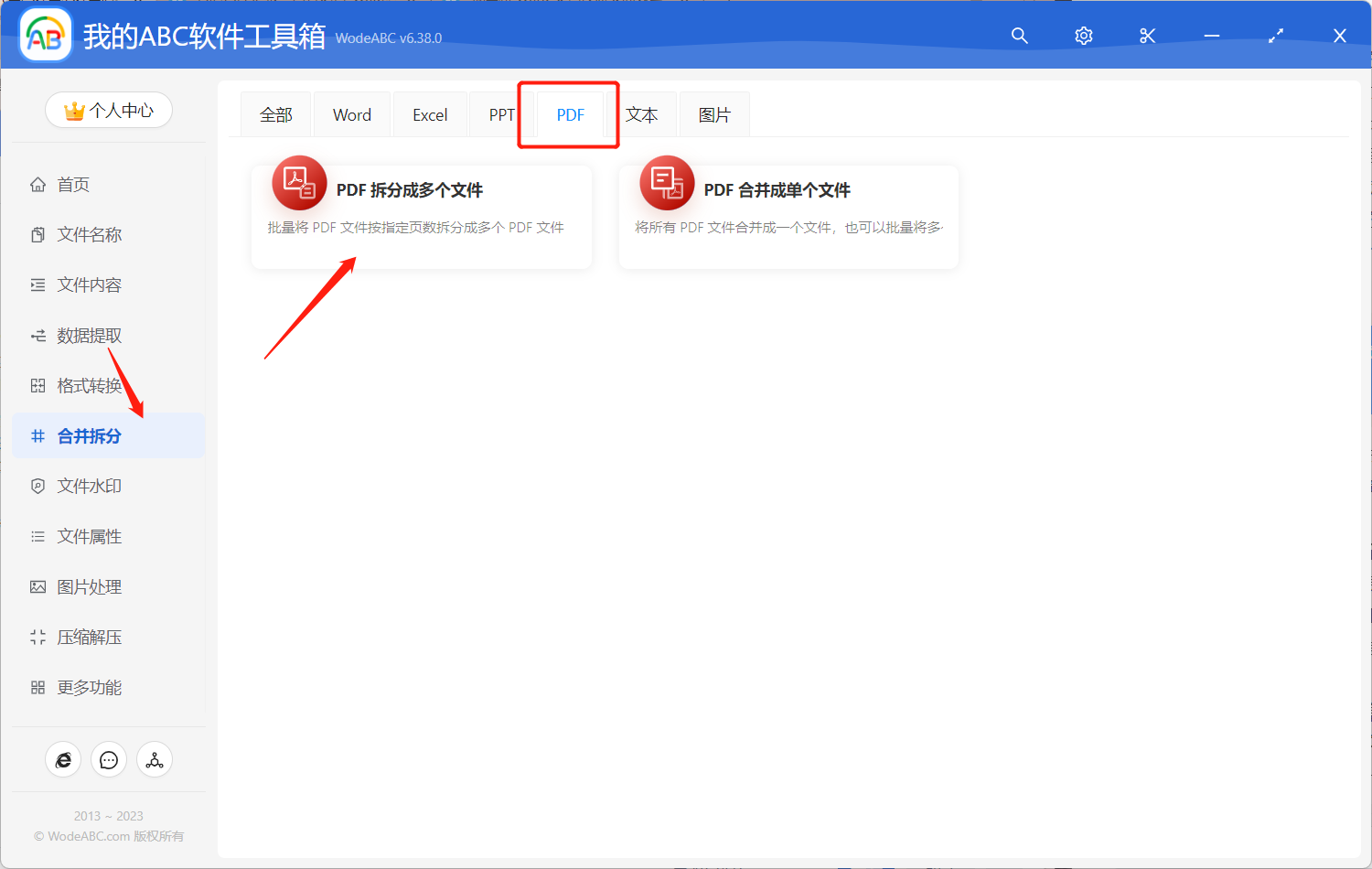
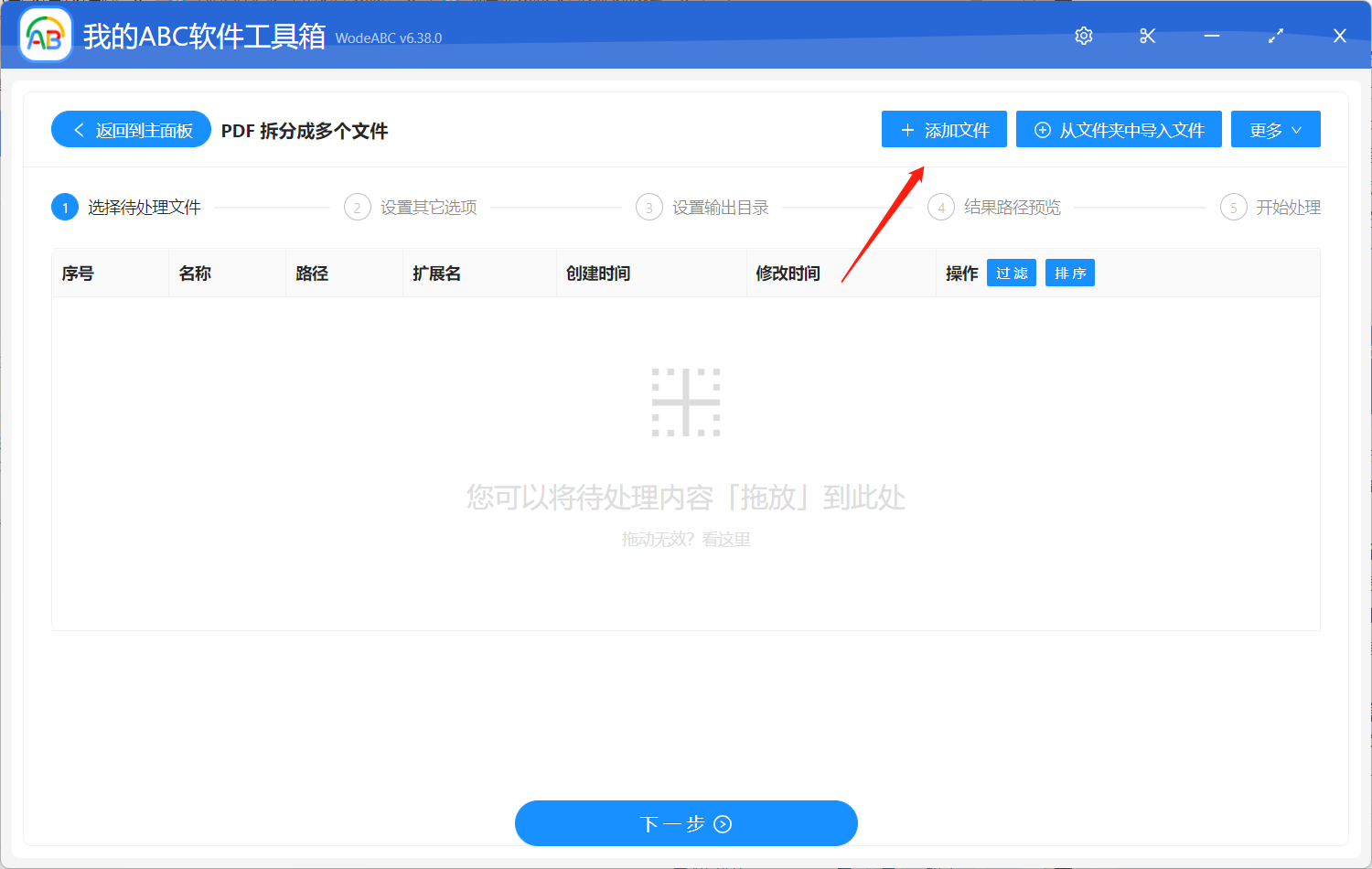
新增需要拆分的 PDF 文件,這裡可以同時上傳多份檔案。
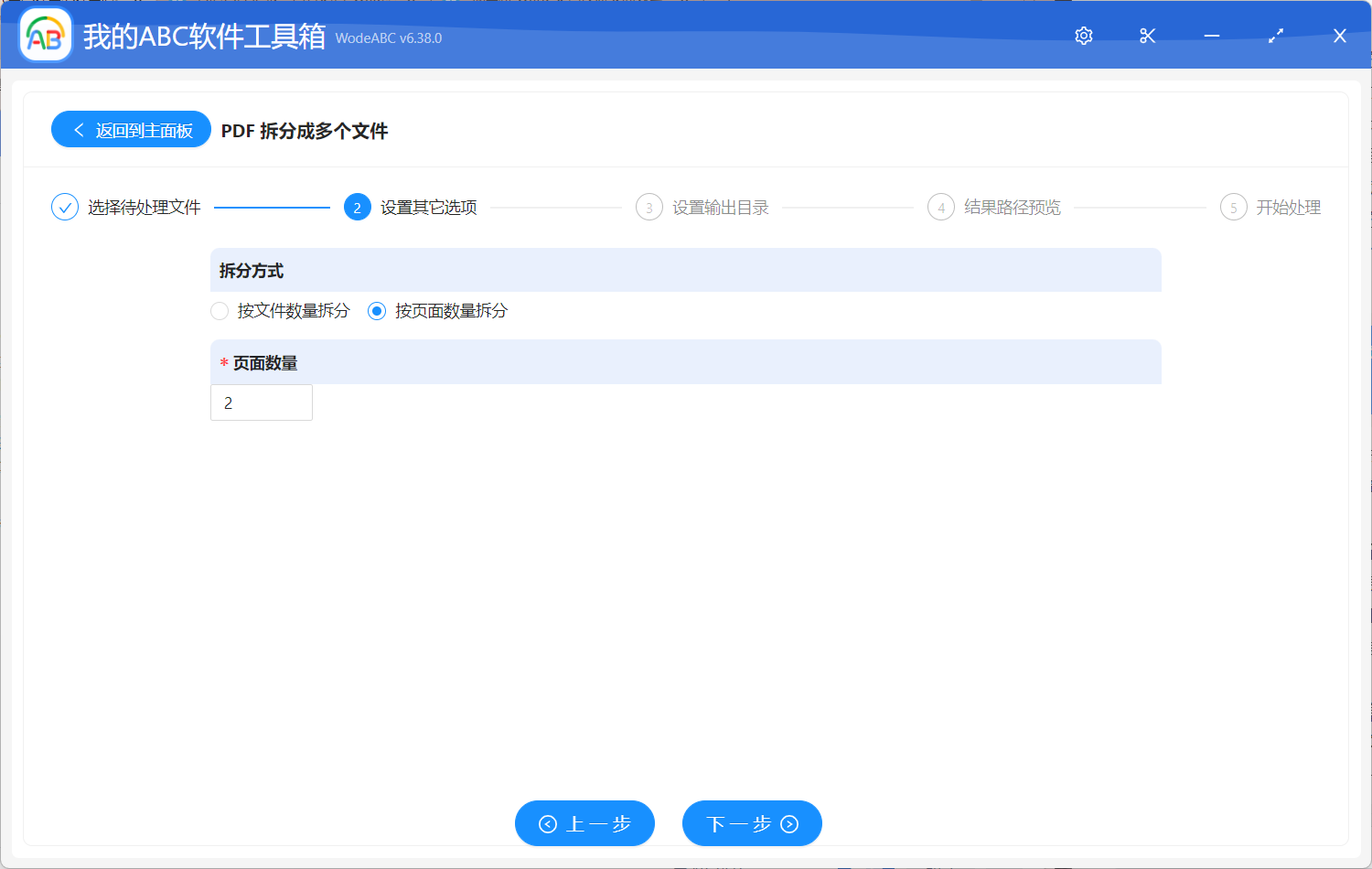
接下來選擇「按頁面數量拆分」,並指定具體的頁面數量,這裡我選擇了將我的文件每兩頁拆分成一個單獨的文件。
之後就是設定輸出目錄,介面也非常的簡單,然後對輸出路徑預覽沒問題的話,就可以點選「開始處理」。
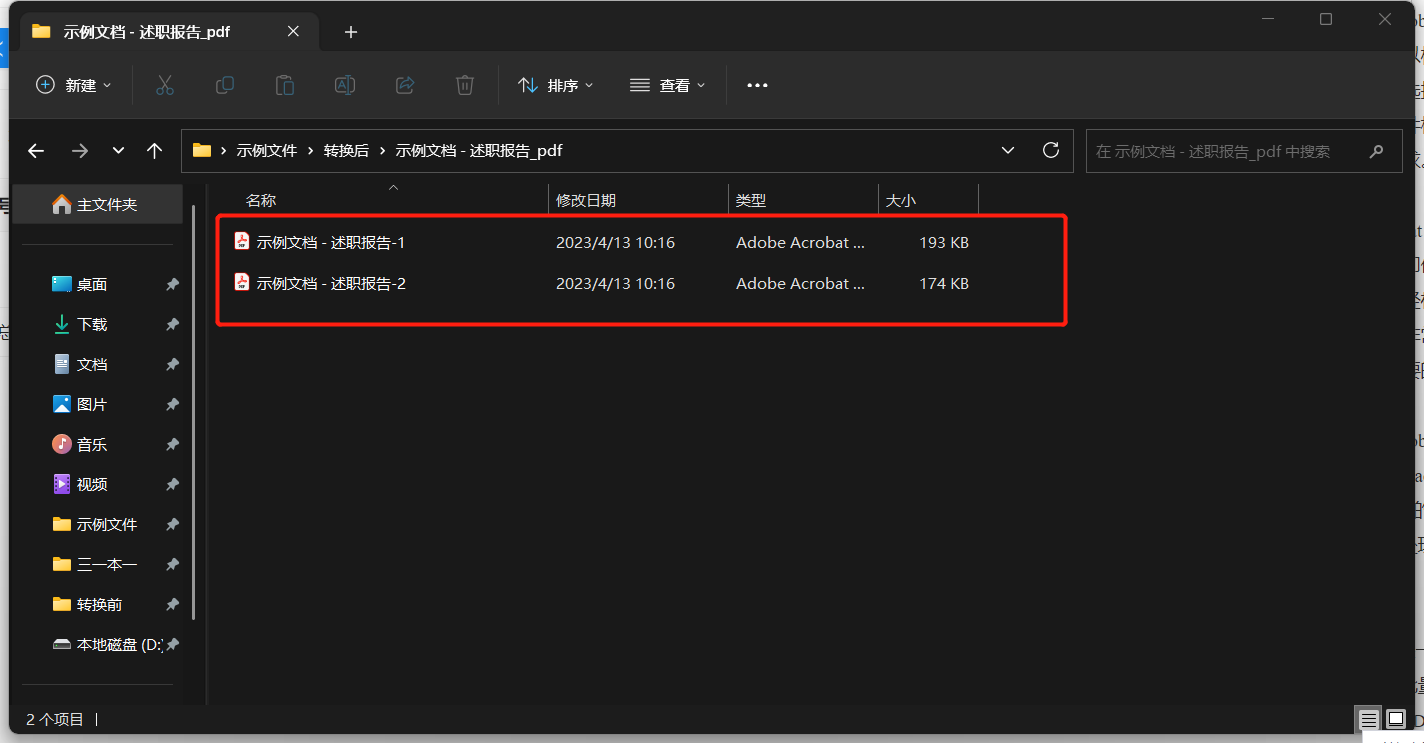
等待處理完成開啟指定資料夾,您可以看到新增了和您上傳的 PDF 文件同名的資料夾,剛剛上傳的 PDF 文件拆分出的多個小檔案則都被儲存在這個資料夾裡。下圖是我透過上述操作後得到的輸出結果,我的原 PDF 檔案只有3頁,我設定每兩頁產生一個文件,可以看到這裡軟體是自動幫我拆分出了兩個獨立的小檔案。
按照頁面(每3頁/每4頁/每x頁)批量拆分 PDF 文件的重要性在於能夠提高文件的可讀性和編輯性,同時也方便了我們的文件管理和共享。而使用文中提到的工具進行操作則更加方便快捷,不僅能夠幫助我們高效地進行PDF文件的拆分,還能夠滿足我們的個人化需求,提高我們的工作效率和工作品質。