多個PPT裡的備註怎麼同時批量刪除
翻譯:简体中文繁體中文,更新時間:2025-06-27 16:46:07
內容說明:本文內容依據發佈時的軟體版本整理,介面與功能可能隨版本更新而變化,請以目前軟體的實際表現為準。如發現內容有誤,歡迎回饋。
本文相關軟體我的ABC軟體工具箱
PPT是人們日常工作和學習中不可或缺的一部分,PPT因為其生動、直觀的展示方式,被廣泛應用於各種場合,譬如商務演講、教育培訓、企業宣傳、工作匯報等,能夠幫助我們更好地傳達資訊。我們經常會在PPT中加入備註來對投影片中的內容做補充解釋,或者是作為演講者的備忘錄,幫助演講者更好的展示簡報。當我們需要將PPT檔案進行分享時,並不希望他人看到其中的備註資訊,我們只需要勾選簡報備註,全部刪除即可。如果我們有大量的PPT檔案需要刪除其中的備註,手動逐個刪除,顯然不可取。這時候我們就需要採用一個更加簡單高效的方法進行處理,接下來就教大家,只要簡單幾步,就可以同時刪除多個PPT裡的備註資訊。
使用場景
大量PPT檔案中包含備註資訊,需要批次刪除。
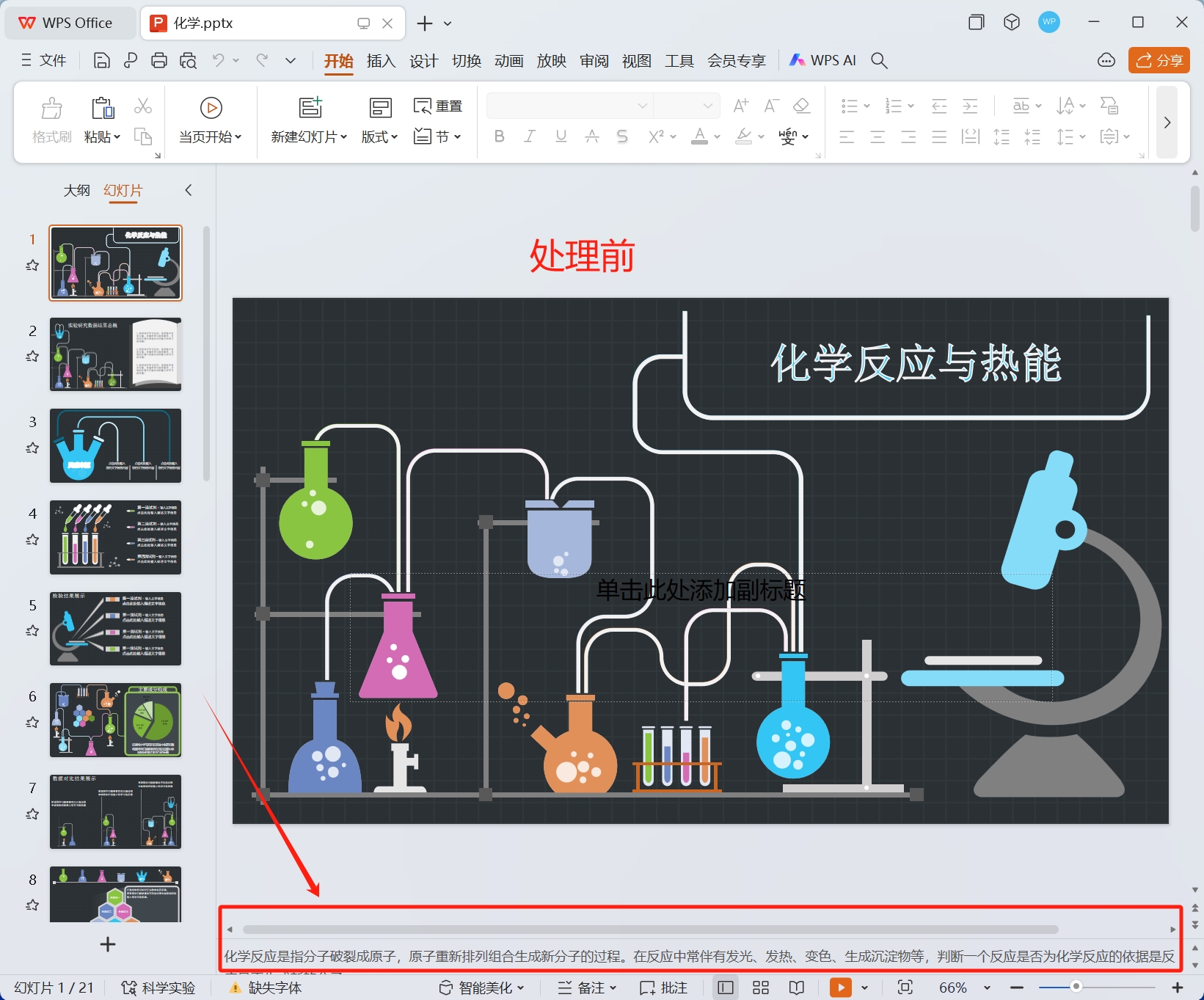
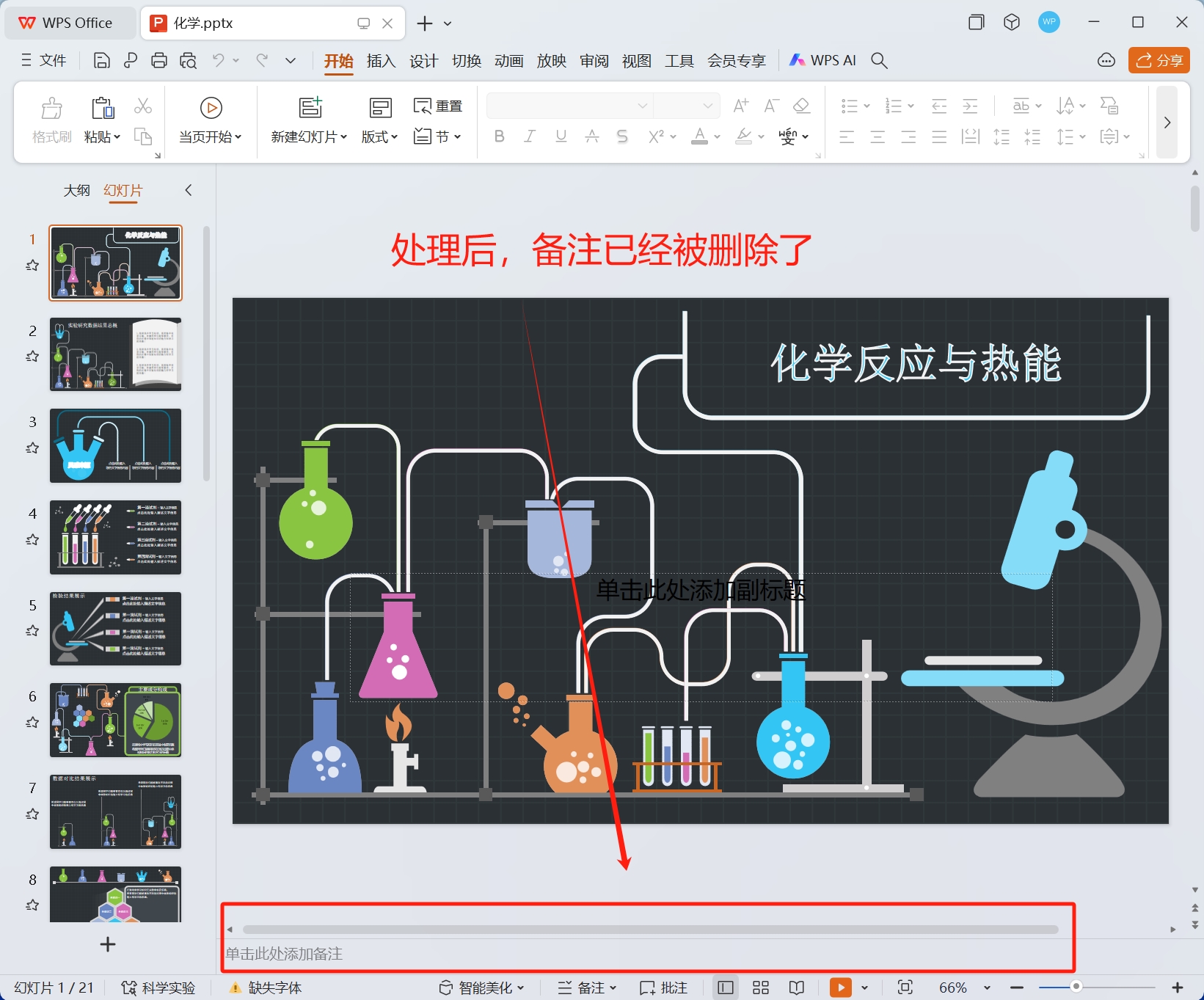
效果預覽
處理前:
處理後:
操作步驟
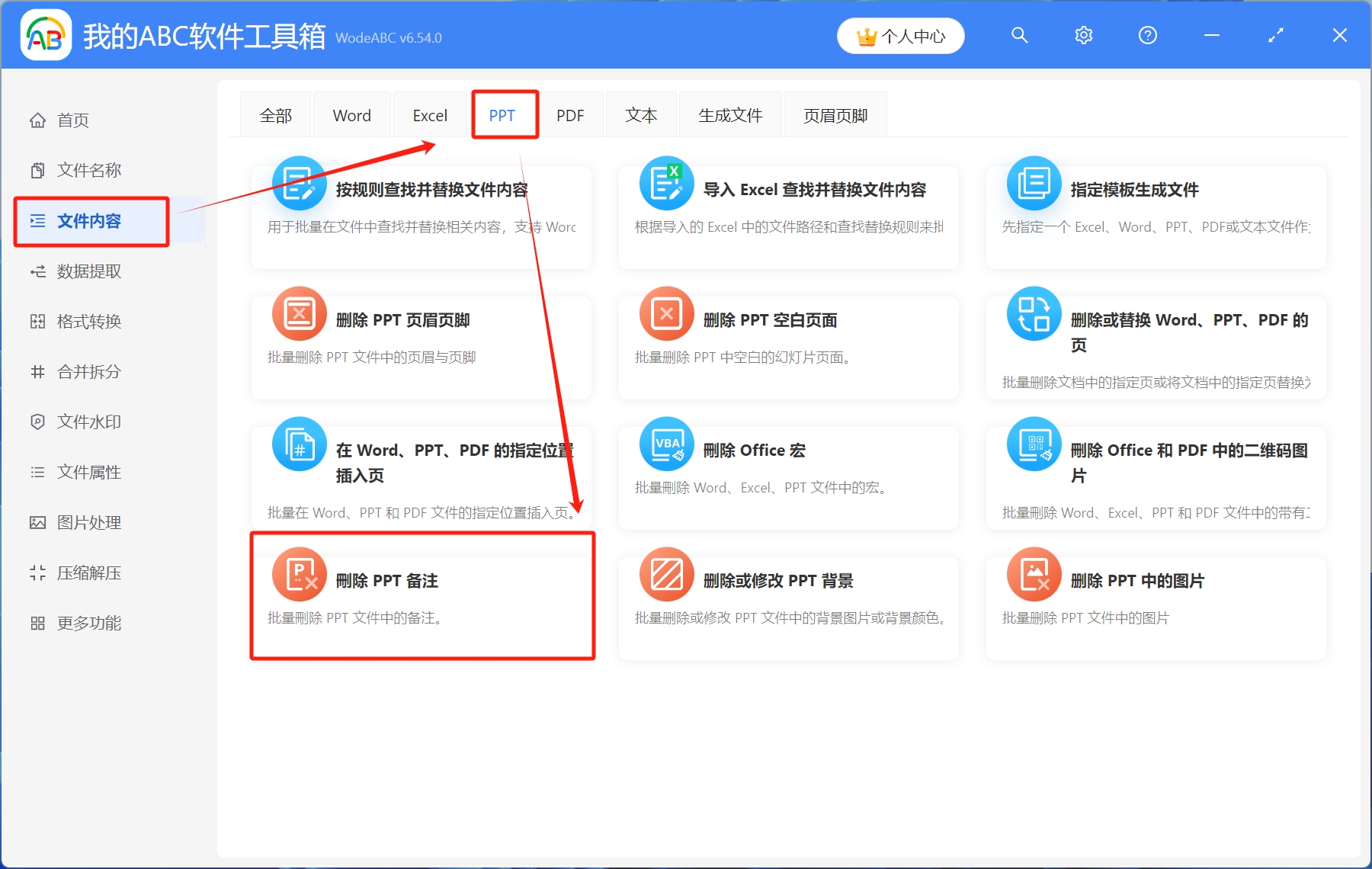
1.打開【我的ABC軟體工具箱】-【檔案內容】-【PPT】-【刪除PPT備註】。
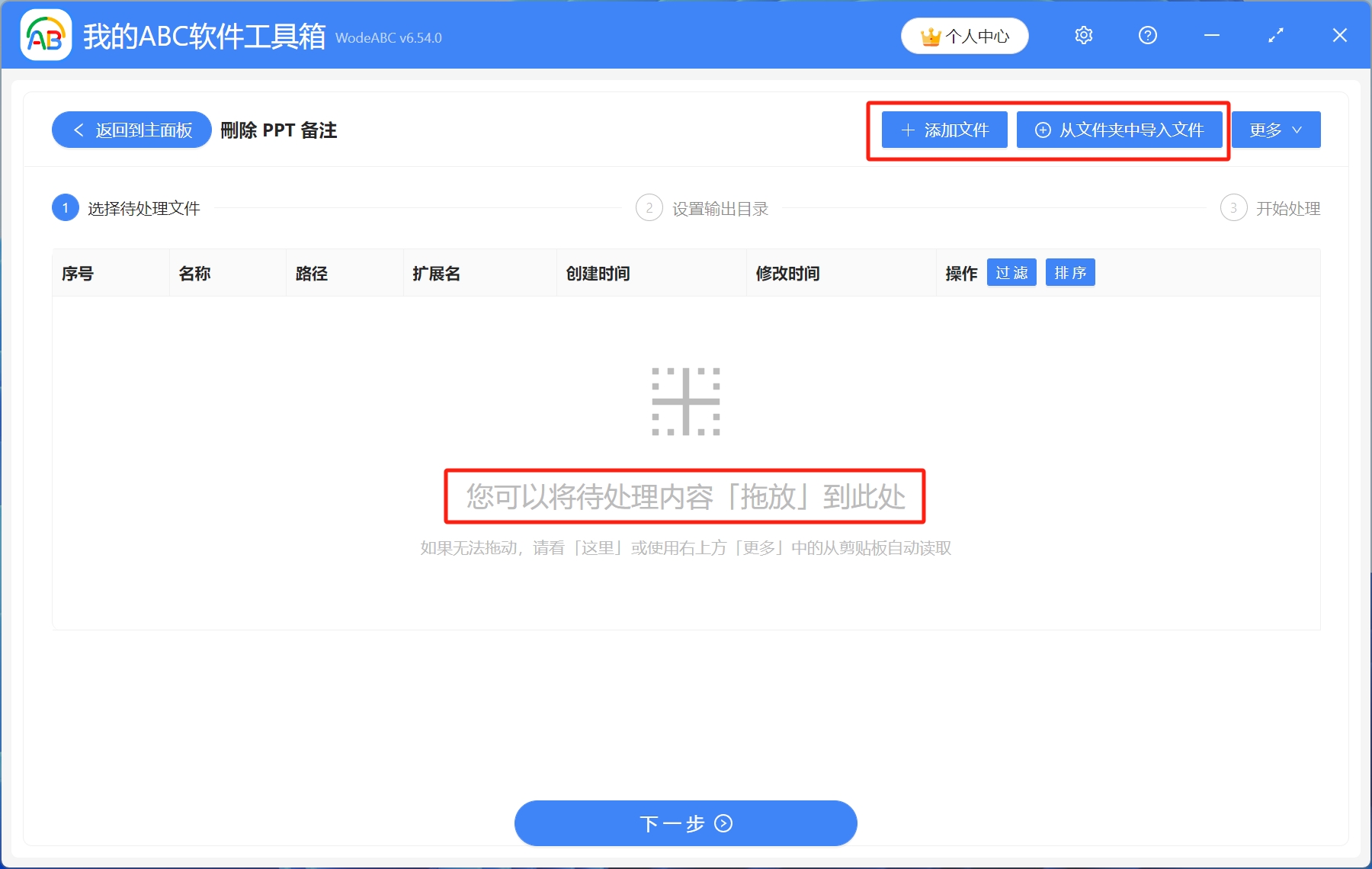
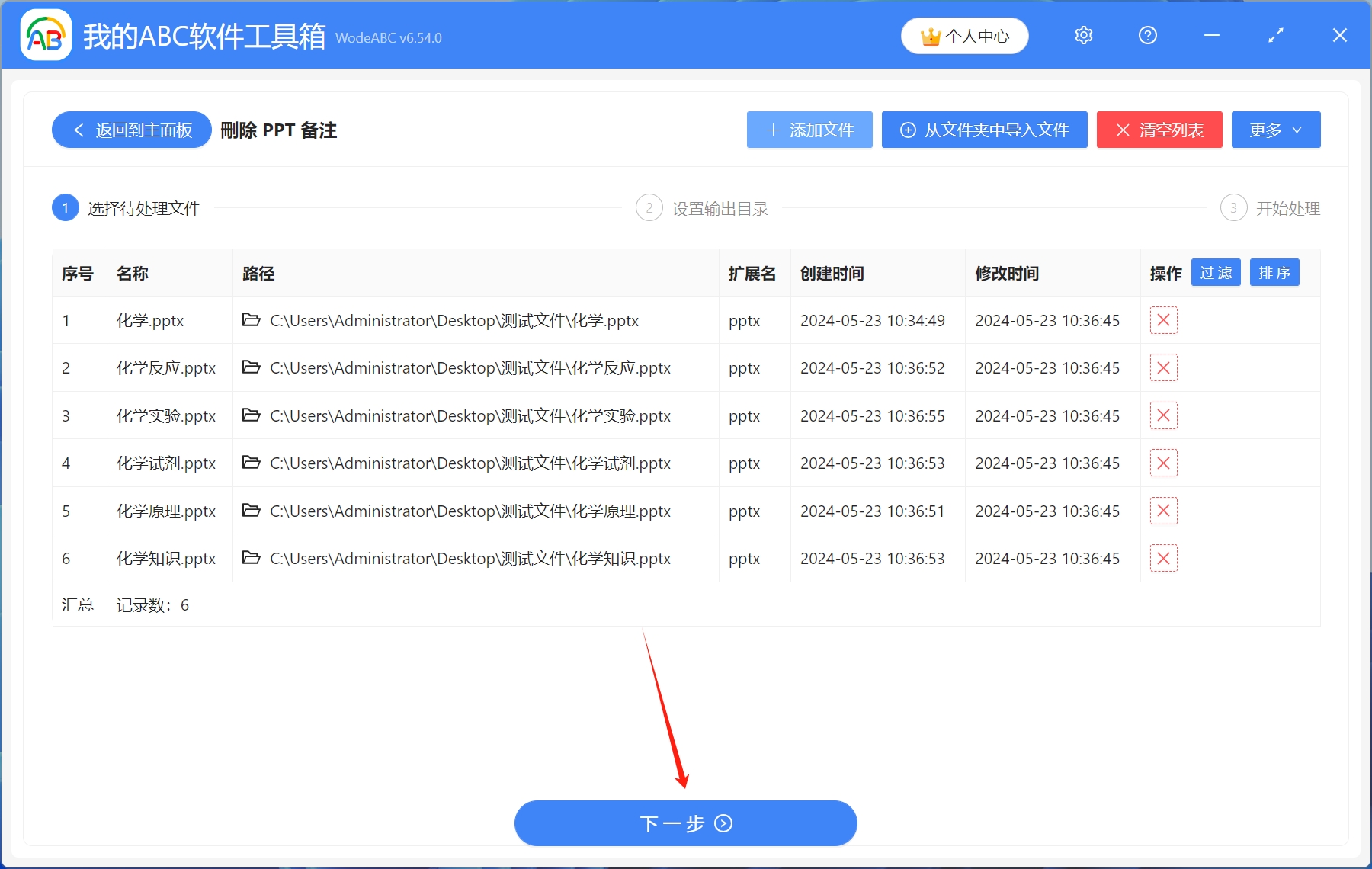
2.選擇待處理檔案。點擊右上角添加檔案,或者從資料夾中匯入檔案,還可以直接將待處理檔案拖放到工具箱,添加完成後,點擊下一步。
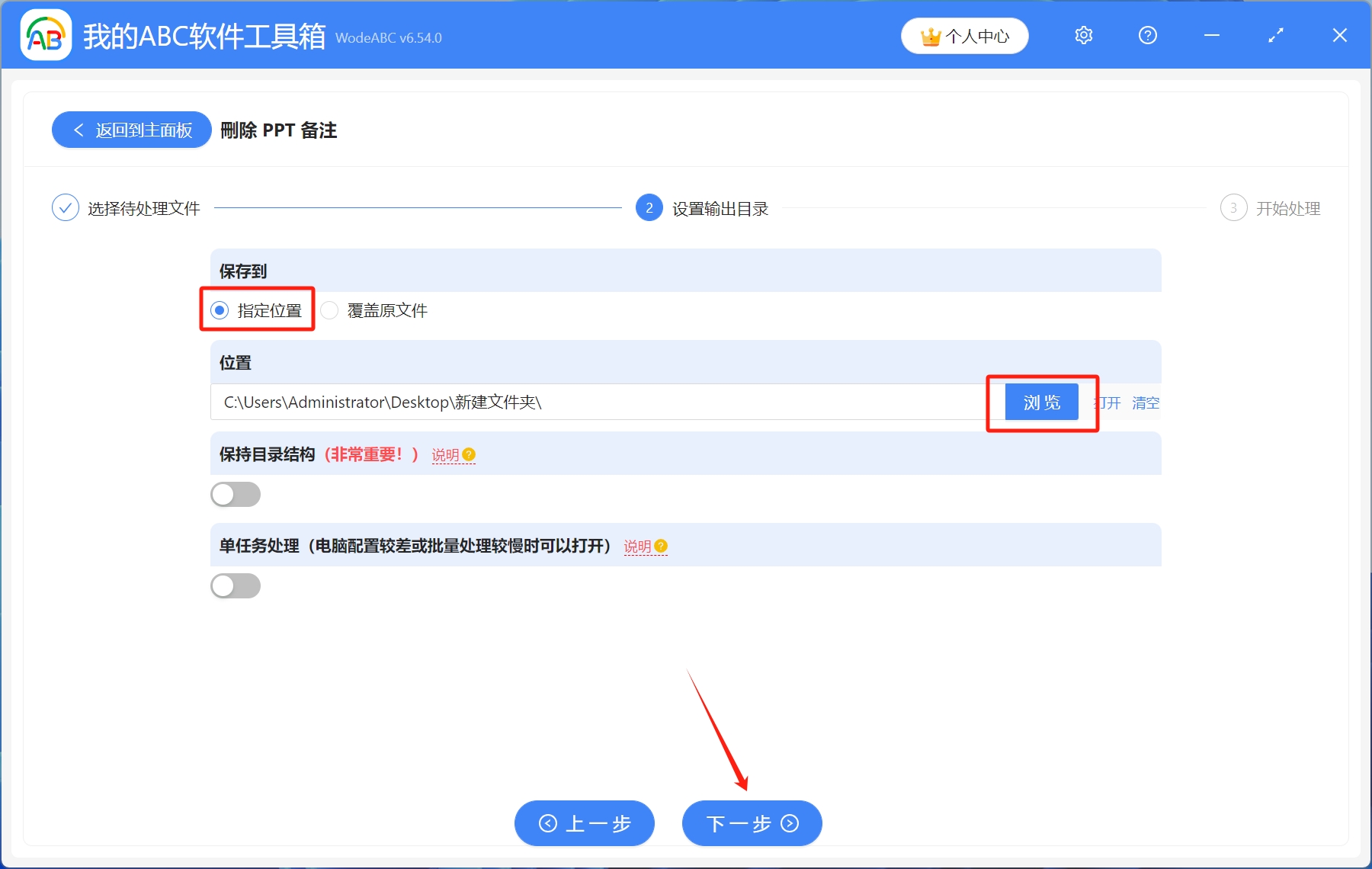
3.設定輸出目錄。選擇儲存到指定位置,瀏覽選擇處理後的檔案儲存路徑,設定完成後,點擊下一步。
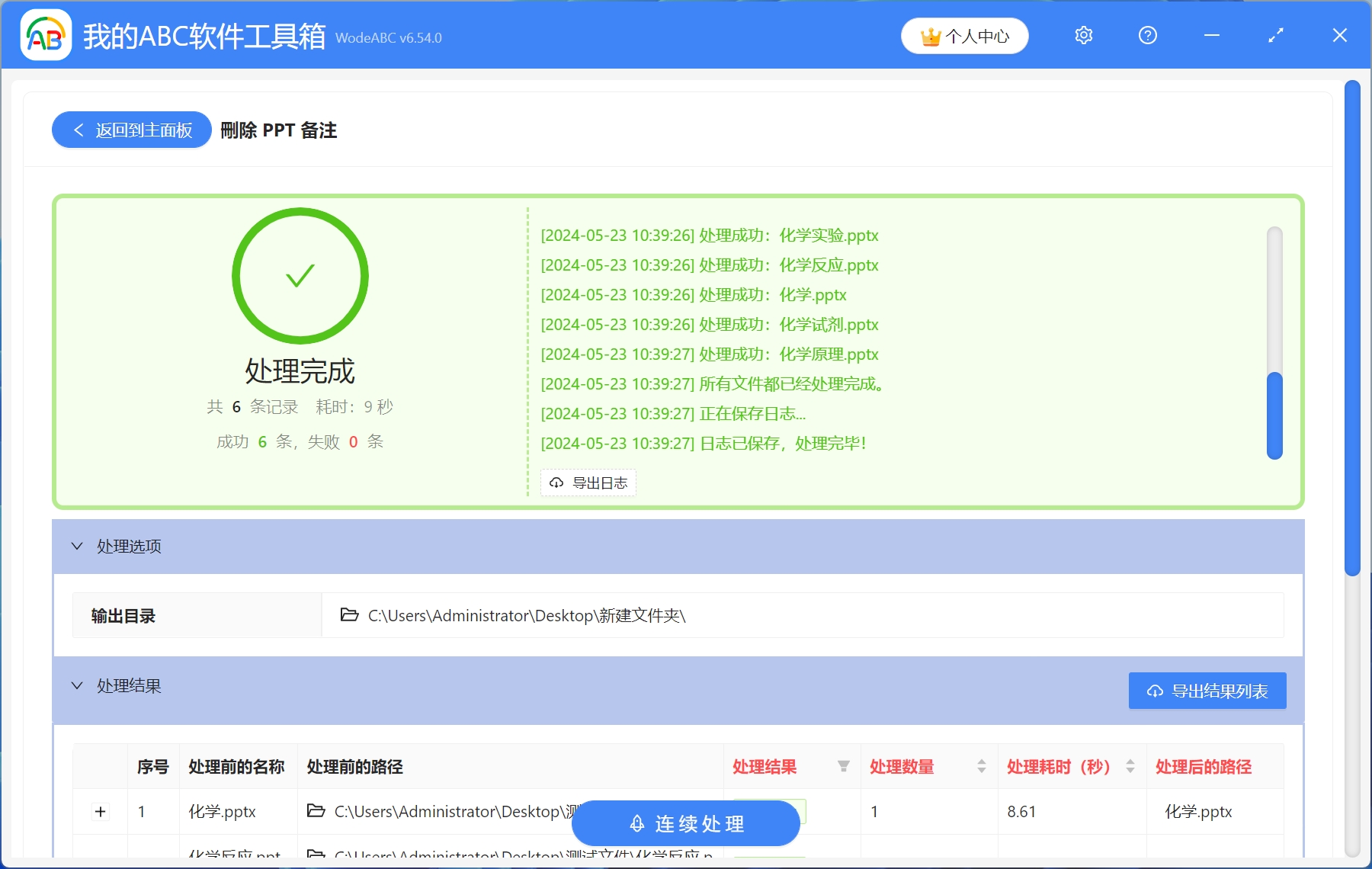
4.開始處理。稍作等待,處理完成字樣出現,就表示所有PPT中的備註已經批次刪除了。
關鍵字:ppt一鍵刪除所有備註 , ppt怎麼批量刪除備註 , 批量刪除ppt備註
創建時間:2024-05-23 10:02:06
本文相關軟體我的ABC軟體工具箱
內容說明:本文內容依據發佈時的軟體版本整理,介面與功能可能隨版本更新而變化,請以目前軟體的實際表現為準。如發現內容有誤,歡迎回饋。