webp格式的圖片怎麼批量轉換成jpg格式?超簡單技巧分享
翻譯:简体中文繁體中文,更新時間:2025-09-23 17:39:31
jpg作為最通用的一種圖片格式,具有更好的兼容性和更廣泛的適用性,它幾乎可以在所有裝置上使用,所以很多時候我們都要將webp圖片轉成jpg格式進行儲存和分享。下面就來介紹4種批量將webp格式轉成jpg格式的方法,簡單又高效,能快速幫你完成圖片格式轉換。
webp格式批量轉成jpg格式的效果預覽
處理前:
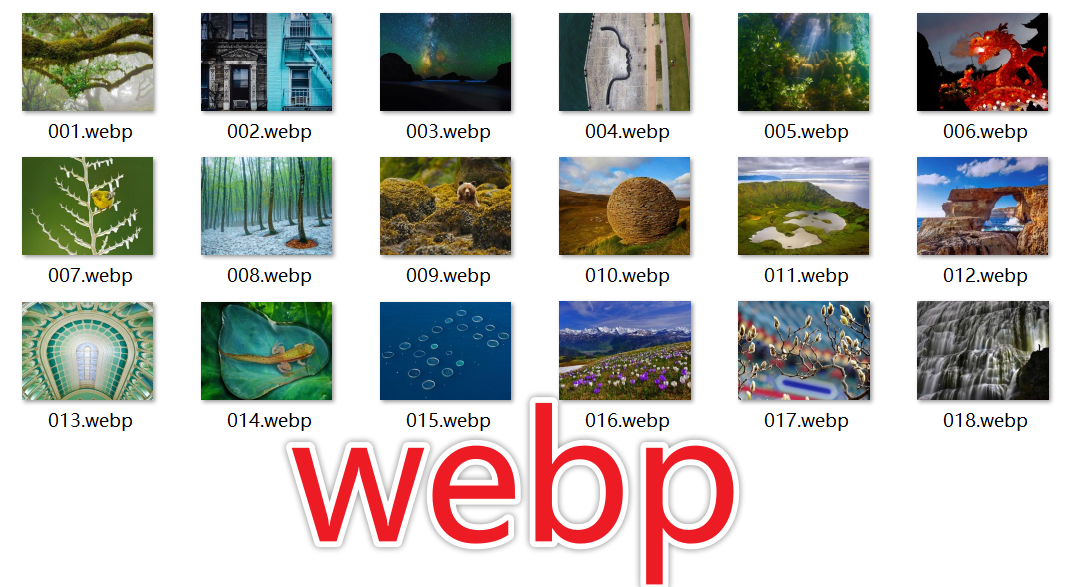
處理後:
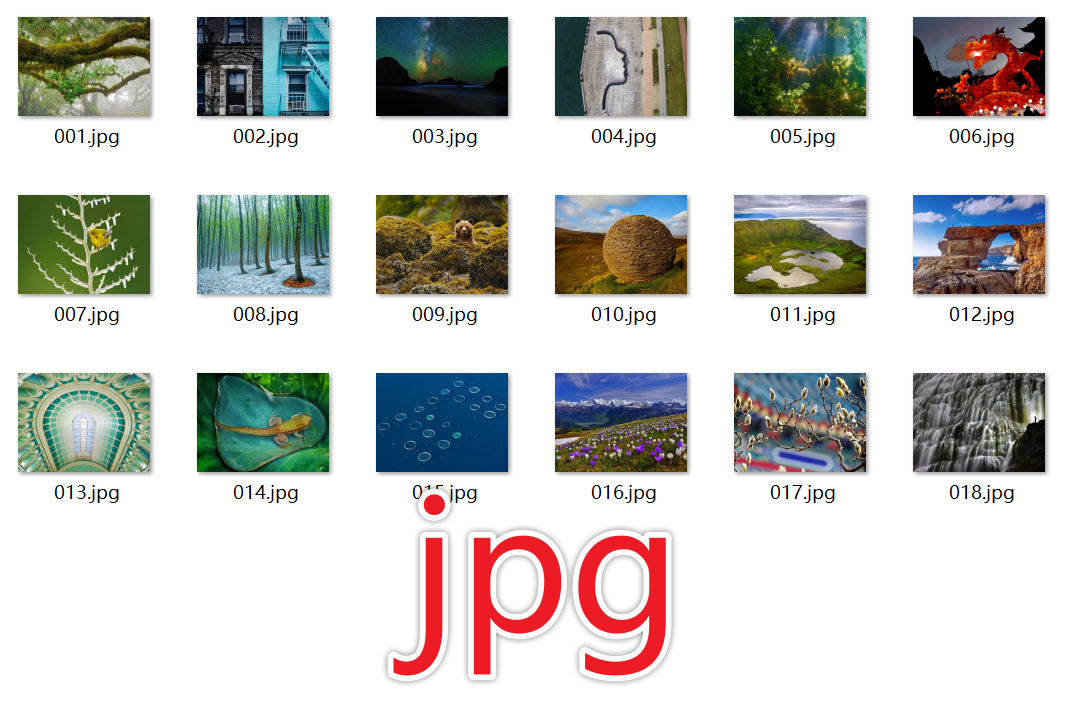
方法一:使用核爍文檔批量處理工具
優點:
- 支援批量轉換,不限制檔案數量和檔案大小,不管有多少webp檔案都能一次性轉成jpg格式。
- 介面簡潔易懂,指引清晰,操作難度低,小白也能輕鬆上手。
- 本機處理,安全可靠,流程快速,效率高。
- 除了能將webp格式轉成jpg格式以外,還支援其它圖片格式互相轉換,功能強大,一個工具搞定所有!
缺點:
- 需要在電腦上安裝。
操作步驟:
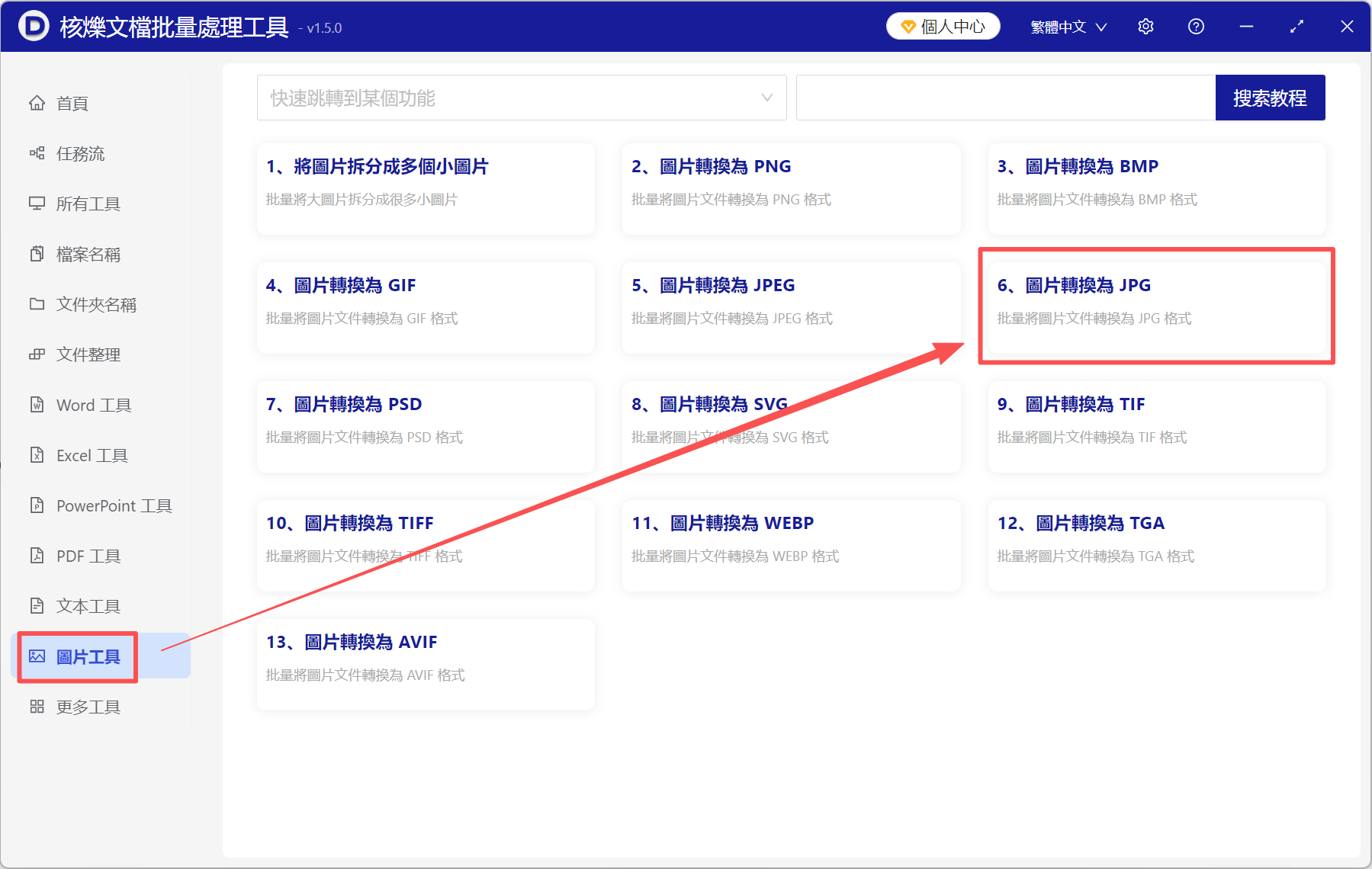
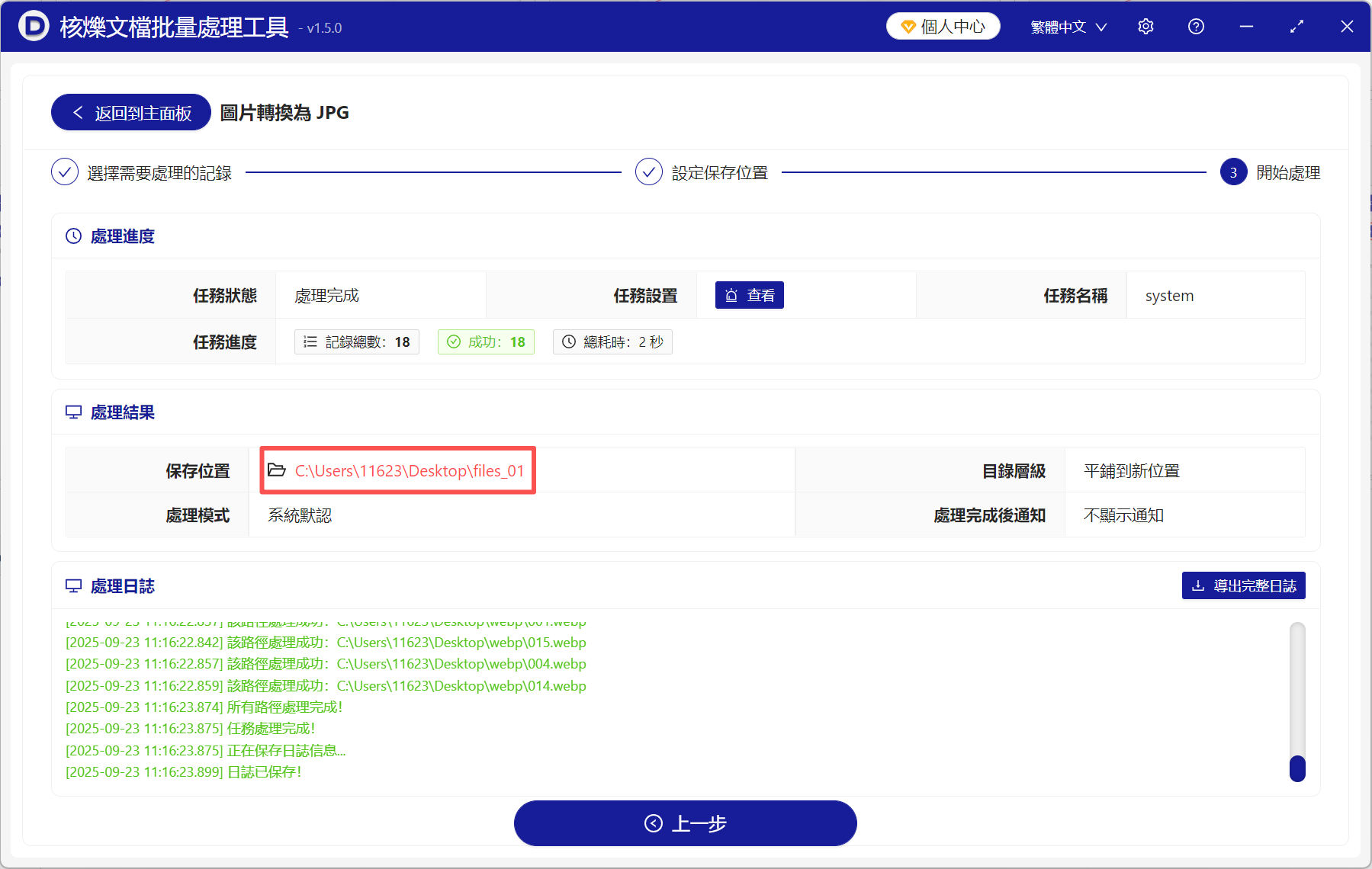
1、打開核爍文檔批量處理工具,選擇圖片工具→圖片轉換為JPG。
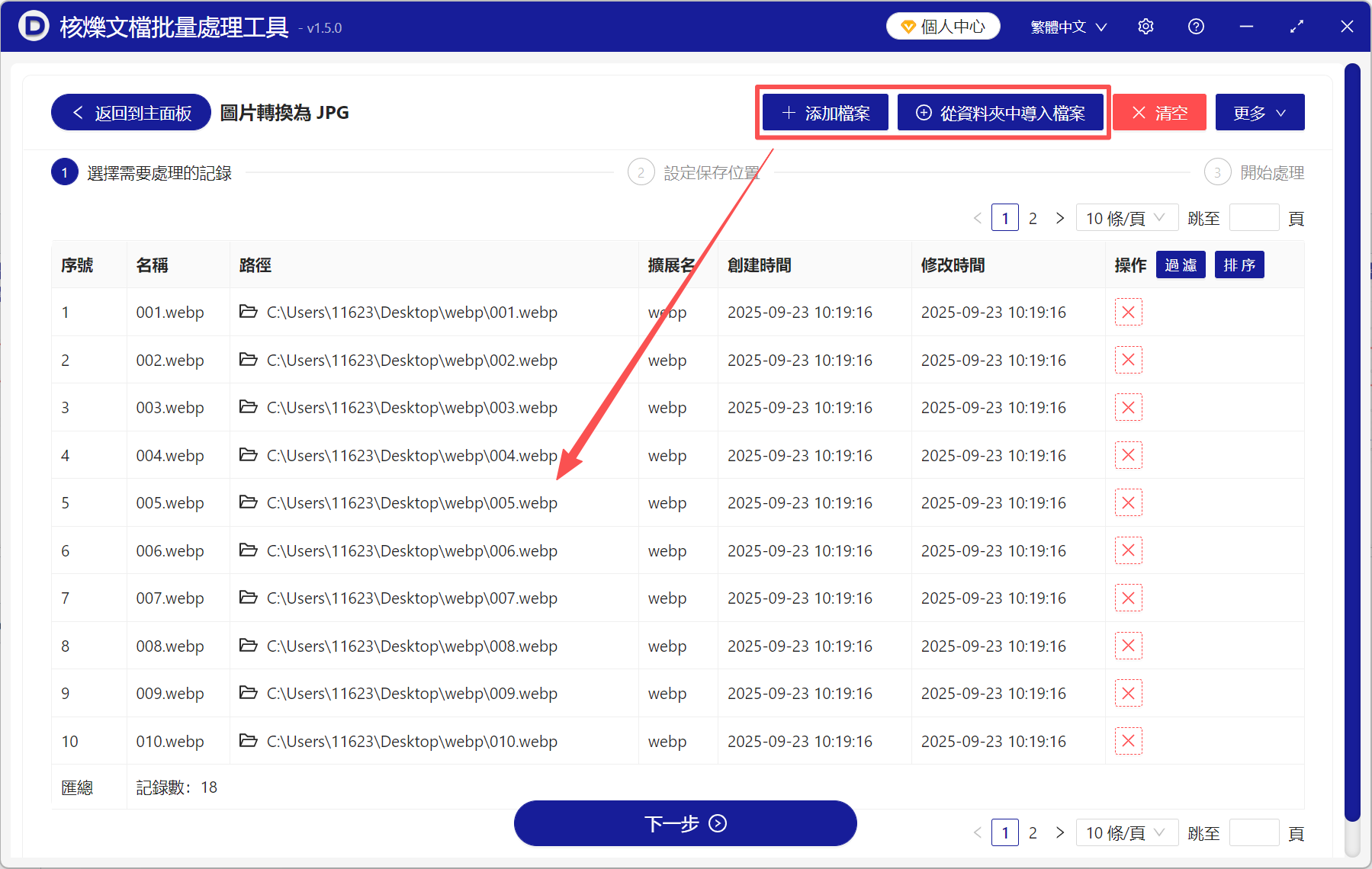
2、點新增檔案或從資料夾中匯入檔案,將所有要轉成jpg格式的webp檔案加進來。
3、處理完成後,點儲存位置檢視,所有的圖片都成功轉成了jpg格式。
方法二:使用Adobe Photoshop
優點:
- Adobe Photoshop 是專業的圖片編輯軟體,能保證圖像轉換品質。
- 有批次處理功能,能夠批量轉換圖片格式,節省時間和精力。
- 支援多線處理,在將webp格式轉成jpg格式過程中,也能同時對圖片進行裁剪、加入浮水印、調整顏色等其它操作。
缺點:
- 功能複雜,上手難度高,前期需要花時間學習。
- Photoshop 對電腦配置要求較高,處理過程中會佔用大量記憶體和CPU資源。
操作步驟:
1、用Photoshop開啟要轉換的webp圖片,點選檔案→另存新檔,選擇jpg格式即可。
2、如果要批量轉換圖片格式,可以使用Photoshop的批次處理功能。先將上一步的轉換操作錄製成動作並儲存。然後開啟Photoshop,點選檔案→自動→批次處理,選擇剛剛錄製的工作,並設定好來源資料夾和目標資料夾即可。
方法三:使用線上工具iLoveIMG
優點:
- 無需安裝其它軟體,開啟瀏覽器就能直接使用,操作方便快捷。
- 支援批量上傳和處理多張圖片,能有效節省時間。
- 介面簡潔,操作難度很低,只需上傳檔案並點選轉換按鈕即可完成。
缺點:
- 線上工具需要將檔案上傳到伺服器,容易洩露資訊,安全性較低。
- 對網路依賴性很強,處理大檔案或者網速慢時,處理速度會非常慢。
操作步驟:
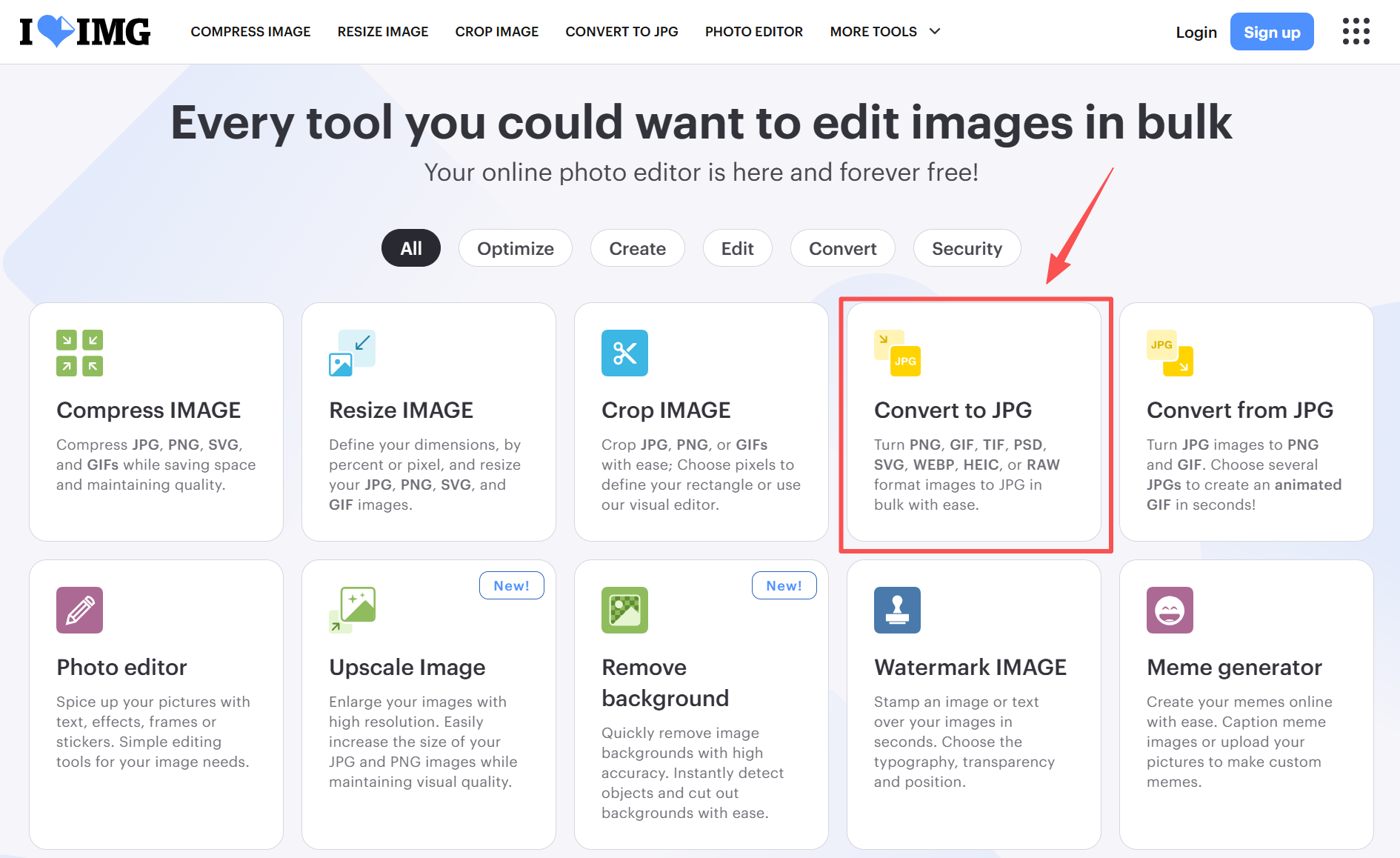
1、開啟iLoveIMG頁面,選擇Convert to JPG。
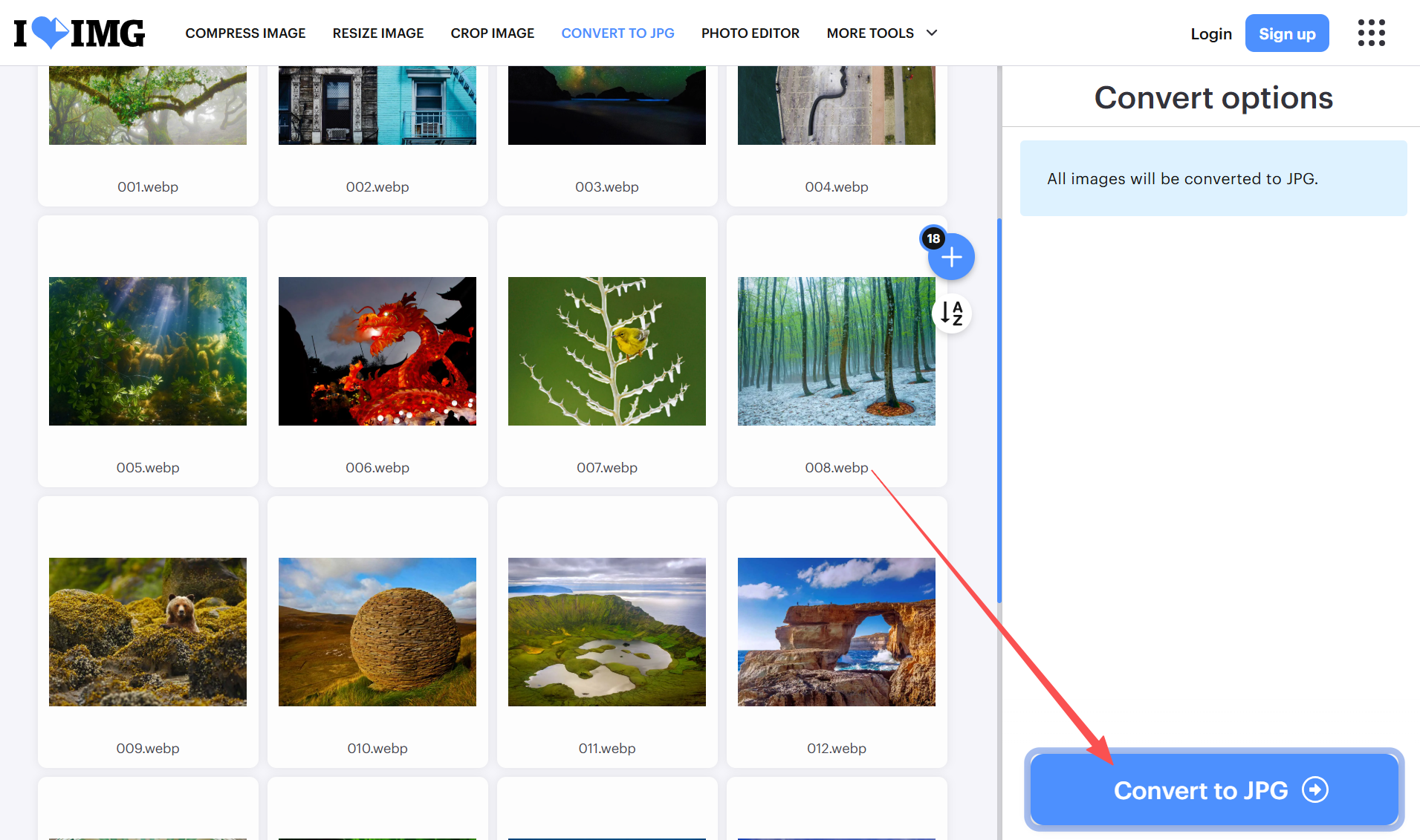
2、點Select images將要轉換格式的webp圖片新增進來。
3、點選右下角Convert to JPG,轉換完成後將檔案下載到本機即可。
方法四:手動修改副檔名(不推薦)
優點:
- 操作步驟簡單、直接,無需使用其它工具。
缺點:
- 只是修改了檔名,並沒有真正轉換檔案格式,會造成檔案損壞無法開啟。
操作步驟:
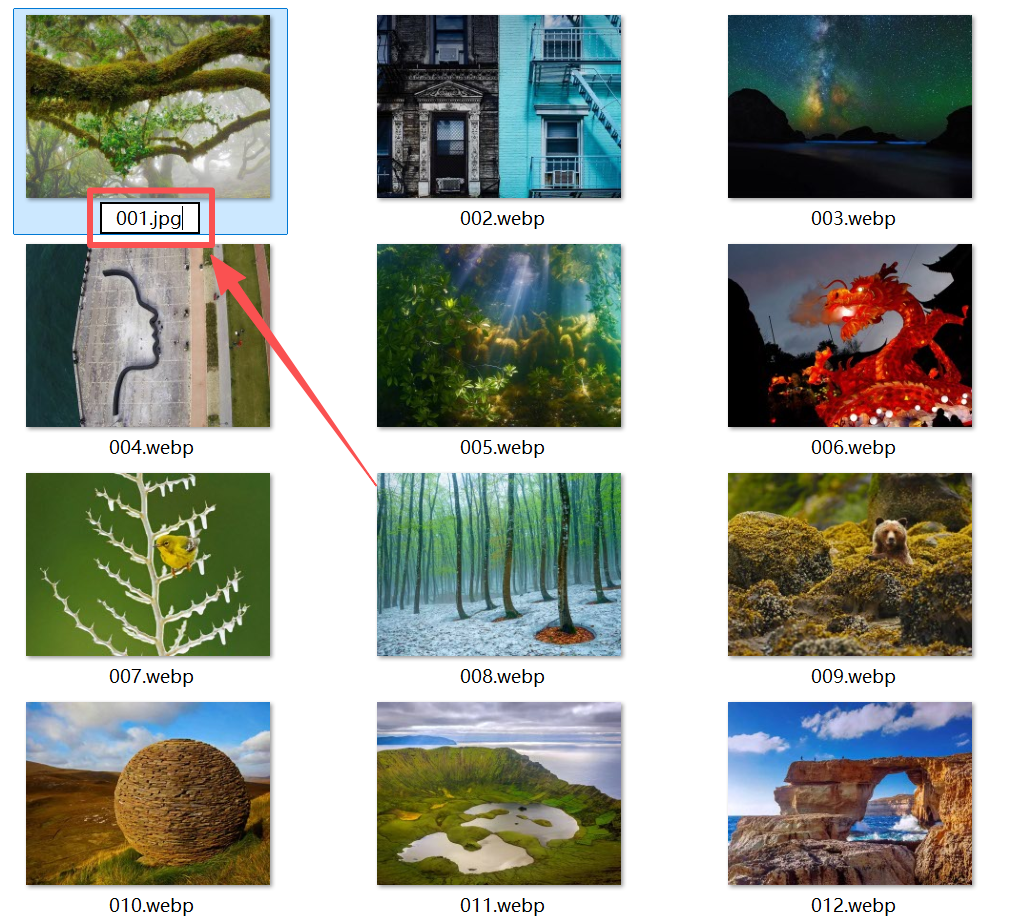
右鍵webp檔案選擇重新命名,然後將檔案的副檔名webp手動修改成jpg就可以了。
注意:手動修改副檔名,並不能真正轉換檔案格式,相反,副檔名修改之後,可能會造成檔案損壞,所以不建議大家使用這個方法。
以上就是將webp格式批量轉換成jpg格式的幾種方法,可以看到這幾種方法的操作步驟都非常簡潔清晰,很容易就能操作成功,只有PS的操作流程稍微複雜一點,大家可能要花點時間去熟悉和學習一下。
如果還不知道要選哪種方法來操作的話,下面就來給大家對比一下這幾種方法的上手難度和轉換效果,大家可以綜合評估一下,選擇一種適合自己的方法。
| 核爍文檔批量處理工具 | Adobe photoshop | iLoveIMG | 手動修改副檔名 | |
|---|---|---|---|---|
| 操作難度 | 簡單 | 較難 | 簡單 | 簡單 |
| 處理速度 | 很快 | 快 | 較慢 | 慢 |
| 轉換效果 | 好 | 好 | 好 | 差 |
| 保密性 | 強 | 強 | 弱 | 強 |
| 推薦指數 | ★★★★★ | ★★★☆☆ | ★★★★☆ | 不推薦 |
綜上來看,想要快速將很多webp檔案批量轉成jpg格式,還要保證轉換效果,而且還要簡單好操作的,方法一和方法三是最合適的。不過,線上工具更依賴網路,處理大圖片速度很慢,而且容易洩露資訊。而本機工具處理速度更快,保密性更強。
關鍵字:webp怎麼改成jpg , webp文件轉換為jpg , 怎樣將webp格式轉換成jpg