如何將大量的png、wepb、jpeg等圖片格式轉換為jpg?
翻譯:简体中文繁體中文,更新時間:2025-09-25 10:00:43
在日常辦公與學習中,我們常常需要處理來自不同來源的圖片,這些圖片有不同的格式,比如PNG、GIF、WebP、BMP等等。這些圖片雖然各有優勢,但在實際應用中可能因相容性、檔案大小或系統限制等問題給你的工作帶來不便。將這些多種圖片格式統一大量轉換為JPG這種普遍、相容性好、大眾接受度高的格式類型,已成為提升效率、確保相容性的常見需求。
JPG格式因其廣泛支援、較小體積和良好的畫質平衡,成為文件插入、網頁上傳、列印輸出等場景的首選。下面我將將詳細為大家解析為何需要批量將一些圖片類型轉成JPG的幾個場景,並為大家提供幾款非常方便操作的圖片轉換工具和辦法。大家可以針對各自的優缺點分析使用哪一款更能幫助到你,希望可以幫助你實現高效、安全、便捷的圖片處理,提升工作與學習的整體效率。
我們為什麼需要將JPEG、PNG等圖片格式批量轉換成JPG?
在現代辦公與學習環境中,圖片的使用無處不在——常見的如PNG(透明背景)、GIF(動態圖)、WebP(谷歌高效壓縮)、BMP(原始點陣圖)等。然而,這些格式在特定場景下並不「通用」。
- 為了滿足PPT或Word文件插入需求,像是WebP等格式相容性有限,插入後可能出現異常或檔案體積過大。
- 網頁或平台上傳限制,JPG格式相容性強,在不同裝置都能正常開啟,傳輸方便。
- 列印時優先支援JPG格式。
- 節省儲存空間,像BMP、TIFF等格式檔案體積巨大。批量轉為JPG,佔用空間小。
將各種不同的圖片批量轉換成JPG格式的效果預覽
處理前(以PNG圖片格式為例子體現):
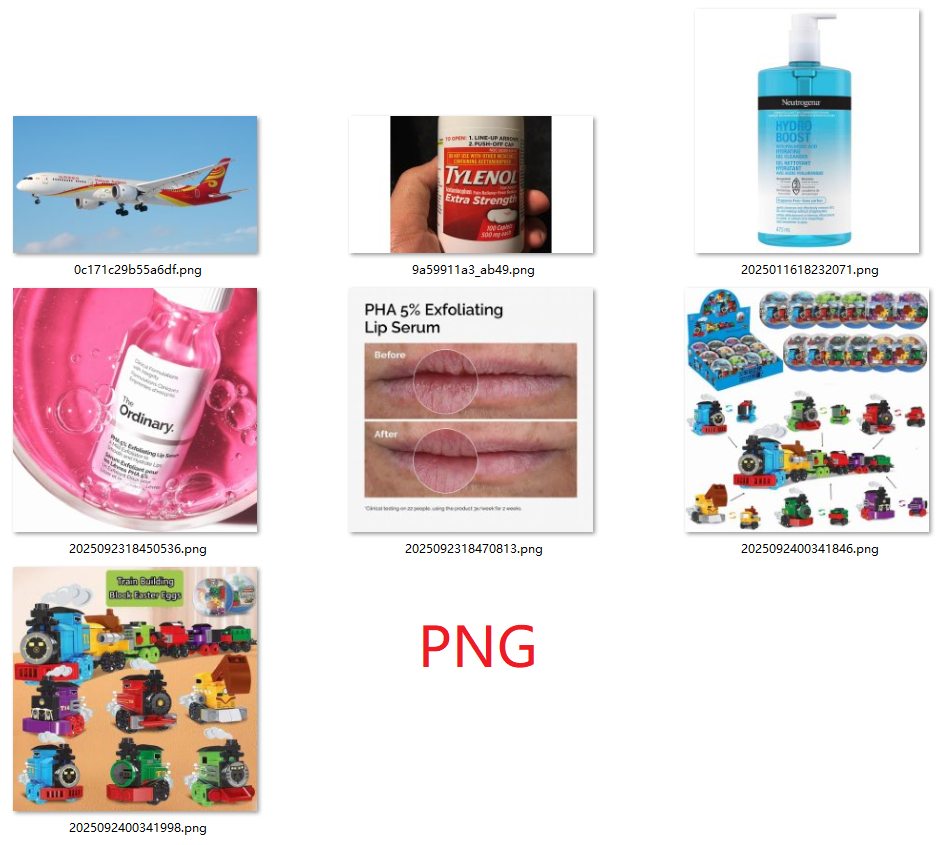
處理後:
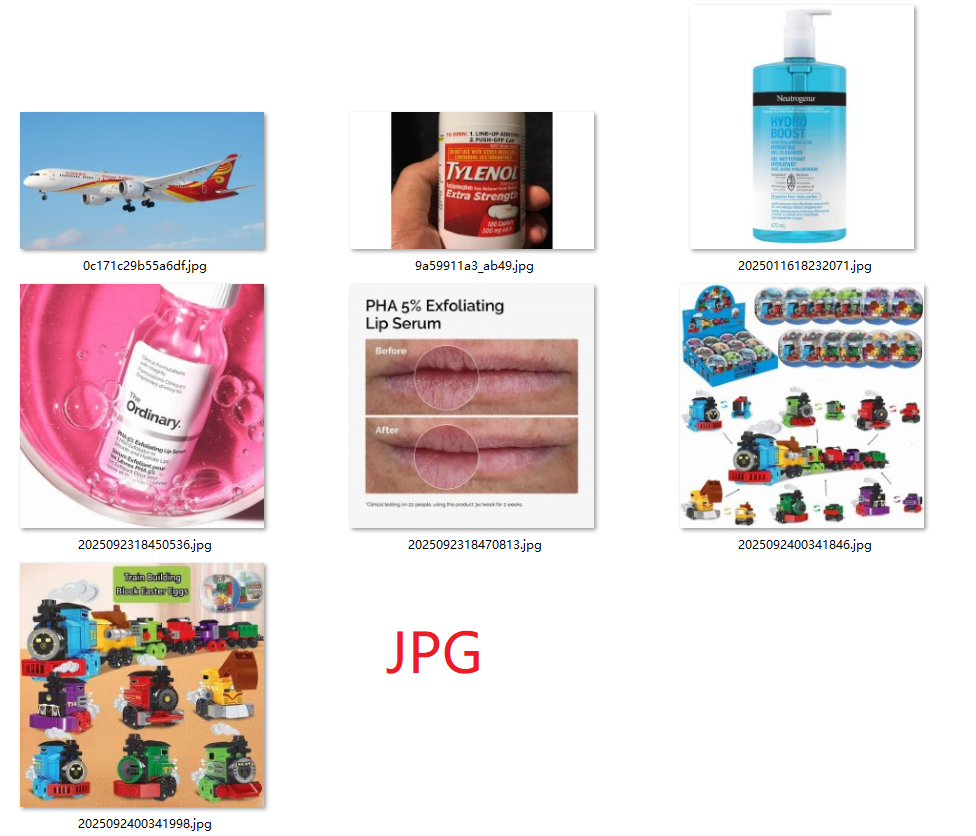
方法一:使用核爍文檔批量處理工具來進行圖片格式的轉換
推薦指數:★★★★★
優點:
- 支援批量轉換,不限制檔案數量和檔案大小,不管有多少不同格式的檔案都能一次性轉成jpg格式。
- 介面簡潔直觀,指引清晰易懂,操作難度低,小白也能輕鬆上手。
- 本地處理,安全可靠,保密性強。
- 流程快速,效率高。
- 除了能將png格式轉成jpg格式以外,還支援其它所有圖片格式互相轉換,比如jpeg、tif、wepb、gif等等,功能強大,一個工具搞定所有!
缺點:
- 需要在電腦上安裝下載軟體,會佔用一些空間。
- 只支援電腦版本,行動裝置比如平板或者手機無法下載使用,不能滿足行動辦公。
操作步驟:
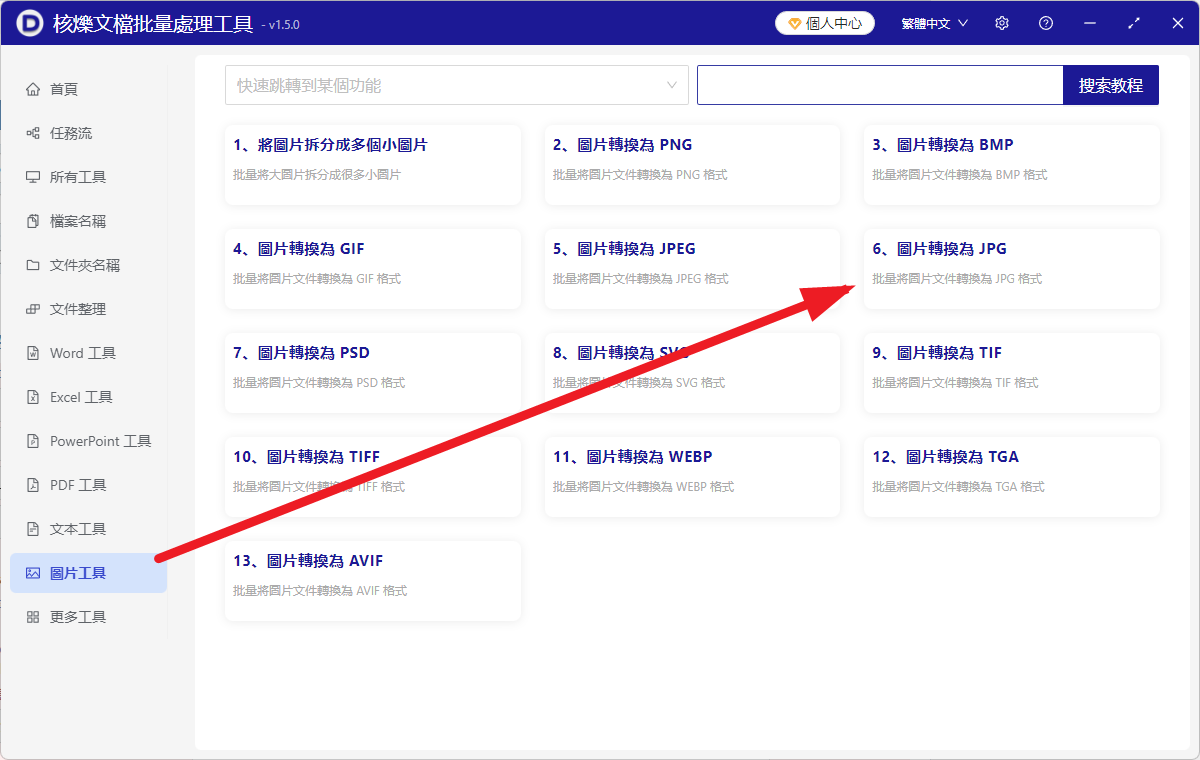
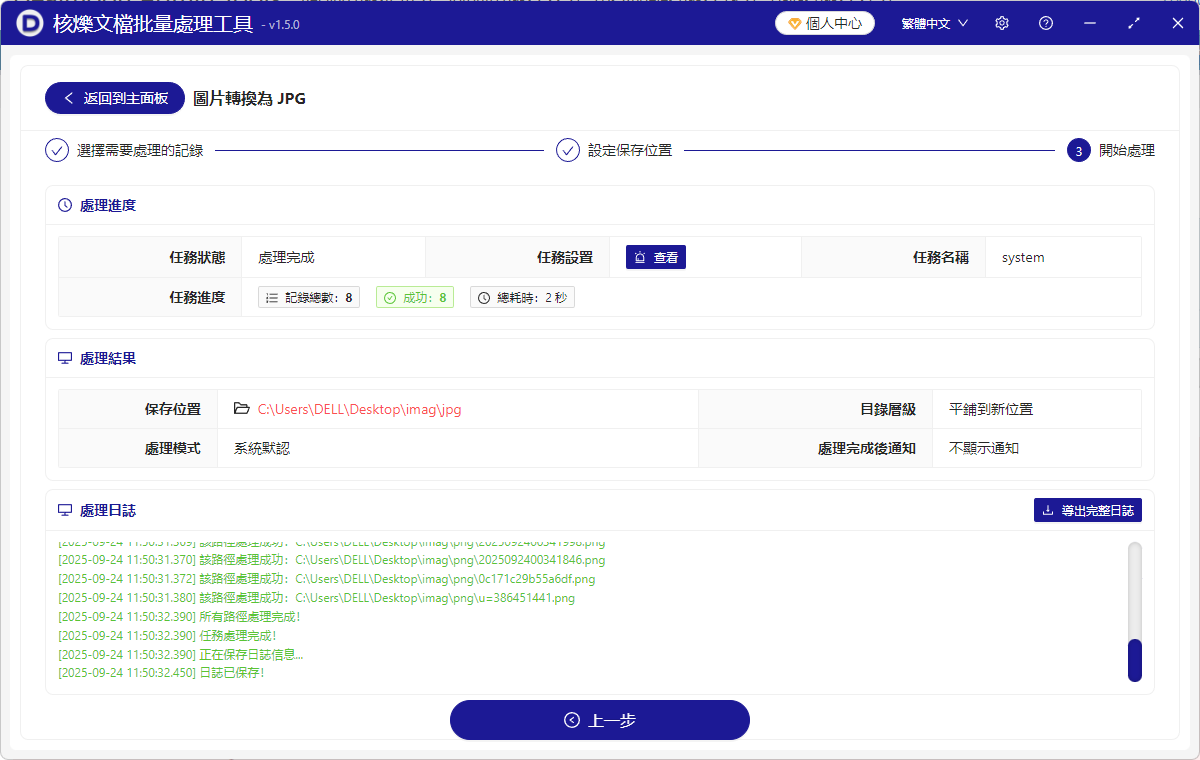
1、先安裝好之後,打開【核爍文檔批量處理工具】,選擇【圖片工具】按鈕,然後點擊【圖片轉換為JPG】。
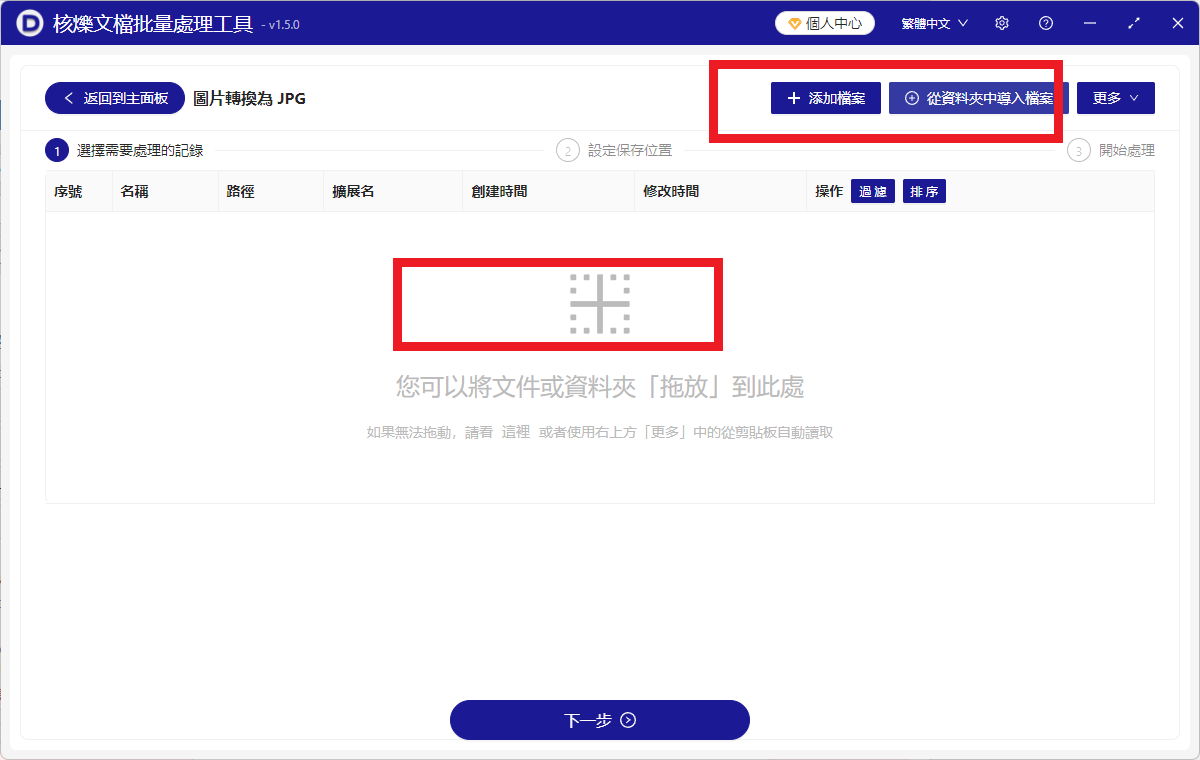
2、將所有要轉成jpg格式的圖片檔案一次性添加進來。有三種方式添加:【添加檔案】處添加單個或多個圖片、【從資料夾中匯入檔案】處匯入選中資料夾中所有的圖片、一鍵把所有檔案拖曳進來也可!
3、等待幾秒鐘,處理完成後,點擊儲存位置處查看轉換成功的JPG圖片格式就可以啦!所有的圖片全部轉換完畢哦~
方法二:使用 Adobe Photoshop(即PS)來將圖片另存為jpg
推薦指數:★★★☆☆
優點:
- Adobe Photoshop是專業的圖片編輯軟體,能保證圖像轉換後的品質不變。
- 也可以少批量的處理,大部分格式也都能接受都可以相容開啟,節省二次轉換格式的時間和精力。
- 在格式轉換的同事,也能對圖片的大小進行裁剪、可以加水印、調整顏色、透明度等其它操作。
缺點:
- 功能複雜,上手難度高,不適合小白跟非專業人士,學習成本高。
- Photoshop 對電腦配置要求較高,處理過程中會佔用大量記憶體和CPU資源。
- 過大的圖片會造成卡頓現象,處理慢。
- 正規軟體需要付費才可以使用。
操作步驟:
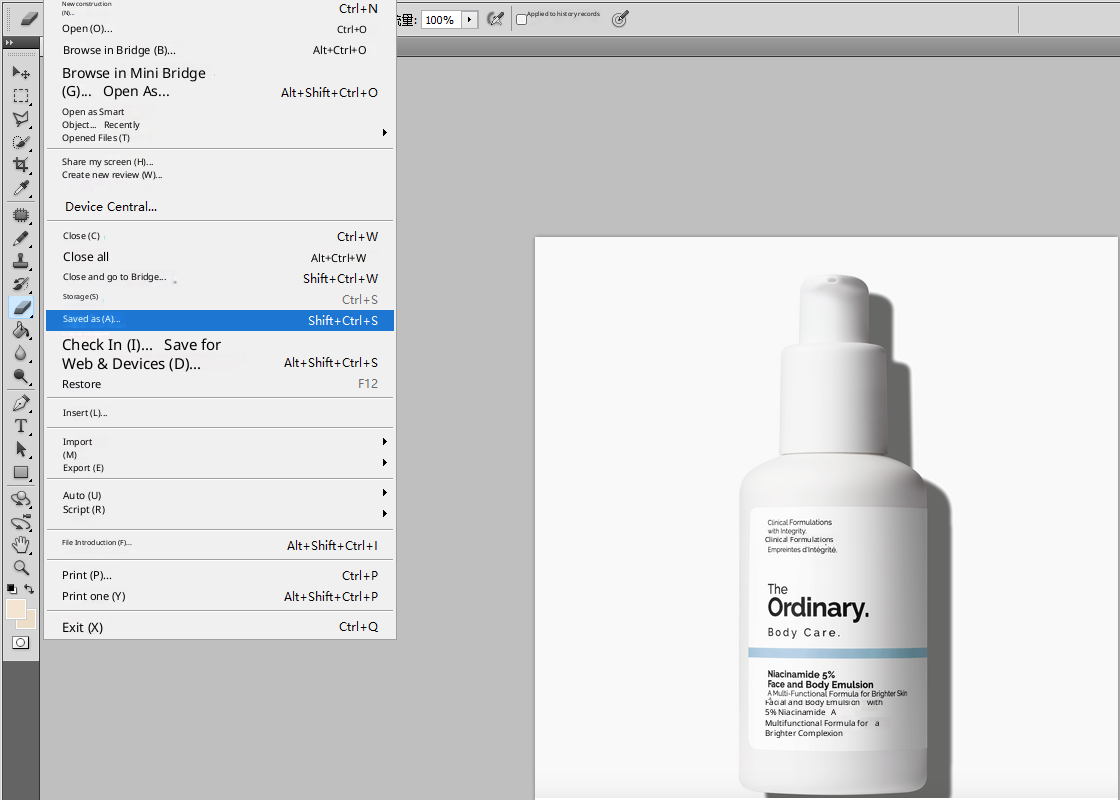
1、用Photoshop開啟要轉換的webp、png等圖片,點擊選單列檔案,選擇另存為,再選擇jpg格式即可。
2、如果要批量轉換圖片格式,可以使用Photoshop的批次處理功能。先將上一步的轉換操作錄製成動作並儲存之後再開啟PS,點擊:檔案——自動——批次處理,選擇剛剛錄製的工作,並設定好來源資料夾和目標資料夾即可。
方法三:直接在檔案上點右鍵修改副檔名即可轉換jpg
推薦指數:★★★☆☆
優點:
- 操作步驟簡單、直接,保證人人都會,不用學。
- 無需使用其它工具,也不用花錢。
缺點:
- 只是修改了檔名,並沒有真正轉換檔案格式,會造成檔案損壞無法開啟。
- 檔案副檔名修改之後,可能其他軟體都不相容,不太建議這項操作。
操作步驟:
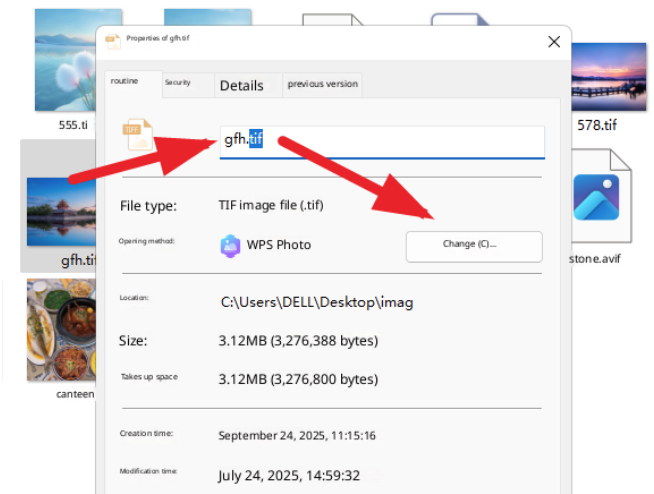
右鍵圖片檔案,選擇重新命名,然後將檔案的副檔名webp、png直接手動修改成jpg就可以了。
方法四:使用 Online-Convert 線上轉換工具批量轉圖片類型
推薦指數:★★★☆☆
優點:
- 功能強大,支援自訂解析度、DPI、背景色等進階設定。
- 可處理GIF動圖,轉為靜態JPG影格。
- 免費版基本功能齊全。
缺點:
- 介面廣告較多,易誤點。
- 免費用戶有檔案大小限制,100MB以內可以免費。
操作步驟:
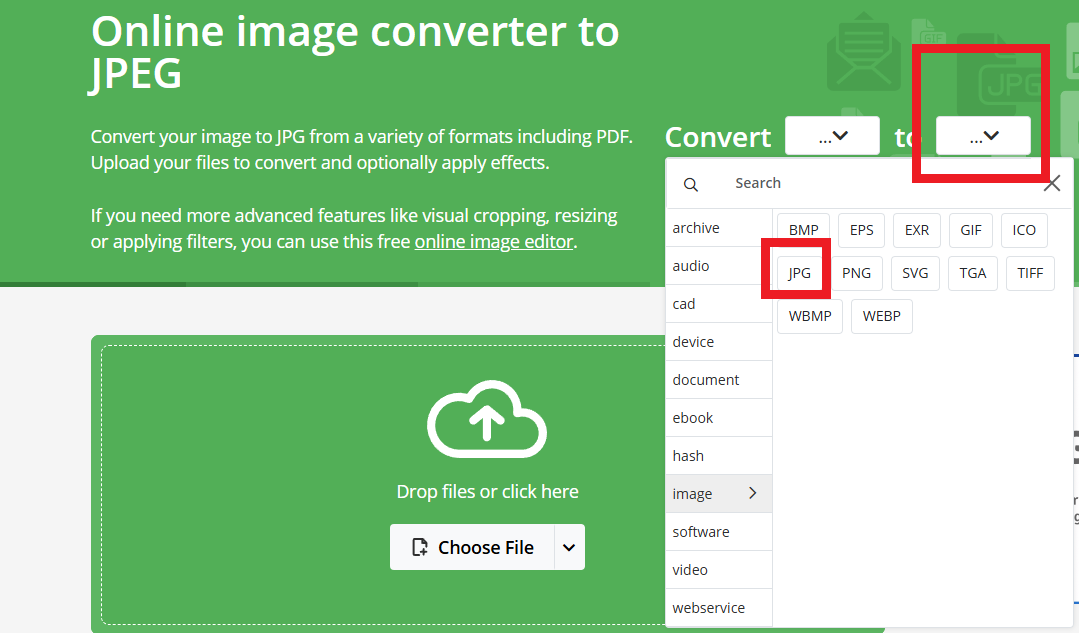
1、開啟連結,點擊「選擇檔案」添加上圖片,然後在「目標格式」中選擇「JPG」。
2、進入「自訂選項」可設定尺寸、品質、背景色等,然後點擊「開始轉換」。
3、轉換完成後下載你的jpg檔案即可。
方法五:使用iLoveIMG將png等圖片轉成jpg格式
推薦指數:★★★☆☆
優點:
- 無需安裝其它軟體,開啟瀏覽器就能直接使用,操作方便快捷。
- 專為圖片處理設計,支援批量轉換。支援批量上傳和處理多張圖片,能有效節省時間。
- 介面簡潔,操作難度很低,只需上傳檔案並點擊轉換按鈕即可完成。
- 可同時轉換PNG、GIF、BMP等轉換到JPG。
- 提供「自動壓縮」功能,最佳化檔案大小。免費使用不花錢哦。
缺點:
- 線上工具需要將檔案上傳到伺服器,容易洩漏資訊,安全性較低。
- 對網路依賴性很強,處理大檔案或者網速慢時,處理速度會非常慢。
- 單次最多處理15個檔案。
- 高清大圖轉換後可能輕微失真。
操作步驟:
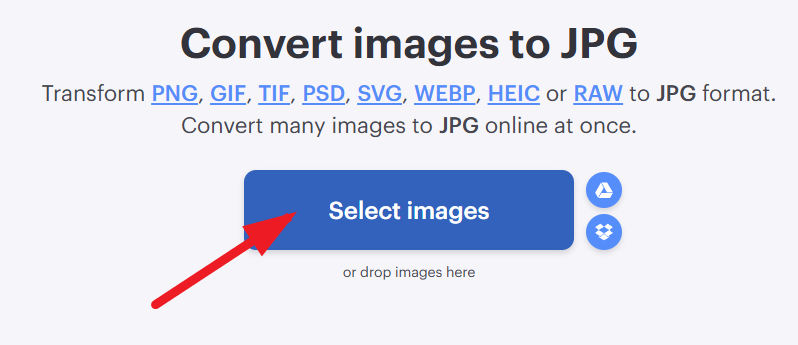
1、進入網站,開啟iLoveIMG頁面,選擇Convert to JPG添加多個檔案進來,然後選擇輸出格式為「JPG」。
2、點Select images將要轉換格式的webp、tif等格式圖片添加進來。
3、點擊右下角Convert to JPG,轉換完成後將檔案下載到本地即可。

方法六:使用 Zamzar批量把PNG、WEPB轉換成JPG
推薦指數:★★★☆☆
優點:
- 支援超過1200種格式轉換,穩定性高。
- 可透過郵箱接收轉換結果,適合大檔案。
- 支援批量上傳。
缺點:
- 免費版單檔案≤50MB,且每日限5個檔案。
- 需輸入郵箱,隱私顧慮者慎用。
操作步驟:
1、首先訪問網站,點擊「添加檔案」上傳圖片,選擇輸出格式為「JPG」。
2、然後輸入郵箱地址,點擊「轉換」等待處理完成即可。
3、最後只要下載或查收郵件獲取連結就行啦。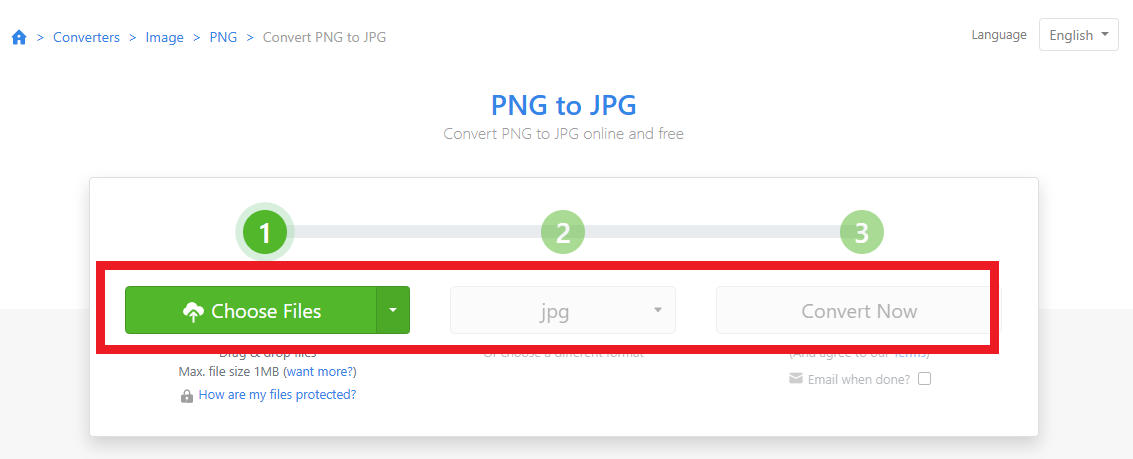
方法七:使用 CloudConvert線上轉換工具進行圖片格式的批量處理
推薦指數:★★★☆☆
優點:
- 專業級工具,支援API呼叫。
- 可批量處理,介面現代。
- 提供色彩空間、ICC設定檔等專業選項。
缺點:
- 免費用戶每月限250分鐘轉換時間。
- 部分進階功能需訂閱,免費版功能有限。
操作步驟:
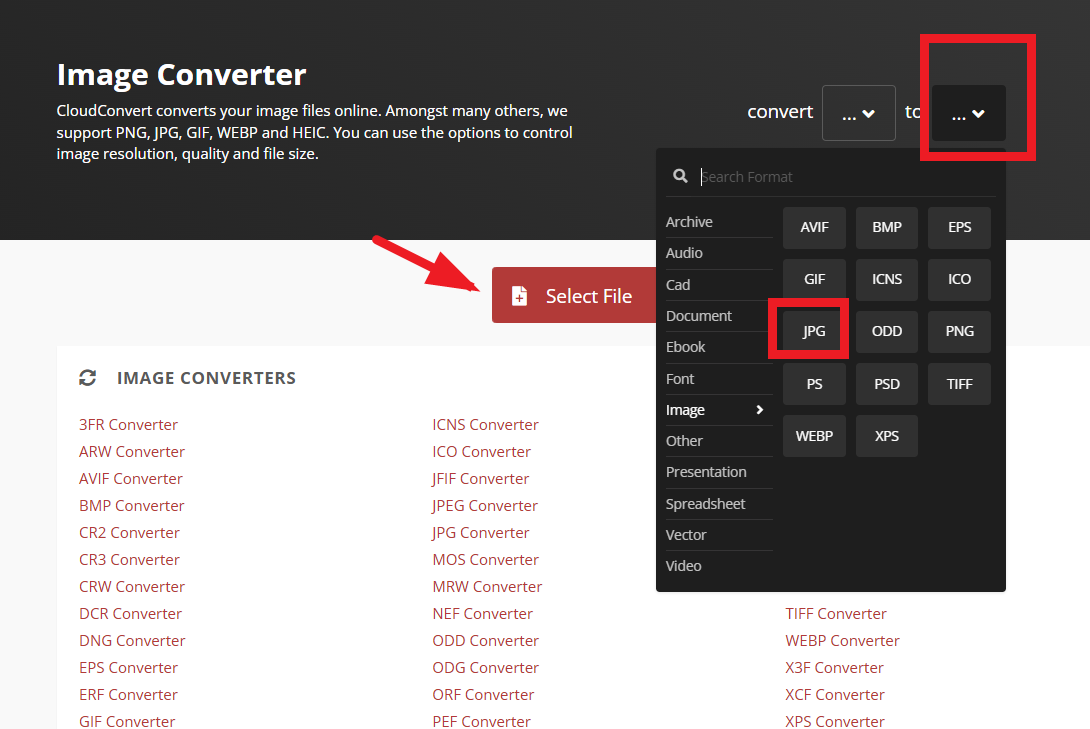
1、開啟網站,點擊「Select Files」添加上圖片。
2、在格式選擇中輸入「JPG」或從列表選擇。
3、可選:點擊「Settings」調整圖像參數,然後點擊「Convert」開始。
4、完成後點擊「Download」儲存即可啦。
總結
將不同格式的圖片批量轉換為JPG,是提升辦公與學習效率的重要手段。無論是在製作文件、上傳平台,還是統一管理圖庫,JPG的廣泛相容性和較小體積都展現出明顯優勢。綜上幾個辦法來看,想要快速將很多webp、jpeg、png檔案批量轉成jpg格式,還要保證轉換效果,而且還要簡單好操作的,還要保密保護隱私,方法一最合適。不過,這幾種辦法每款工具均有其特點,有的支援大檔案,有的操作簡單,有的功能專業。大家可根據檔案數量、品質要求、隱私安全等因素跟個人習慣選擇最適合的工具就可以啦,合理選擇,批量轉換JPG將不再是難題,而是真正實現高效、省時、省力的數位工作體驗。
關鍵字:webp批量轉換成jpg格式 , png圖片類型一鍵轉換為jpg , jpeg文件格式轉換成jpg圖片的方法