在 Excel 中將圖片網址連結轉換為實際的圖片能夠方便我們處理各項資料,讓圖片內容視覺化,讓表格的資訊更加直觀豐富。尤其涉及了產品清單、圖片展示或資料分析的 Xlsx 工作表,透過將 URL 連結變為一張張真實的圖片,不僅能幫助大家快速進行識別,避免單純文字的模糊性,還可以在檢視資料的同時獲取與圖片相關的資訊內容。這裡給遇到不知道怎麼將 Excel 表格中圖片網址連結轉換成圖片的小夥伴詳細介紹三種實用的方法,只需要簡單的幾步即可完成 Excel 中圖片 URL 連結轉換為圖片的操作,省時省力,簡單直觀,大家來和我一起試一試吧!
在什麼情況下需要將 Excel 儲存格中圖片網址連結轉為圖片?
- 將 Excel 中的圖片連結直接轉換成真實的圖片,能夠讓我們在製作產品清單、報價表時讓內容更加直觀,方便客戶快速了解產品的外觀特點,提高溝通的效率。
- 分析數據的過程中,有著圖片的表格含有更強的表達力,比如對不同種類商品進行分類時,將連結變為圖片可以更直觀的展示每個類別的樣式。
- 製作完報告或圖表之後,Excel 中提前插入了很多表格圖片的連結,我們可以快速將這些 URL 連結快速轉為圖片,避免手動複雜粘貼導致工作的效率降低,不僅節省時間還能夠確保表格內容的一致性和美觀性。
Excel 中圖片 URL 連結批量轉為圖片後的效果預覽
處理前:
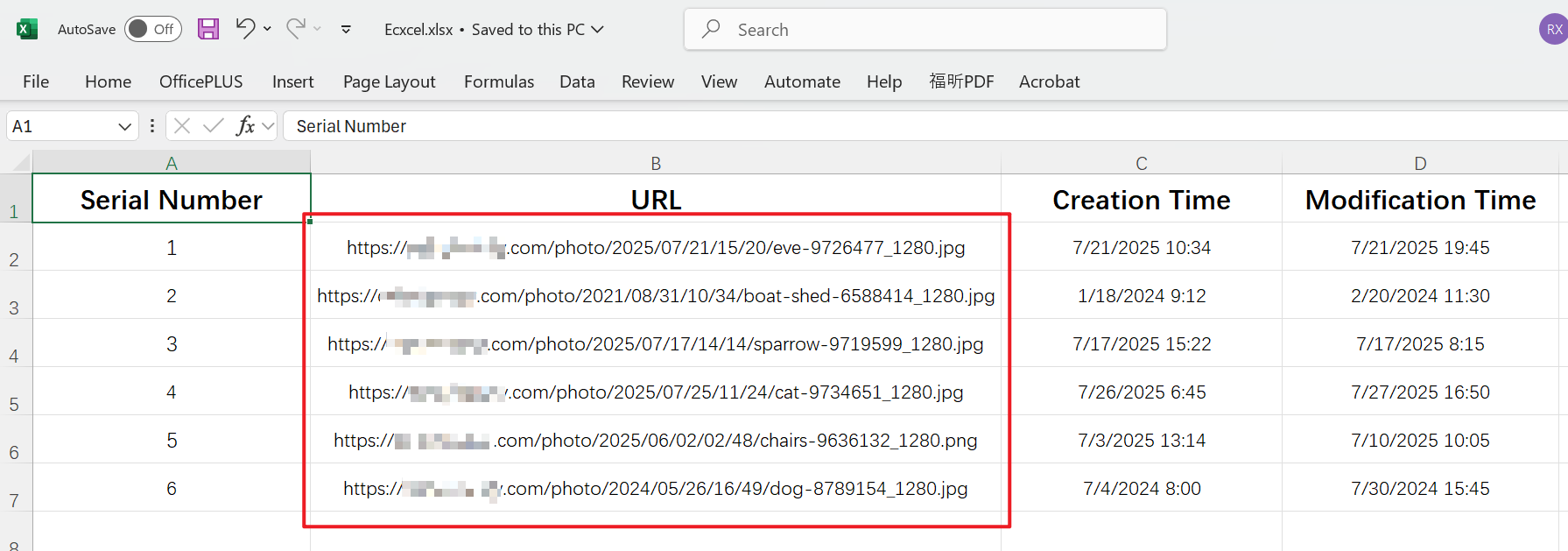
處理後:
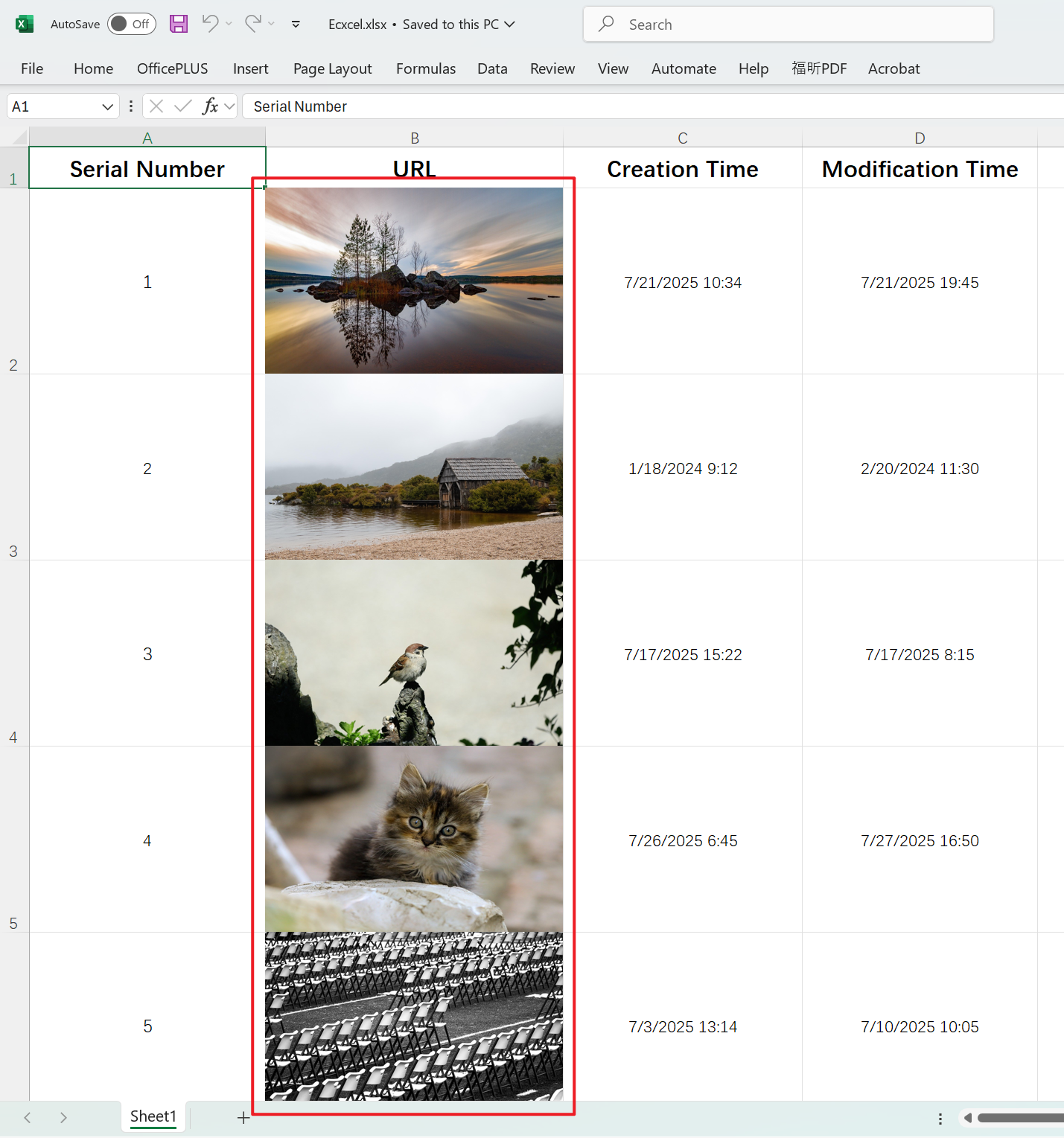
方法一:使用核爍文檔批量處理工具將 Excel 圖片網址連結批量轉為圖片
推薦指數:★★★★★
優點:
- 支援多個 Excel 表格批量進行操作,並且能夠選擇處理範圍、圖片填充方式以及高度寬度多項自定義設定。
- 添加的檔案都在本地進行處理,不會有上傳檔案的問題,保護用戶的隱私。
缺點:
- 只能安裝軟體在電腦中使用。
操作步驟:
1、開啟【核爍文檔批量處理工具】,選擇【Excel 工具】-【Excel 中的圖片位址轉換為圖片】。

2、在【添加檔案】或【從資料夾中匯入檔案】中選擇一個添加檔案的方式加入需要轉換網址連結的 Excel 表格,也可以直接將檔案拖入下方。確定匯入的 Xlsx 工作簿沒有問題後,點擊下一步。
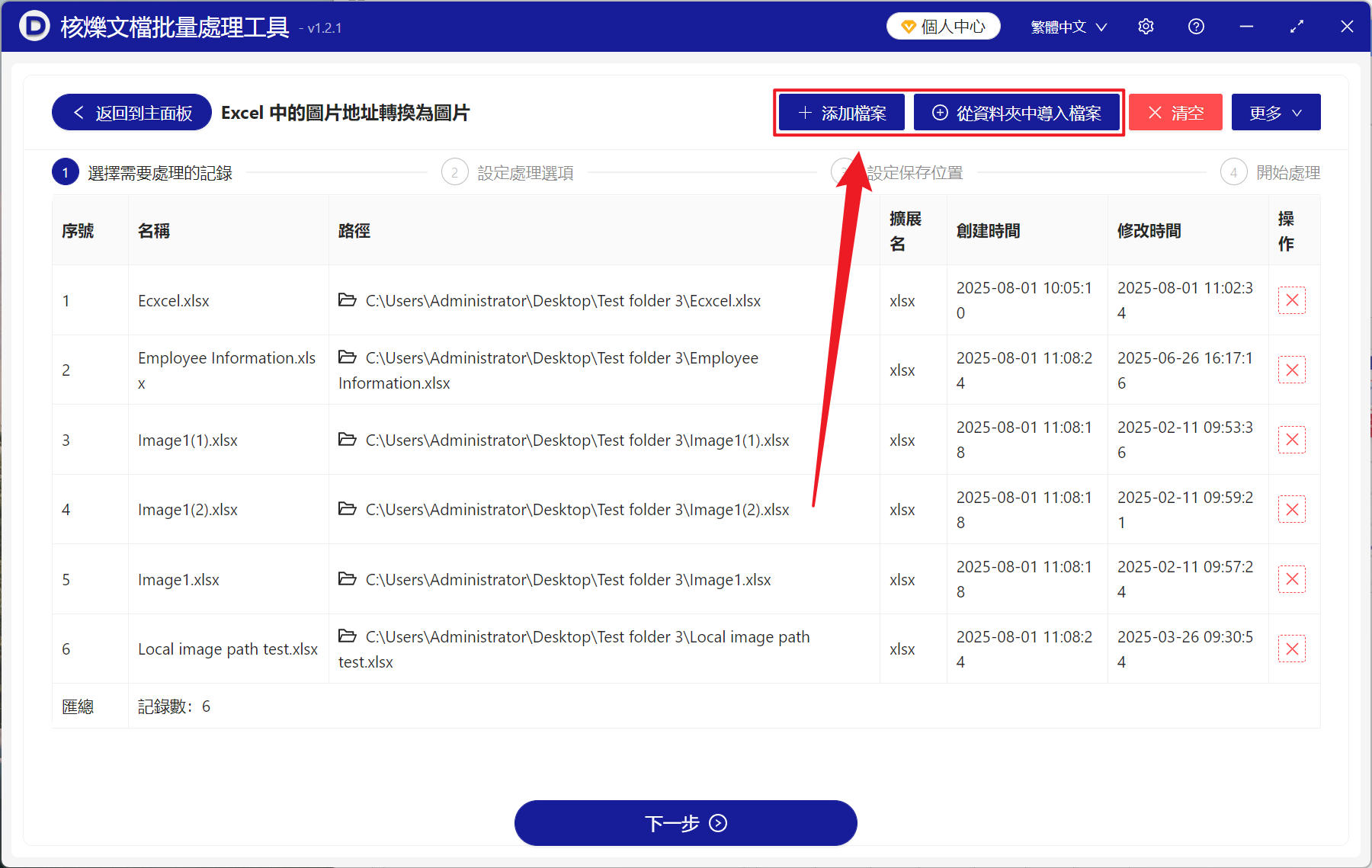
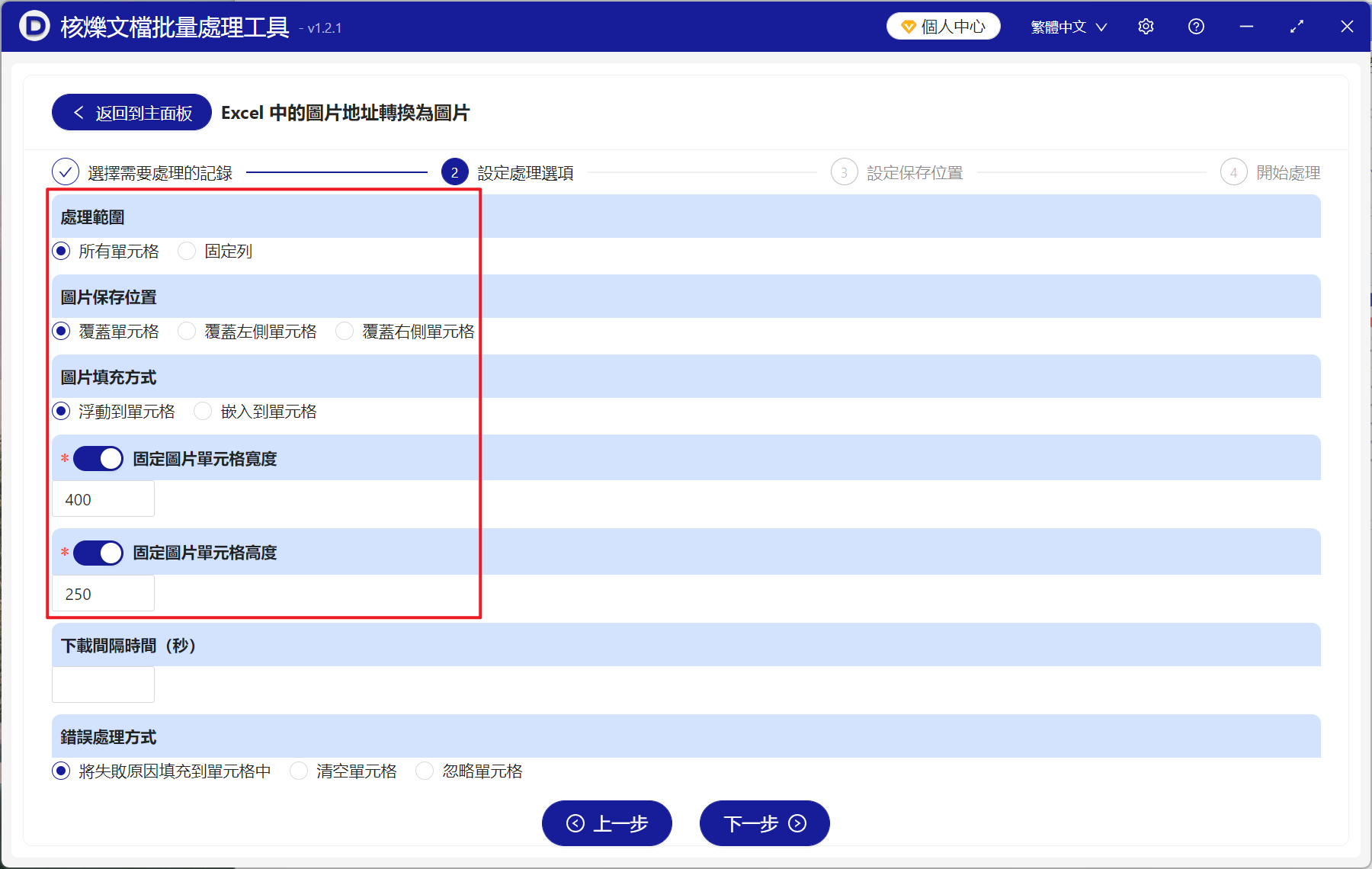
3、在設定介面中可以自定義設定各種選項:
【處理範圍】可以選擇所有帶有 URL 圖片連結的儲存格,或是只需轉換一欄儲存格。
【圖片儲存位置】能夠將圖片覆蓋含有網址的儲存格,也可以保留網址連結在其左側或者右側插入圖片。
【圖片填充方式】浮動填充可以移動圖片至 Excel 表格中任何地方。嵌入填充只能將圖片固定在儲存格中操作。
選擇好後再次點擊下一步。接著點擊瀏覽,選擇處理好後 Excel 檔案的儲存位置。
4、等待處理結束之後,點擊儲存位置的紅色路徑開啟檔案查看轉換完成的 Excel 檔案。

方法二:使用 VBA 巨集功能將 Excel 表格中的連結批量變為圖片
推薦指數:★★★☆☆
優點:
- 相容 Excel 2010 之後的所有版本,處理速度也較快。
- 能夠自定義轉換圖片的佈局以及參數。
缺點:
- 使用巨集功能可能會有安全風險,需要啟用巨集安全性。
- 網路錯誤可能會導致處理中斷。
操作步驟:
1、開啟需要處理的 Excel 表格後,按下 Alt + F11 開啟 VBA 編輯器。
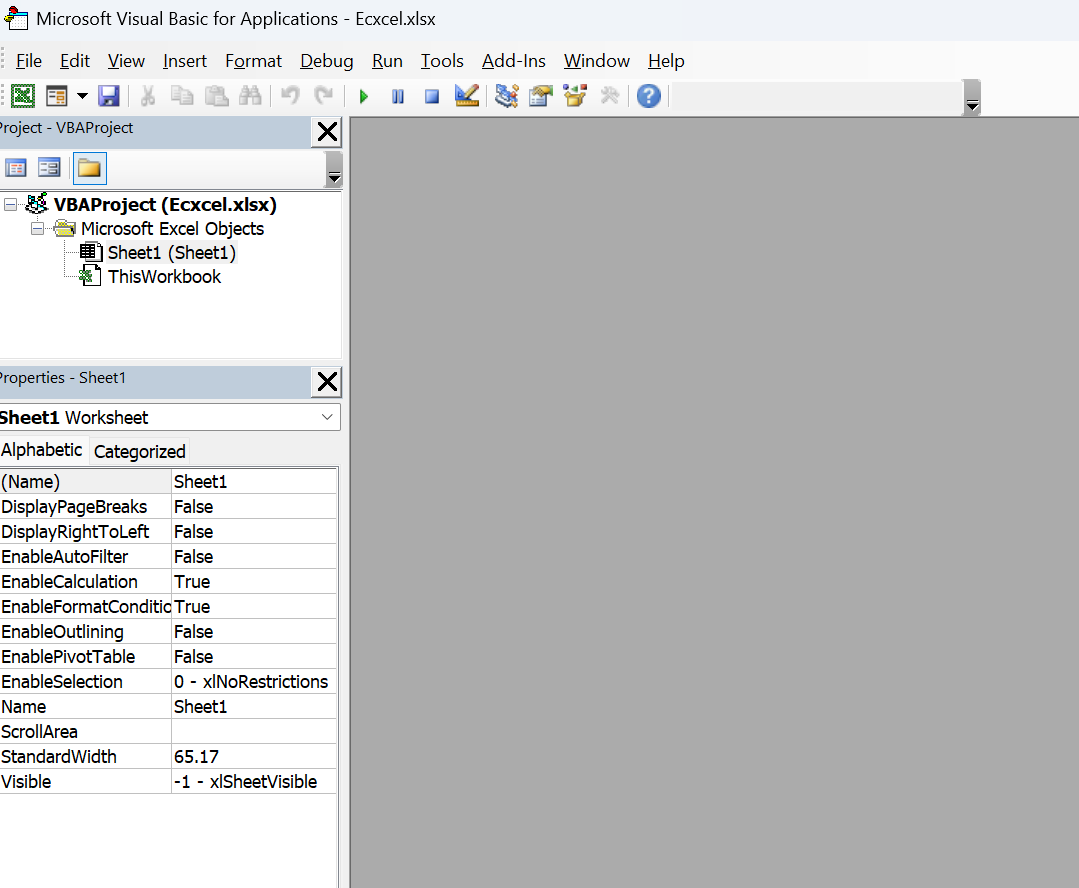
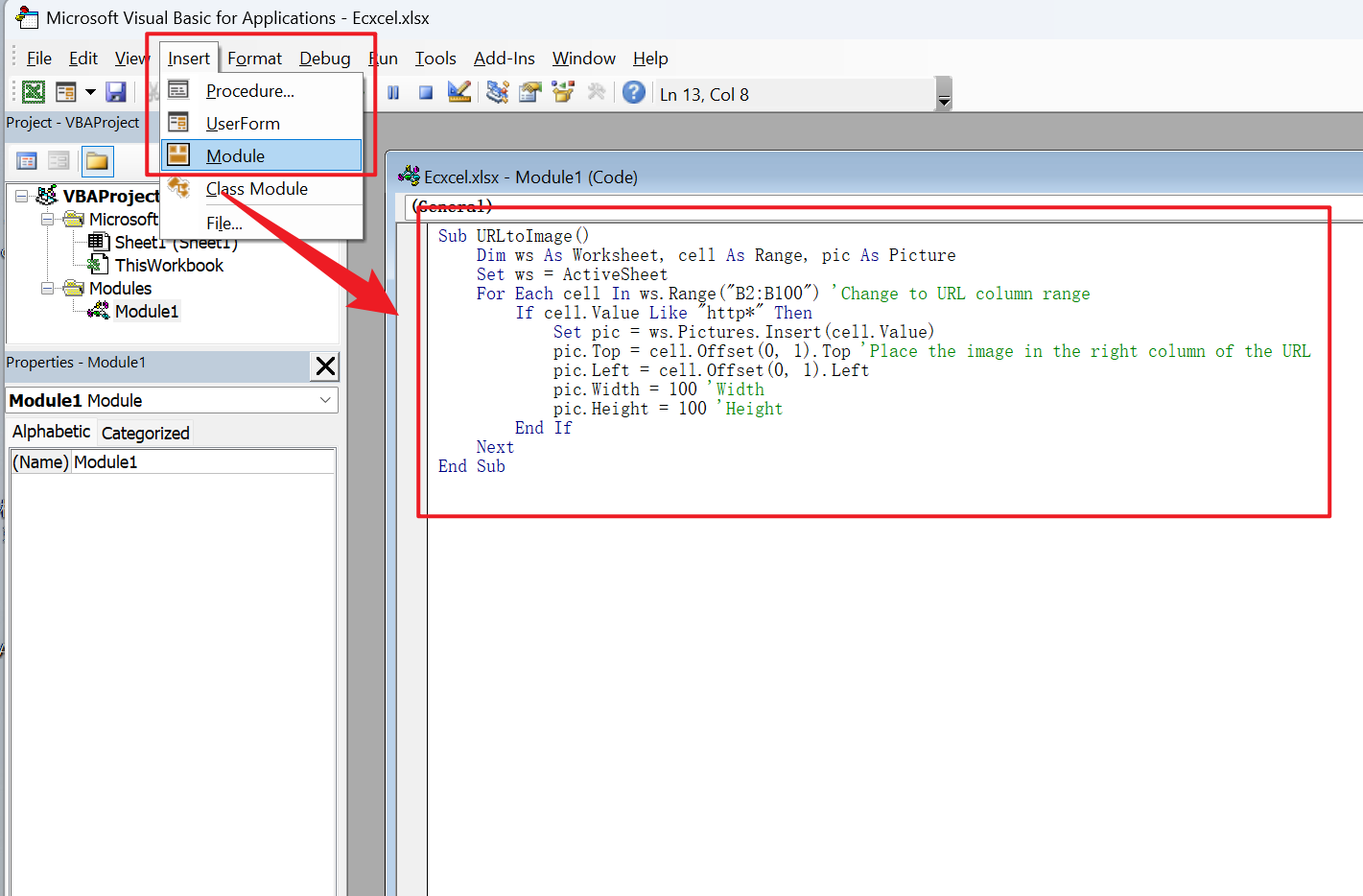
2、插入新模組,接著輸入下方的程式碼。接著按下 F5 執行巨集即可。
方法三:使用 Python 指令碼將 Xlsx 表格中的連結轉換為圖片
推薦指數:★★★☆☆
優點:
- 適合大規模的資料進行處理。
- 可以將轉換連結的圖片進行縮放或添加浮水印。
缺點:
- 需要程式設計基礎,學習的成本較大。
- 要在 Python 環境配置下進行。
操作步驟:
1、安裝 Python 庫。
pip install openpyxl requests pillow
2、建立如下指令碼 excel_Img.py。
import openpyxl
from io import BytesIO
import requests
from PIL import Image
wb = openpyxl.load_workbook("input.xlsx")
ws = wb.active
for row in range(2, ws.max_row+1):
url = ws.cell(row=row, column=2).value # The URL is in column B
if url.startswith("http"):
response = requests.get(url)
img = Image.open(BytesIO(response.content))
img.save(f"temp_img_{row}.png")
img_obj = openpyxl.drawing.image.Image(f"temp_img_{row}.png")
img_obj.width, img_obj.height = 100, 100 # UNIFORM
ws.add_image(img_obj, f"C{row}") # Insert image into column C
wb.save("output.xlsx")