辦公處理文件過程中,我們電腦裡每天都會堆積著非常多的文件,在一些特殊的情況下我們會需要替換很多文件名稱中多個部分的關鍵字詞,相較於手動去檢視修改,很大機率出現漏掉文件或替換錯誤的問題,而批次替換直接輸入需要尋找的關鍵詞和替換的關鍵詞,電腦即可馬上完成,能夠保證統一,同時提高行動效率,避免掉了人工出現的差錯,不用再擔心漏改錯改。例如當 100 多個公司文件名稱是 ” 2024-12-XXX-Dfaft “,我們需要將年份、月份替換成最新的,並且也需要將 " Draft ” 替換成 “ Completed ”成為最終版本,只需要在尋找輸入 “ 2024、12、Draft ”,在替換輸入 “ 2025、05、Completed ” ,文件名稱就能馬上全部更換為 “ 2025-12-XXX-Completed " , 30 秒就能馬上完成替換,能省下大量工作時間。這項功能靈活的對付各種需求,不管是專案名稱更換、版本的更新、或是日期修改,都能快速尋找出檔名的關鍵字詞並重新命名進行替換,讓管理更規範,讓工作更富有效率。那麼我們應該如何將成百上千個存在著多個需要更換的關鍵詞文件統一進行替換文件名稱呢?
1、使用場景
當有幾百個項目檔案,領導突然說要更換項目名稱,這幾百個檔案名稱都要一起改,或是年底總結報表、資料想繼續使用範本,只需要將檔案名稱的年份更改為最新的日期時,我們可以直接進行批次尋找取代,避免人工取代出現的紕漏和重複的行為,將省下的時間用在刀刃上。
2、效果預覽
處理前:

處理後:

3、操作步驟
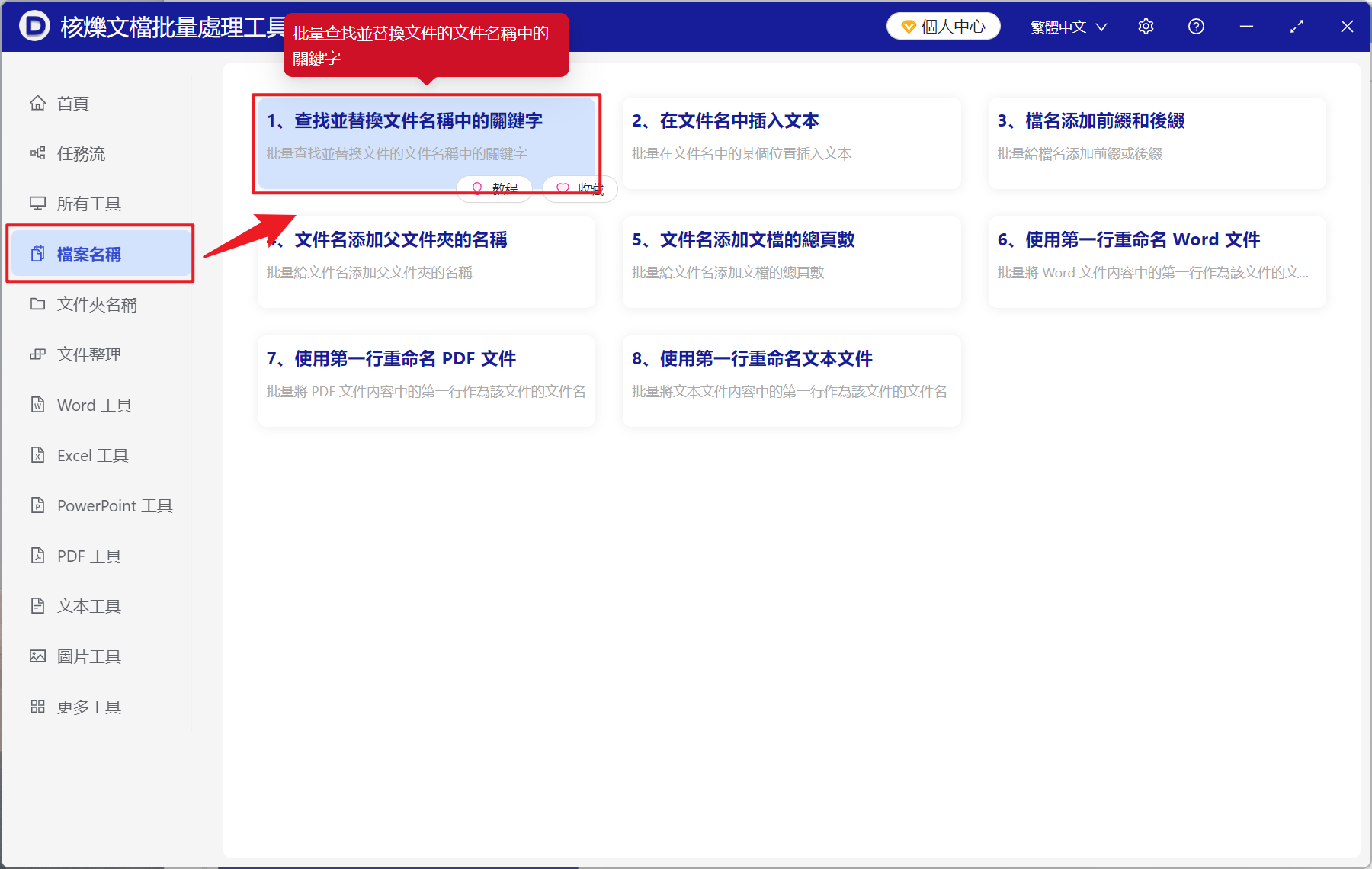
開啟【核爍文檔批量處理工具】,選擇【檔案名稱】-【尋找並取代檔案名稱中的關鍵詞】。
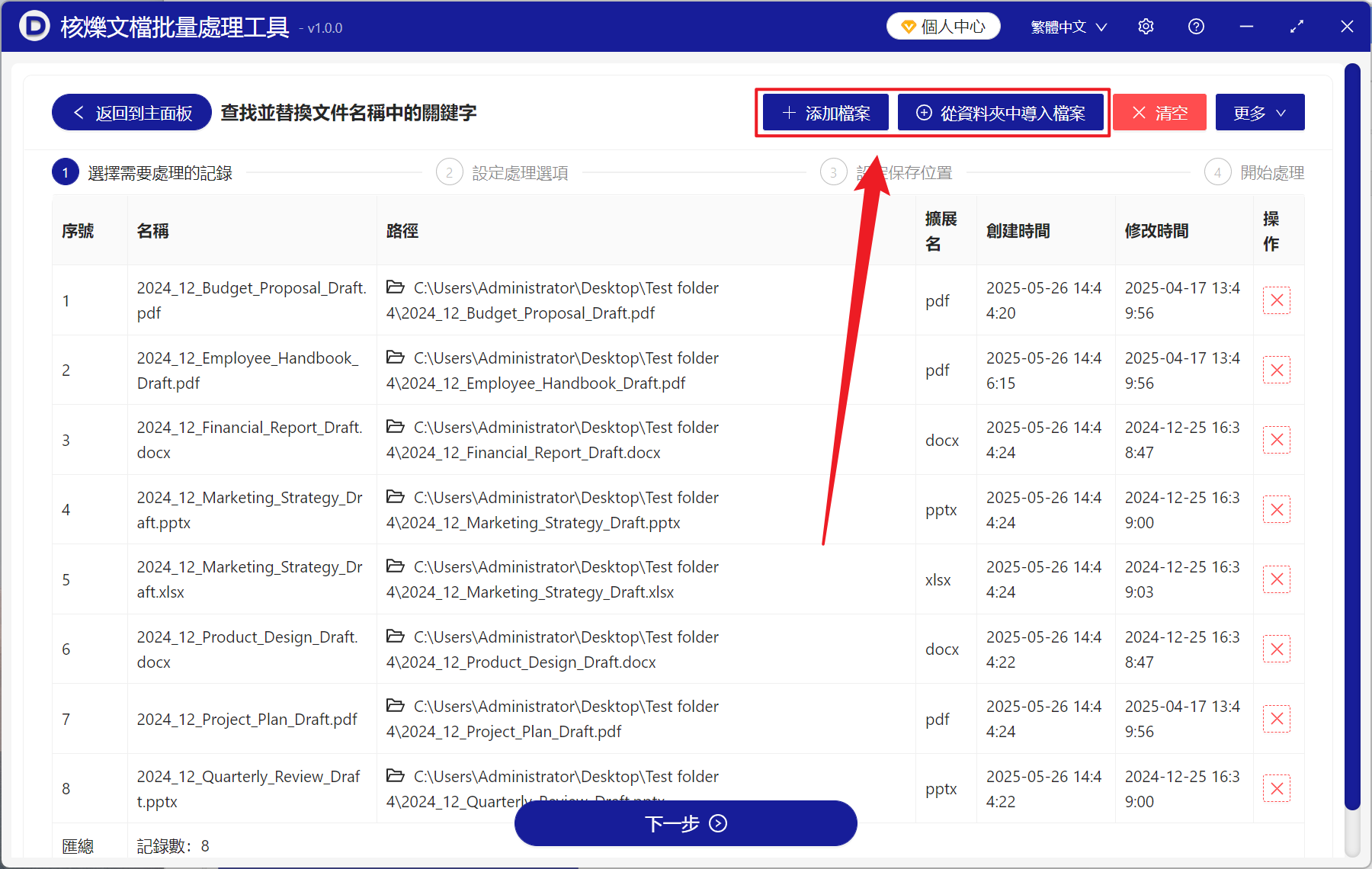
【加入檔案】自主加入需要進行重新命名的檔案。
【從資料夾中匯入檔案】匯入選中資料夾中所有的檔案。
下方可查看已匯入的檔案。
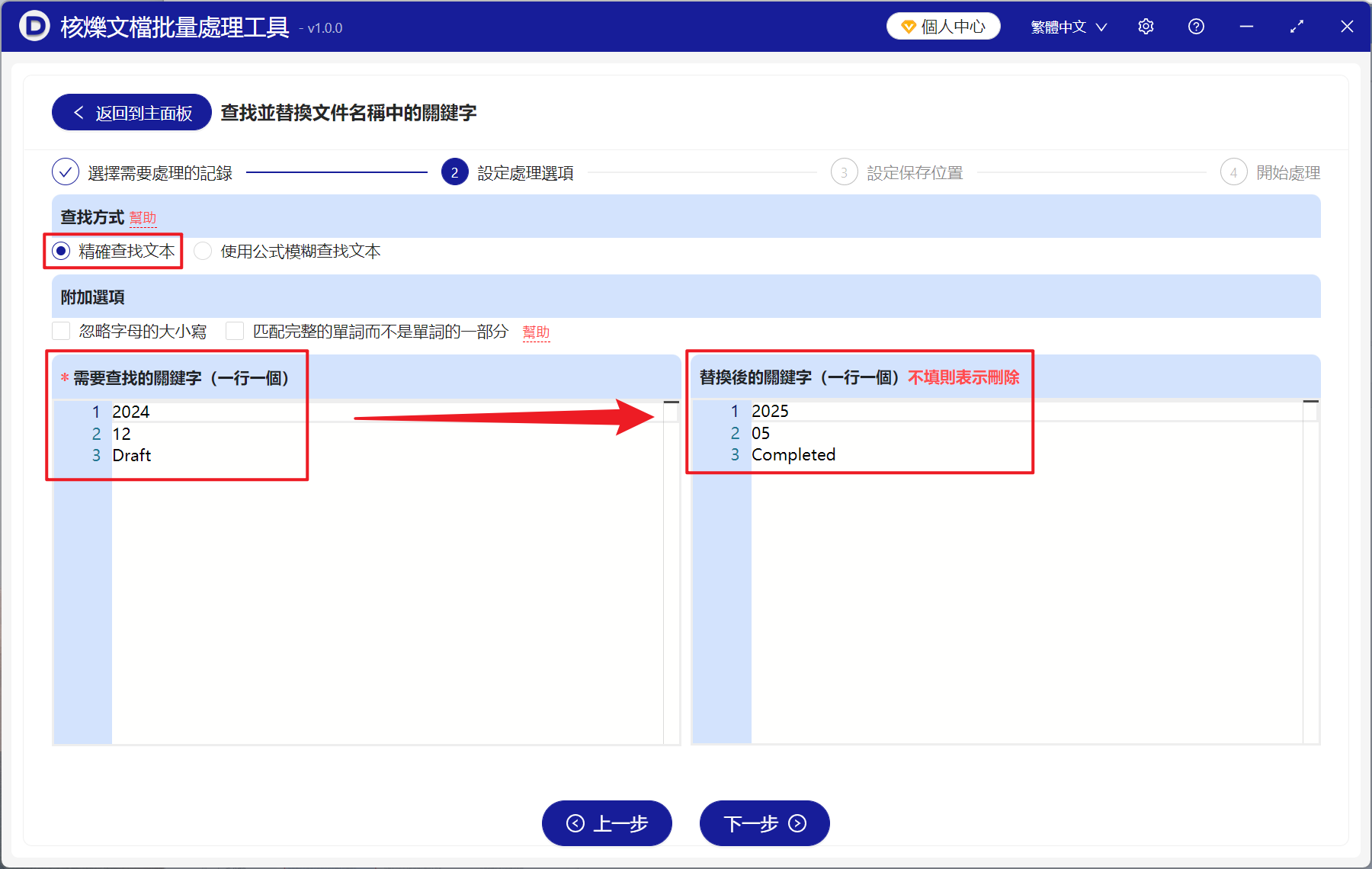
【尋找方式】點選尋找精確文字。
【需要尋找的關鍵字】下方輸入需要在檔案名稱中尋找出來的關鍵字詞,一行為一個關鍵字詞。
【取代後的關鍵字】下方輸入將尋找出來的內容取代後的關鍵字詞,一行為一個關鍵字詞,同時留空不輸入則表示刪除。
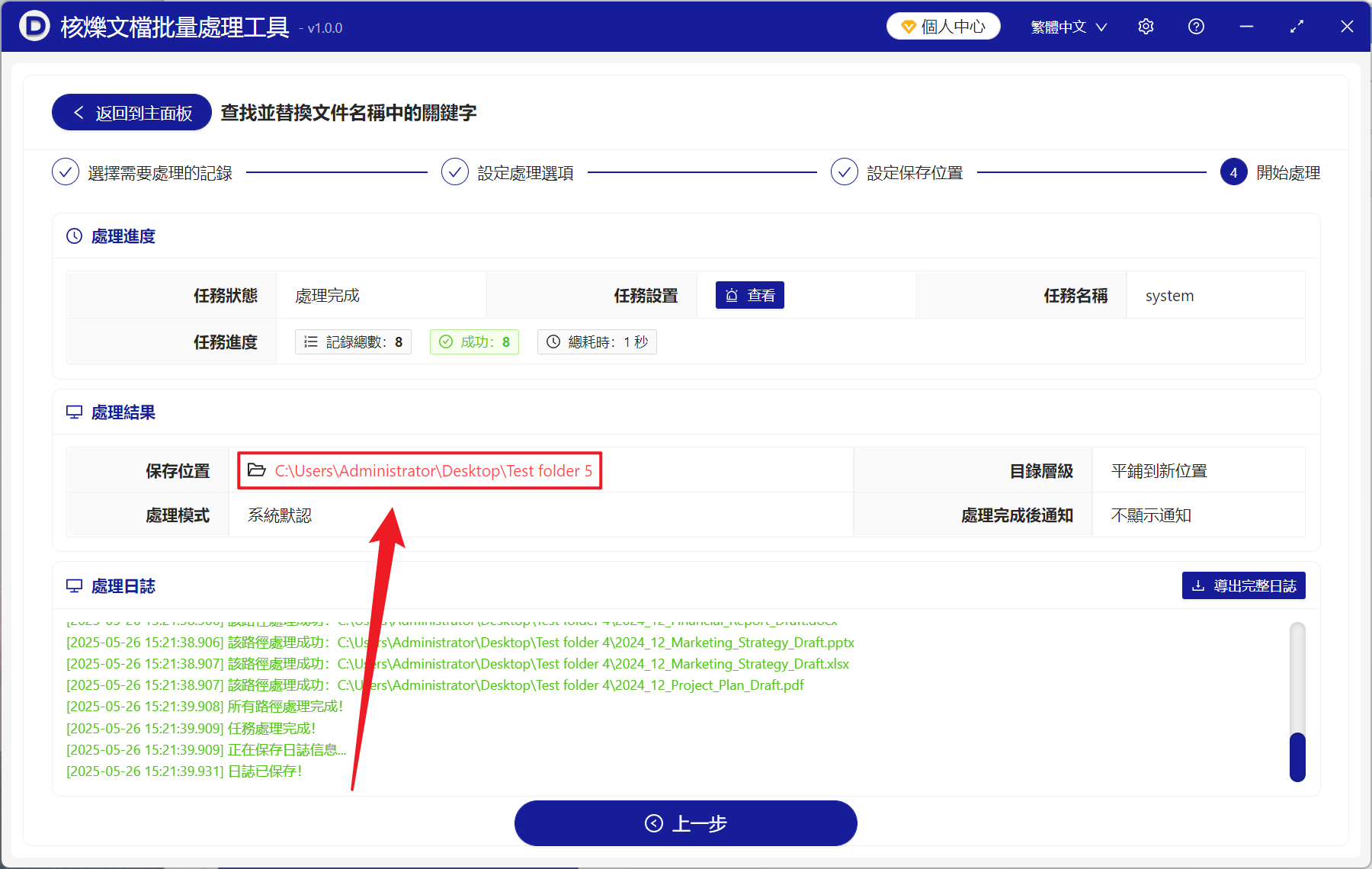
處理完成後,點選儲存位置後方的紅色路徑查看取代完成的檔案。