多个 Word 文档页面纸张大小怎么批量修改为 A5?
翻译:简体中文繁體中文,更新时间:2025-06-18 18:18:50
内容说明:本文内容基于发布时的软件版本整理,界面与功能可能随版本更新而变化,请以当前软件实际表现为准。如发现内容有误,欢迎反馈。
本文相关软件我的ABC软件工具箱
我们工作中普遍处理的 Word 文档都是 A4 的页面,当 Word 文档内容需要作为印刷品来随身携带的资料时,打印成 A5 大小的纸张能节省印刷装订成本,并且其 A5 的页面比例相较于 A4 更贴近手机和平板的屏幕尺寸,查看文档直接能全屏显示,就不用再频繁缩放。
A5 大小的纸张拿在手里也非常合适,Word 文档中无论是包含单词卡片、教学素材、明信片等小物件的内容,使用 A5 打印出来就算标准的大小。在一些印刷行业,A5 的纸张大小能大幅降低印刷成本,也能提升文档的便携性,那么我们应该怎么去将很多 A4 纸张的 Word 文档批量修改成 A5 的纸张大小呢?
使用场景
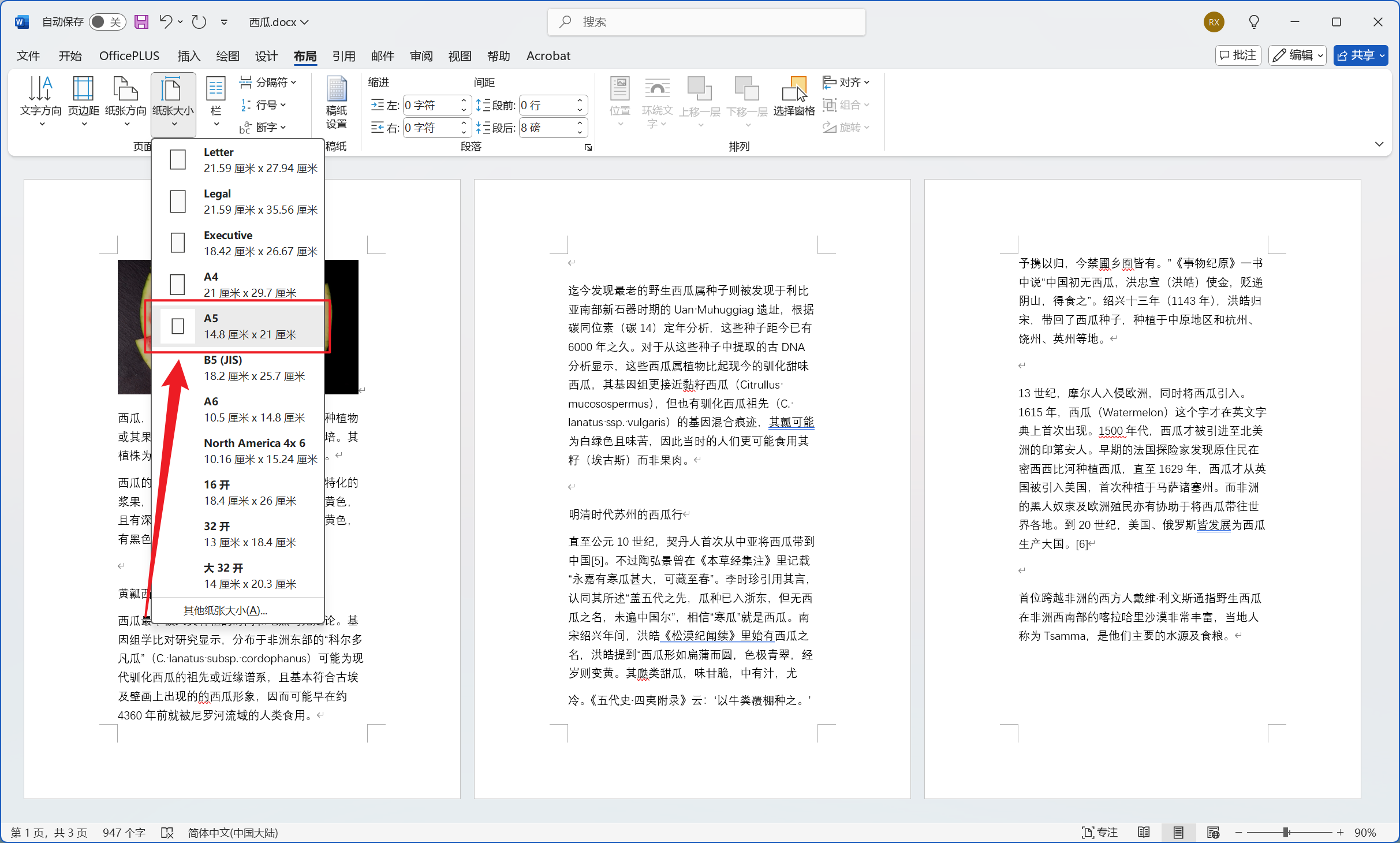
当大量 Word 文档需要更贴近手机、平板屏幕的比例来制作电子书内容,或将文章内容印刷成方便携带的手册,我们都可以批量将 Doc、Docx 文件格式的页面尺寸修改成 A5 尺寸,来节省印刷成本和文档便携性。
效果预览
处理前:
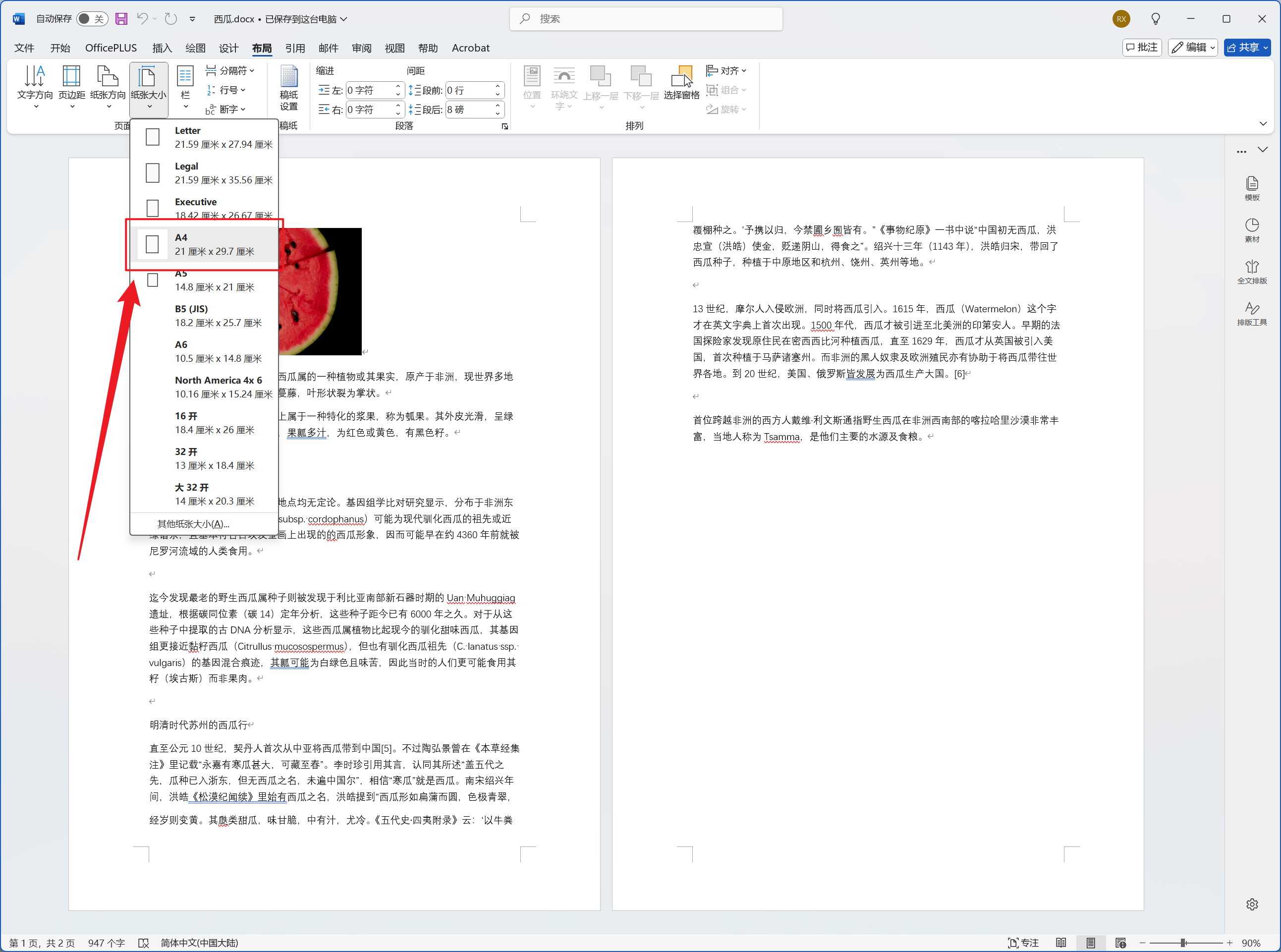
处理后:
操作步骤
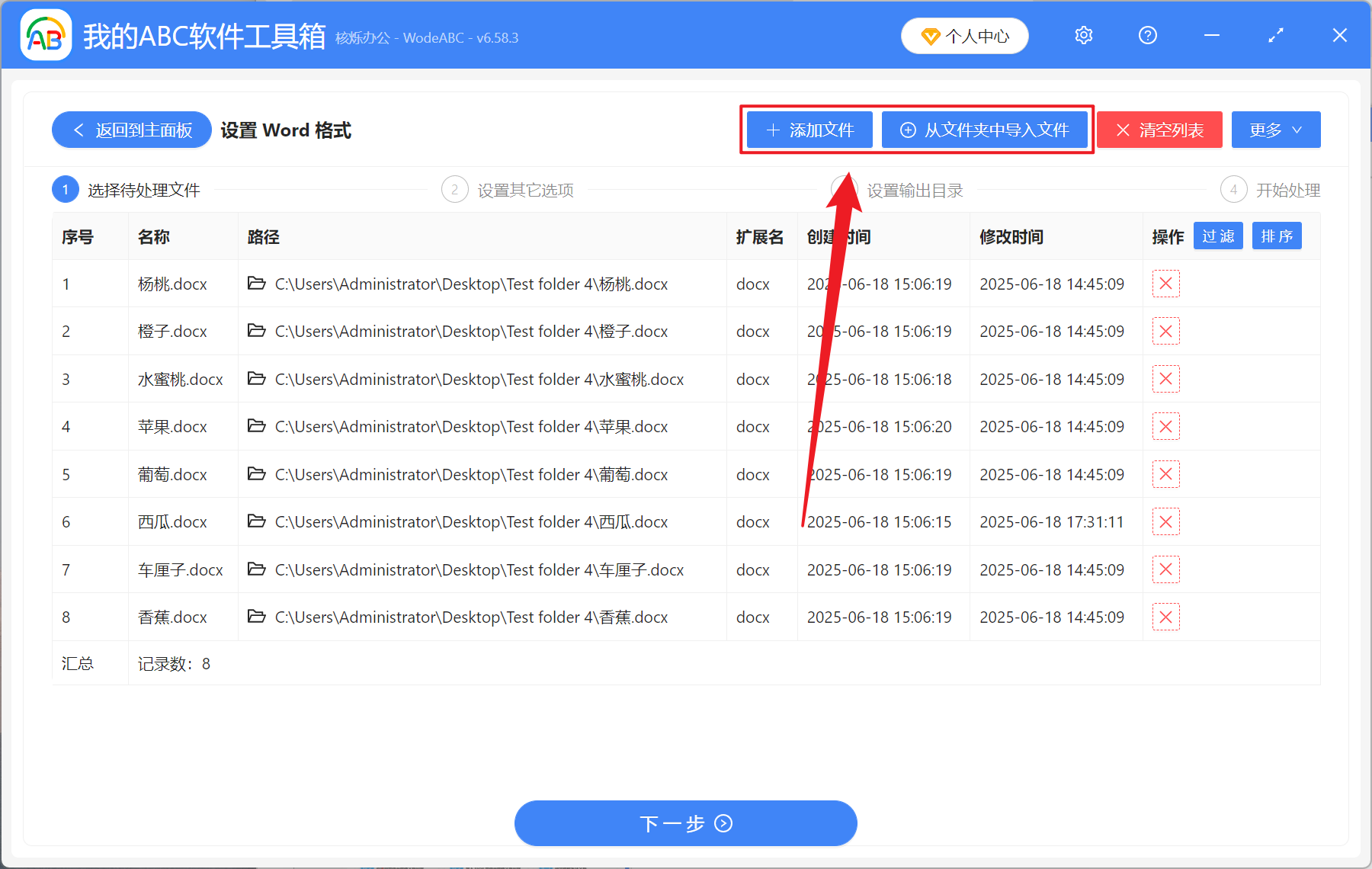
打开【我的 ABC 软件工具箱】,选择【文件内容】-【Word】-【设置 Word 格式】。

【添加文件】自主选择添加需要更改纸张大小的 Word 文档。
【从文件夹中导入文件】将包含在文件夹中的所有 Word 文档导入。
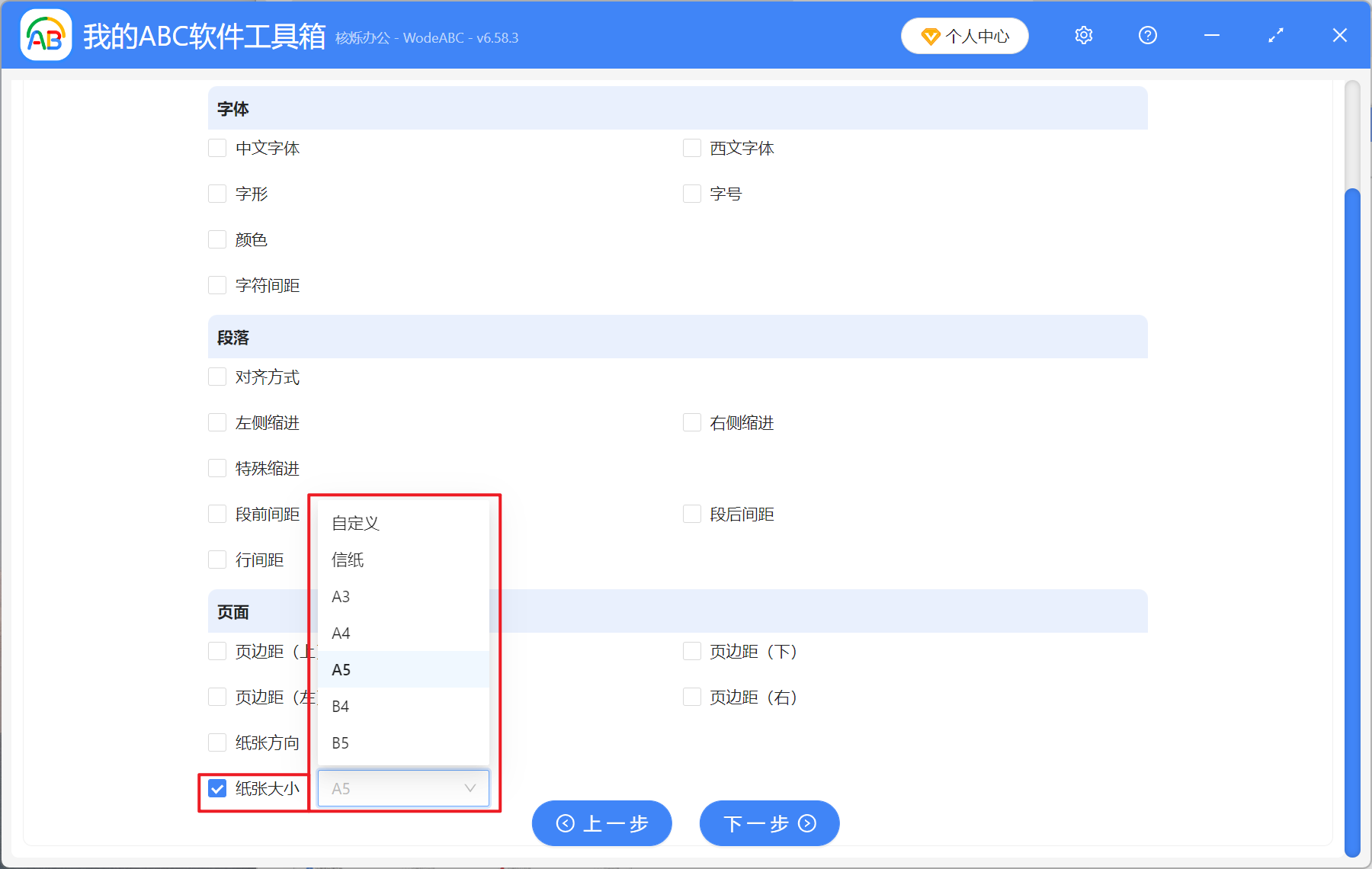
【页面】勾选纸张大小,选择 A5,并且也支持 A3、A4、B4、B5 等自定义大小。
等待处理完成后,点击输出目录后方的路径就能打开查看修改完成的 Word 文件了。

关键字:Word 怎么改纸张大小 , Docx 批量修改页面大小 , Word 页面怎么改变尺寸
创建时间:2025-06-18 16:54:22
本文相关软件我的ABC软件工具箱
内容说明:本文内容基于发布时的软件版本整理,界面与功能可能随版本更新而变化,请以当前软件实际表现为准。如发现内容有误,欢迎反馈。