怎么快速查看PDF页数?教你批量在文件名前面添加文档总页数
翻译:简体中文繁體中文,更新时间:2025-08-19 17:42:35
内容说明:本文内容基于发布时的软件版本整理,界面与功能可能随版本更新而变化,请以当前软件实际表现为准。如发现内容有误,欢迎反馈。
本文相关软件核烁文档批量处理工具
想要统计PDF文件的总页数,只能打开文件一一查看,这样操作少量文件还行,如果有非常多的PDF要统计文档页数,就很浪费时间了。本文就来教大家如何批量在很多PDF文件名前面加上文档总页数,这样不用打开文档就能直接统计页数,帮大家节省很多时间精力。
在文件名前面添加文档总页数有什么好处
1、提高文件查阅、整理效率。文件名前面添加文档总页数以后,不用打开文件,只通过文件名就能快速知道文档的页数信息,节省查阅时间。在整理文档时,也能快速将不同长度的文档分类整理到不同类目下。
2、便于文件筛选与检索。文件夹下面的文件按名称排序时,带页数的文件名能自然形成“按篇幅分类”的效果,用户能直接定位文件位置。搜索的时候,搜页数的具体数字,也能快速筛选出自己要查找的文件。
3、辅助文件版本管理。如果某一个文档有很多的版本,通过文件名也能直接分辨各个文档的区别,直观体现文档内容增减,避免混淆。
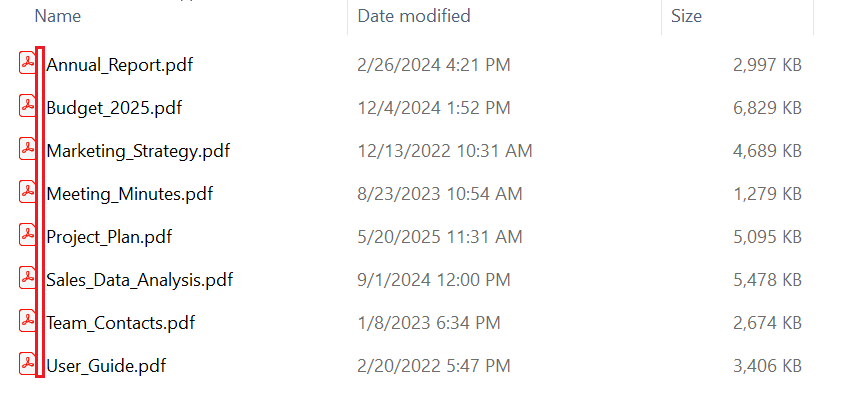
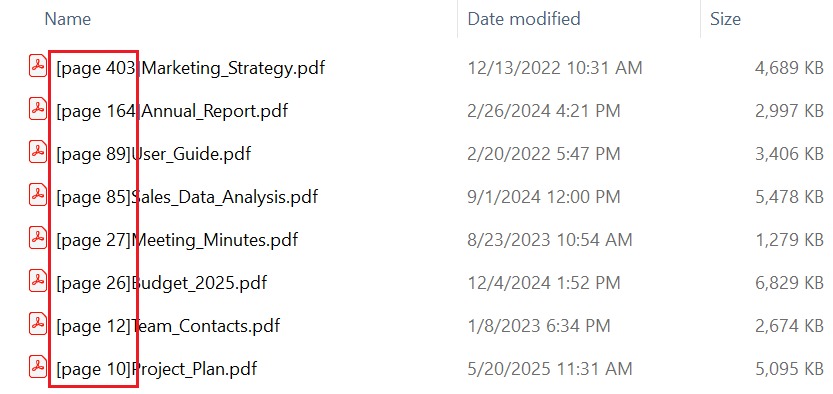
PDF文件名前面添加总页数后效果预览
处理前:
处理后:
批量在PDF文件名前面添加文档总页数的操作步骤
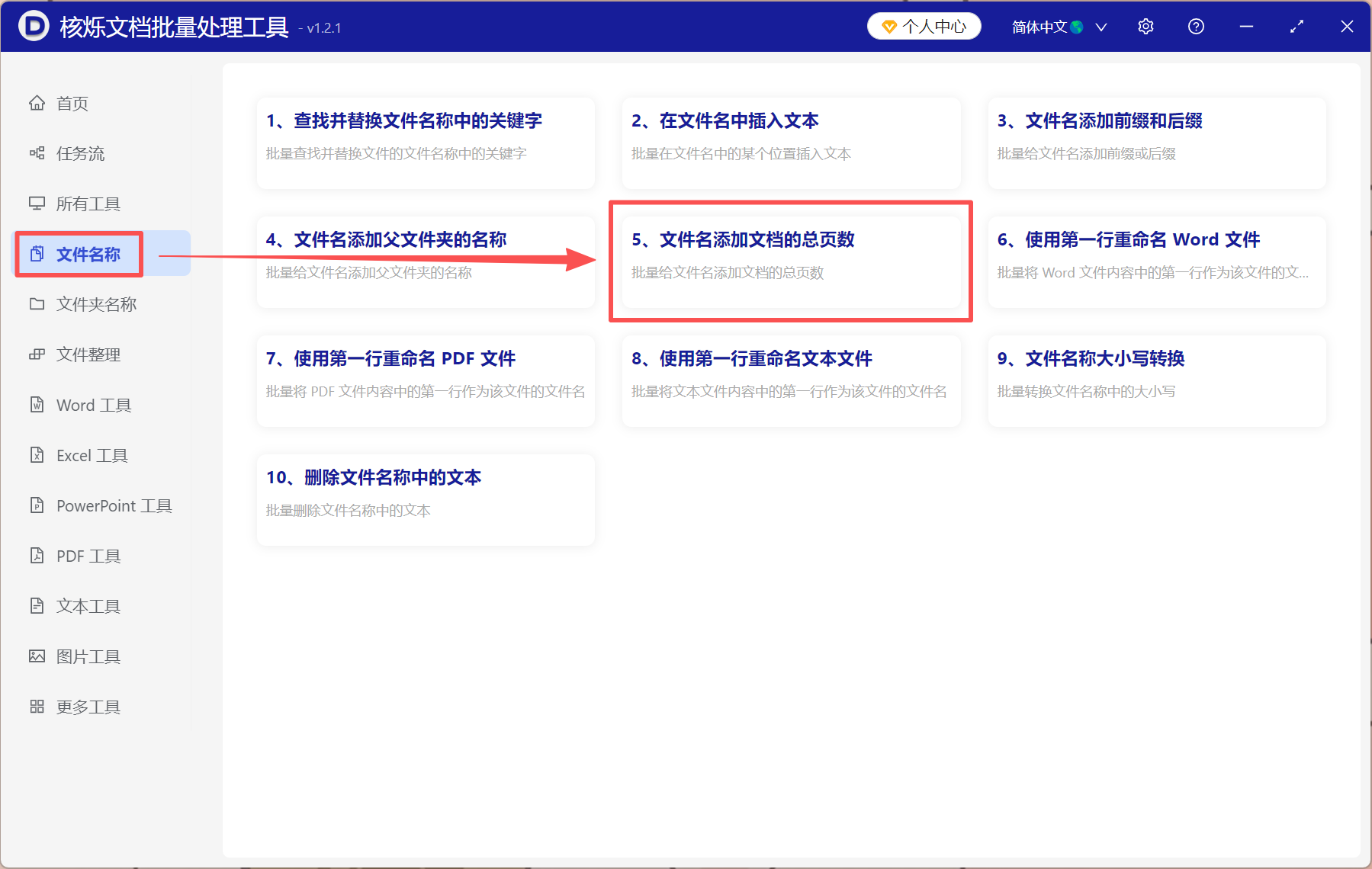
1、打开【核烁文档批量处理工具】,选择【文件名称】→【文件名添加文档的总页数】。
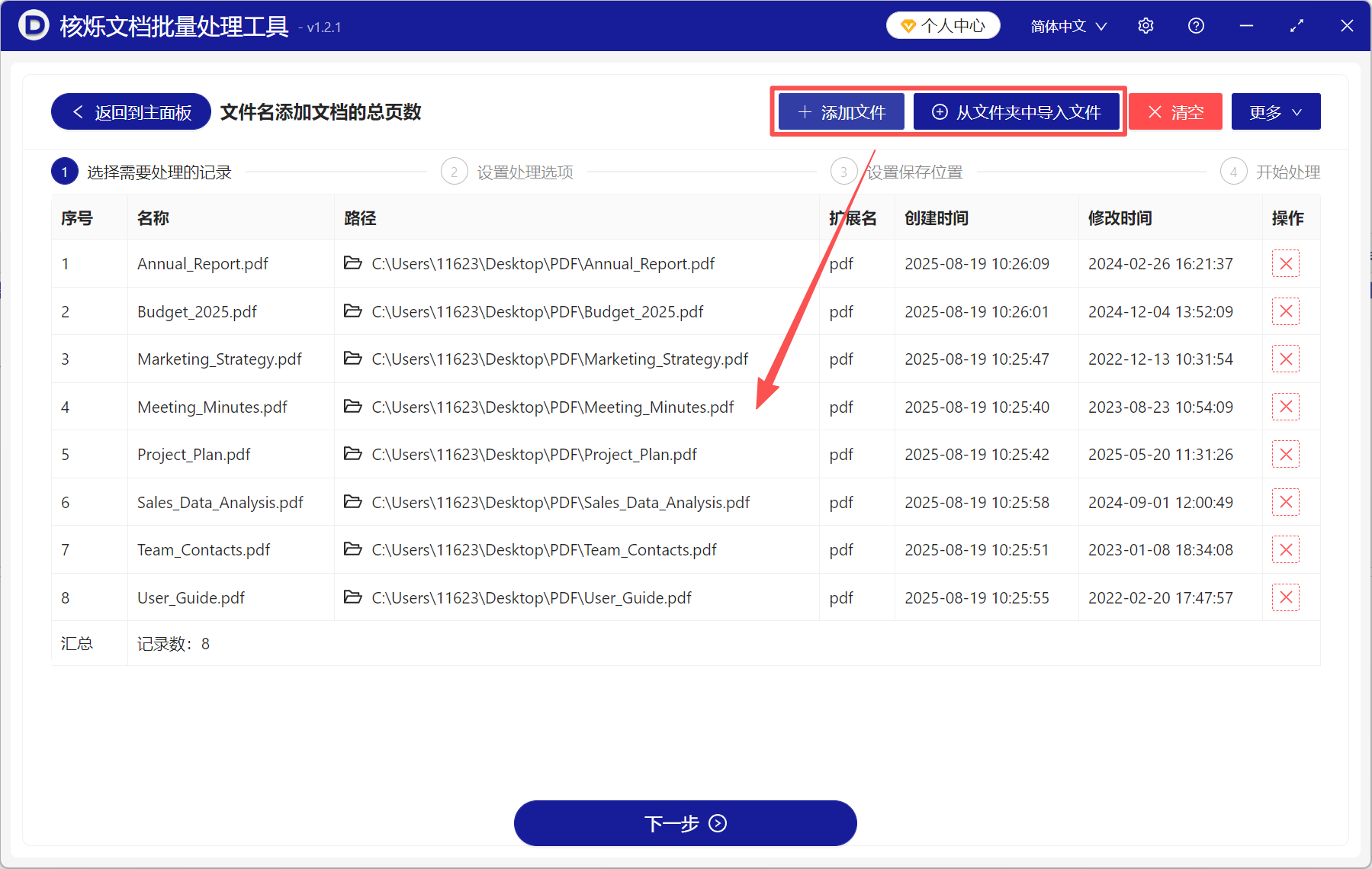
2、点击【添加文件】或【从文件夹中导入文件】,将所有PDF文件添加到此处。
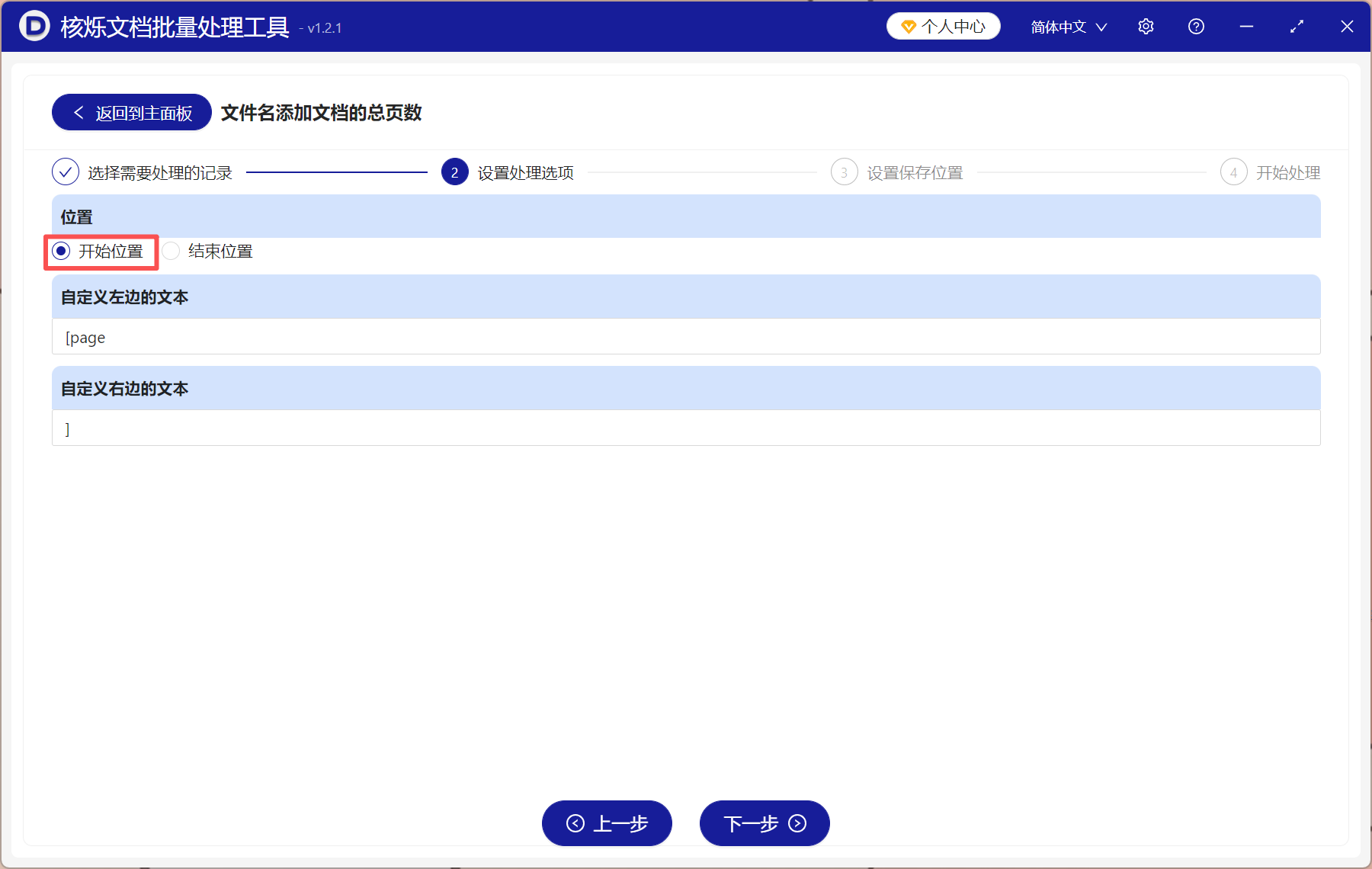
3、选择【开始位置】;下面的自定义文本填不填都可以,看自己的需求。
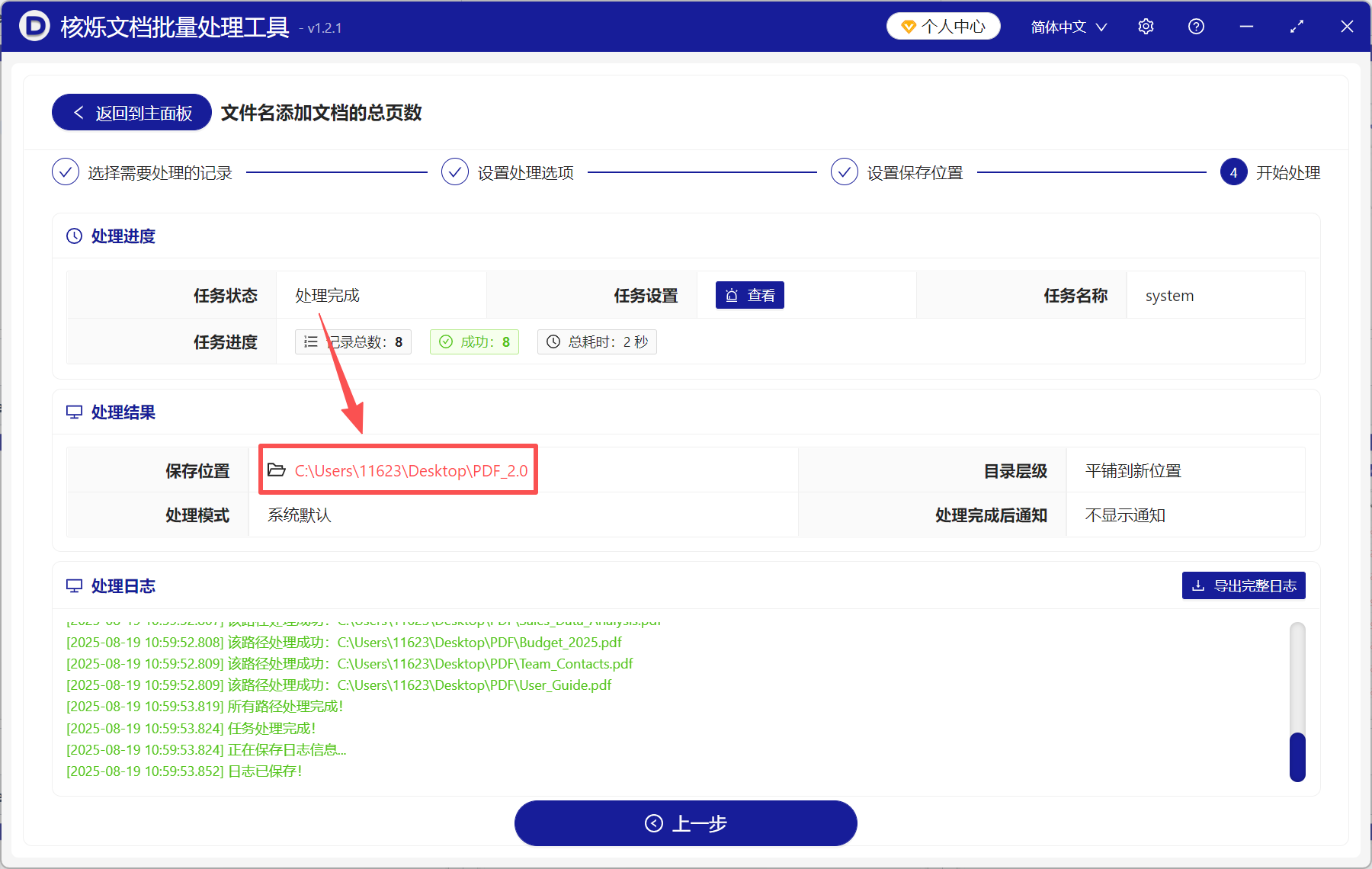
4、处理完成后,点击【保存位置】,所有的PDF文件前面都加上了文档页数,一目了然。
关键字:PDF怎么显示页数 , 批量修改文件名 , 快速查看PDF页数
创建时间:2025-08-19 10:45:37
本文相关软件核烁文档批量处理工具
内容说明:本文内容基于发布时的软件版本整理,界面与功能可能随版本更新而变化,请以当前软件实际表现为准。如发现内容有误,欢迎反馈。
相关文章
如何批量给pptx文件名加上总页数?PPT幻灯片数量自动写入名称教程批量统计PDF页数并写入文件名:文件归档和打印前的高效处理方法大量Excel表格的文件名称末尾统一批量添加该文件Sheet工作表的总数量信息如何批量在PDF文件名的前面或后面添加总页数?如何批量给 PPT 文件名添加幻灯片总页数,自动生成 13 Pages 前缀批量给Excel文件名添加Sheet工作表页数信息设置方法批量给 Excel 文件名前面添加工作表数量,快速识别 xlsx 表格包含几个 Sheet多个docx文件名自动加页数前缀或后缀,Word资料归档更清晰大量 xlsx 文件如何自动标注 Sheet 数量?批量重命名 Excel 文件名的方法怎么给PPT文件名加上总页数?支持批量添加,自由选择前后位置PPT文件名批量添加幻灯片总页数:在名称前后自动显示页数如何批量统计 Excel 工作表数量并写入文件名,适合表格归档与文件检查