怎麼批量讓多個Word檔案裡面的文字全部傾斜?
翻譯:简体中文繁體中文,更新時間:2026-03-18 17:47:03
內容說明:本文內容依據發佈時的軟體版本整理,介面與功能可能隨版本更新而變化,請以目前軟體的實際表現為準。如發現內容有誤,歡迎回饋。
本文相關軟體核爍文檔批量處理工具
如何給多個 Doc、Docx 文件中的所有文字,批次統一調整為傾斜樣式呢?傾斜在文字排版中往往都是獨特的存在,它沒有加粗那麼廣泛實用,但是在某些特定的情境下,讓 Word 中所有文字全部傾斜可能會有優秀的效果。通常我們都是開啟文件手動選取文字,再逐一按下傾斜,不僅耗費眼力,還可能造成遺漏,若是有大量的 Word 文件,這樣重複的勞動會十分讓人頭痛,有便捷的方式可以一次性將多個 Word 中的所有文字自動設定為傾斜,並且保留原文字的字型、字號以及段落格式嗎?
為什麼要將 Doc、Docx 中的文字改為斜體?
區分不同版本
編輯 Word 文件時,有時需要區分不同的版本,把 Doc、Docx 裡的文字全部設定為傾斜,可以作為一種明顯的標記方式,讓人一眼就看出這是臨時版本或內部草稿,等最終確認後,再恢復為正常字體。
營造特定風格
製作文學或創意內容時,傾斜字體能營造處不同的視覺效果,相比普通字體,傾斜文字顯得更有設計感,適合表達引用內容和強調預期,雖不適合所有正式文件,但是在特殊場景下,可以增強整體風格。
突出整體效果
部分情況下,比如示例文件或教學演示,為了讓內容看起來和正文有所區分,可以將文字全部傾斜,這樣能給幫助閱讀的人快速識別示範內容,達到明顯的視覺區分效果。
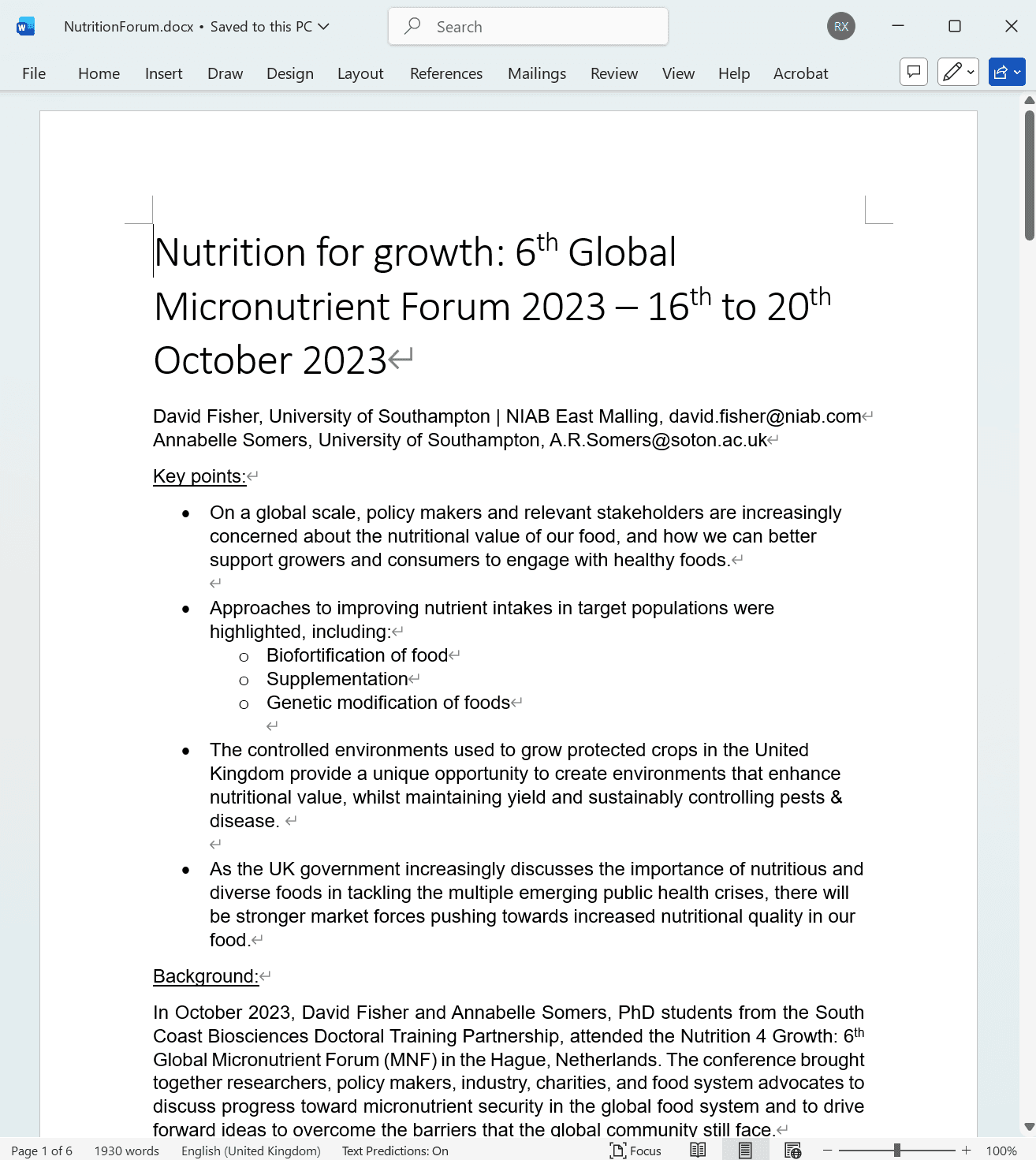
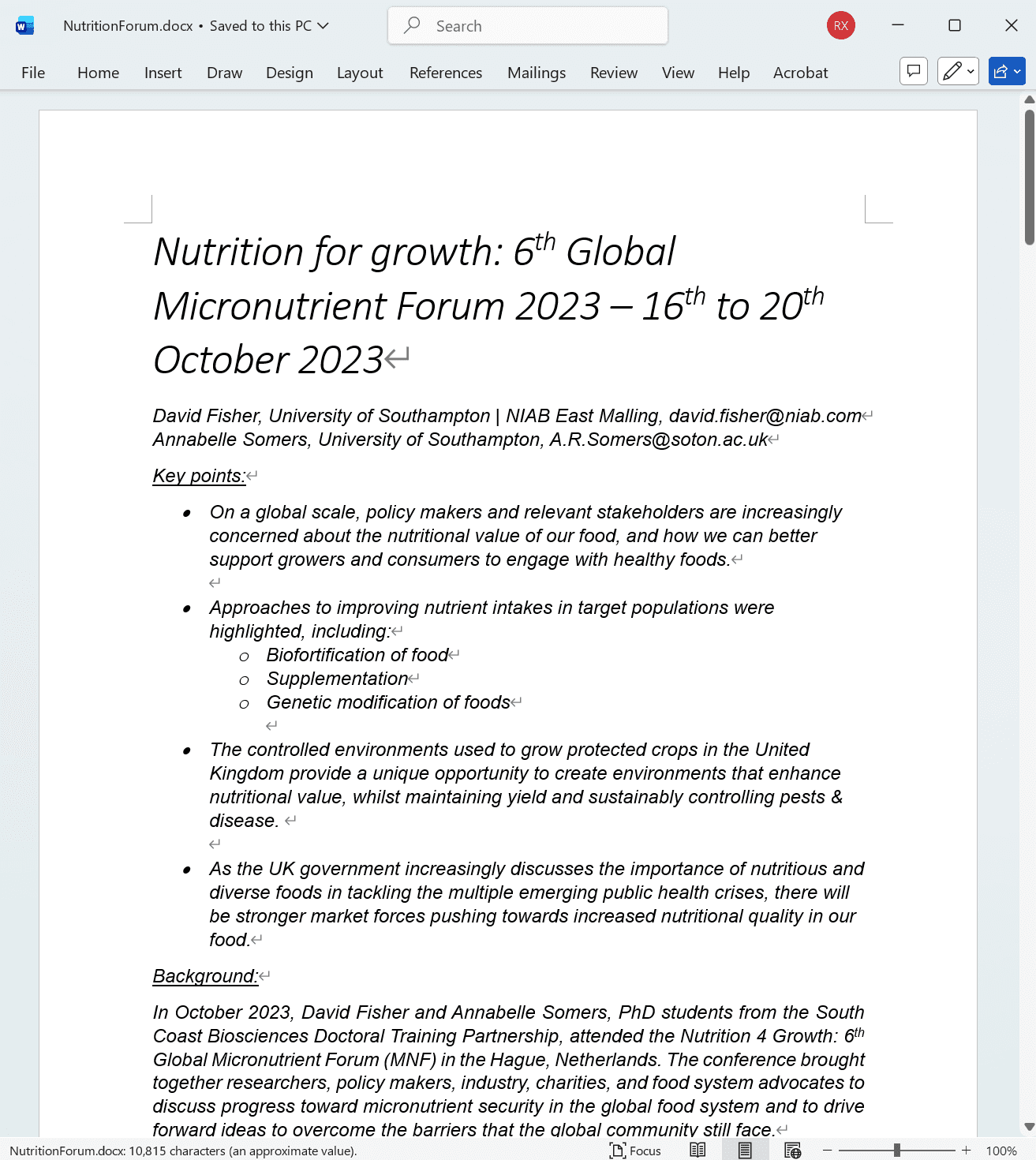
Word 文字全部修改為傾斜的效果預覽
處理前:
處理後:
批量將多個 Doc、Docx 中文字改為傾斜狀態的操作步驟
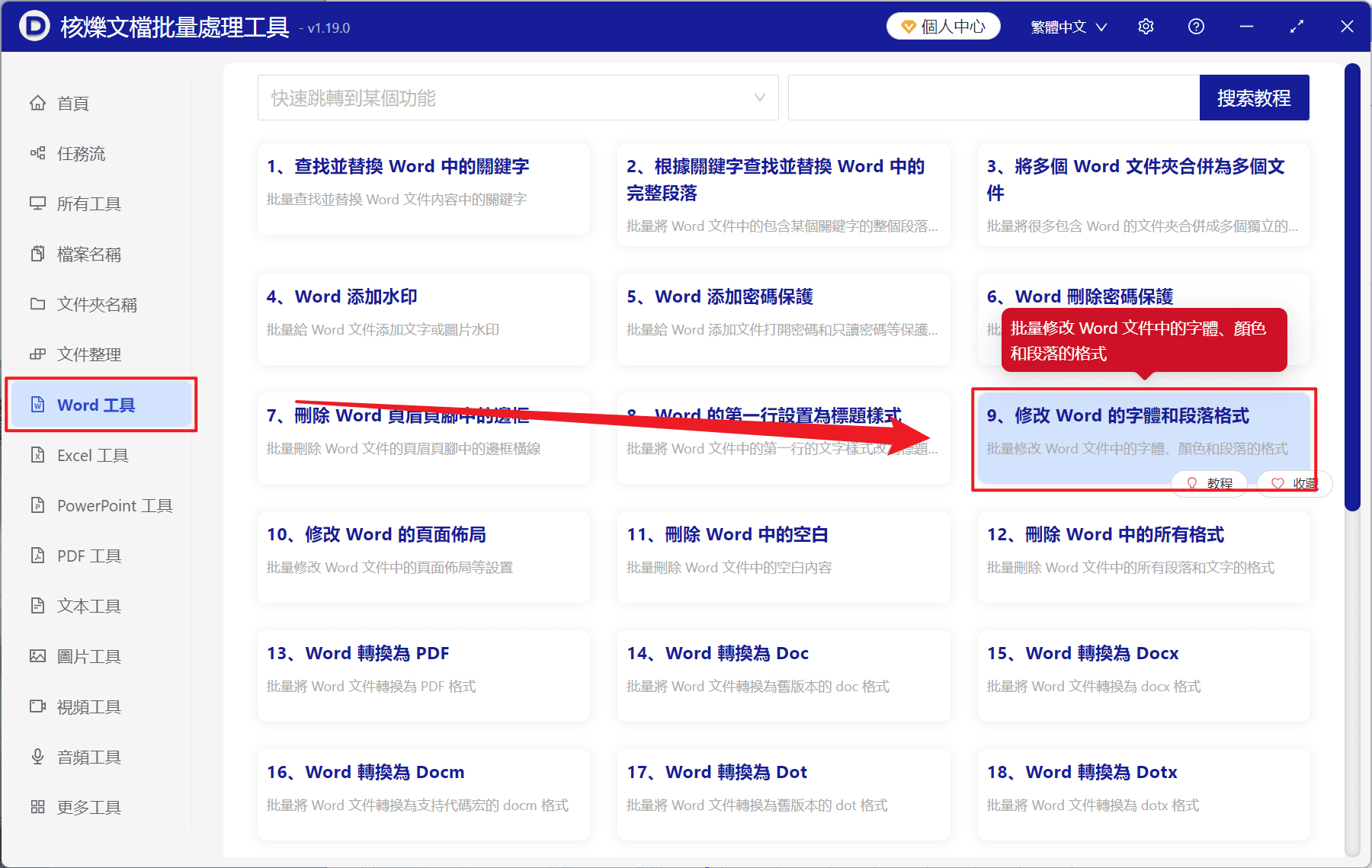
1、開啟【核爍文檔批量處理工具】,選擇【Word 工具】-【修改 Word 的字體和段落格式】。
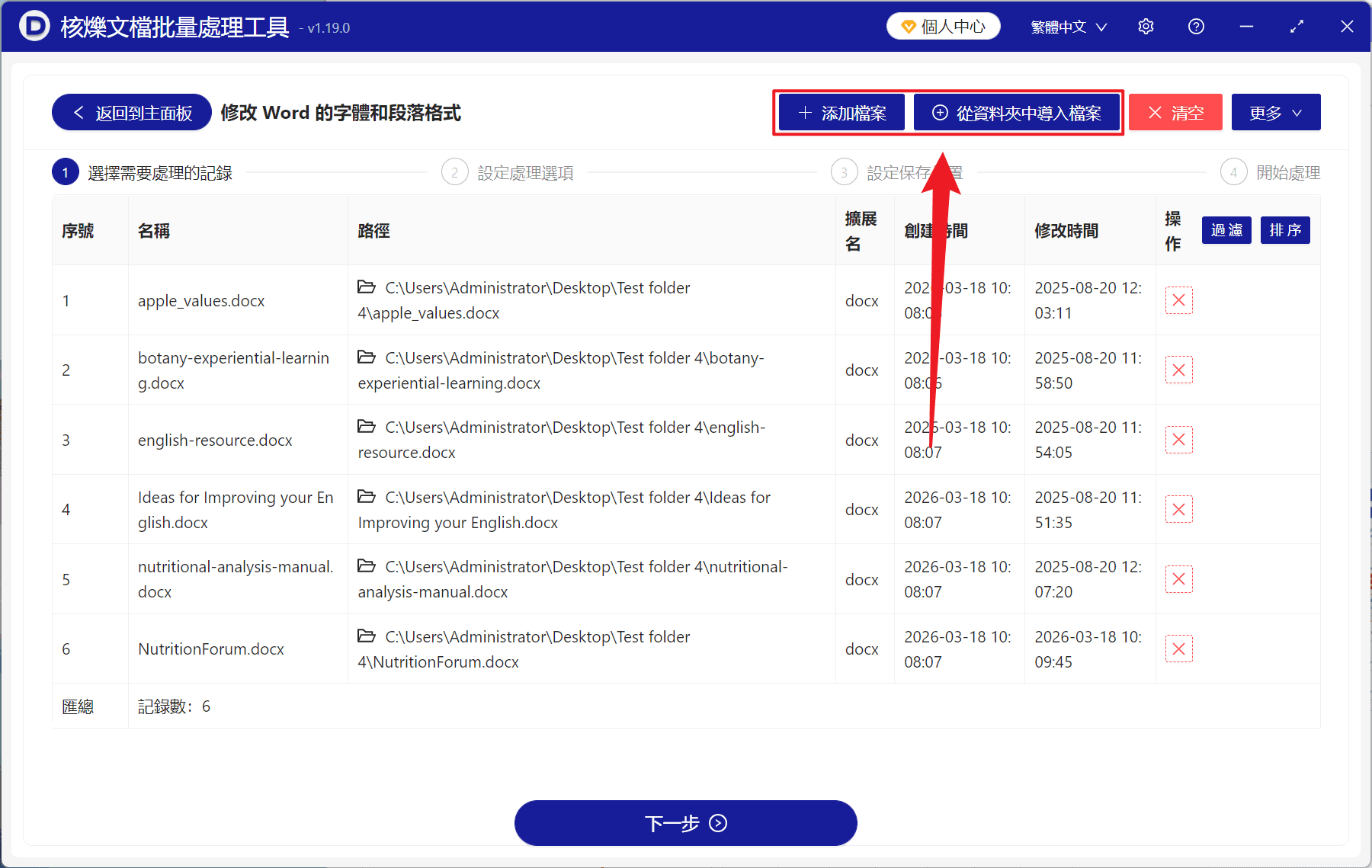
2、在【新增檔案】或【從資料夾中匯入檔案】中選擇一個方式將需要修改為傾斜的 Word 新增,也支援將檔案拖入下方匯入,然後點選下一步。
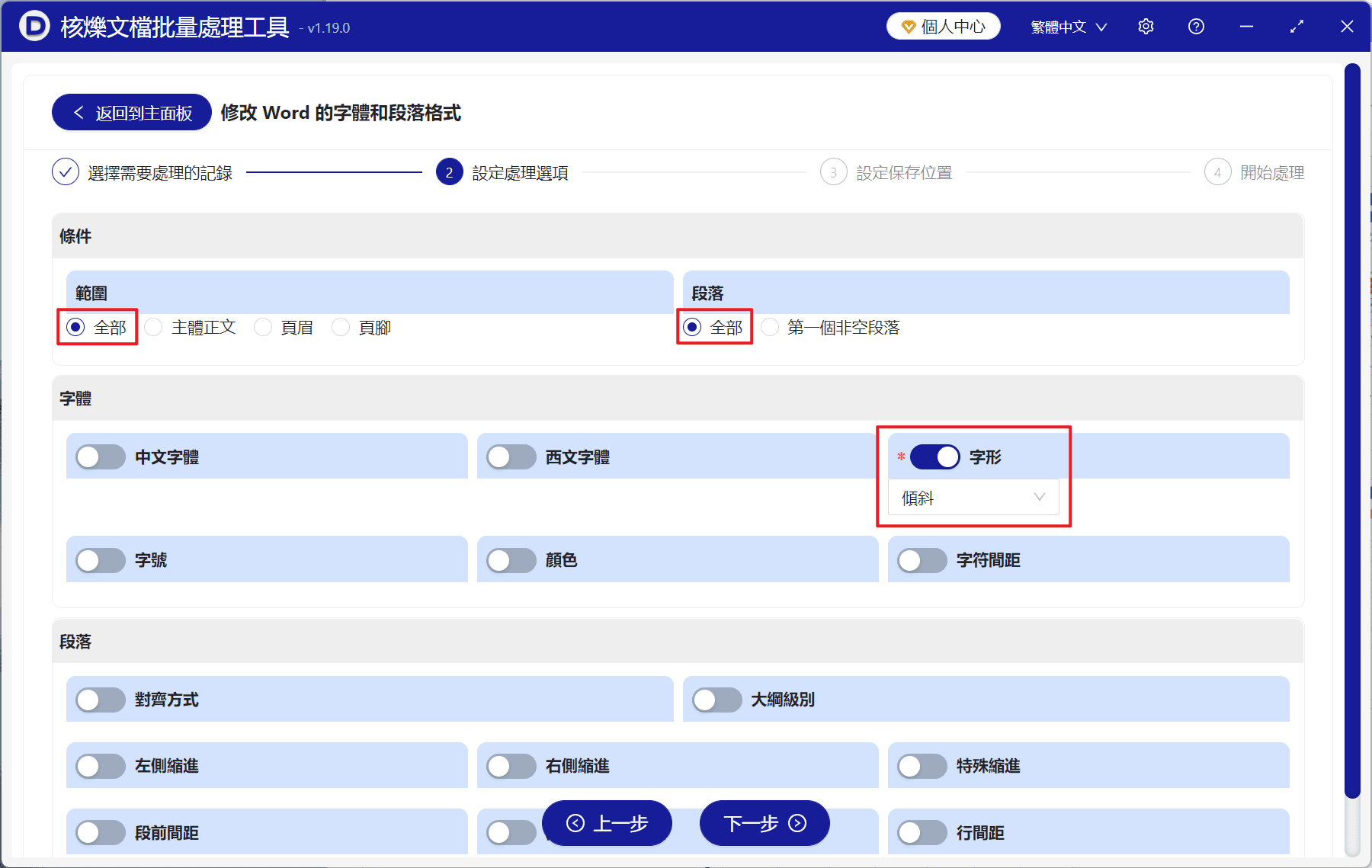
3、進入到設定介面,範圍和段落選擇【全部】,下方開啟【字形】按鍵,選擇【傾斜】,確認設定好,再次點選下一步。接著點選瀏覽,選擇好檔案的儲存位置。
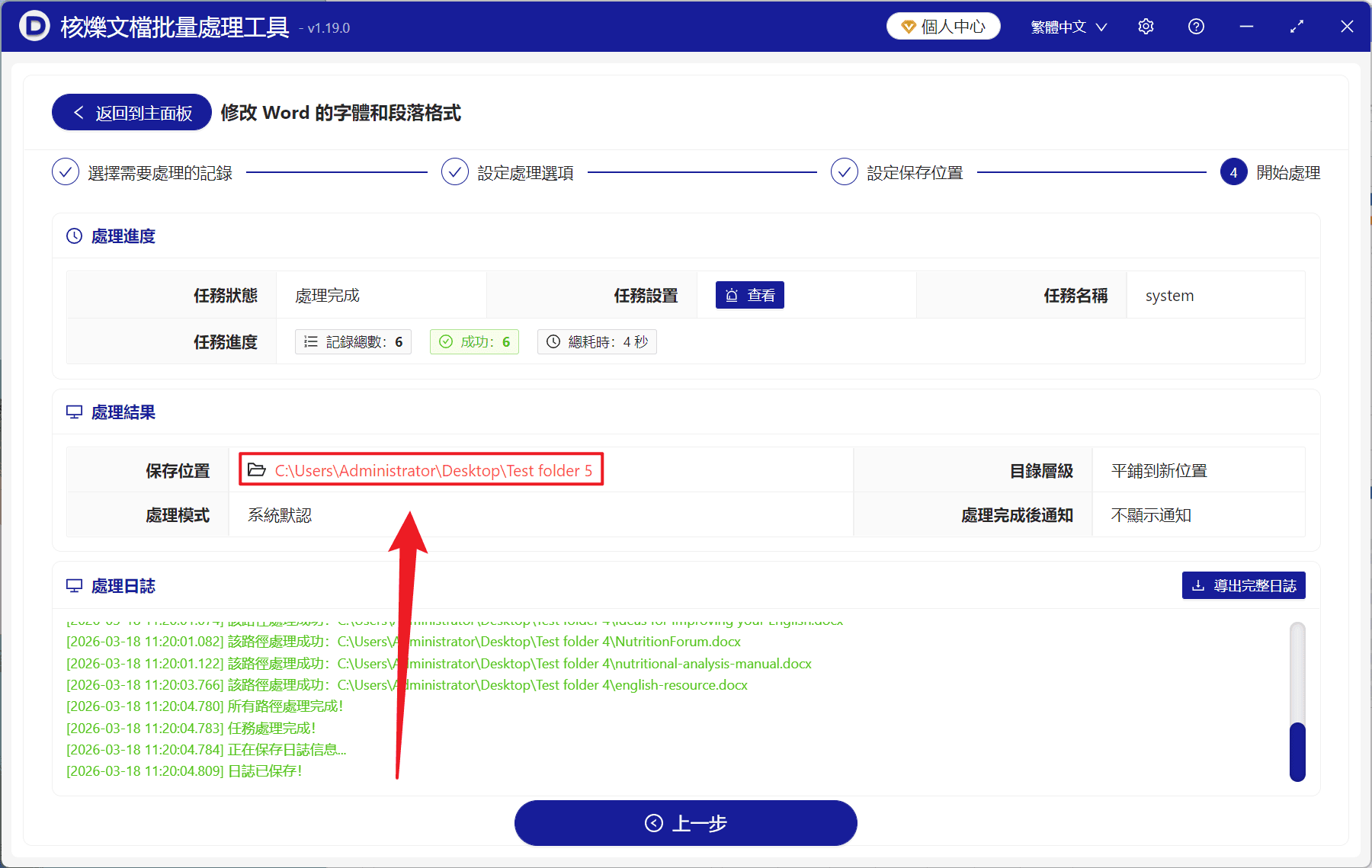
4、等幾秒處理結束之後,點選路徑開啟儲存檔案就可以檢視處理成功的 Word 檔案了。
關鍵字:Word 文字批量傾斜 , Word 格式處理工具 , Office Word 文字批量修改
創建時間:2026-03-18 10:34:48
本文相關軟體核爍文檔批量處理工具
內容說明:本文內容依據發佈時的軟體版本整理,介面與功能可能隨版本更新而變化,請以目前軟體的實際表現為準。如發現內容有誤,歡迎回饋。
相關文章
批量修改多個Word檔案字型大小:docx、doc文件統一字型大小的方法Word檔案批次統一段前段後間距,快速規範報告和資料排版多個 docx 文件如何統一設定斜體或粗體?Word 字形大量修改教學Word 文件的字間距要如何調整?教你批次調整字與字之間的距離多個docx文檔段落間距不統一?一鍵批量調整段前段後空白Word文件批次字型格式處理指南:快速給doc和docx內容加粗傾斜怎麼批量更改多個 Word 中的字型?將文字統一修改成單獨一種字型多個docx文檔大綱級別統一調整教程:批量把指定段落改為1級如何批量修改多個Word文件的文字間距?docx文件統一加寬字元間距教學多個Word文件段落縮排怎麼統一調整?doc、docx批次排版方法批量修改多個Word文檔文字間距的方法:docx、doc文件統壹加寬字符間距如何批量修改多個Word文件段落左縮排?docx/doc統一排版教學