Excel怎麼轉換成CSV?Excel快速轉換CSV,支援批次處理
翻譯:简体中文繁體中文,更新時間:2026-01-07 19:55:54
你是不是也經常遇到這樣的煩心事:同事發來一堆Excel文件,結果系統只認CSV格式;想把銷售數據導入數據庫,卻卡在了格式轉換這一步;或者只是想簡單分享表格數據,結果對方沒裝Office打不開?每次都要打開表格、點擊另存為,文件名還得一個個改,麻煩不說還容易出錯。別急,今天我來給你介紹一些轉換神器,讓你徹底告別這種重複機械的勞動,體驗一把什麼叫批量把Excel轉成CSV格式的快速感。
為什麼需要Excel轉成CSV格式?
1、程式開發與數據分析:用Python、R做數據分析,或者往MySQL、SQLite資料庫裡導資料,幾乎都要求CSV格式。
2、跨系統資料交換:公司新舊系統交替、不同軟體間傳遞資料時,CSV是公認的「通用語言」,能最大程度避免相容性問題。
3、郵件發送與歸檔:Excel檔案動輒幾兆,而轉成CSV後可能只有幾十K,發送快,歸檔也節省大量空間。
4、簡化資料視圖:有時我們只需要表格裡的數字和文字,不需要複雜的公式和格式,轉換成CSV能讓資料更「乾淨」。
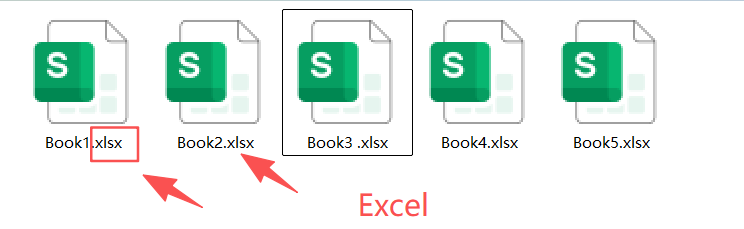
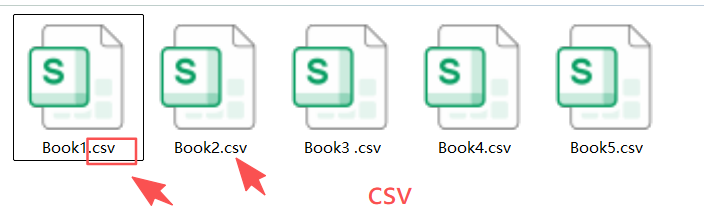
Excel轉換成CSV的效果預覽:
處理前:
處理後:
方法一:使用核爍文檔批量處理工具來把Excel轉成CSV
推薦指數:★★★★★
優點:
1. 真正的無損批量轉換。告別單個檔案重複操作。無論十幾個還是上千個檔案,一次性拖入或選中資料夾,效率提升數百倍。
2. 精準格式保持。轉換引擎深度最佳化,確保資料遷移精準無誤。特殊字元與中文內容完好保留,實現資料的「完美」轉換。
3. 本地離線處理。所有操作在電腦本地完成,資料絕不接觸網路。隔絕了資料洩露風險,為資料資訊提供防護。
4. 極簡三步操作。流程清晰直觀,無複雜選項,任何使用者均可立即上手。
缺點:
【核爍文檔批量處理工具】需要在電腦本地才能使用。
操作步驟:
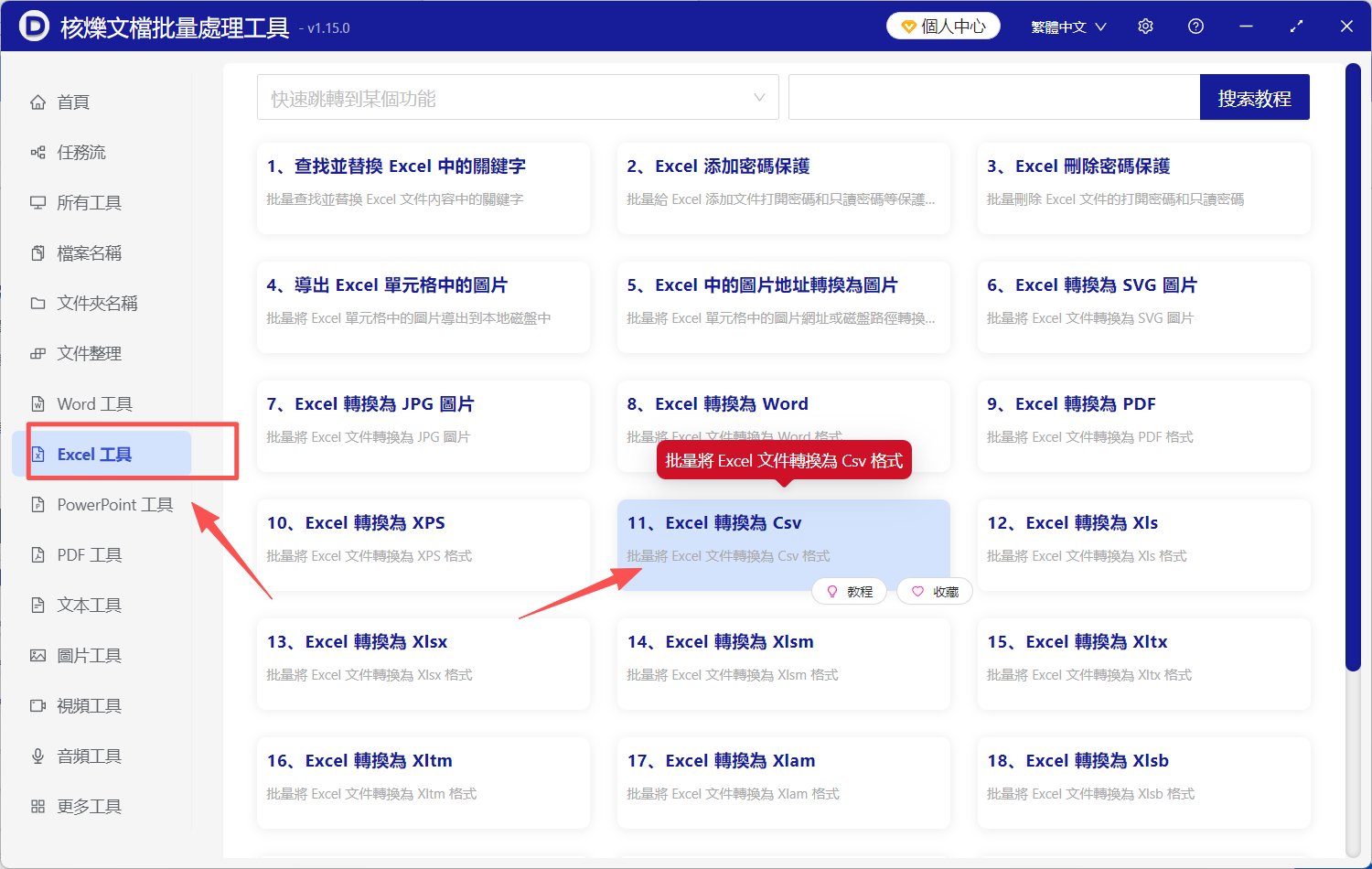
1、開啟【核爍文檔批量處理工具】,在左側選擇【Excel工具】,再到右邊選擇【Excel 轉換為 Csv】。
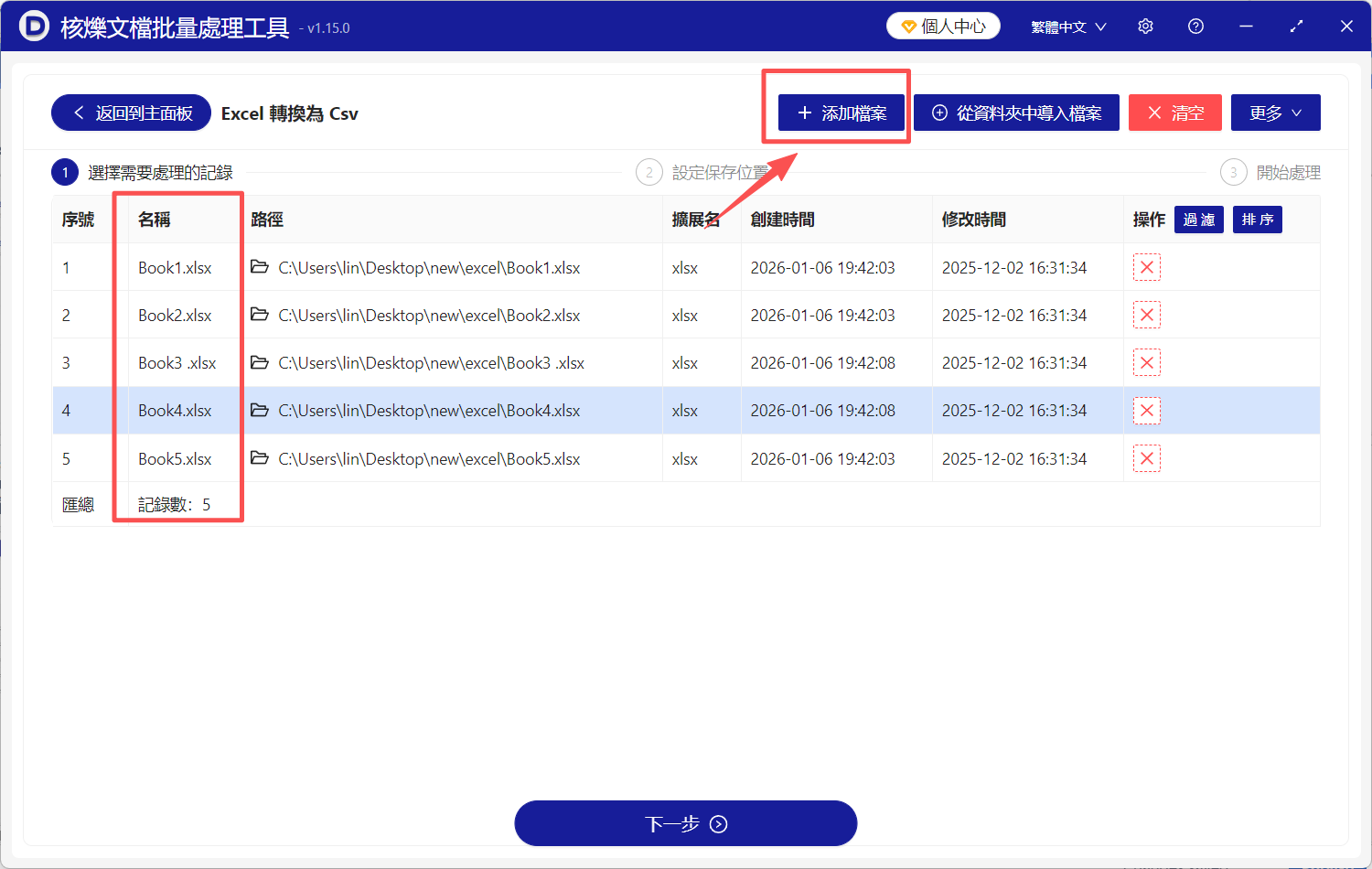
2、點擊右上角【新增檔案】,或者一鍵拖曳待轉換檔案到指定位置,完成檔案匯入。
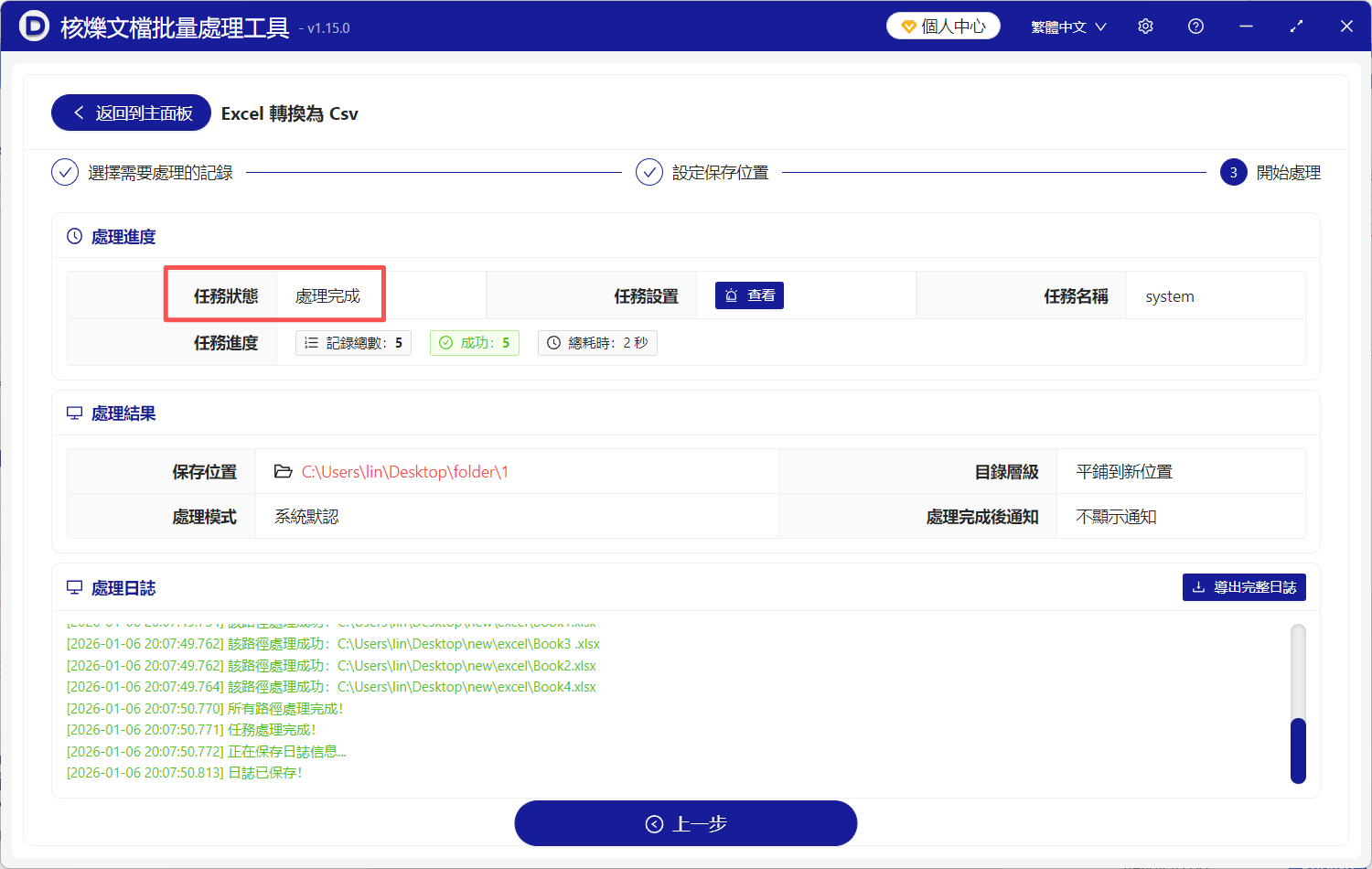
3、點擊【下一步】,工具會開始批量把Excel轉換成CSV,完成後會給出提示。
方法二:使用Excel自帶「另存新檔」功能把xlsx轉CSV
推薦指數:★★★☆☆
優點:最正統、最直接的方法,完全免費,無需任何額外軟體。轉換後的檔案相容性有保障,是處理單個檔案的首選。
缺點:最大的硬傷是無法批量處理。每個檔案都得重複「開啟-另存新檔-關閉」的循環,效率極低。而且對於包含多工作表的檔案,只能儲存當前活動工作表。
操作步驟:
1、用 Microsoft Excel 開啟你需要轉換的那個.xlsx或.xls檔案 。
2、點擊左上角的 「檔案」 選單,然後在下拉列表中選擇 「另存新檔」 選項。
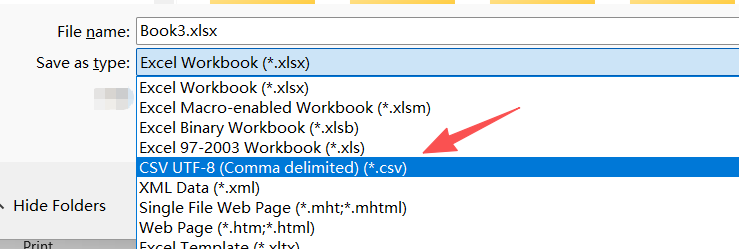
3、在彈出的儲存對話框中,點擊 「存檔類型」 旁邊的下拉選單。
4、在長長的列表中找到並選擇 「CSV (逗號分隔) (*.csv)」 或 「CSV UTF-8」 格式。
5、為檔案選擇一個儲存位置,可以修改檔名,然後點擊 「儲存」 按鈕。
6、系統可能會彈出提示,告訴你某些功能可能丟失,點擊 「是」 確認即可。
方法三:使用線上轉換網站把Excel轉成CSV
推薦指數:★★★☆☆
優點:無需安裝軟體,打開瀏覽器就能用,特別適合在別人的電腦上臨時處理一兩個檔案。通常支援多種格式互轉,比較方便。
缺點:隱私安全是最大隱患。你需要把可能包含商業機密或個人敏感資訊的Excel檔案上傳到陌生伺服器。用戶通常有檔案大小、數量限制,且轉換速度依賴網速。
操作步驟:
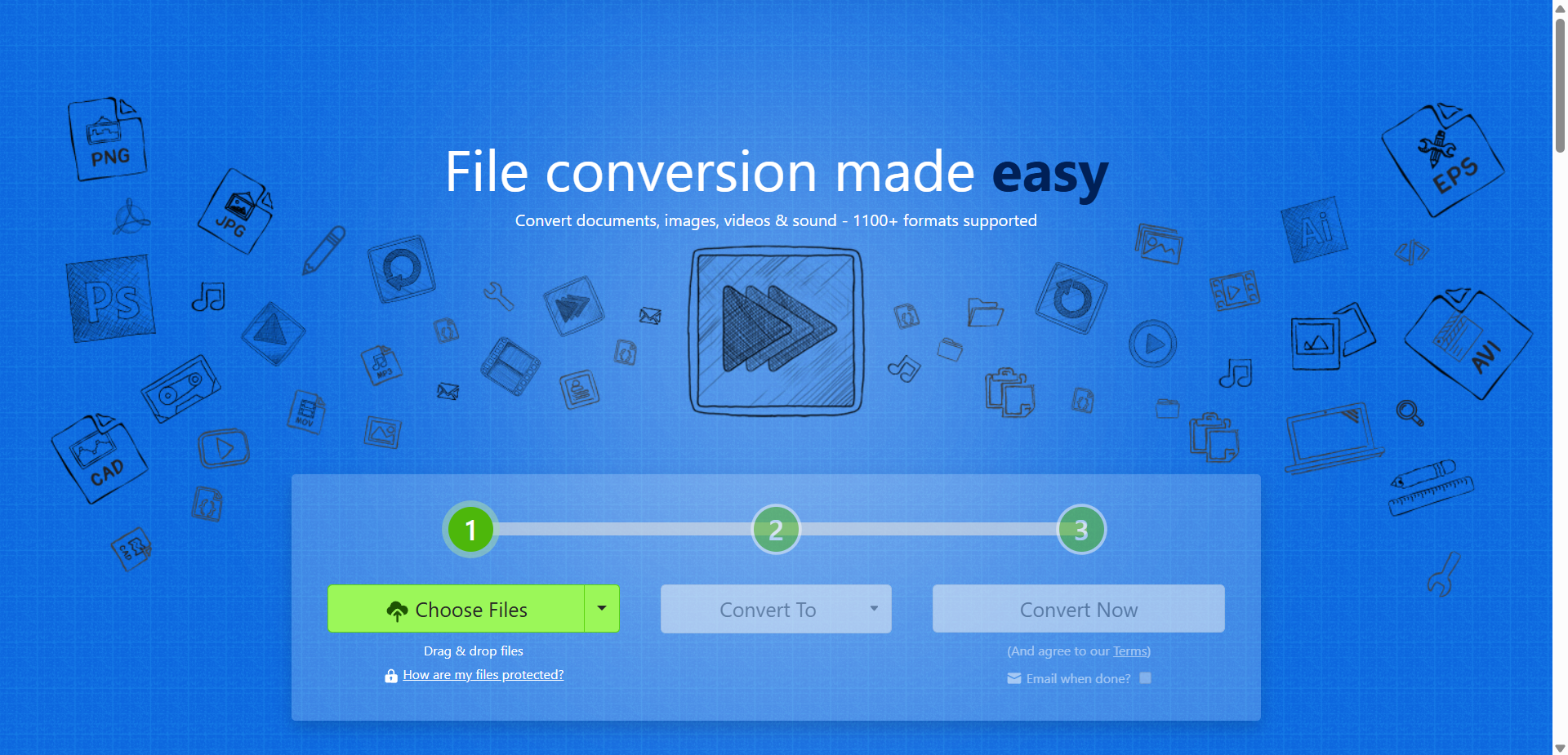
1、在瀏覽器裡搜尋「Excel轉CSV線上」,打開一個如Zamzar的網站。
2、點擊「選擇檔案」或「新增檔案」按鈕,從你的電腦裡挑選要轉換的Excel檔案。
3、在「轉換為」或輸出格式的選項中,選擇 「CSV」 格式。
4、有些網站會要求你輸入郵箱地址,用於接收轉換完成後的下載連結。
5、點擊「轉換」或「開始」按鈕,等待檔案上傳、處理。
6、處理完成後,點擊下載連結,把CSV檔案儲存到本地。
方法四:使用WPS Office把Excel轉換成CSV
推薦指數:★★★☆☆
優點:WPS完全相容微軟Office格式,其「另存新檔」功能與MS Office幾乎一樣。
缺點:和微軟Excel一樣,只能單檔案操作,無法批量轉換。軟體介面廣告較多,在處理複雜格式的Excel時,轉換效果偶爾會有細微差異。
操作步驟:
1、使用WPS表格打開你的Excel檔案。
2、點擊左上角的「WPS表格」選單,選擇「檔案」->「另存新檔」。
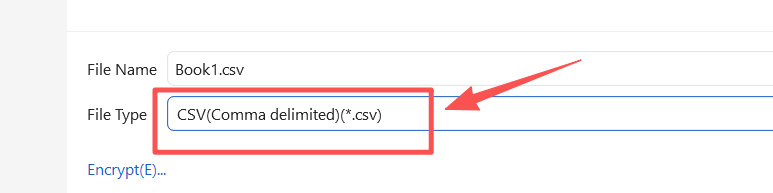
3、在存檔類型中,找到並選擇「CSV (逗號分隔) (*.csv)」格式。
4、選擇儲存路徑,點擊「儲存」。
5、同樣會收到關於格式可能丟失的提示,確認即可。
方法五:使用Google Sheets把xlsx轉成CSV
推薦指數:★★☆☆☆
優點:完美的跨平台方案,只要有網路和瀏覽器就能用。協同編輯功能強大,匯入Excel後可以很方便地下載為CSV。
缺點:必須聯網,且需要谷歌帳號。將檔案上傳到谷歌雲端存在隱私顧慮。對於大型檔案,上傳和處理的等待時間較長。
操作步驟:
1、登入你的Google Drive (谷歌雲端硬碟)。
2、點擊「新增」->「檔案上傳」,將你的本地Excel檔案上傳到網盤。
3、上傳完成後,右鍵點擊該檔案,選擇「用Google Sheets開啟」。
4、在谷歌試算表中開啟檔案後,點擊「檔案」->「下載」->「逗號分隔值(.csv)」。
5、瀏覽器會自動開始下載CSV檔案到你的默認下載資料夾。
方法六:使用開源辦公套件LibreOffice把Excel轉為CSV
推薦指數:★★☆☆☆
優點:一款完全免費、功能強大的開源辦公軟體,可以替代Microsoft Office。其Calc組件可以打開Excel檔案並另存為CSV,且支援命令行批量操作。
缺點:軟體體積較大,介面和操作邏輯與MS Office有差異,需要適應。雖然支援命令行批量,但命令參數複雜,普通使用者難以掌握。
操作步驟:
1、安裝並啟動LibreOffice,開啟其Calc組件(相當於Excel)。
2、點擊「檔案」->「開啟」,匯入你的Excel檔案。
3、再次點擊「檔案」->「另存新檔」。
4、在檔案類型中,選擇「Text CSV (.csv)」。
5、點擊儲存,會彈出一個對話框讓你選擇欄位分隔符(選逗號)和字元集(選UTF-8)。
6、確認後儲存。
方法七:使用專業格式工廠Format Factory軟體把Excel轉成CSV
推薦指數:★★☆☆☆
優點:一款家喻戶曉的「萬能」格式轉換工具,支援影片、音訊、圖片、文件等多種格式。對於知道這個軟體的使用者,可能會嘗試用它來轉換文件。
缺點:主業並非文件處理,對Excel轉CSV這類需求的支援屬於「附帶功能」,轉換的穩定性和準確性沒有保障,複雜表格容易出錯。
操作步驟:
1、開啟格式工廠軟體,在左側功能列表中找到「文件」->「轉到CSV」分類。
2、點擊後,在彈出視窗中點擊「新增檔案」。
3、選擇你的Excel檔案,新增到列表中。
4、點擊右上角的「確定」回到主介面。
5、在主介面任務列表中選中該任務,點擊「開始」按鈕。
6、轉換完成後,在輸出資料夾中查看檔案。
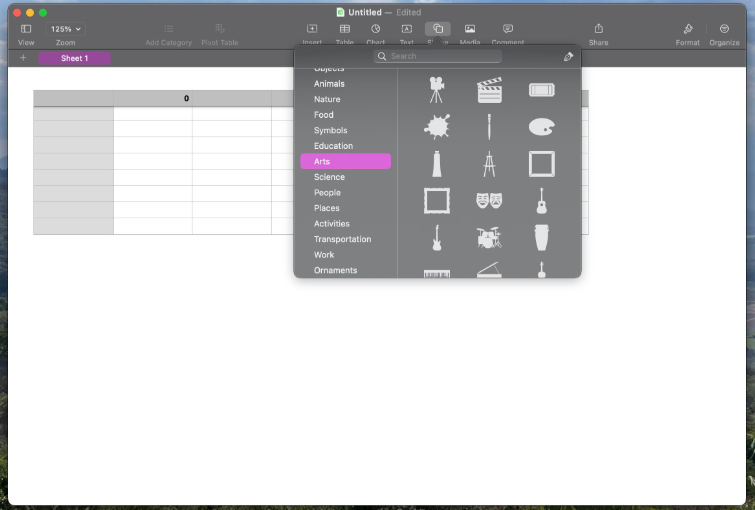
方法八:使用蘋果Numbers (macOS使用者)把Excel變成CSV
推薦指數:★★☆☆☆
優點:蘋果電腦使用者無需額外安裝,使用系統自帶的Numbers即可打開Excel檔案,並匯出為CSV格式,體驗流暢。
缺點:僅限macOS生態系統。匯出的CSV檔案在分隔符、編碼等細節上,可能與Windows環境下常用的標準存在微小差異。
操作步驟:
1、在Mac上,用Numbers開啟你的Excel檔案。
2、點擊選單列的「檔案」->「匯出到」->「CSV…」。
3、在彈出的選項框中,可以調整文字編碼和分隔符類型。
4、點擊「下一步」,選擇儲存位置和檔名。
5、點擊「匯出」完成。
說到底,怎麼把Excel轉成CSV格式本不應該是一個需要耗費心力去搜尋、學習和冒險的技術問題。無論你是因為需要將xlsx轉CSV來匯入資料庫的程式設計師,還是需要批量處理報表的財務人員,或是僅僅想高效分享資料的辦公族,「核爍文檔批量處理工具」的【Excel轉換為CSV】功能,都是為你量身打造的解決方案。別再為簡單的格式轉換浪費寶貴的時間與精力,選擇一個對的工具,讓工作回歸高效與專注。
關鍵字:Excel轉CSV , xlsx轉CSV , 怎麼把Excel轉成CSV格式