Excel表格批次匯出為CSV格式技巧!只用1分鐘快速解決
翻譯:简体中文繁體中文,更新時間:2025-10-30 17:27:30
在日常辦公以及資料的分析處理中,Excel 檔案轉換為 CSV(逗號分隔值)是十分常見的。CSV 檔案具有輕量、跨平台相容性強、以及結構簡單等特點,是資料交換、儲存、移轉的理想選擇,最主要的需求展現在資料庫的匯入、自動化指令碼的處理,將 Excel 轉換成 CSV 能明顯的提高工作效率,所以學會並掌握快速、準確的 Excel 轉換 CSV 方法,是對辦公人員以及開發人員都是非常有必要的。
本篇文字分享四個轉換方法,幫助有小夥伴們根據實際場景選擇最高效的轉換方式,提升工作中資料的處理效率,來和我一起動手學習吧!
什麼情況下需要將 Excel 轉換為輕量的 CSV 純文字檔案?
1、當分享資料 Excel 資料時嗎,轉換為 CSV 格式是很便捷的。CSV 體積非常小,能夠透過電子郵件或線上進行傳輸發送,保證接收者能夠快速打開並檢視資料。
2、現階段電腦中很多工具和軟體都支援 CSV 文字資料,將 Excel 轉換為 CSV 後,可以更容易的匯入資料到 Python 中,進一步的分析和處理。
3、Excel 有著超多的資料行,佔用了較多的檔案儲存空間,進行資料備份的時候,將 Excel 轉換為 CSV 能夠減小檔案的大小,節省我們的存款空間,保護重要資料不被損壞。
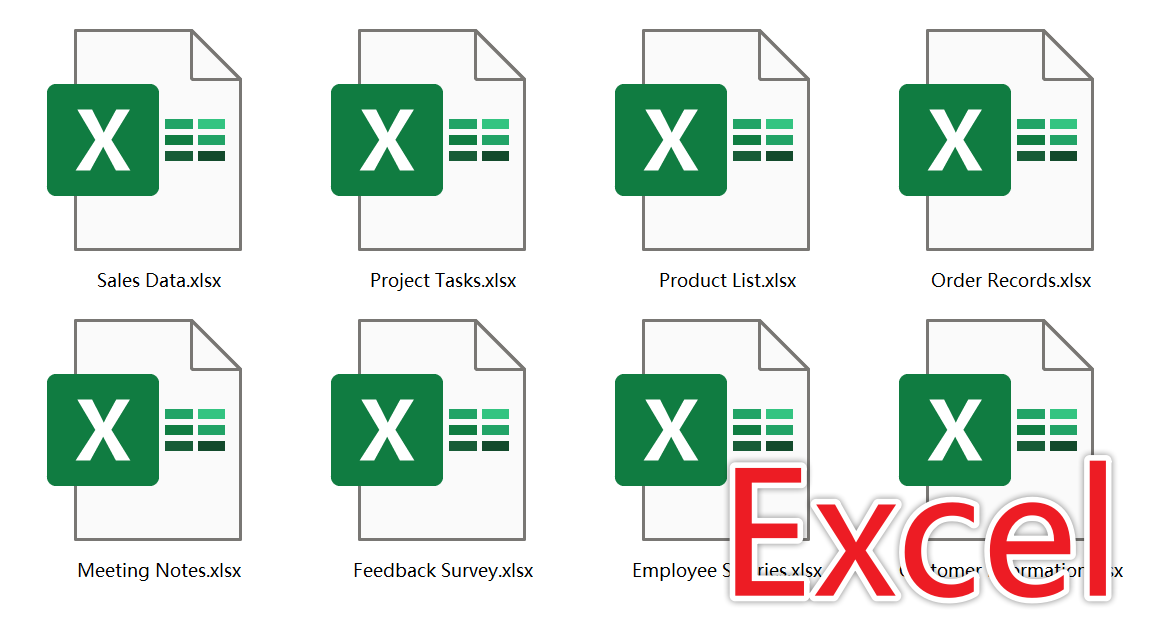
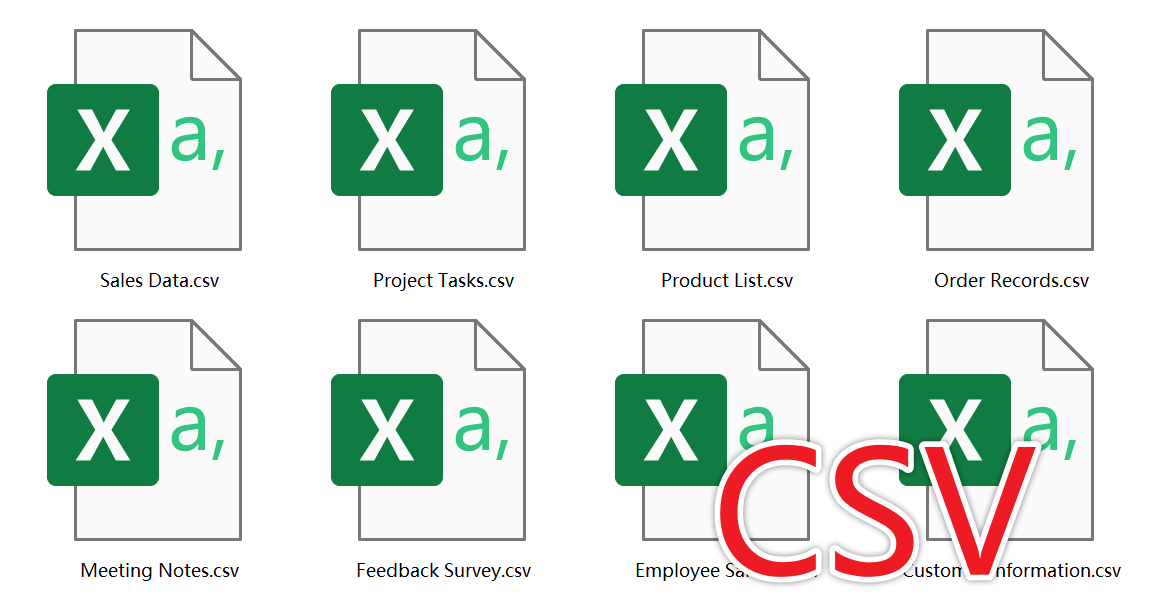
Excel 批量轉換成 CSV 檔案後的效果預覽
處理前:
處理後:
方法一:使用核爍文檔批量處理工具將 Excel 批量轉為 CSV 檔案
推薦指數:★★★★★
優點:
- 能夠批量將大量 Excel 同時進行轉換,且不限制檔案大小。
- 所有檔案均在本地處理,保護使用者的檔案隱私。
缺點:
- 只能安裝軟體在電腦中使用。
操作步驟:
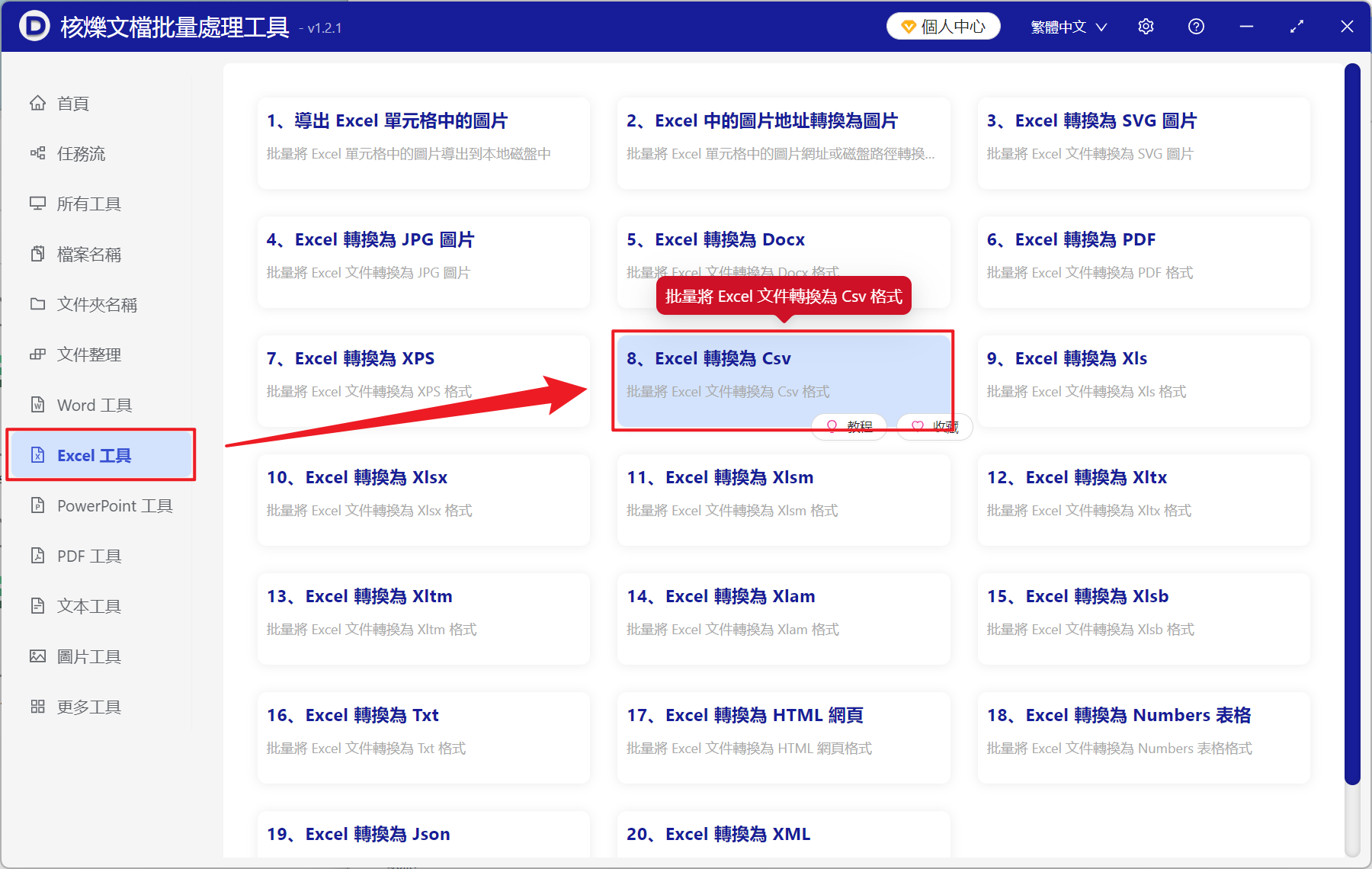
1、打開【核爍文檔批量處理工具】,選擇【Excel 工具】-【Excel 轉換為 CSV】。
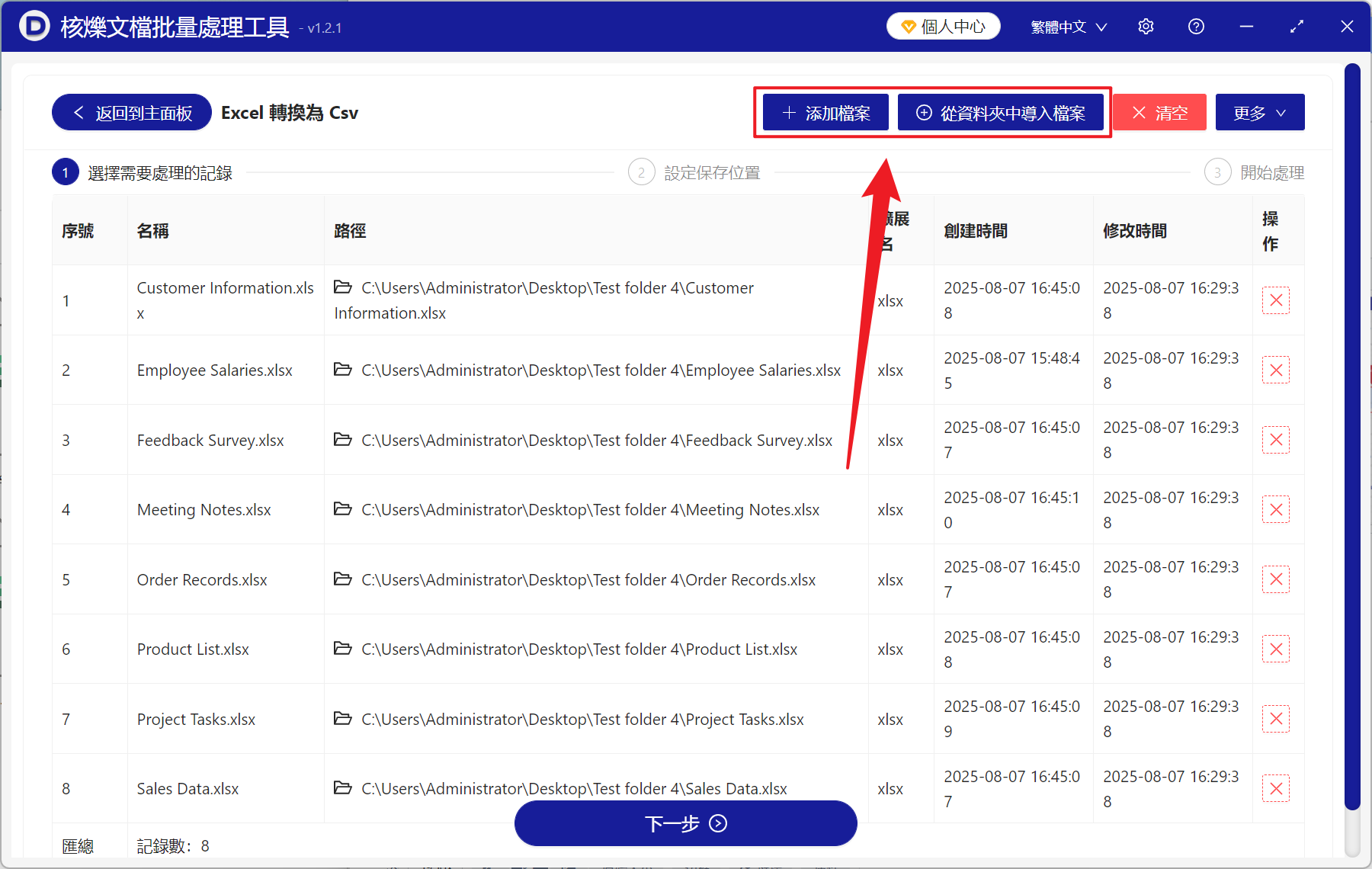
2、在【添加檔案】或是【從資料夾中匯入檔案】選擇一個添加檔案的方式將需要轉換為 CSV 的 Excel 檔案匯入,也可以直接將檔案拖入下面。確定添加的檔案沒有問題後,點擊下一步。接著點擊瀏覽,選擇好新檔案的儲存位置。
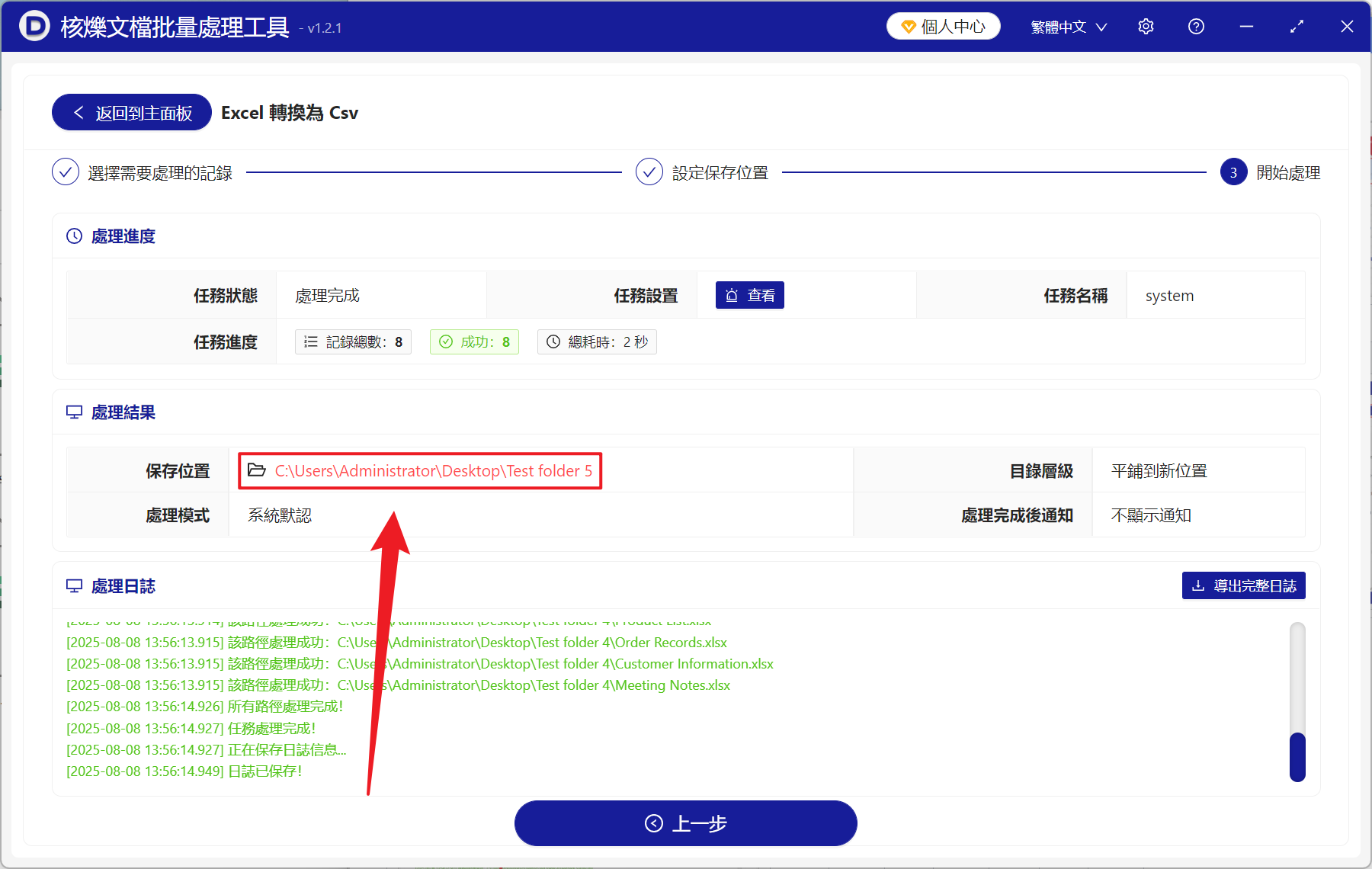
3、等待處理結束後,點擊框內的紅色路徑,打開資料夾檢視轉換完成的 CSV 檔案。
方法二:使用 Excel 自帶功能另存為 CSV 格式
推薦指數:★★★☆☆
優點:
- 完全免費並且不用聯網操作。
- 幾秒鐘即可完成轉換,並且相容性最佳。
缺點:
- 只能轉換當前正在處理的工作表,無法批量轉換。
- 轉換後有的字元可能會出現亂碼等問題。
操作步驟:
1、打開需要轉換的 Excel 工作表,點擊檔案 - 另存為 - 在儲存類型中選擇 CSV UTF-8 格式。
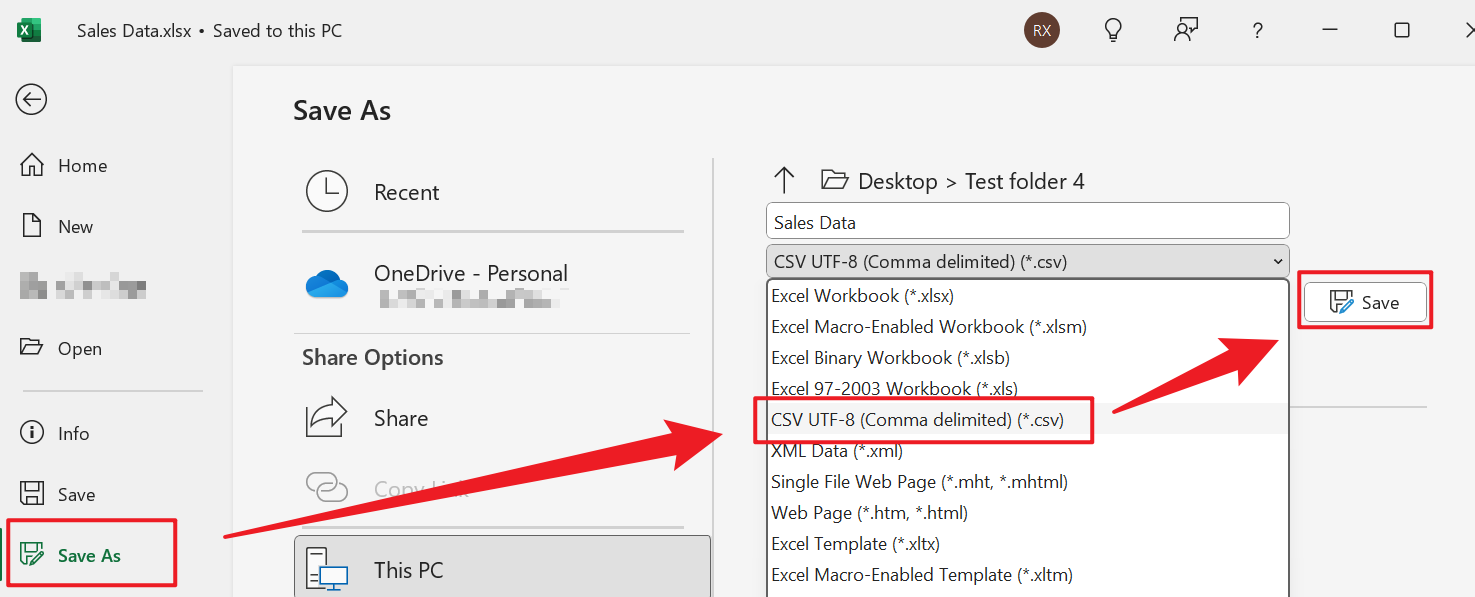
2、點擊儲存即可。
方法三:使用 TXT 記事本將 Excel 資料變為 CSV 資料
推薦指數:★★★☆☆
優點:
- 不需要聯網並且不需要裝任何軟體。
- 適合非常簡單的表格資料。
缺點:
- 轉換後沒有分隔符,格式會打亂。
- 只能夠處理純文字資料。
操作步驟:
1、將 Excel 中的資料全選進行複製。
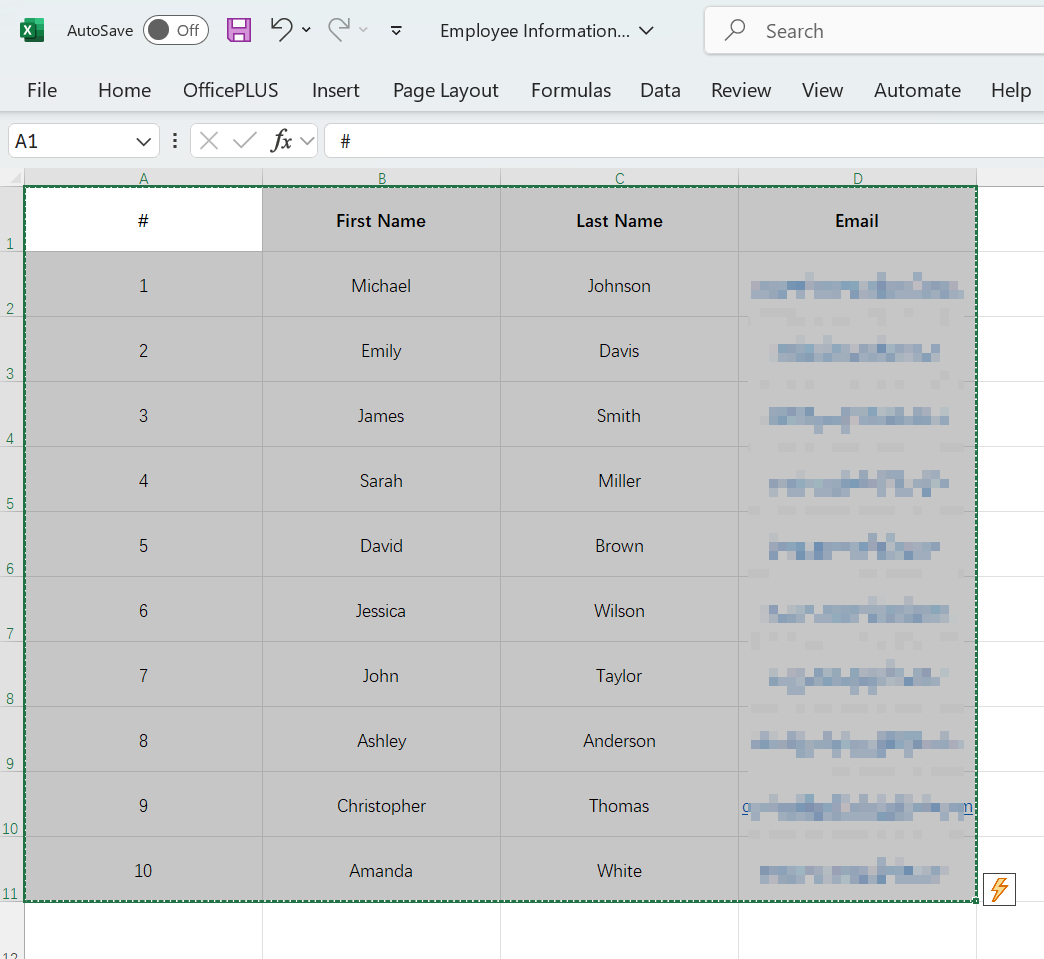
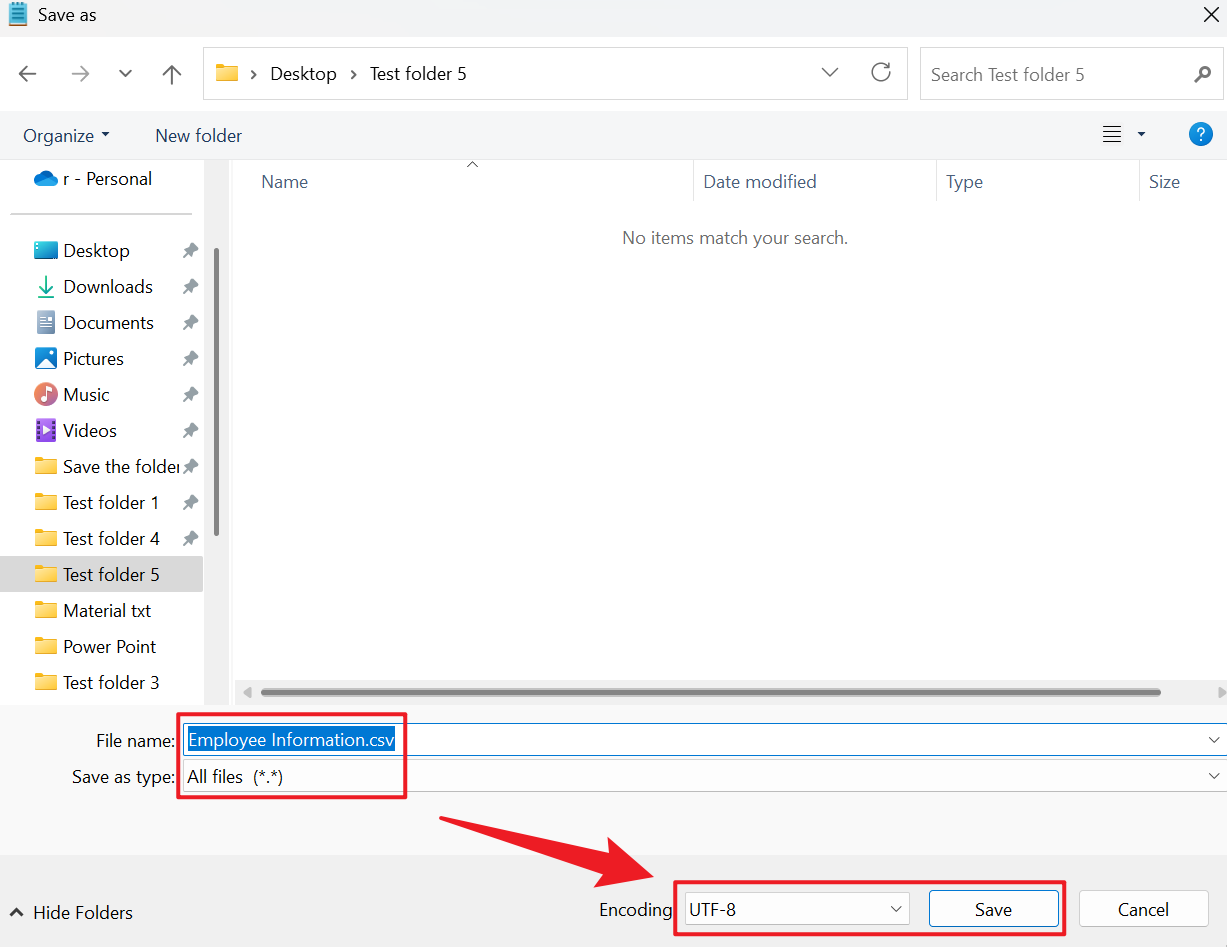
2、打開 TXT 檔案貼上,選擇檔案 - 另存為。
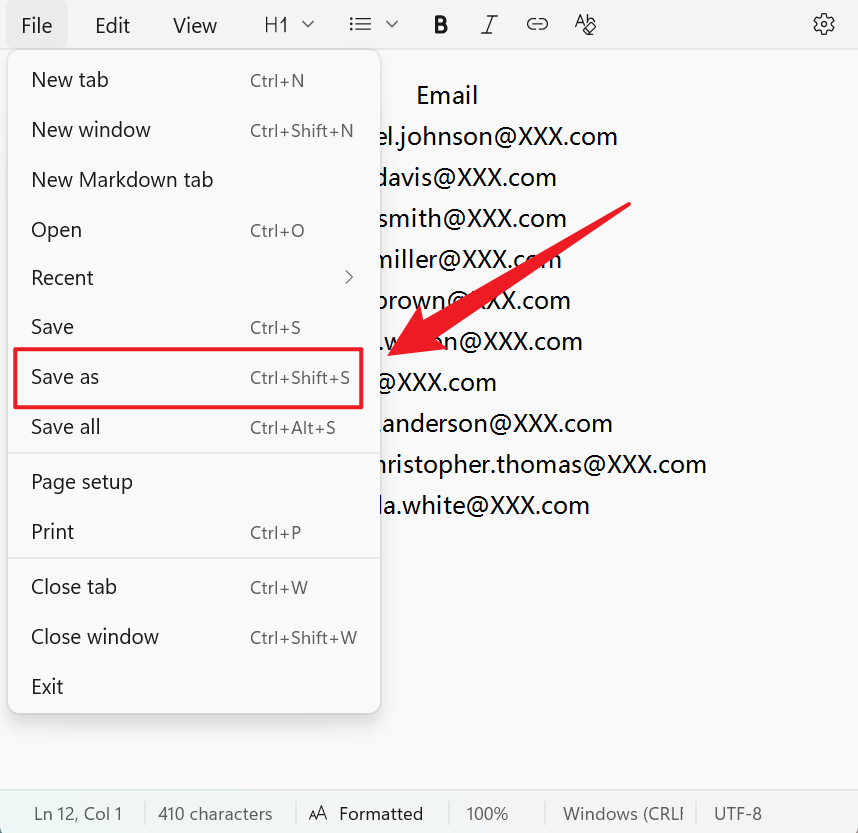
3、檔名處填寫【檔名.csv】,檔案格式選擇【所有格式】,接著編碼選擇【UTF-8】然後儲存。
方法四:使用 ASPOSE 線上将 Xlsx 表格轉為 CSV 表格
推薦指數:★★★☆☆
優點:
- 可以處理比較複雜的表格,並且支援設定逗號、分號。
- 能夠跨平台使用,Windows 或 移動裝置都支援轉換。
缺點:
- 敏感的資料上傳之後可能會有洩露隱私的風險。
- 檔案資料龐大的話轉換等待時間也會變長。
操作步驟:
1、網頁搜尋 ASPOSE 進入轉換介面,找到 Excel 轉為 CSV,將需要轉換的檔案添加進來。
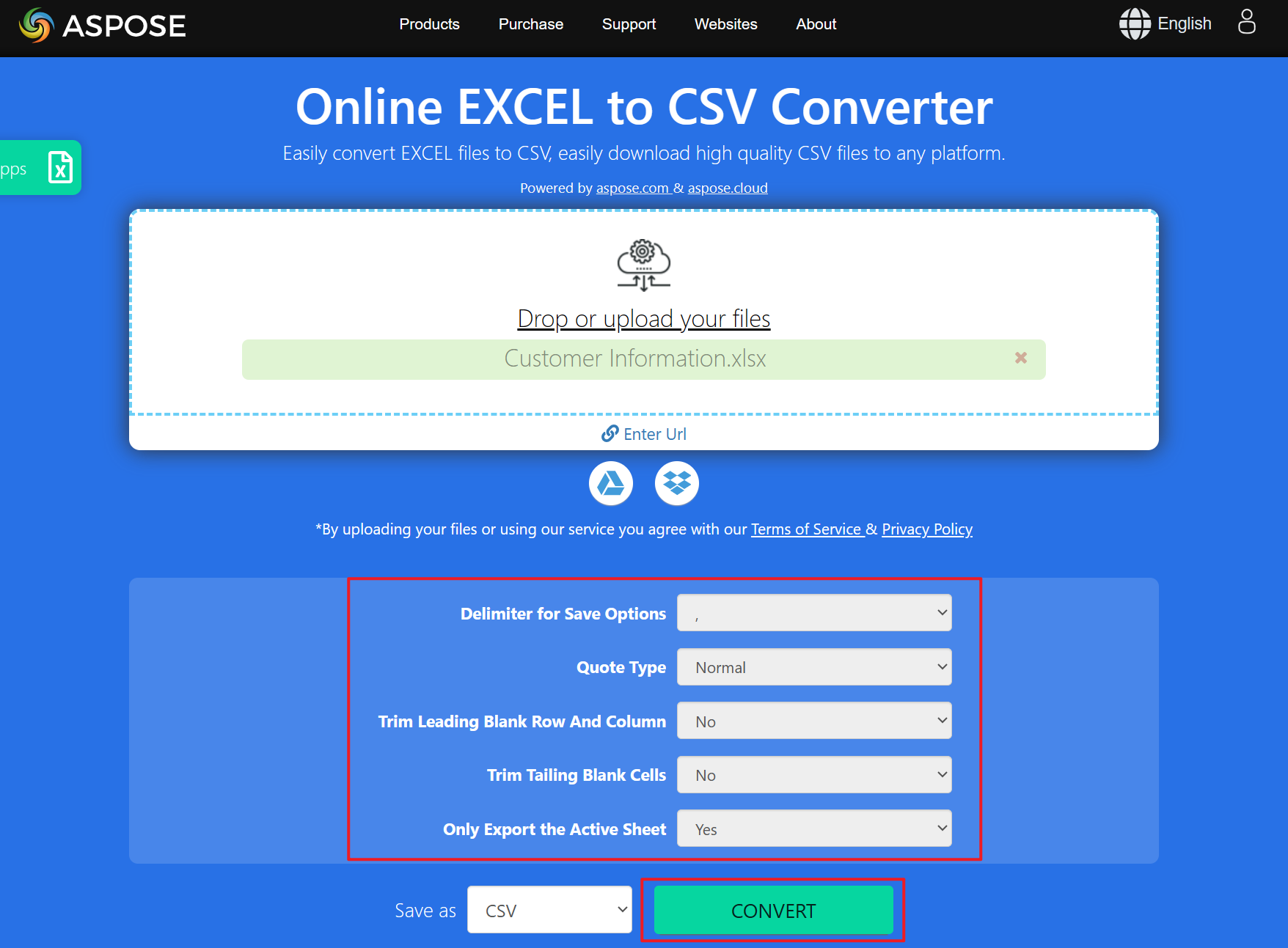
2、完成後即可儲存 CSV 檔案。

關鍵字:Excel 批次轉 CSV 格式 , 如何將 Xlsx 批次轉換為 CSV , Excel 表格批次匯出為 CSV 檔案