使用PS修圖後,如何刪除圖片屬性中的程式名稱
翻譯:简体中文繁體中文,更新時間:2025-07-21 17:10:06
內容說明:本文內容依據發佈時的軟體版本整理,介面與功能可能隨版本更新而變化,請以目前軟體的實際表現為準。如發現內容有誤,歡迎回饋。
本文相關軟體我的ABC軟體工具箱
許多人在平時處理圖片時,都會用到PS這個修圖軟體,但有時候可能出於工作需要或者隱私保護,你不想要別人看出來你發送的這些圖片是使用PS處理過的,就會選擇重新命名圖片,將原先的jpg格式改成png,雖然這樣做圖片屬性中的PS程式名稱沒有了,但是它改變了圖片的形式,對於圖片格式有要求的人來說就不太方便。接下來給大家介紹一個方法,可以快速去除圖片屬性中的程式名稱等元數據,並且不會改變圖片原有格式和品質,關鍵是操作非常簡單,感興趣的快一起來看看吧。
使用場景
批量刪除多個圖片的元數據,包括拍攝時間、地點、相機型號、參數等常見的元數據類型, 支援去除的圖片類型有JPG、JPEG、PNG、BMP 等常見的格式。
效果預覽
處理前
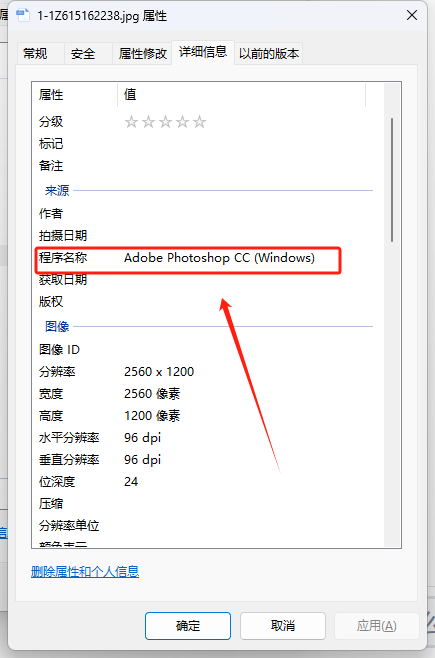
處理後
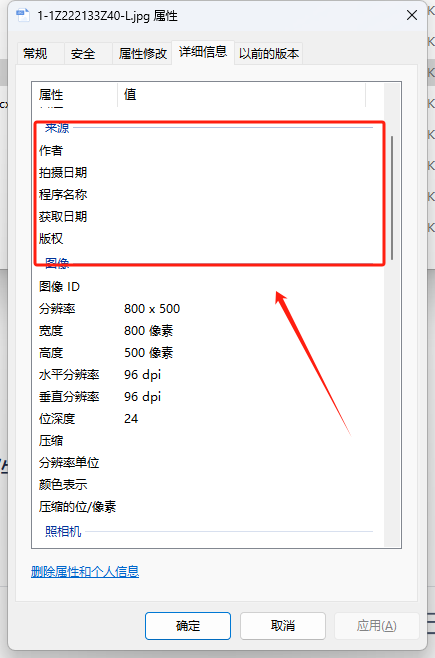
操作步驟
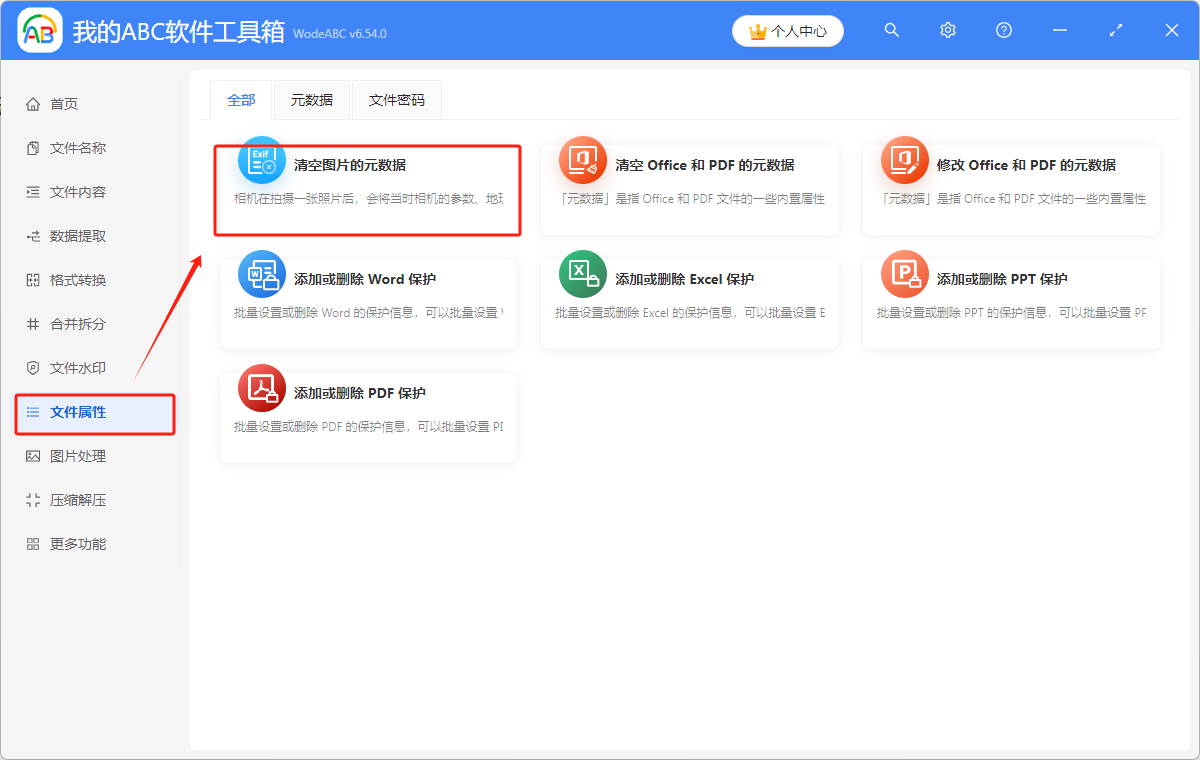
1.打開下面這個工具箱,點擊「檔案屬性」,並找到「清空圖片的元數據」功能。
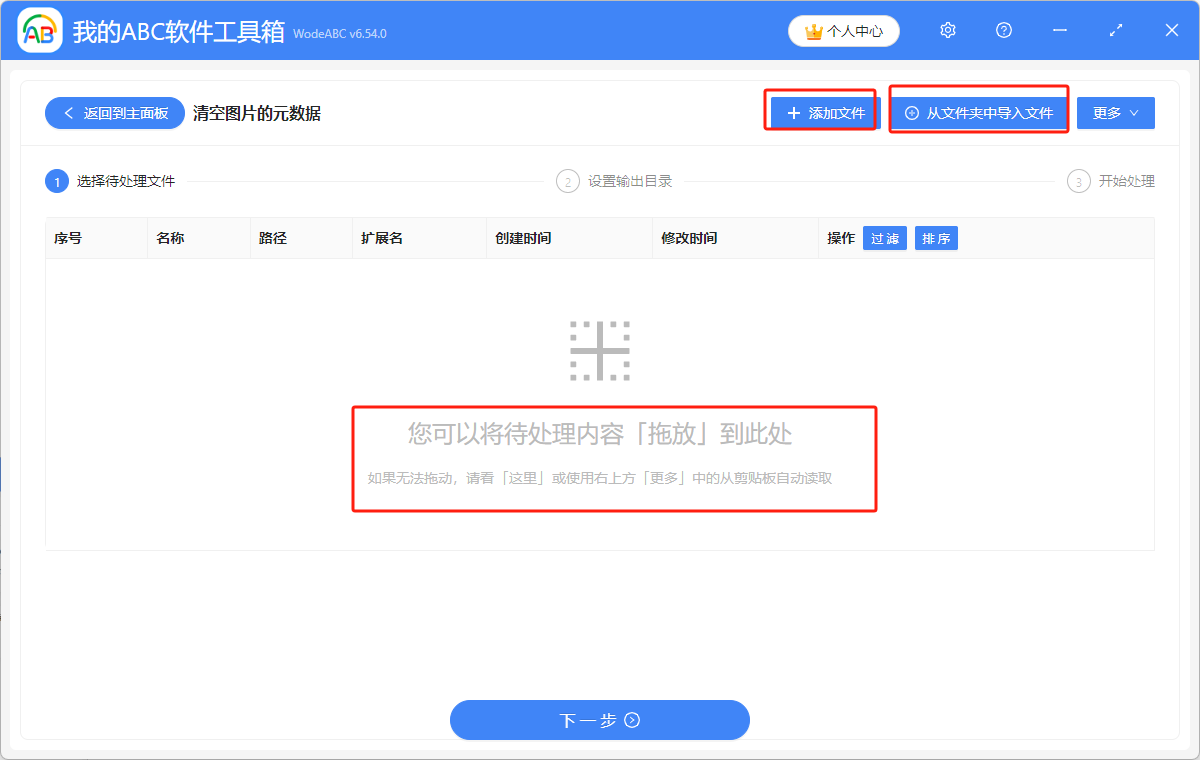
2.然後可以根據自身習慣,透過直接拖曳、加入檔案或者從資料夾中批量匯入檔案這幾種方式,來選擇需要處理的圖片。
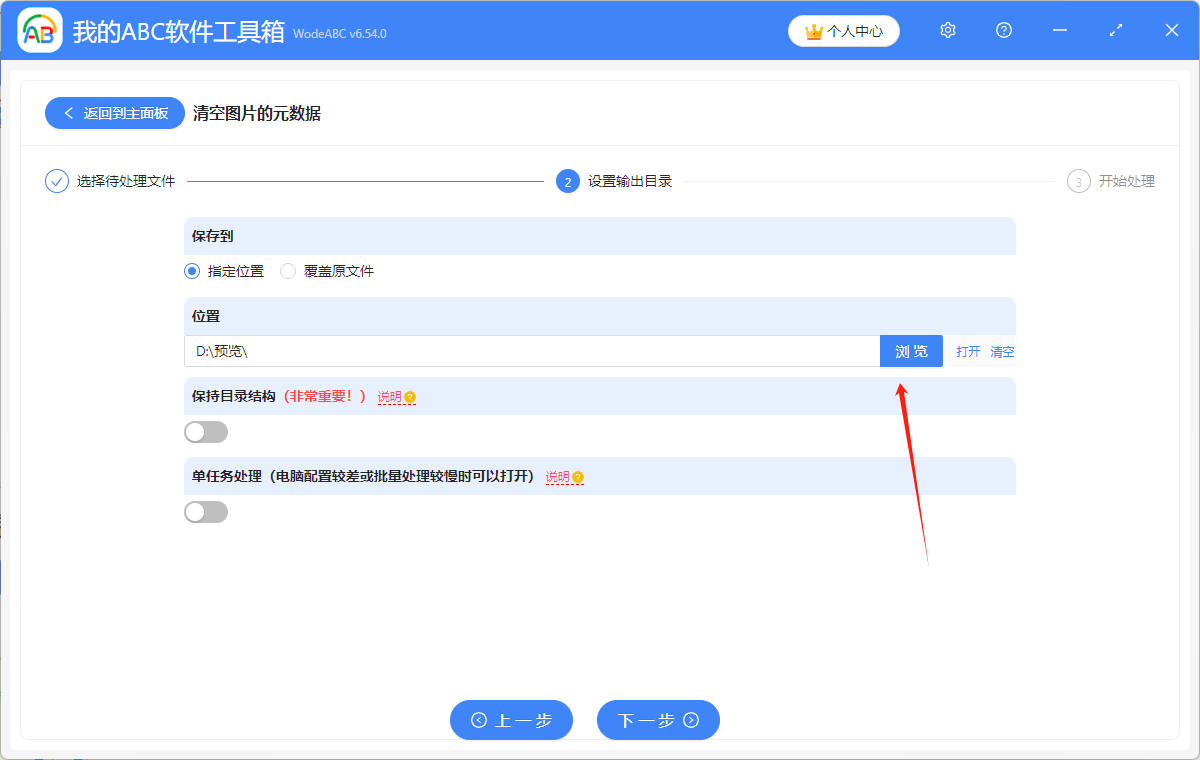
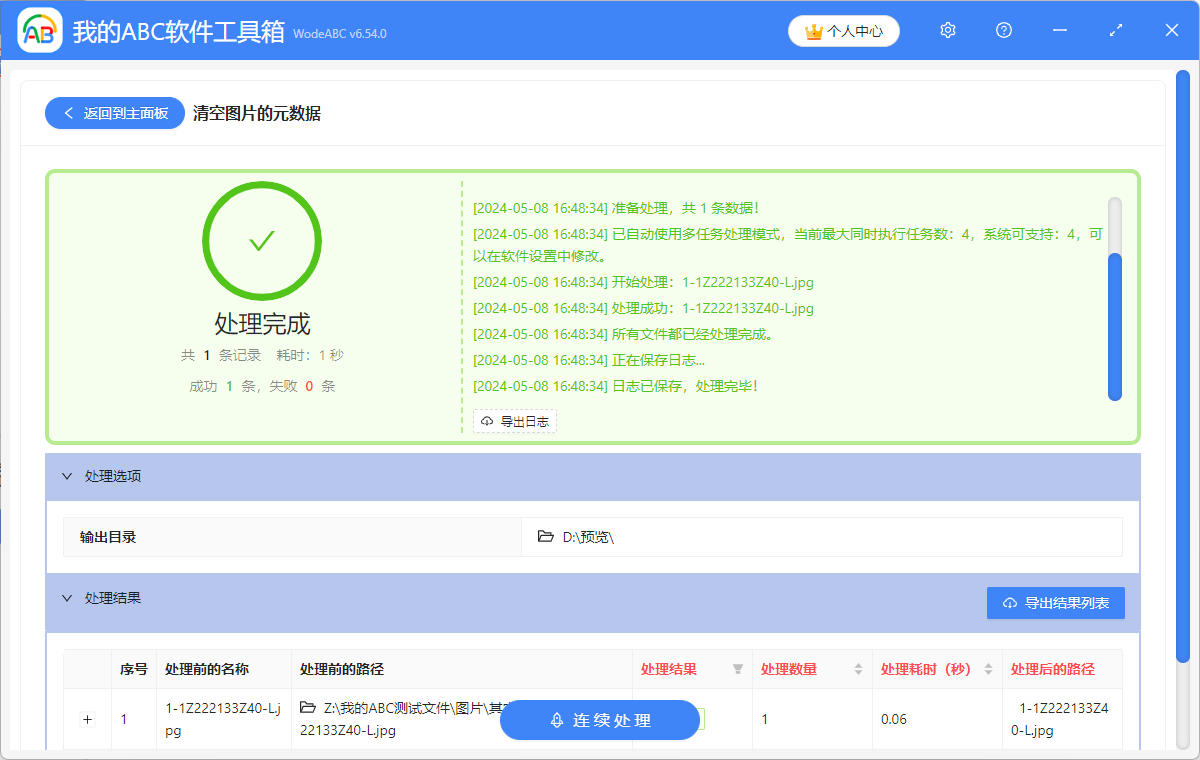
3.下一步點擊「瀏覽」,設定好檔案儲存位置,等待片刻,就可以看到處理完成、失敗0條的綠色標誌了。
關鍵字:刪除圖片屬性程式名稱 , 刪除圖片的資訊和屬性 , 刪除圖片詳細資訊
創建時間:2024-05-08 09:06:45
本文相關軟體我的ABC軟體工具箱
內容說明:本文內容依據發佈時的軟體版本整理,介面與功能可能隨版本更新而變化,請以目前軟體的實際表現為準。如發現內容有誤,歡迎回饋。