PDF檔案作為工作生活中主要的檔案格式,因為其格式穩定、跨平台相容性強而被廣泛使用,學術論文、專案報告、電子合約,還是教學資料都離不開PDF。然而,當需要將多頁PDF內容整合為一張縱向長圖時,傳統的單頁轉圖方式已無法滿足需求。將PDF所有頁面拼接成一張JPG長圖,不僅能提升資訊展示的連貫性,還能實現在社群媒體、簡報彙報或行動辦公中快速預覽的效果。
如此操作尤其適用於長篇文件、流程圖、合約預覽等場景。下面我就為大家深入分析PDF轉長圖的實際應用場景,並為大家介紹6款功能強大、操作便捷的PDF轉圖片的格式轉換工具,附帶詳細的操作步驟、優缺點對比,幫助大家可以根據自身需求選擇最適合自己的方案,實現高效、精準的文件處理,提升工作與學習效率。
什麼情況下需要將上百張PDF頁面批次轉換成一張JPG圖片?
在數位化辦公與學習日益普及的今天,隨著資訊展示方式的多樣化,有時我們需要將PDF文件以更直觀、更便於傳播的形式呈現,PDF轉為一張縱向的長圖,有以下幾個場景:
- 社群媒體內容分享時,使用者更傾向於瀏覽一目瞭然的長圖,而非需要下載開啟的PDF檔案。
- 學生在複習時,將多頁筆記或講義整合為一張長圖,便於在手機或平板上縱向滑動查看,無需頻繁翻頁。
- 合約或文件預覽時,若直接傳送PDF可能涉及隱私或編輯風險,而轉換圖片後,既能完整展示內容,又能防止被隨意修改,同時便於快速預覽。而且,雖然長圖不可編輯,但可作為審核初稿使用,配合標註工具批註,便於團隊協作。
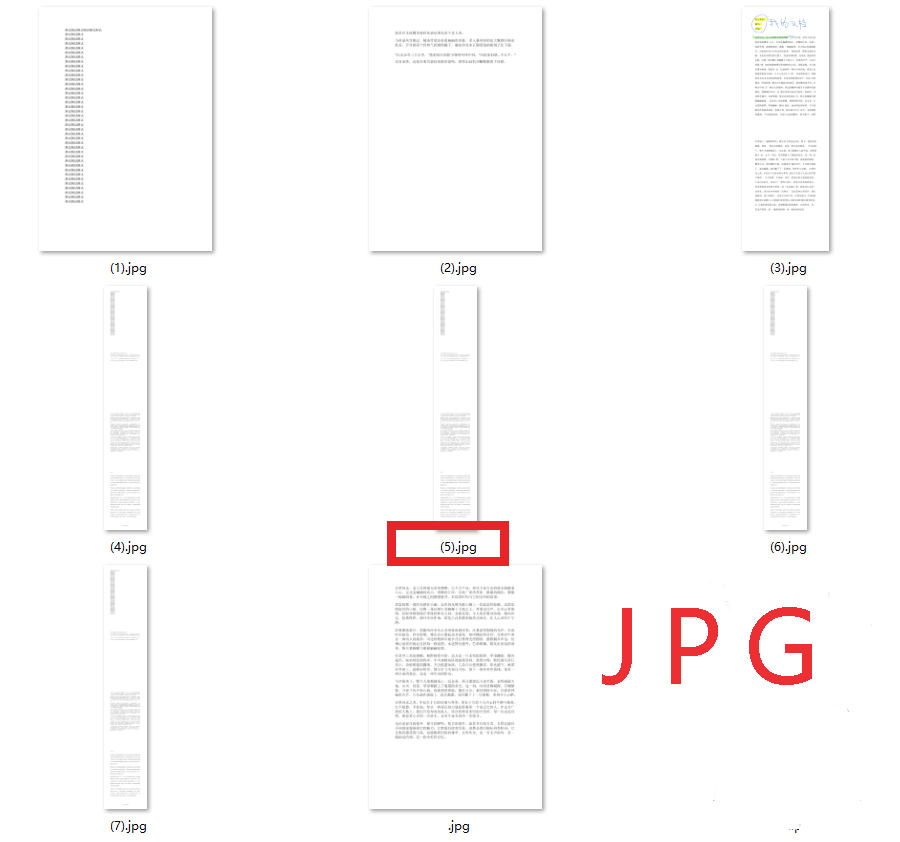
批次將PDF轉換成一整張JPG圖片的效果預覽
處理前:
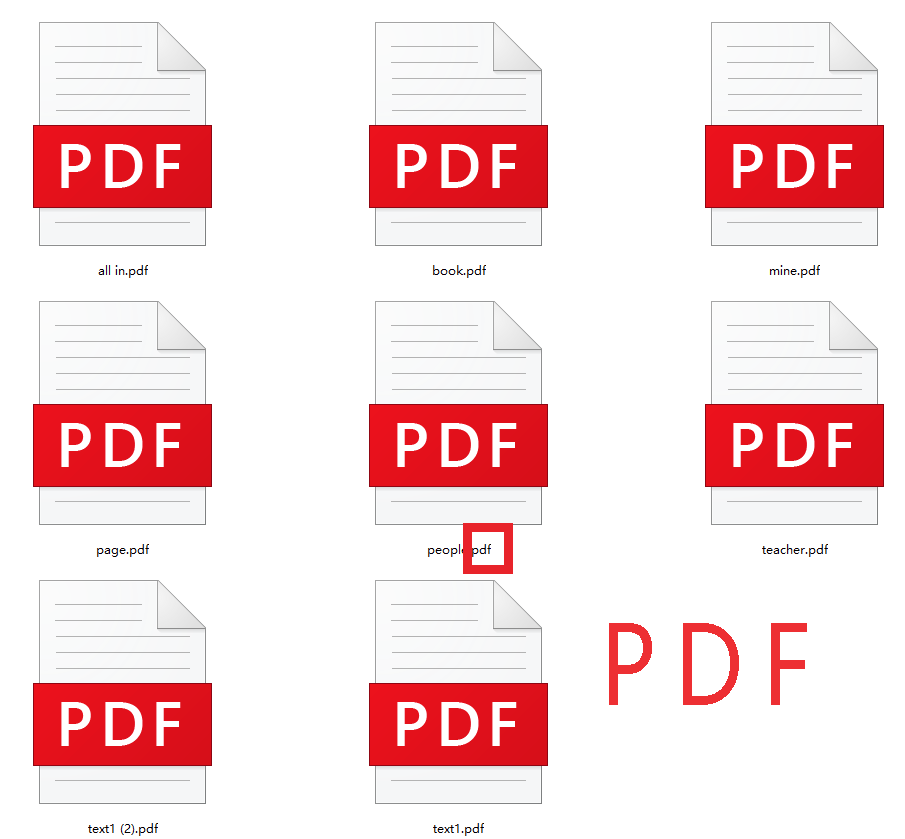
處理後(其實格式轉換可以支援PDF轉成PNG、JPG等多種方式,在這裡示範JPG的效果預覽):
方法一:使用核爍文檔批量處理工具來進行PDF檔案的轉換
推薦指數:★★★★★
優點:
- 軟體是本機執行,隱私安全性高,不會上傳雲端,有效避免了資料外洩風險。
- 支援批次處理,效率高,可一次性匯入多個PDF,自動將每個檔案的所有頁面轉換為長圖,無需逐個操作,提升效率,適合處理大量文件。
- 轉換品質可調,輸出清晰,可以保留原始排版與色彩,不會出現文字錯位、圖片失真或背景變色等問題。
- 軟體無需網路,離線也可以使用。
- 支援多種圖片格式輸出,除常見的JPG、PNG外,部分版本還支援BMP、TIFF等格式,滿足不同場景需求。
缺點:
- 就是需要下載安裝,佔用系統資源,對於臨時使用者或低配置電腦,可能造成執行緩慢。
- 不支援行動裝置的安裝和使用,僅支援電腦Windows版本。
操作步驟:
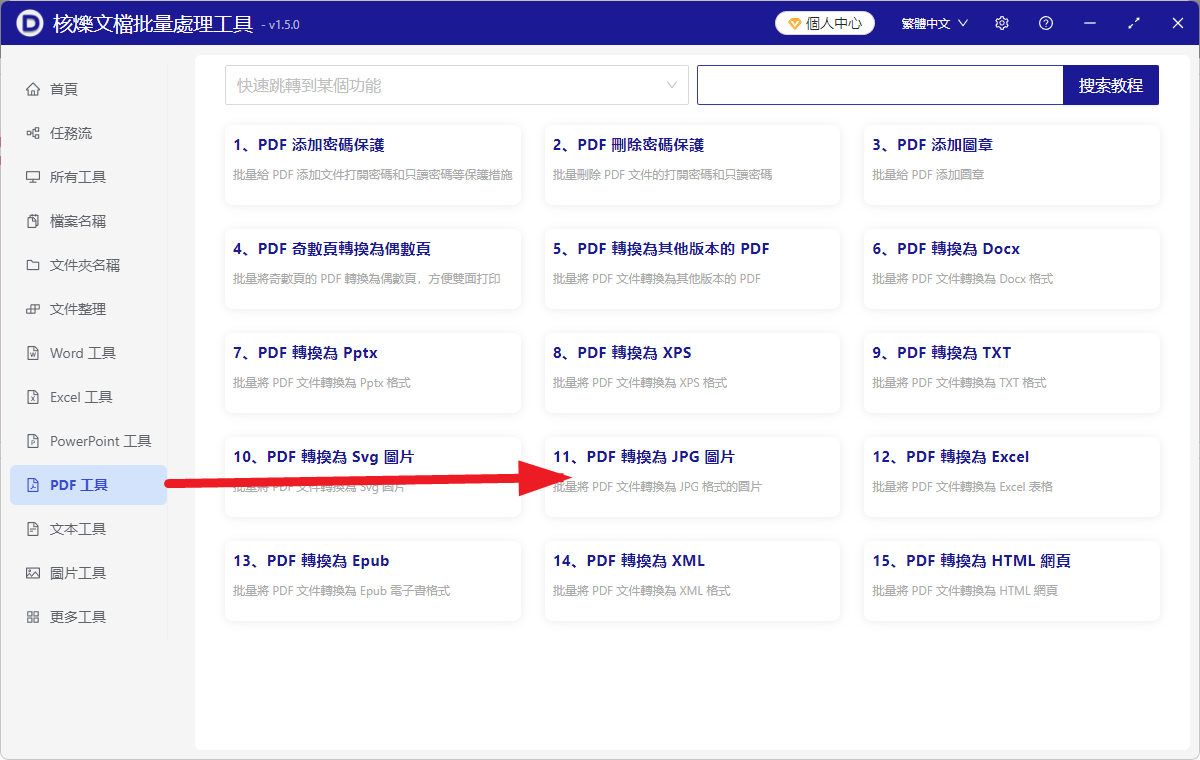
1、開啟【核爍文檔批量處理工具】,選擇【PDF工具】,然後選擇【PDF轉換為JPG圖片】。
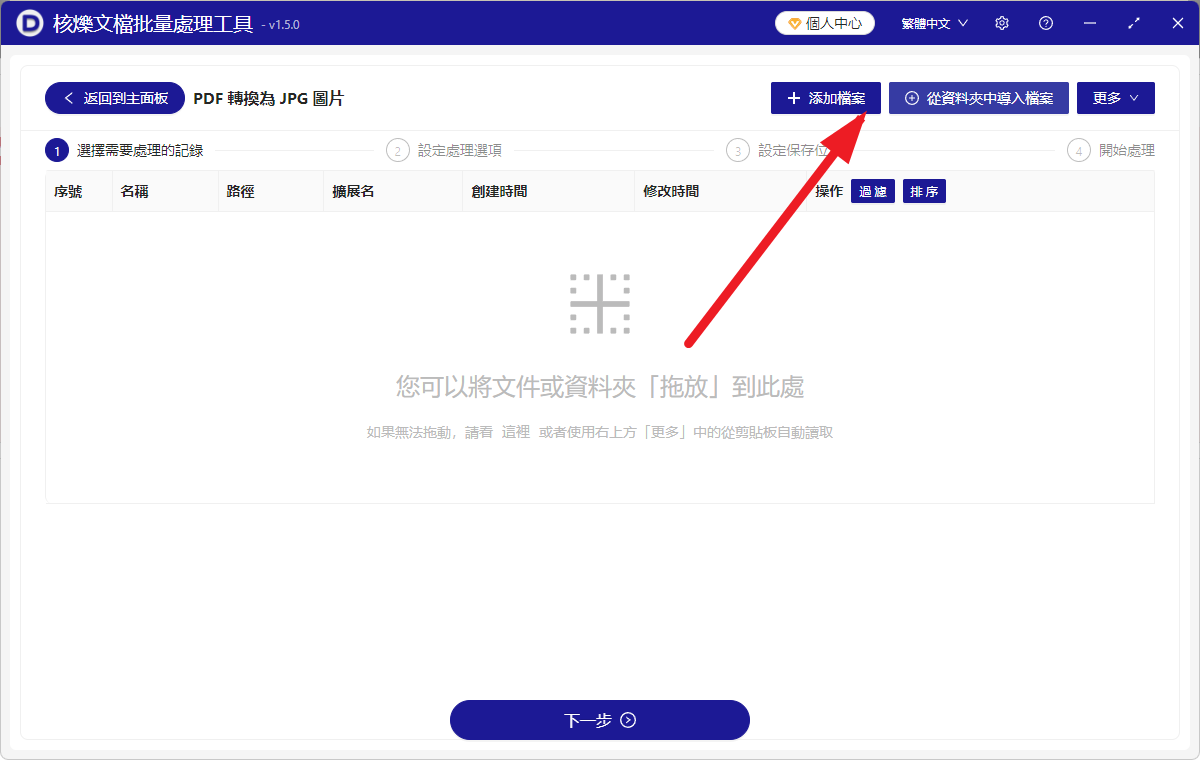
2、新增單個或多個需要轉換為長圖圖片的PDF 檔案,或者也可以選擇匯入資料夾中所有的PDF檔案,也可以支援一鍵拖曳更方便。
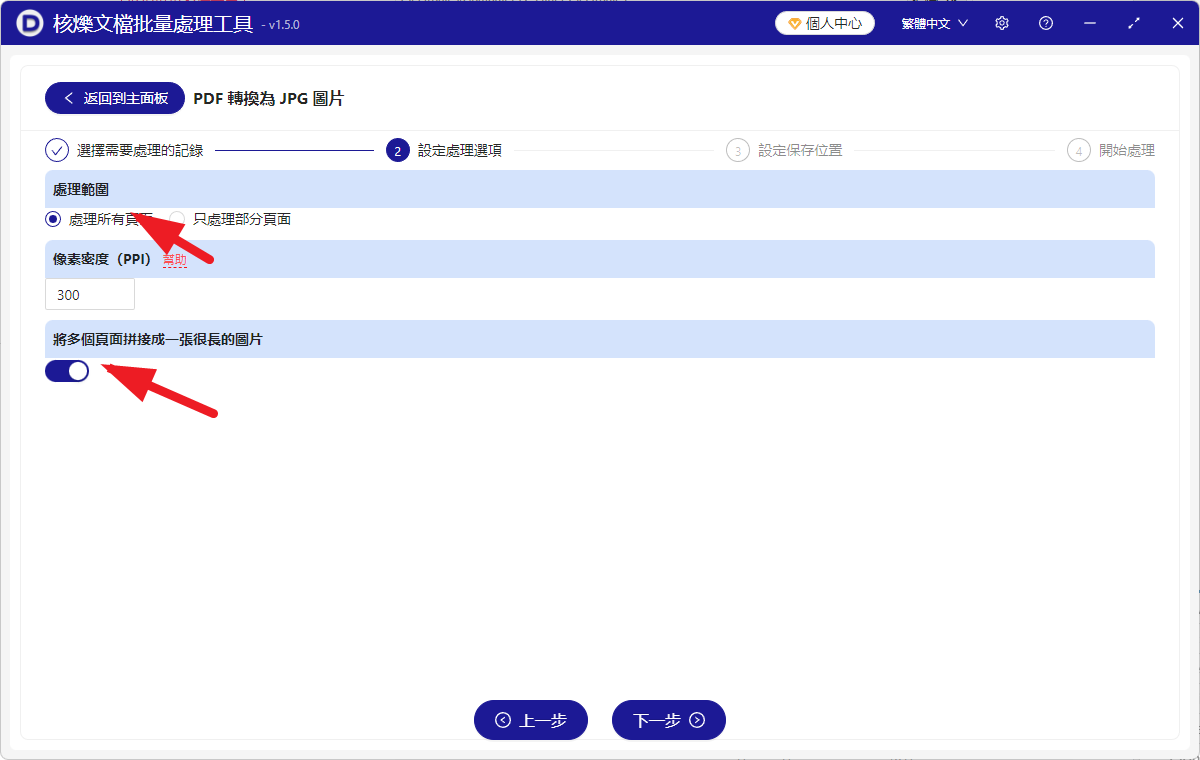
3、進入到設定頁面,【處理範圍】那裡選擇處理所有頁面,想把PDF所有的頁面生成一張長圖,就開啟「拼接成一張很長的長圖」按鈕,顯示藍色就是表示打開了,然後點選進入到下一步。
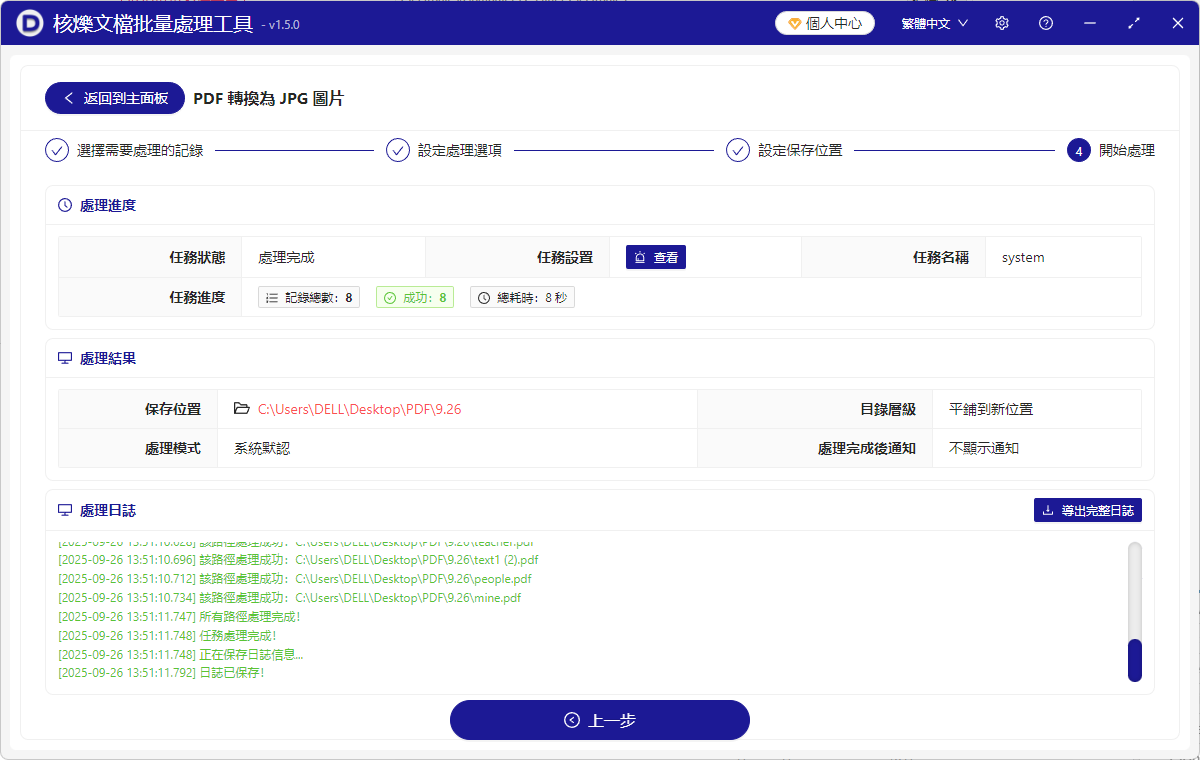
4、等待幾秒鐘以後,處理完成啦,再點選你的儲存位置查看轉換成功的JPG 圖片檔案就可以啦。
方法二:利用Smallpdf PDF線上編輯工具進行格式轉換操作
推薦指數:★★★☆☆
優點:
- 設計美觀,操作流暢,支援多語言。
- 可一次性上傳PDF,自動將每頁轉為獨立JPG或PNG。
- 輸出品質高,保留原始解析度。
- 支援OCR識別,適合處理掃描版PDF。
缺點:
- 需登入,免費版功能受限,每日僅限2次任務,且不直接支援長圖拼接,需轉換成一張張小圖後拼接,二次處理。
- 檔案大小限制為15MB以內,雖然可以批次處理,但是不支援大體積或者過量的檔案處理。
操作步驟:
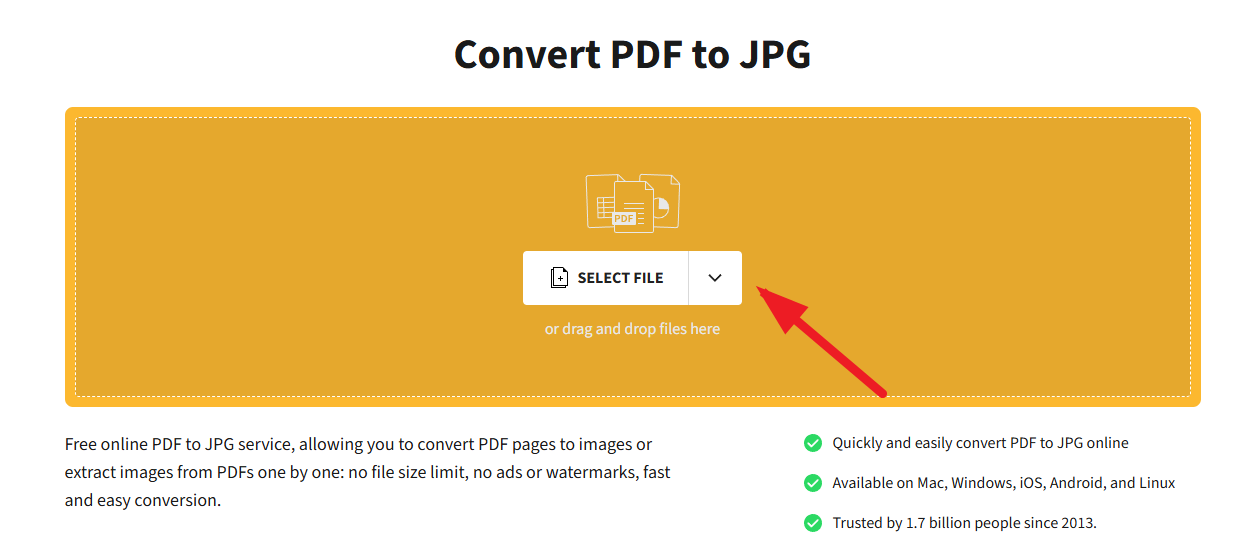
1、首先進入該網站,點選「PDF to JPG」按鈕。
2、新增需要轉長圖的PDF檔案,開始轉換等待轉換完成。
3、下載所有頁面圖片,然後使用線上拼圖工具,將圖片縱向拼接即可。
方法三:用ILovePDF線上PDF處理工具將檔案轉換為一張長圖
推薦指數:★★★☆☆
優點:
- 這是一個專為PDF處理設計的工具,穩定性強。
- 支援批次轉換,可操作「整個文件合成一張長圖」。
- 可以免費使用,也無強制註冊。
- 介面簡潔,支援多語言,轉換速度快。
- 安全性高,檔案2小時後自動刪除。
缺點:
- 免費版有使用次數限制,免費用戶可處理200MB以內檔案。
- 單次處理檔案≤15MB,
- 大檔案轉換速度較慢。
- 無法保證每一個檔案的隱私安全。
- 長圖拼接需透過「PDF to JPG」後手動合併,不直接支援「一鍵長圖」功能。
操作步驟:
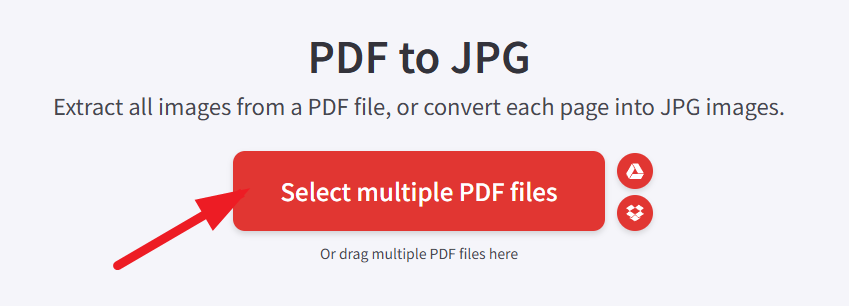
1、首先開啟官網網站,選擇「PDF to JPG」工具進入,新增好PDF檔案。
2、然後選轉換模式,開始轉換。
3、下載儲存所有JPG圖片後,使用其他工具手動一鍵拼接成長圖即可。
方法四:使用PDF24 Tools去批次將PDF檔案轉換成圖片格式
推薦指數:★★★☆☆
優點:
- 完全免費,無檔案大小限制,但還是過大的不太行哈~
- 支援JPG、PNG、TIFF等多種輸出格式,功能更強大更便利。
- 可在瀏覽器本機處理,隱私安全高。
- 不用安裝什麼軟體,不會佔用記憶體。
- 支援離線使用,功能豐富。
缺點:
- 介面略顯複雜,長圖功能需使用「PDF to Image」後配合「Image Merger」工具。
- 介面為外語風格,中文提示較少,需要藉助翻譯軟體。
- 超大PDF可能卡頓。
- 網路慢的話也會影響處理結果。
操作步驟:
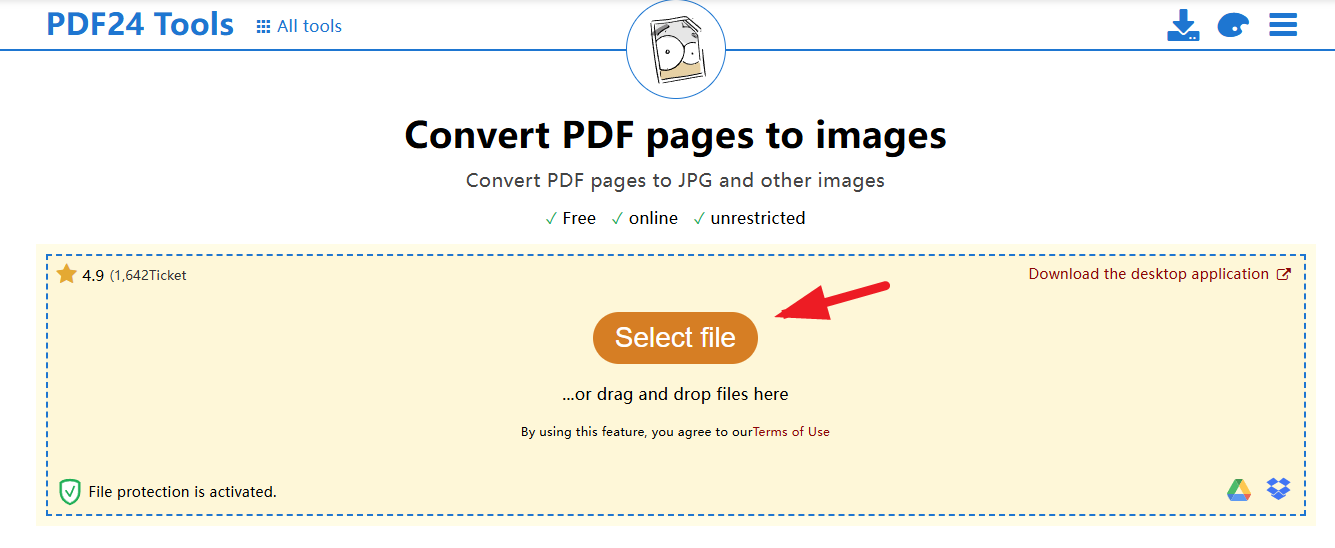
1、開啟「PDF to Image」工具,添加上PDF檔案。
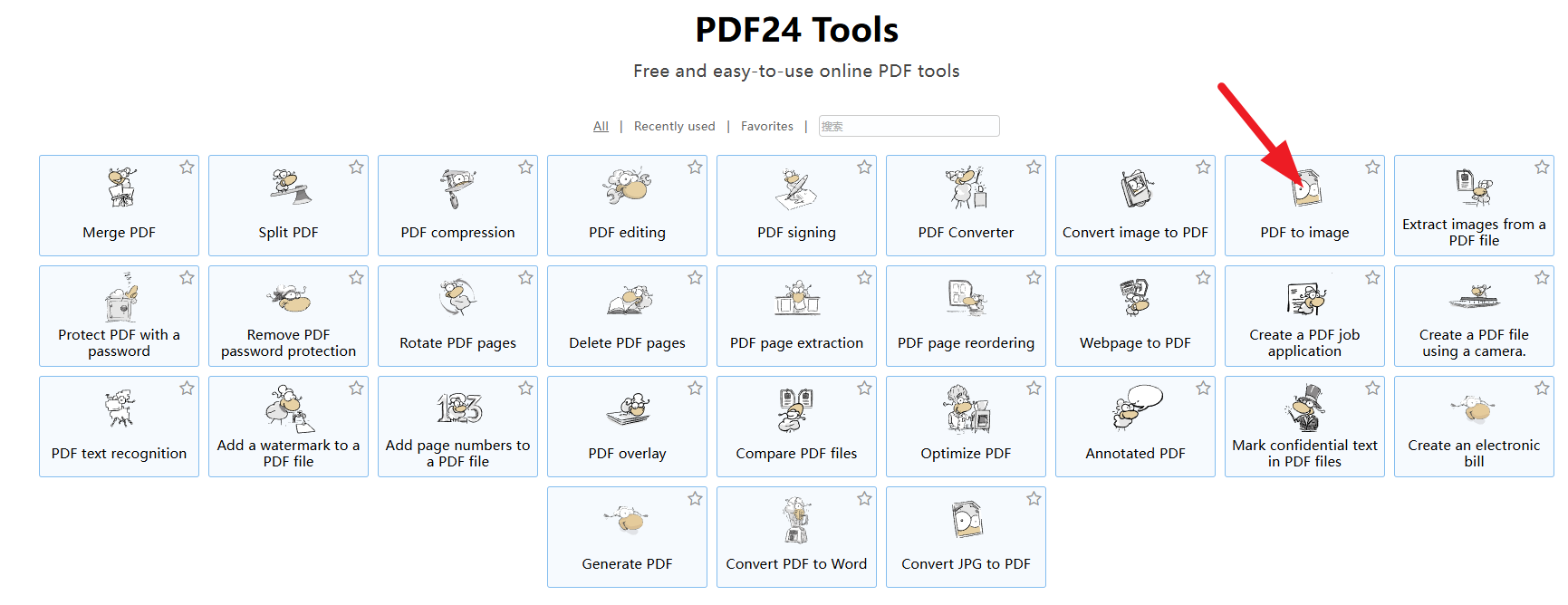
2、設定輸出格式為JPG,轉換後下載所有圖片。
3、再進入「Image Merger」,上傳所有JPG,選擇「垂直拼接」,生成長圖。
方法五:使用Online2PDF線上將PDF轉換成JPG圖片
推薦指數:★★★☆☆
優點:
支援批次處理。
- 不需要下載軟體,不佔用空間。
轉換品質高,可自訂解析度。
缺點:
- 免費用戶有分鐘數限制,每月限250分鐘轉換時間。
- 介面複雜,新手不易上手。
- 部分功能需訂閱。
- 介面廣告較多,廣告彈窗干擾操作。
- 無直接長圖功能,需分步操作。
操作步驟:
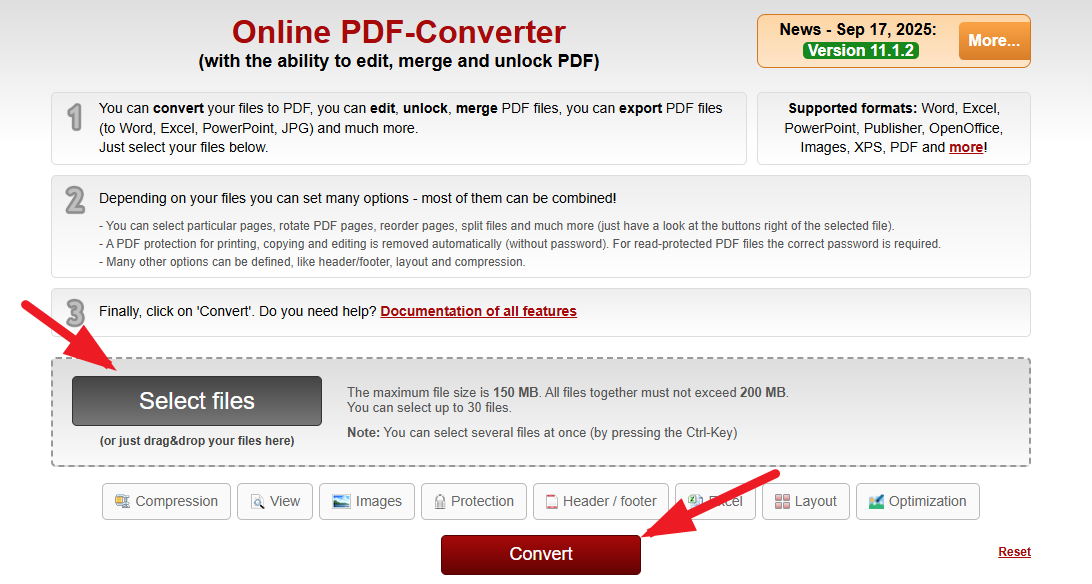
1、先開啟網站,使用「PDF to JPG」功能轉換PDF為多張圖片。
2、下載圖片後,使用其它工具合併長圖,最後匯出為單張JPG長圖。
方法六:使用CloudConvert線上進行PDF的格式轉換
推薦指數:★★★☆☆
優點:
- 支援API呼叫,轉換精度高,適合開發者。
- 支援進階設定:DPI、背景色、圖像格式。
- 可處理加密PDF,私密性更強。
- 提供API介面,適合開發者。
- 不需要安裝任何外部軟體,不佔用記憶體。
缺點:
- 免費用戶有分鐘數限制,每月限250分鐘轉換時間。
- 介面複雜,新手不易上手。
- 部分功能需訂閱。
- 廣告彈窗干擾操作。
操作步驟:
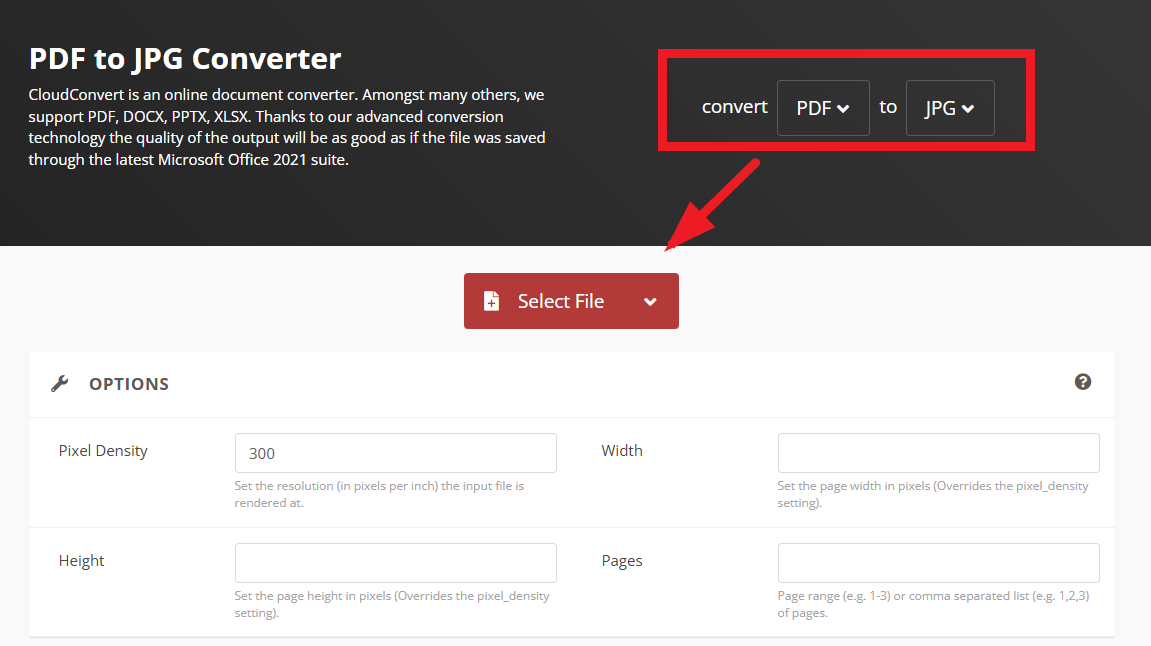
1、先開啟正確的網址,然後新增PDF檔案並選擇輸出格式為JPG。
2、轉換後下載圖片儲存即可,利用美圖工具,合併圖片為長圖。
總結
在某些情況下,壓縮後的長圖比原始PDF更輕便,節省空間,還具有視覺連貫性強、傳播便捷、防篡改 、相容性高等優點。將PDF所有頁面轉換為一張JPG長圖,是一種極具實用價值的檔案處理方式,尤其適用於內容分享、教學展示與行動端閱讀等場景。它不僅提升了資訊的可視性與傳播效率,還增強了內容的防篡改性與相容性。其實,目前大多數線上工具不直接支援「一鍵生成PDF長圖」,通常需先將PDF轉為多張JPG,再透過圖像合併工具拼接,但透過「PDF轉圖片+圖像合併」的組合操作,大家依然可以高效實現目標。掌握這一技能整體操作步驟,將極大提升你的辦公與學習效率。上面幾種辦法,如果想又快又好批次轉換,還步驟簡單不用二次生成轉換的話,第一種辦法更佳!大家可以根據習慣跟情況決定,希望本文可以幫助到你~