我們可以為 PPT 文件加入頁首頁尾。在 PPT 中,頁首頁尾分為投影片的頁首頁尾,以及備註和講義的頁首頁尾。這兩部分的頁首頁尾設定後顯示的場景是不一樣的。假如我們的 PPT 被加入了頁首頁尾,我們需要刪除,那我們應該怎麼做呢?假如我們有非常多的 PPT 文件都被加入了頁首頁尾,我們如何才能快速大量刪除這些 PPT 頁首頁尾以及頁碼的資訊呢?
對 PPT 操作比較熟悉的小夥伴一定知道,我們可以非常輕鬆的給一個 PPT 添加上頁首頁尾。同時也非常輕鬆的刪除某一個 PPT 文件的頁首頁尾。在 PPT 的頁首頁尾當中,我們又分為投影片的頁首頁尾以及備註和講義的頁首頁尾兩種類型。我們添加不同的頁首,頁尾,顯示的位置和應用場景是不一樣的。假如我們的 PPT 被添加上了頁首頁尾、頁碼資訊,那我們如何我將這些資訊刪除呢?今天就帶大家一起來看下如何大量刪除 PPT 文件的頁首頁尾以及頁碼資訊。
其實想要刪除 PPT 文件的頁首頁尾以及頁碼資訊是非常簡單的,我們用 Office 打開這個 PPT 文件就能非常輕鬆的操作。但是假如我們有非常多的 PPT 文件,我們一個文件一個文件的操作起來就非常低效、非常麻煩了。今天給大家介紹的就是使用「我的ABC軟體工具箱」這個大量處理工具來幫我們實現大量刪除 PPT 文件的頁首頁尾以及頁碼資訊,它支援同時刪除多個 PPT 文件的頁首頁尾以及頁碼資訊,接下來我們就一起來看一下它是如何大量刪除 PPT 文件的頁首頁尾以及頁碼資訊的吧。
我們打開「我的ABC軟體工具箱」,按下圖所示,左側選擇「文件內容」,右側選擇「刪除 PPT 頁首頁尾」的功能。
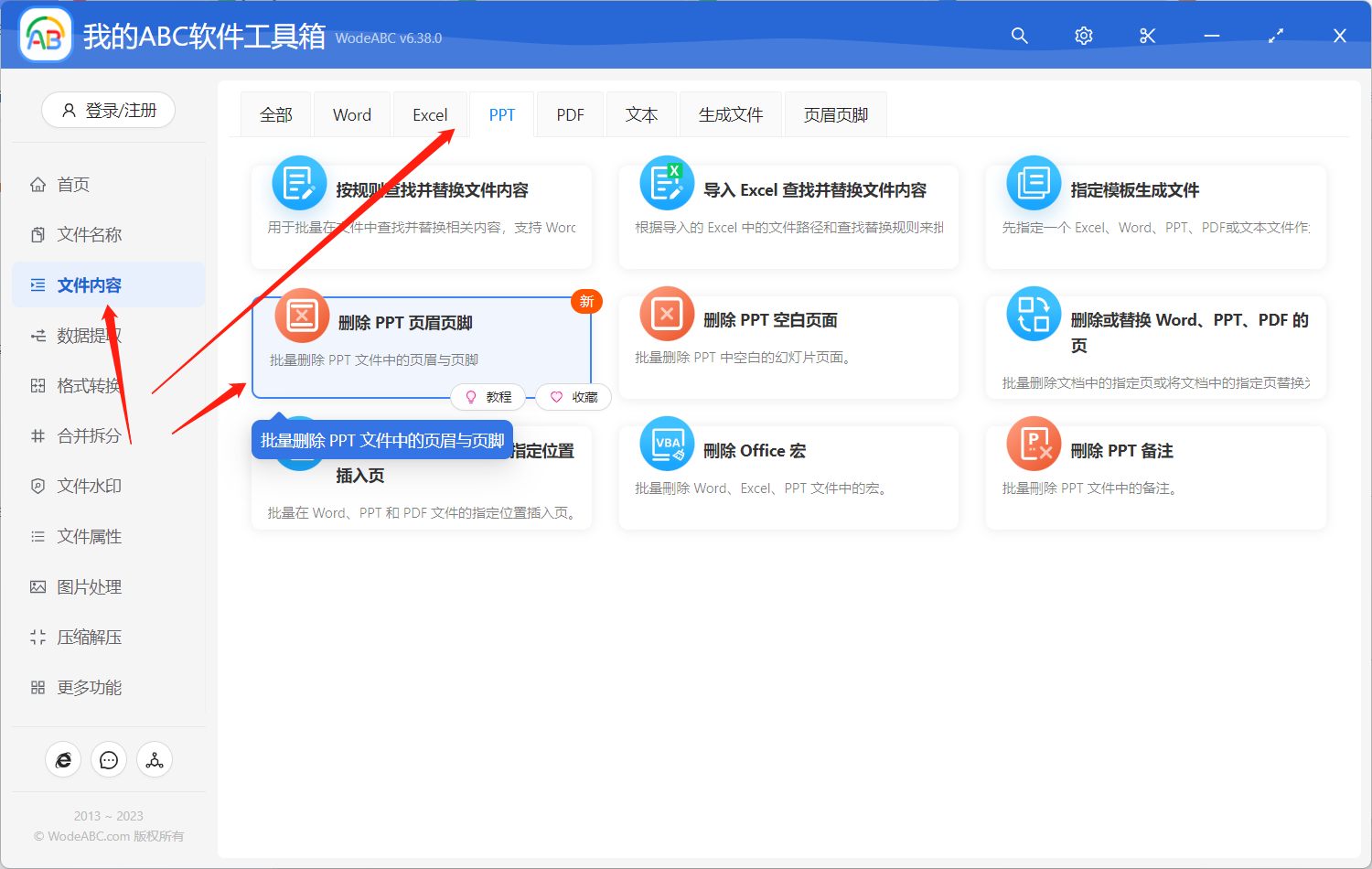
按照上圖所示,我們就能找到刪除 PPT 文件頁首頁尾及頁碼資訊的功能,我們點擊進去即可。
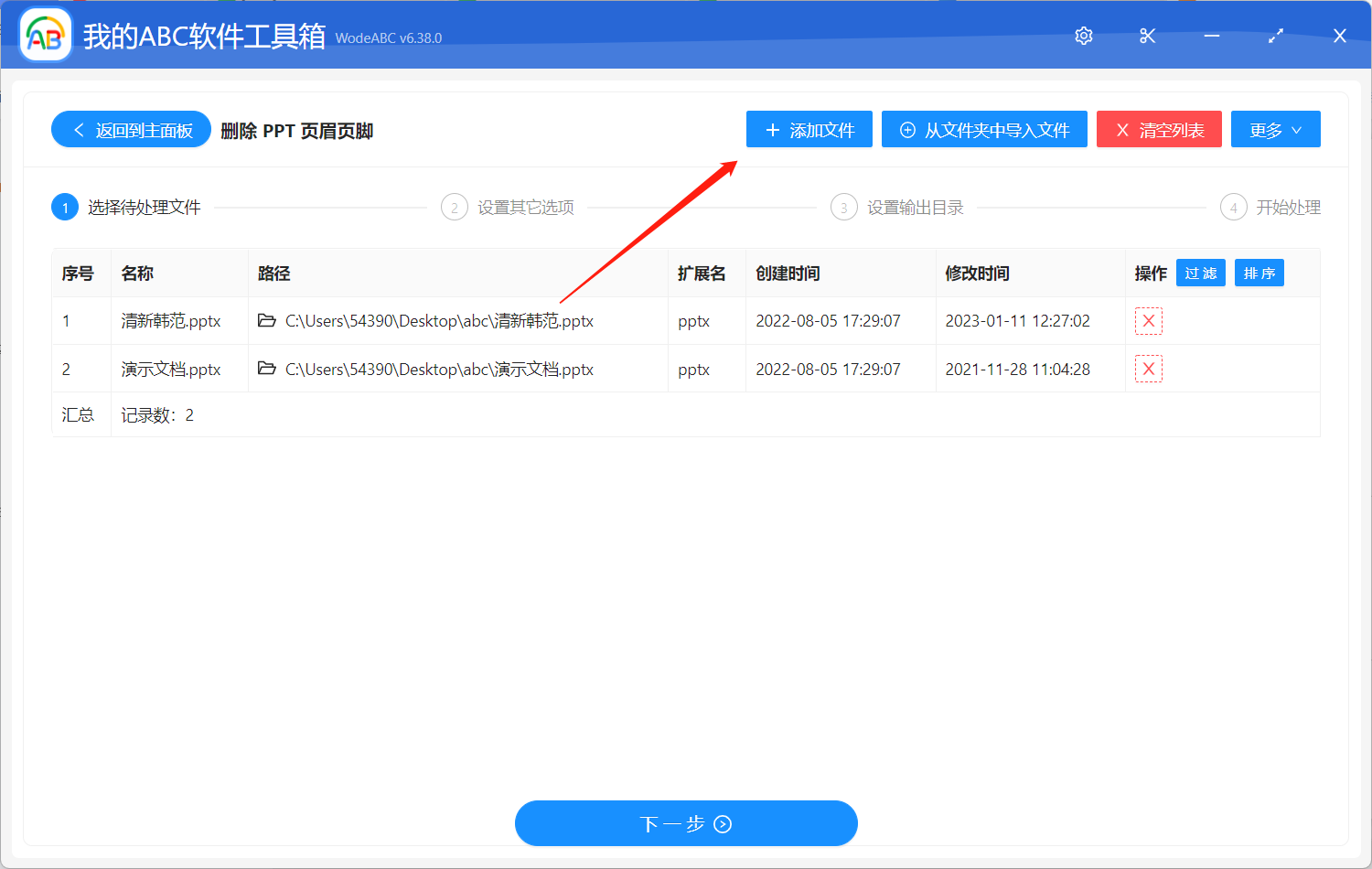
進入功能內部之後,我們要做的第一件事就是選擇需要刪除頁首頁尾的 PPT 文件,可以一次性選擇多個 PPT 文件大量刪除頁首頁尾資訊,選擇好之後就可以點擊下一步進入到選項設定的介面了。

正如我們前面所說,PPT 中頁首頁尾分為投影片的頁首頁尾以及備註和講義的頁首頁尾,我們根據自己需要刪除的頁首頁尾類型勾選即可。做好選項設定之後,我們就可以點擊下一步進入到輸出目錄的選擇了。
做好輸出目錄的選擇之後,我們繼續點擊下一步交給軟體幫我們進行大量刪除 PPT 文件的頁首頁尾以及頁碼資訊的操作,等待處理完成,再進入輸出目的查看一下會發現這些 PPT 文件的頁首頁尾都已經被清理掉了。非常的簡單了,這個小工具除了能夠大量刪除 PPT 文件的頁首頁尾,還支援大量刪除 PDF 文件的頁首頁尾,大量刪除 Word 文件的頁首,頁尾等等,非常的方便,非常的強大。