怎麼設定PDF只能閱讀不能修改複製?3步輕鬆搞定!
翻譯:简体中文繁體中文,更新時間:2025-09-03 17:44:42
內容說明:本文內容依據發佈時的軟體版本整理,介面與功能可能隨版本更新而變化,請以目前軟體的實際表現為準。如發現內容有誤,歡迎回饋。
本文相關軟體核爍文檔批量處理工具
為了保護文件安全,防止文件內容被他人隨意篡改或複製,可以給 PDF 設定唯讀密碼。在不輸入密碼的情況下,其他人只能閱讀文件,而不能進行任何編輯修改,同時還可以給 PDF 加上不允許複製和列印的限制。那麼,如何給 PDF 設定唯讀密碼保護呢?下面就來教大家具體的操作步驟,3 步輕鬆搞定!
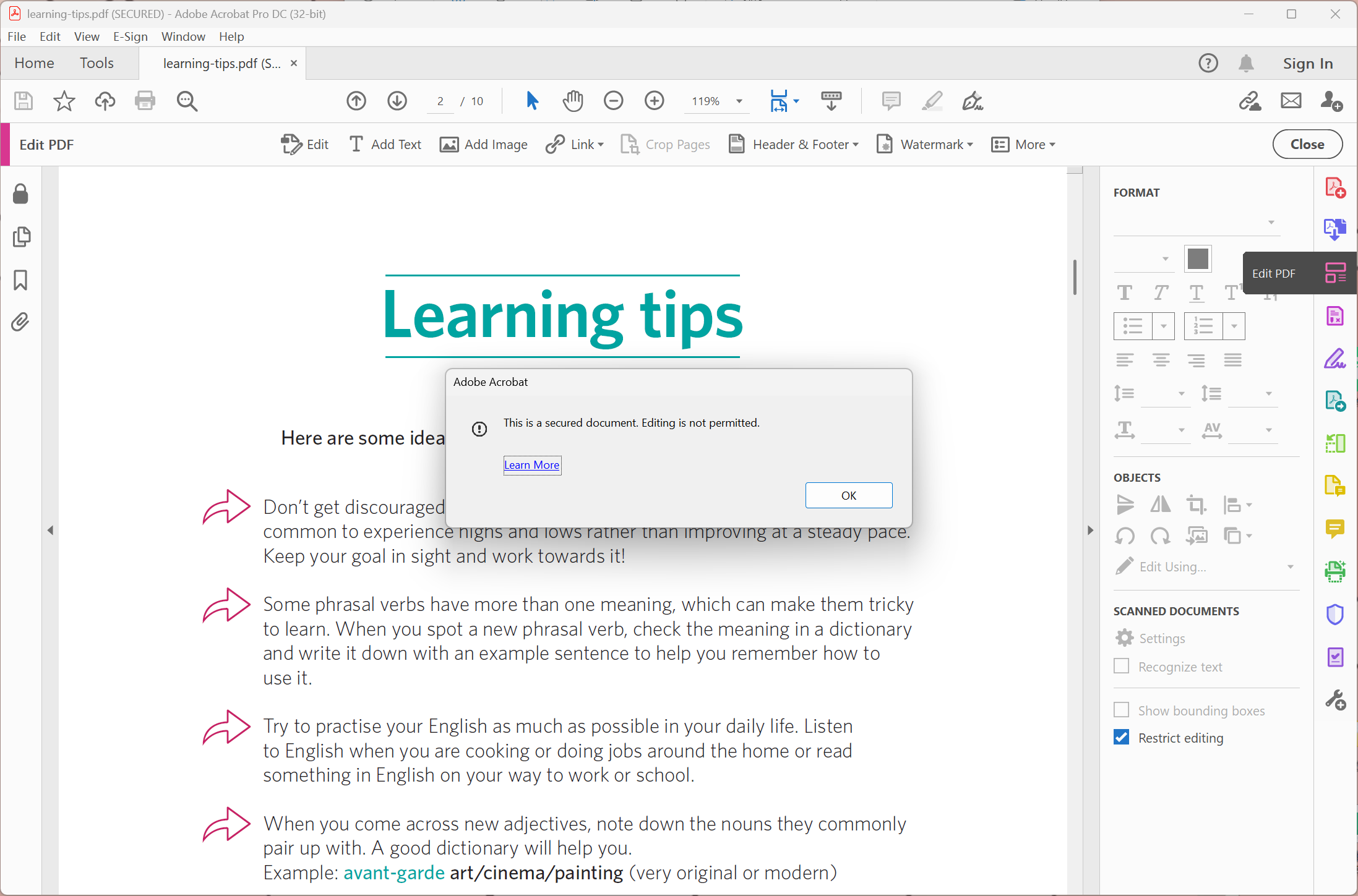
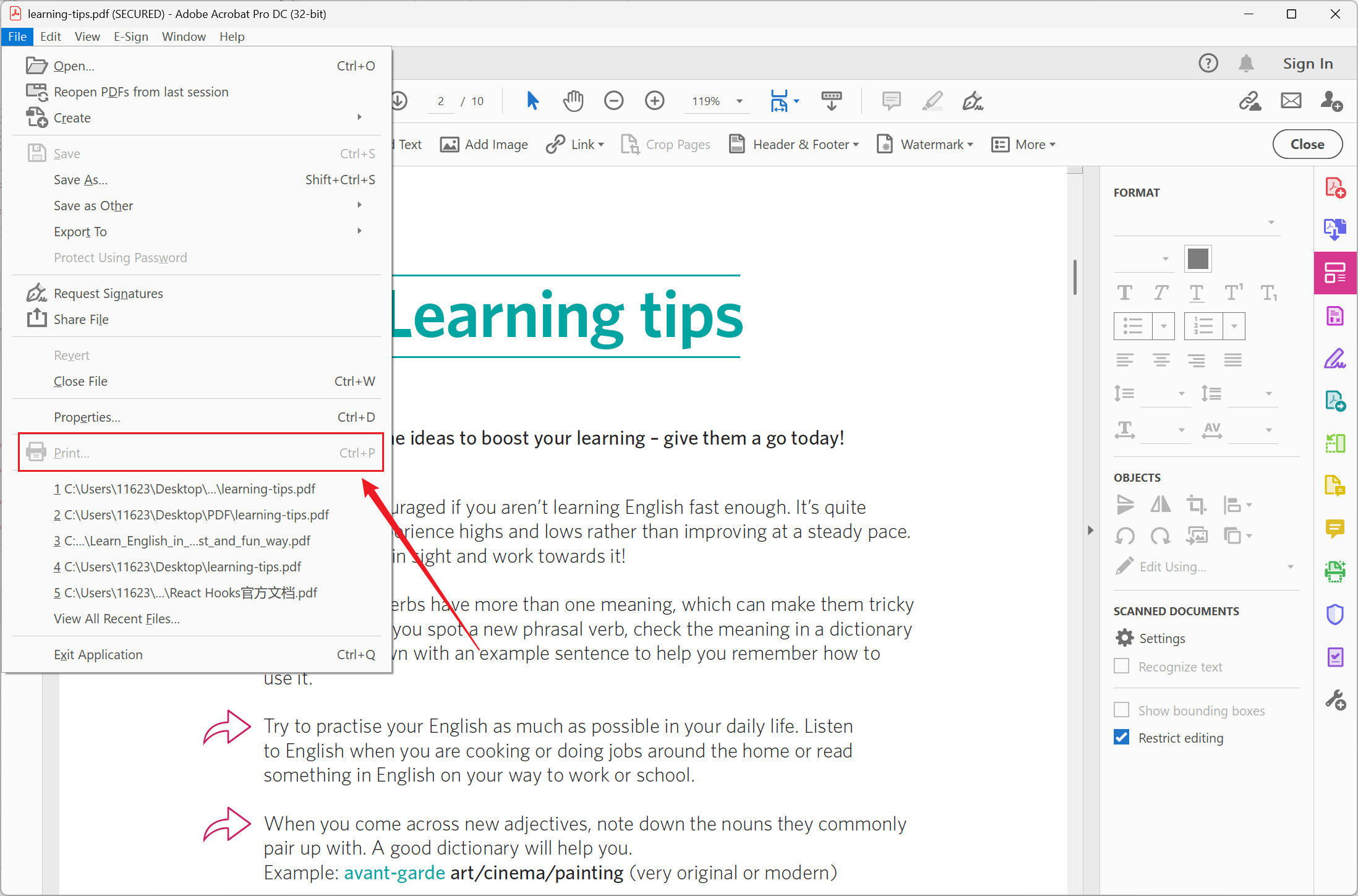
PDF設定成只能閱讀不能編輯、列印的效果預覽
處理前:
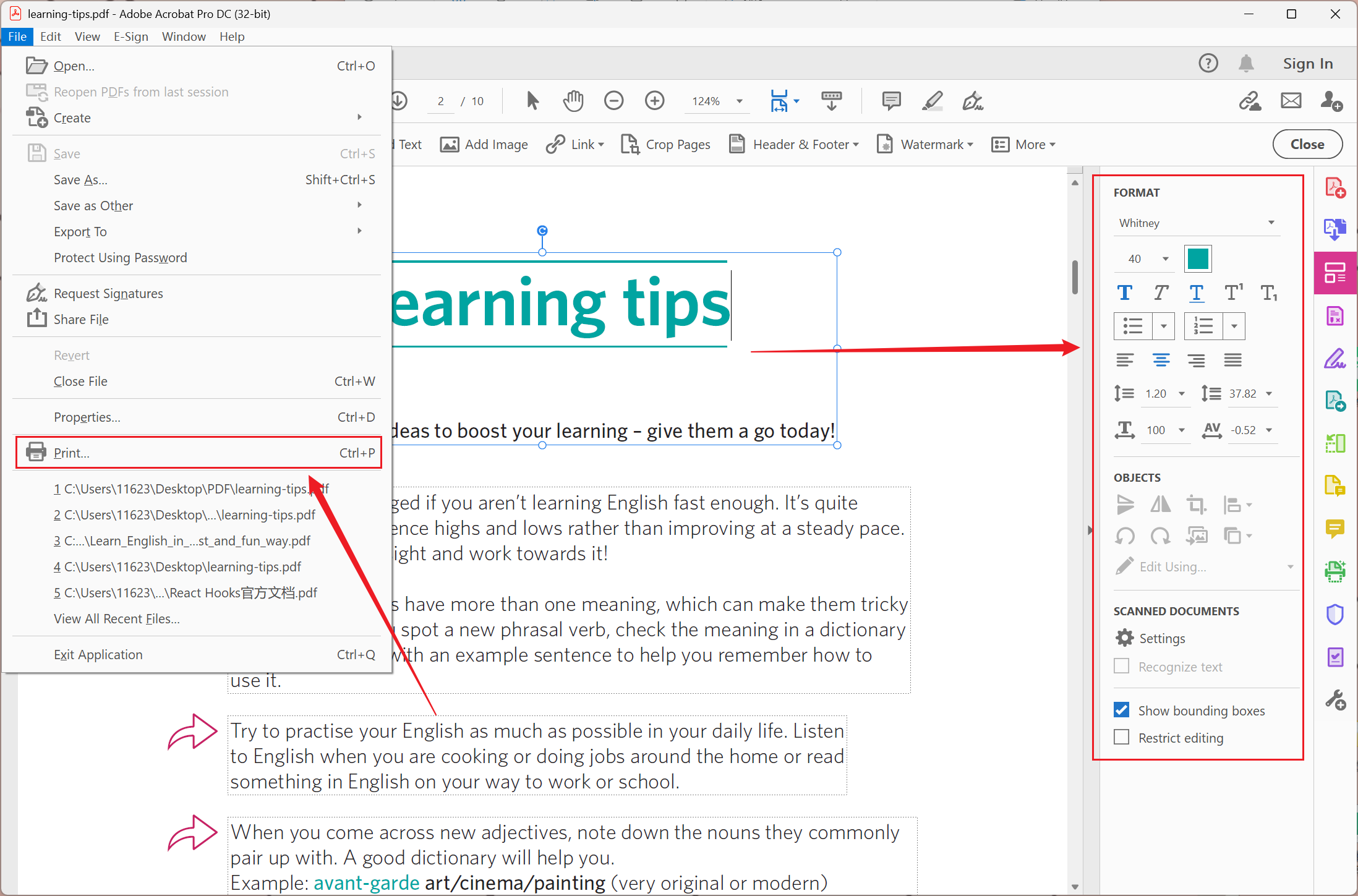
處理後:
批量給PDF設定唯讀密碼的操作步驟
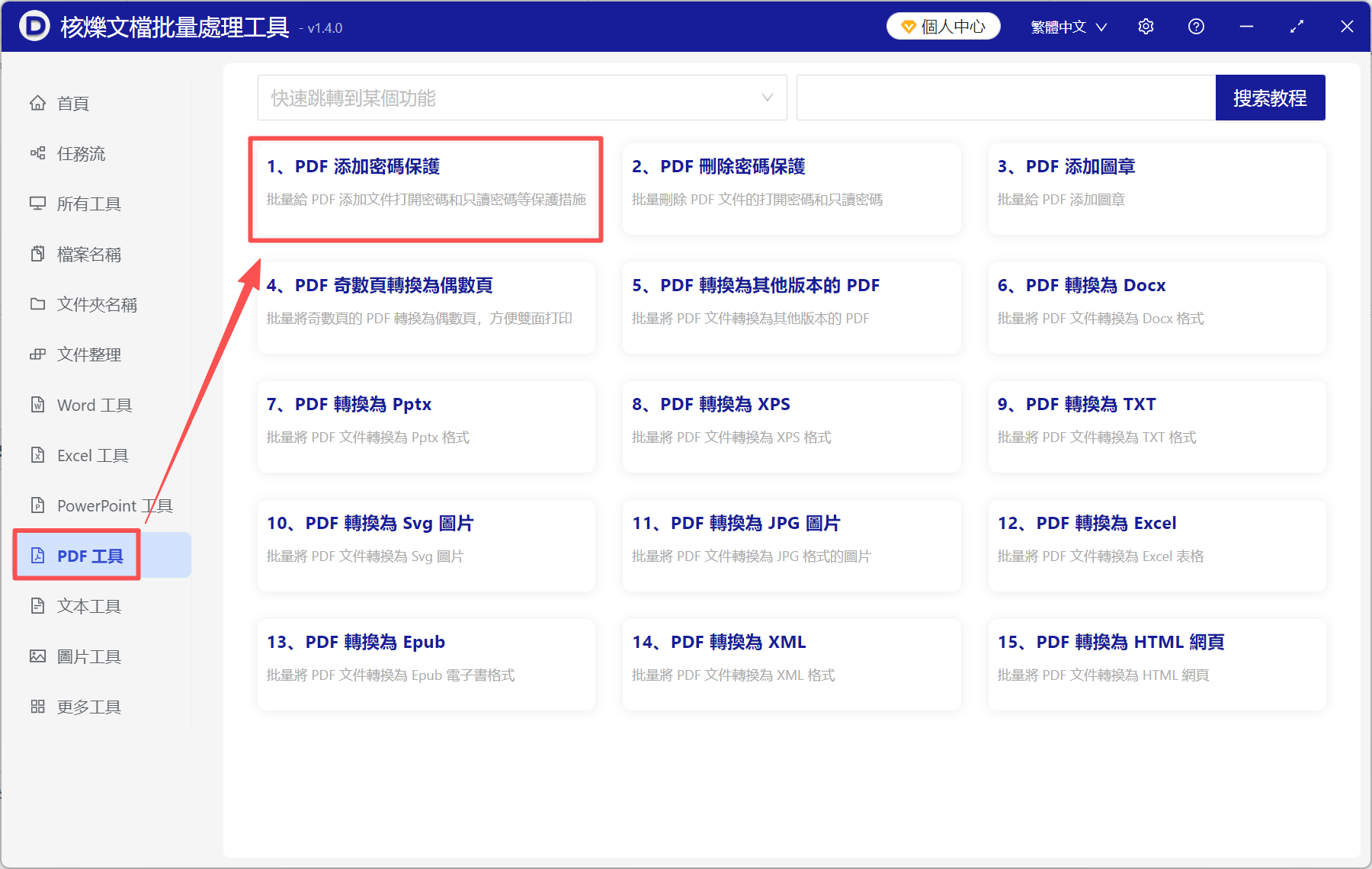
1、打開核爍文檔批量處理工具,選擇PDF工具→PDF加入密碼保護。
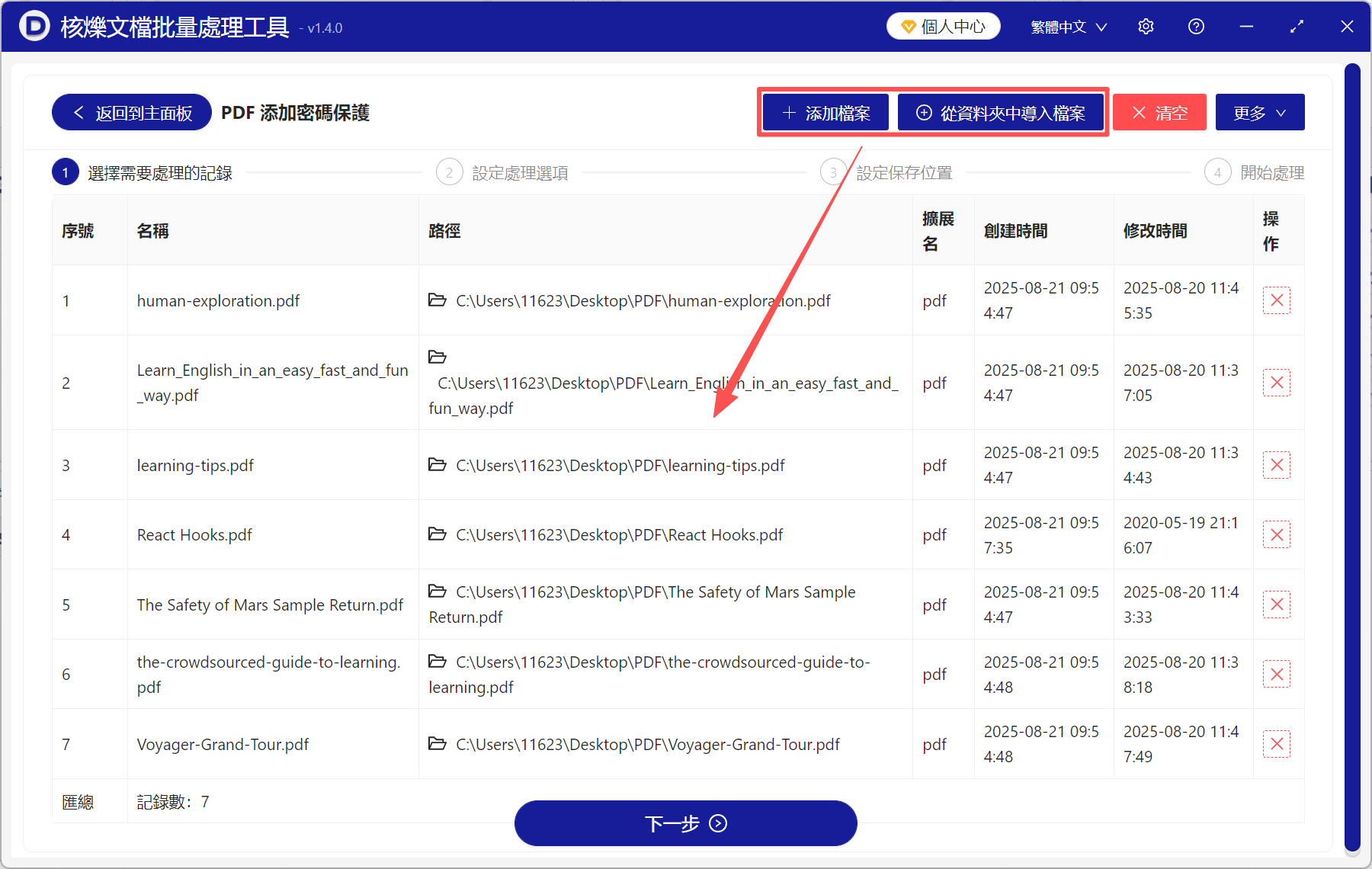
2、將需要設定密碼保護的PDF加入進來。三種加入方式任選其一:加入檔案、從資料夾中匯入檔案、直接拖曳檔案。
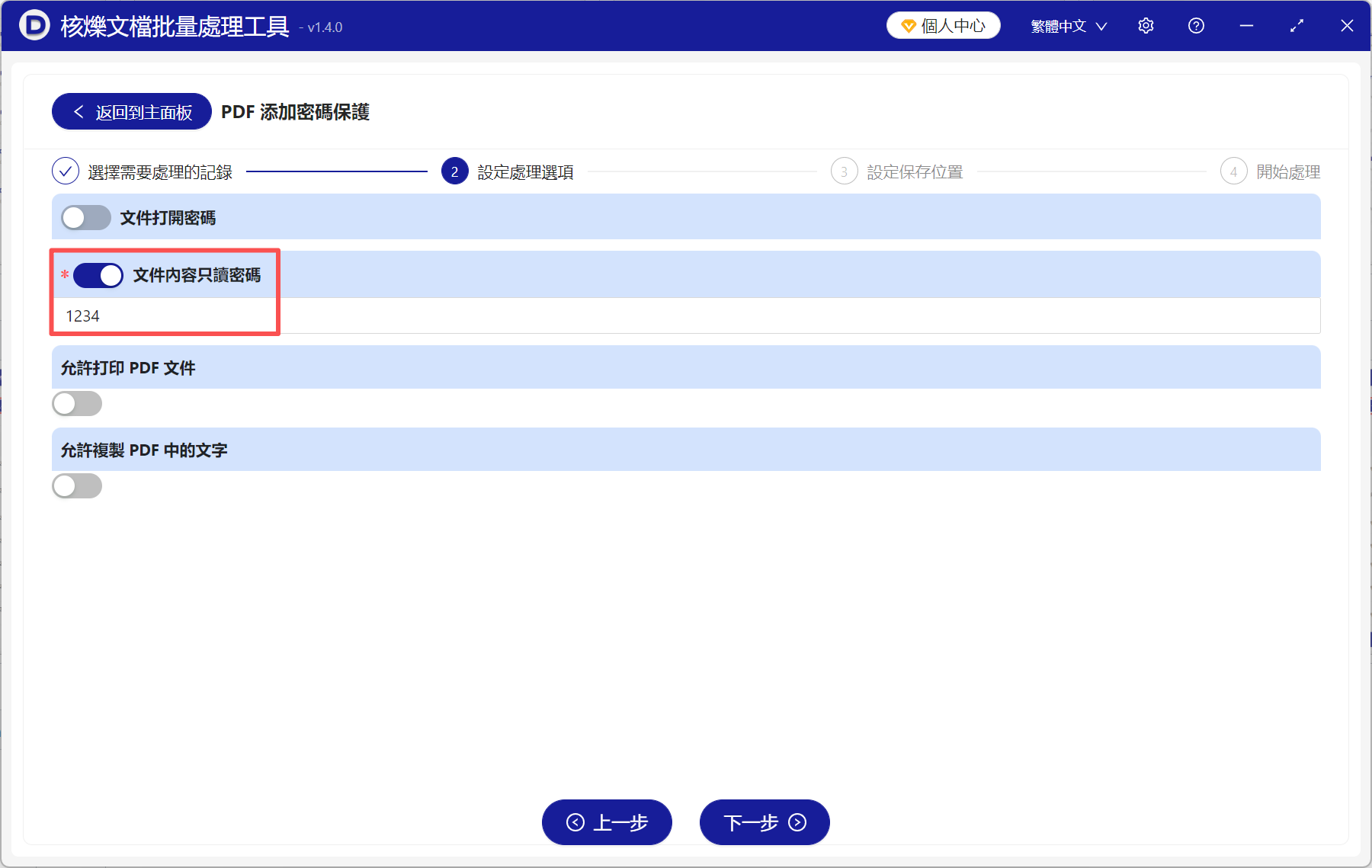
3、勾選檔案內容唯讀密碼,並在下方輸入密碼。如果不想PDF檔案的內容被複製或者列印的話,底下兩個選項不勾選。
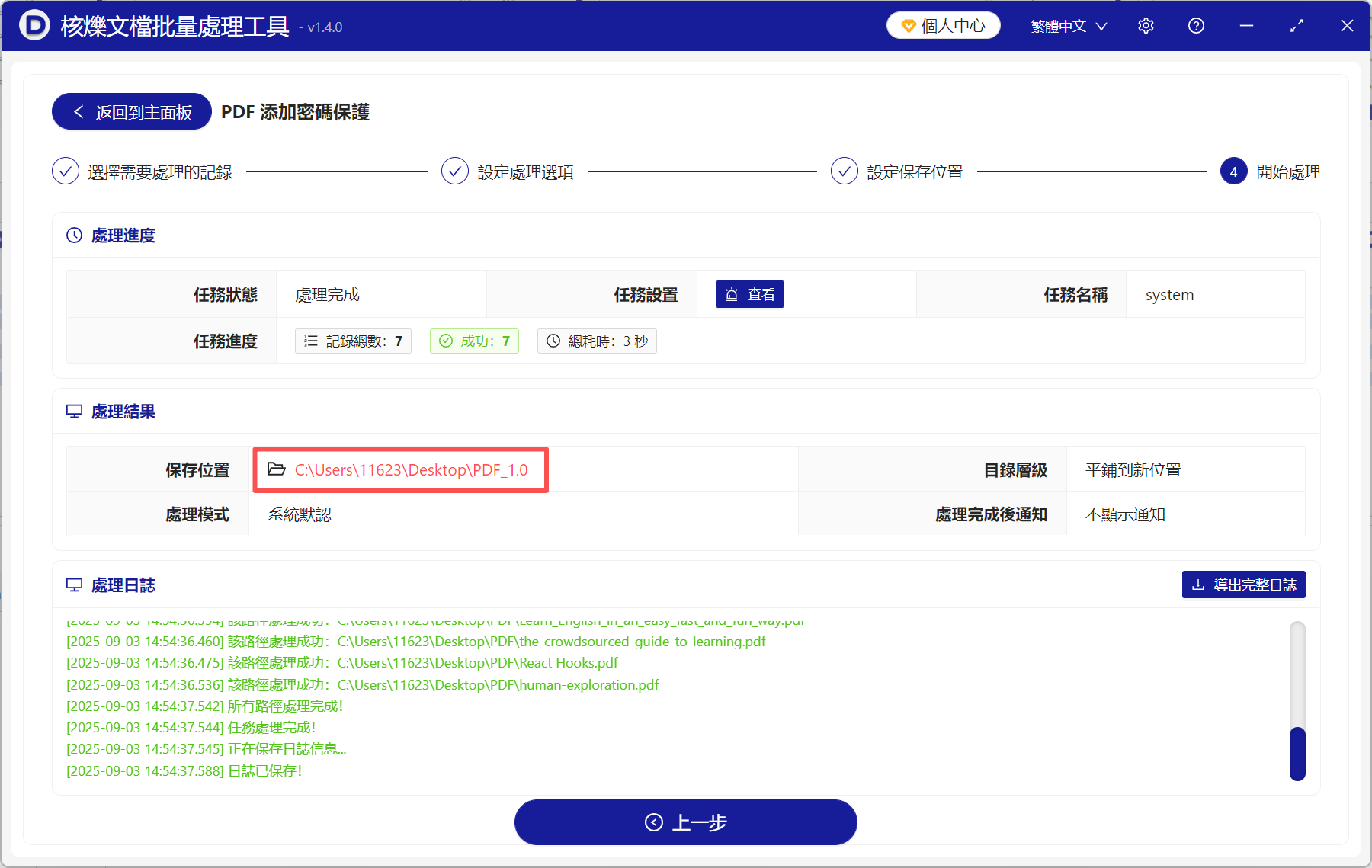
4、處理完成後點儲存位置檢視。所有PDF都設定了密碼保護,只能閱讀,不能編輯、複製、列印。
PDF設定了唯讀密碼以後,其他人在不知道密碼的情況下,只能閱讀檔案,如果想要編輯、修改裡面的內容,必須輸入密碼才行。這樣可以有效防止檔案內容被篡改,保護文件的原始性和完整性。同時,禁止PDF複製和列印,也可以防止檔案內容被輕易傳播。
想要保護PDF檔案,除了設定為唯讀模式以外,還有其它幾種方法:設定開啟密碼、加入數位簽章、使用更進階的加密演算法等等。
設定開啟密碼:防止其他人隨意檢視檔案,必須輸入密碼才能開啟PDF檔案。
加入數位簽章:能夠確保PDF檔案的真實性和原始來源,防止檔案被隨意篡改。
加密演算法:使用更進階的加密演算法(如 AES-256)對檔案進行保護,即使檔案被拷貝,內容也無法被讀取。適合高度敏感檔案的保護,如財務資料、機密報告等。
關鍵字:PDF怎麼設定唯讀模式 , 怎麼設定PDF不能複製 , PDF設定成唯讀不能編輯
創建時間:2025-09-03 14:25:08
本文相關軟體核爍文檔批量處理工具
內容說明:本文內容依據發佈時的軟體版本整理,介面與功能可能隨版本更新而變化,請以目前軟體的實際表現為準。如發現內容有誤,歡迎回饋。
相關文章
PDF檔案太多怎麼批次加上開啟密碼?辦公資料防檢視實用方法如何批量給PDF設定唯讀許可權:只能檢視,禁止列印和複製文字讓PDF只能列印和複製但不能修改,文件安全技巧分享!多個PDF如何批次加權限密碼?實現可閱讀、可列印、可複製但不可編輯批量給PDF設定唯讀權限:禁止編輯但允許列印和複製文字的操作方法批次限制PDF編輯權限的方法:只允許閱讀、列印和複製文字多個PDF文件統一加密保護教學:限制列印、複製與編輯權限如何批量給PDF設定只能檢視不能列印複製?PDF唯讀加密教學怎麼讓多個 PDF 文件禁止他人打開檢視、存取?PDF如何防止別人複製和修改?4種方法教你批量給PDF加密多個PDF文件如何統一加密?批量設定PDF開啟密碼的實用教學PDF唯讀權限怎麼批量設定:限制列印複製又不影響檢視