如何在 word 文件中批次新增半透明的文字浮水印?
翻譯:简体中文繁體中文,更新時間:2023-06-08 21:23:30
在 Word 文件中加入浮水印可以有效地保護文件的機密性和版權,但有時候我們可能需要加入半透明的文字浮水印,以在文件中提供額外的資訊或註解。然而,Word 並沒有直接提供加入半透明浮水印的選項,這就需要採取一些額外的步驟來實現這個目標。 今天的文章內容就將向您詳細介紹一種高效的解決方案來實作批次在 Word 文件中加入半透明的文字浮水印。
在 Word 文件中大量添加半透明的文字浮水印具有重要的意義,特別是在需要保護文件的機密性、確保版權或提供額外資訊的情況下。透過添加浮水印,可以在文件中插入不易被刪除或篡改的標識,有效地識別和保護文件的來源或內容。假設我們現在要確保一份 word 文件合約的原創性和保密性,在這種情況下,添加特定文字浮水印是非常有幫助的,可是一般的文字浮水印顏色較深,會造成看不清正文內容的情況,那麼將這些文字浮水印設定為半透明的形式就能很好的解決這個問題。
除了 Word 內建的功能,還有一些批次檔案處理工具可以幫助使用者更高效地添加浮水印,例如「我的ABC軟體工具箱」。它是一款功能強大的批次檔案處理工具,可以同時對多個文件進行批次操作,且能夠用於 word、PPT、PDF、Excel 等多種常見類型檔案。使用者可以使用其中對應功能,在進行添加前設定好文字浮水印的樣式,其中就包括將其設定為半透明的自訂選項,之後套用至匯入的所有文件中,以此來提高效率,使批次添加 word 浮水印的過程更加便捷。以下是其詳細的步驟展示:
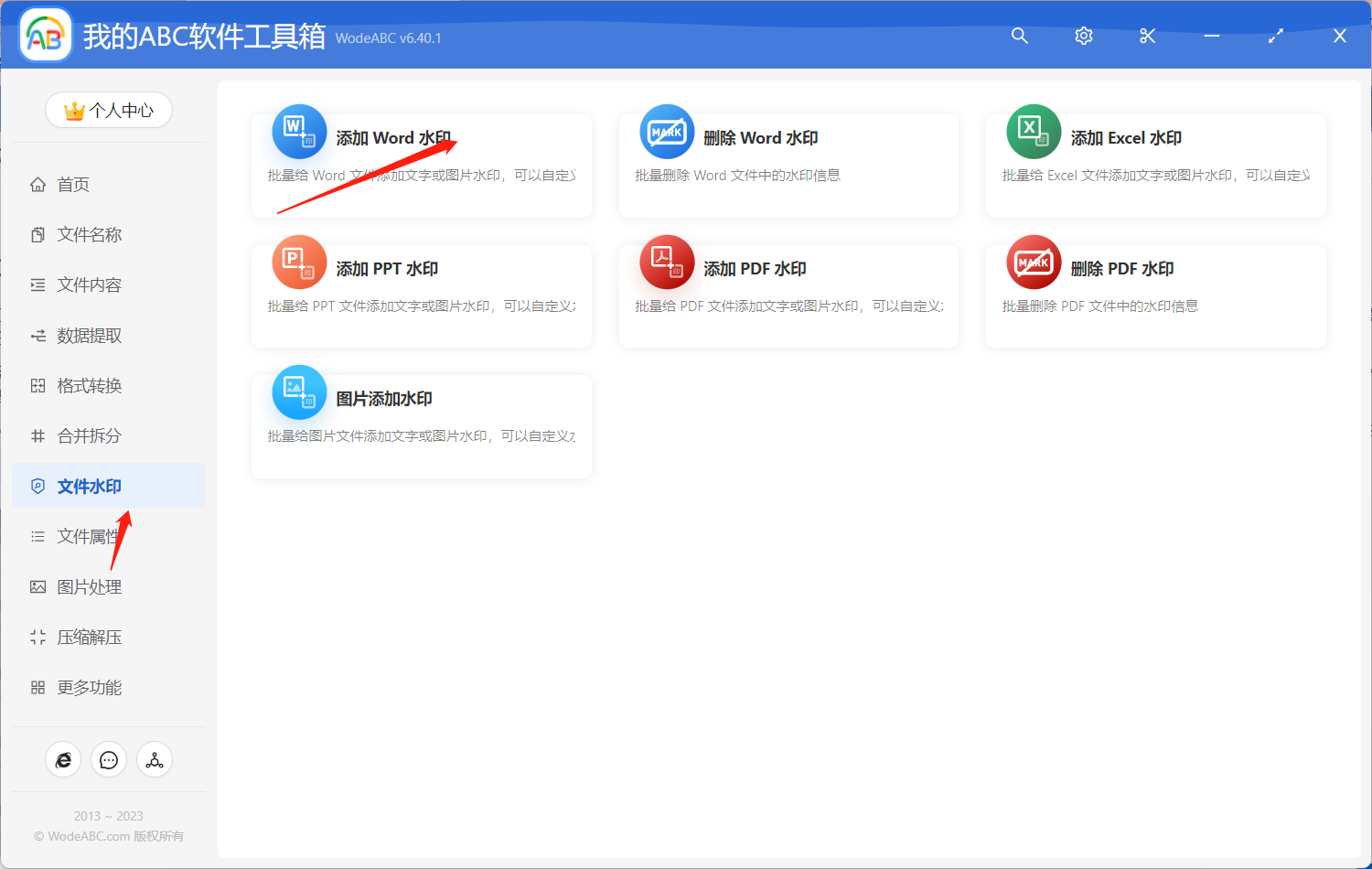
首先開啟軟體,點選「文件浮水印」-「添加 word 浮水印」。
將需要添加浮水印的 Word 文件上傳至下方介面,這裡您可根據需求自行決定上傳數量。

下面的自訂設定介面當中,首先選擇」文字「,輸入具體要作為浮水印的文字資訊,接著可以根據自己的需求設定好字型和其大小,在顏色一欄中,選好顏色後勾選後面的」半透明「選項,最後設定好版式後點選「下一步」。

之後設定好輸出目錄,點選「開始處理」即可。
等待處理完成,我們可以在剛剛設定好的資料夾中找到輸出檔案進行檢視。效果可參考下方圖片。圖片中左邊是未經軟體處理的原 Word 文件,經過軟體的自動批次處理後,右邊的輸出檔案中新增紫色半透明的文字浮水印,完全符合上方設定。

閱讀本篇文章我們可以得知,浮水印可以有效地保護 Word 文件的機密性和版權,防止未經授權的複製、篡改或傳播。其次,浮水印可以提供額外的資訊,如文件的來源、保密級別或聯絡方式,增加文件的可追溯性和資訊傳遞效果。透過使用文中這樣的批次檔案處理工具,更是可以提高添加實現這項任務的效率和便捷性。