將多個 PPT 投影片文稿中的全部中繼資料批次清空
翻譯:简体中文繁體中文,更新時間:2023-06-13 16:51:38
在日常工作和學習中,PPT(PowerPoint)幻燈片文稿是常用的工具,用於展示和傳達資訊。在建立和編輯PPT時,往往會新增各種中繼資料,例如作者姓名、建立日期、最後修改日期等。然而,有時候我們可能需要清除這些中繼資料,以保護隱私或消除冗餘資訊。手動清除每個幻燈片的中繼資料是一項繁瑣而耗時的任務,因此需要一種批次清除多個PPT幻燈片文稿中全部中繼資料的解決方案。這樣的解決方案將大大提高工作效率,讓使用者能夠快速、方便地清除PPT文稿中的中繼資料,以便在需要時分享或發佈文稿。
清空多個 PPT 幻燈片文稿中的全部元資料對於許多工作和學習場景來說至關重要。我們來想像一下,假設現在您負責在即將到來的行業會議上展示最新的產品策劃。您和團隊成員共同合作建立了多個PPT幻燈片文稿,其中包含了公司的機密資訊、策略和市場資料。然而,在最後準備提交這些文稿之前,您突然意識到這些PPT文稿中的元資料仍然包含著團隊成員的姓名、建立日期和修改記錄等敏感資訊。在這種情況下,保護公司和團隊成員的隱私至關重要。如果這些文稿在會議上被共享或者發佈到公開平台上,不希望洩露給他人的元資料資訊可能會被暴露出去。此外,清除元資料還有助於消除文稿中的多餘資訊,使最終的演示更加專業和精簡。那麼到底如何才能將多個 PPT 幻燈片文稿中的全部元資料批次清空呢?
其實要實現這個目的並不難,一款高效的批次檔案處理工具,例如「我的ABC軟體工具箱」,就可以極大地簡化我們在日常工作和生活中的重複任務,節省時間和精力。該工具能夠幫助我們快速處理大量的檔案,執行各種操作,如批次重新命名、批次格式轉換、元資料清除等。以批次清空多個 PPT 幻燈片文稿中的全部元資料來說,它提供了一個直觀而簡便的介面,讓使用者輕鬆匯入多個 PPT 檔案,並一鍵清除所有的元資料。工具會自動掃描每個文稿中的元資料資訊,如作者、建立日期、修改記錄等,並將其徹底清空,以保護隱私和消除多餘資訊。此外,批次檔案處理工具還常常提供其他有用的功能,例如批次壓縮檔案、批次擷取文字、批次調整影像大小等。這些功能的結合使得我們能夠高效地處理大量檔案,提高工作效率和生產力。接下來就和我一起看看它具體是如何將多個 PPT 幻燈片文稿中的全部元資料批次清空的吧!
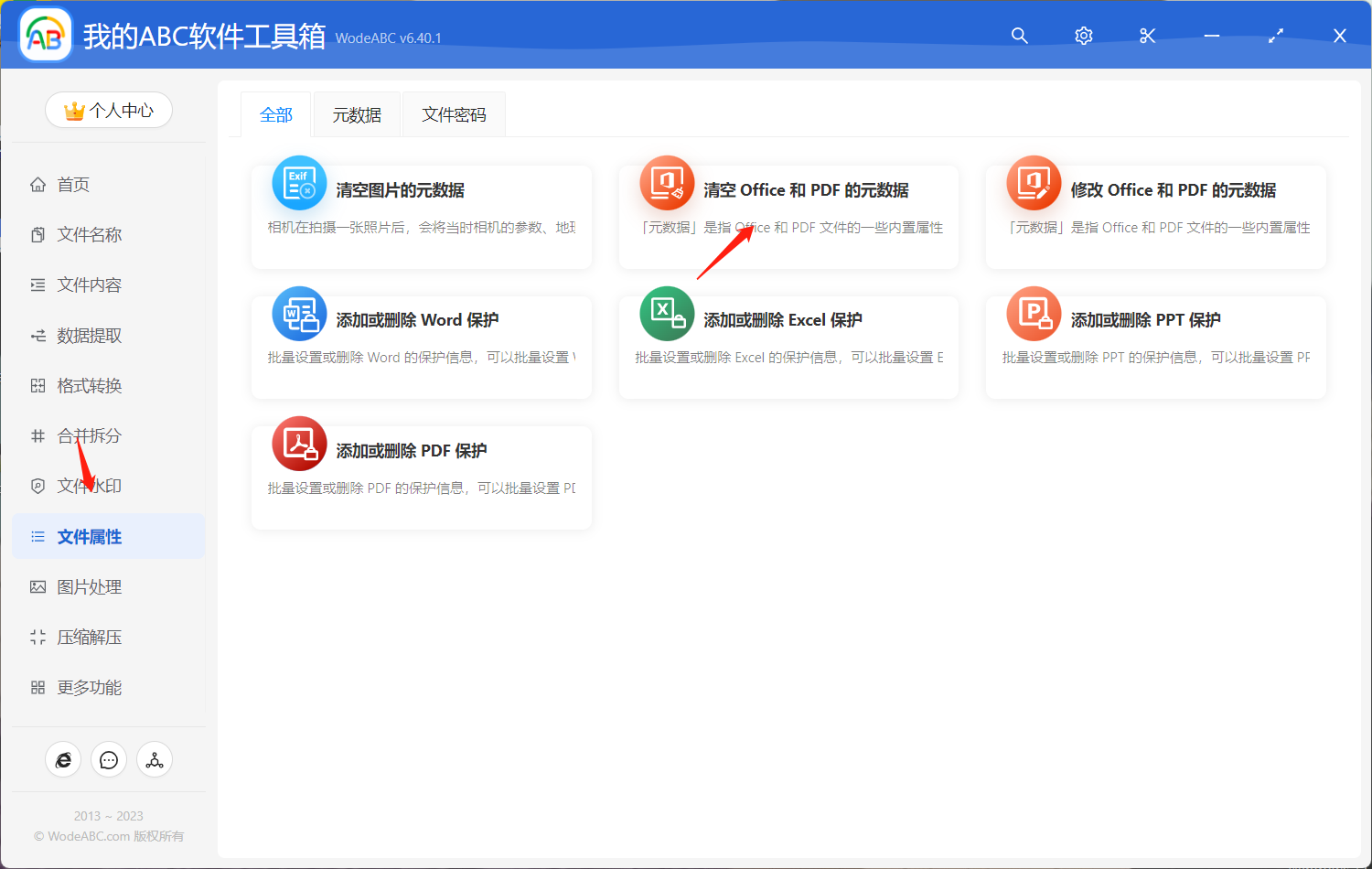
首先開啟軟體,點選「檔案屬性」-「清空 office 和 PDF 的元資料」。
將需要清空元資料的 PPT 幻燈片文稿上傳其中,這裡可以上傳多份同時進行處理。
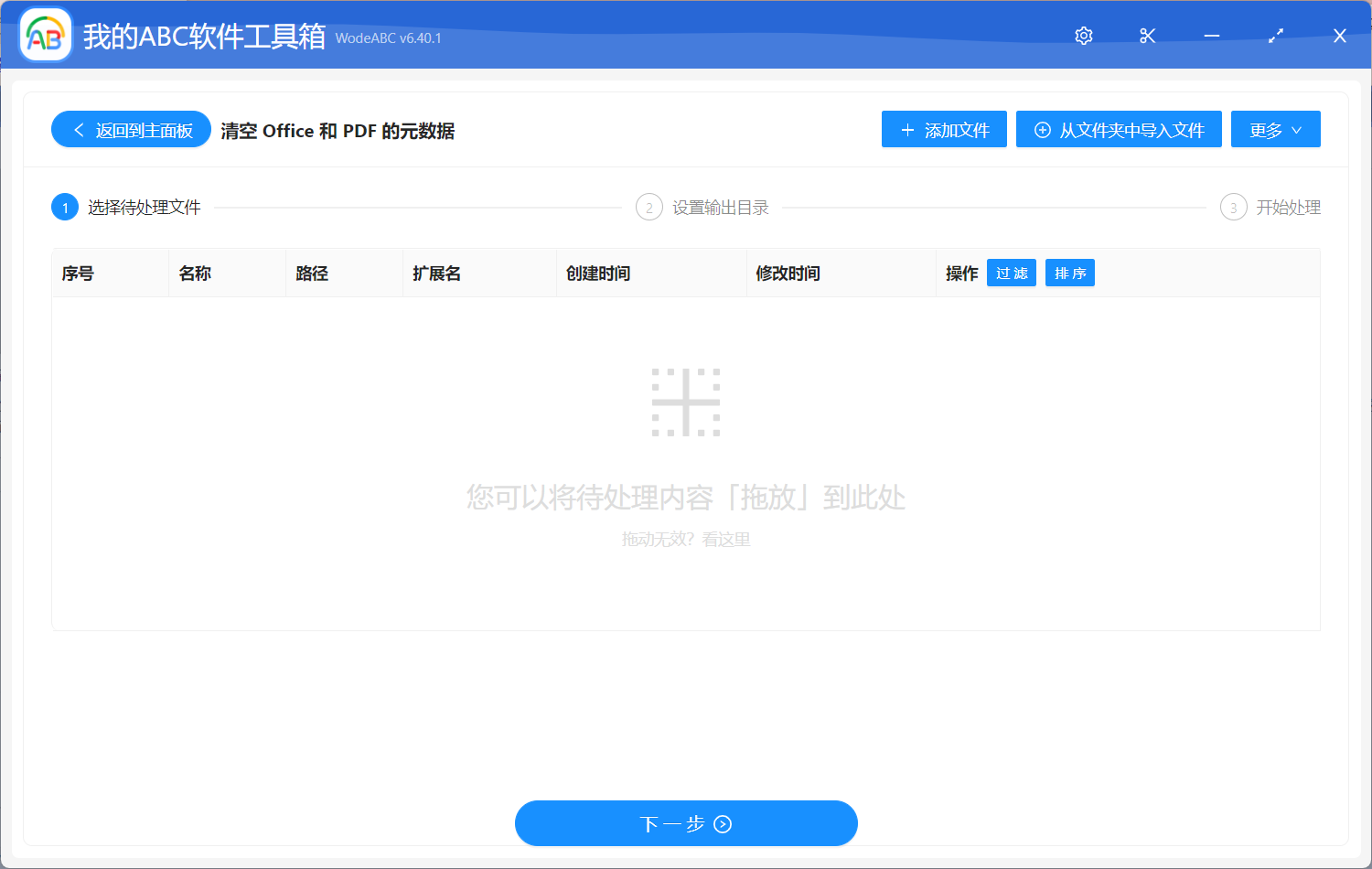
這項功能沒有太多的複雜選項,接下來只需要設定好輸出目錄,最後點選「開始處理」即可。
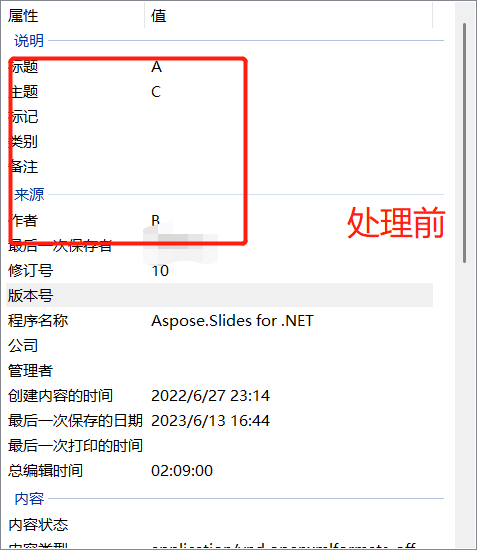
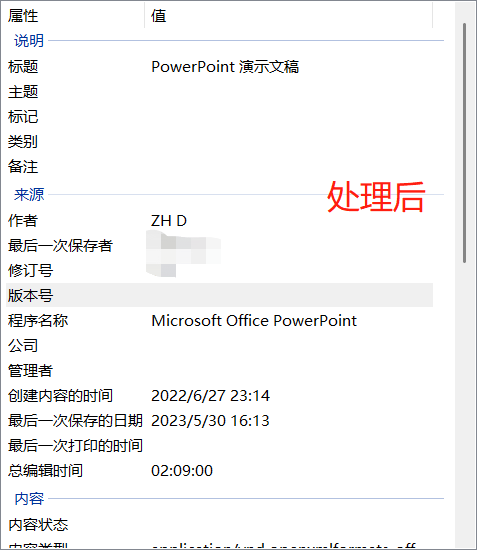
等待處理完成,我們可以在剛剛設定好的資料夾中找到輸出結果進行檢視。下圖為按照步驟實際操作後得到的結果,我們可以看到,在圖片一當中展示了原檔案的元資料,其中包含了標題、作者、主旨等多項元資料。在經過軟體的批次處理後,其中的元資料被全部清理掉了,只是剩下了檔案屬性,如圖二所示。
綜上所述,文中這樣的批次檔案處理工具在處理多個檔案時具有重要的功能和意義。無論是清空 PPT 幻燈片文稿中的元資料,還是執行其他批次操作,這樣的工具都能極大地簡化我們的工作流程,提高效率和生產力。使用它來輔助工作的好處不僅限於節省時間和精力。它還可以幫助我們保護隱私,確保敏感資訊不被意外洩露。