Word文件怎麼大量轉換為JPG圖片?5個簡單方法輕鬆搞定!
翻譯:简体中文繁體中文,更新時間:2025-09-29 17:44:30
將Word文件轉成圖片的形式,更方便傳送給別人,或者是分享到社群平台上。而且,Word文件依賴特定軟體開啟,但是圖片不受任何限制,相容性更強,手機和電腦都能直接檢視。下面就來教你如何批次將Word文件轉成JPG圖片,一共列舉了5種簡單的轉換方法,零基礎也能輕鬆完成!
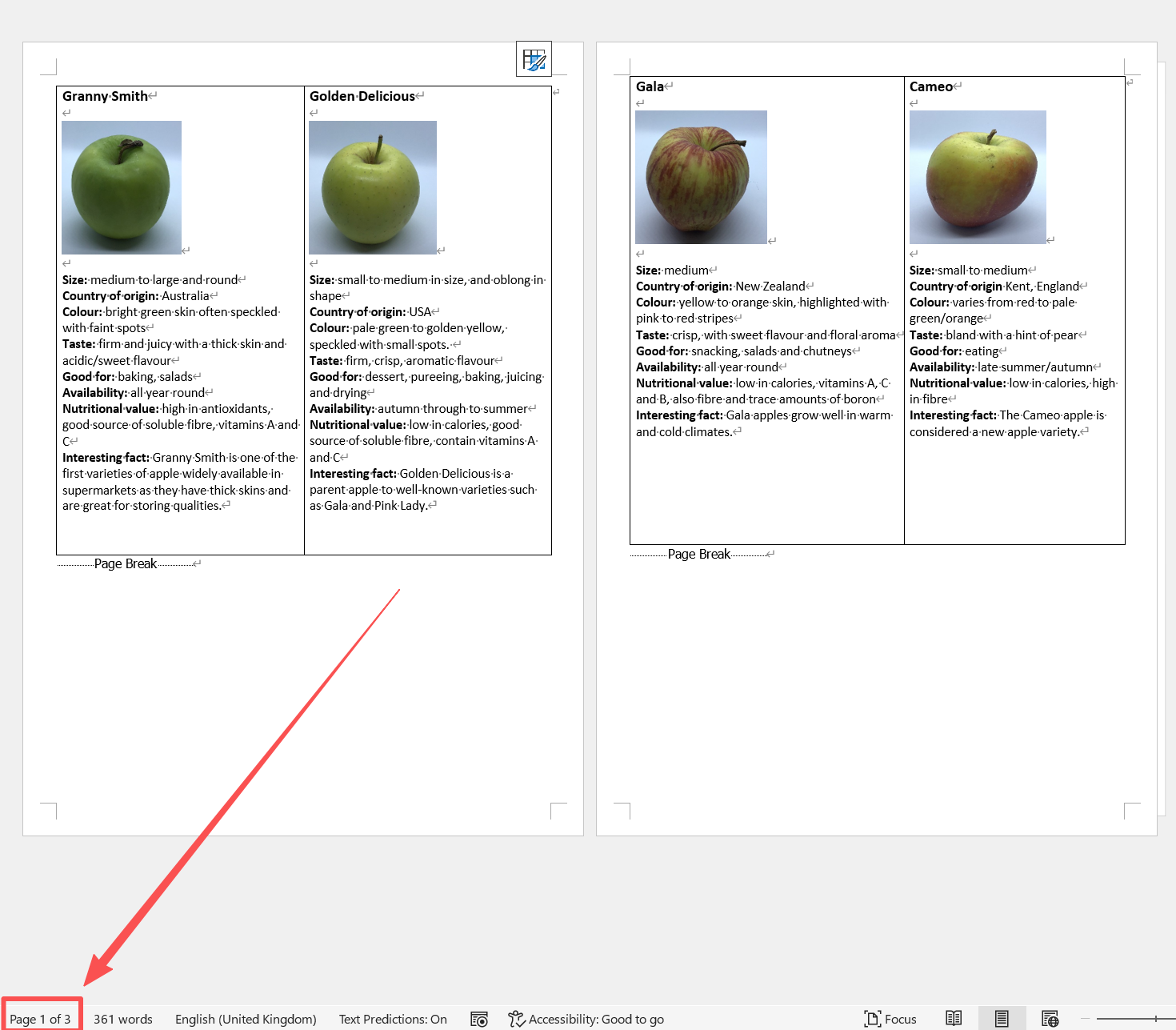
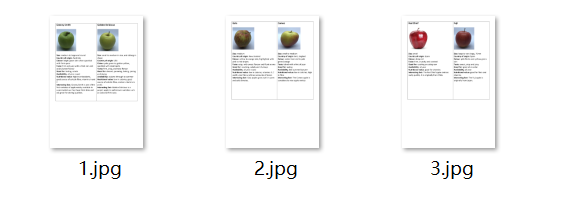
Word 文件轉成 JPG 圖片的成果預覽
處理前:
處理後:
一、使用核爍文檔批量處理工具批次將 Word 轉成圖片
特點:操作簡單,支援一鍵批次轉換,告別重複操作。支援多種語言,可以離線使用。
適用情境:適合大量 Word 文件批次轉換,和長期轉換的需求。如果使用者要將 Word 轉成一張長圖,也可滿足需求。本機處理,安全可靠,適合保密文件。
操作步驟:
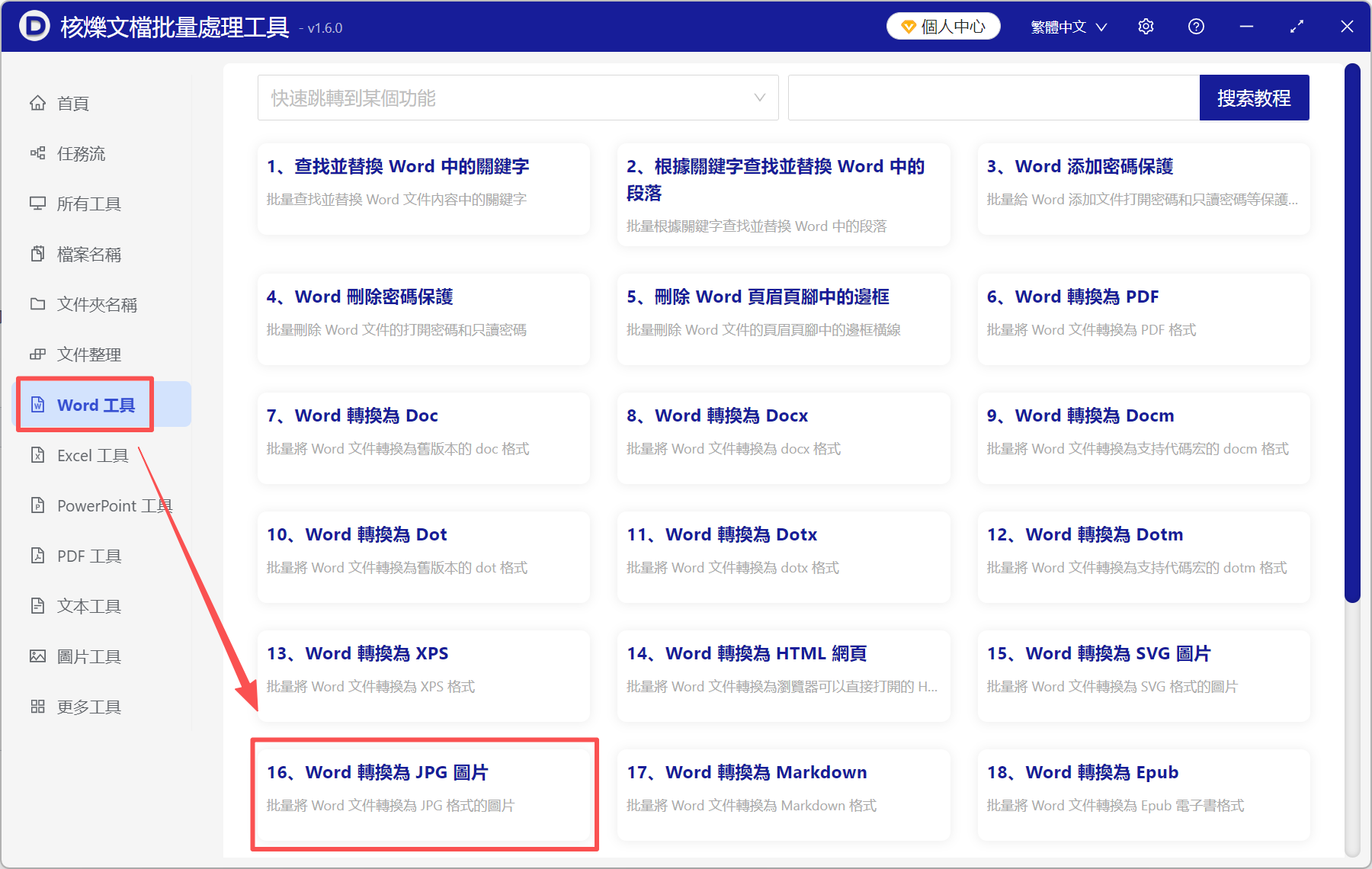
1、開啟核爍文檔批量處理工具,選擇 Word 工具→Word 轉換為 JPG 圖片。
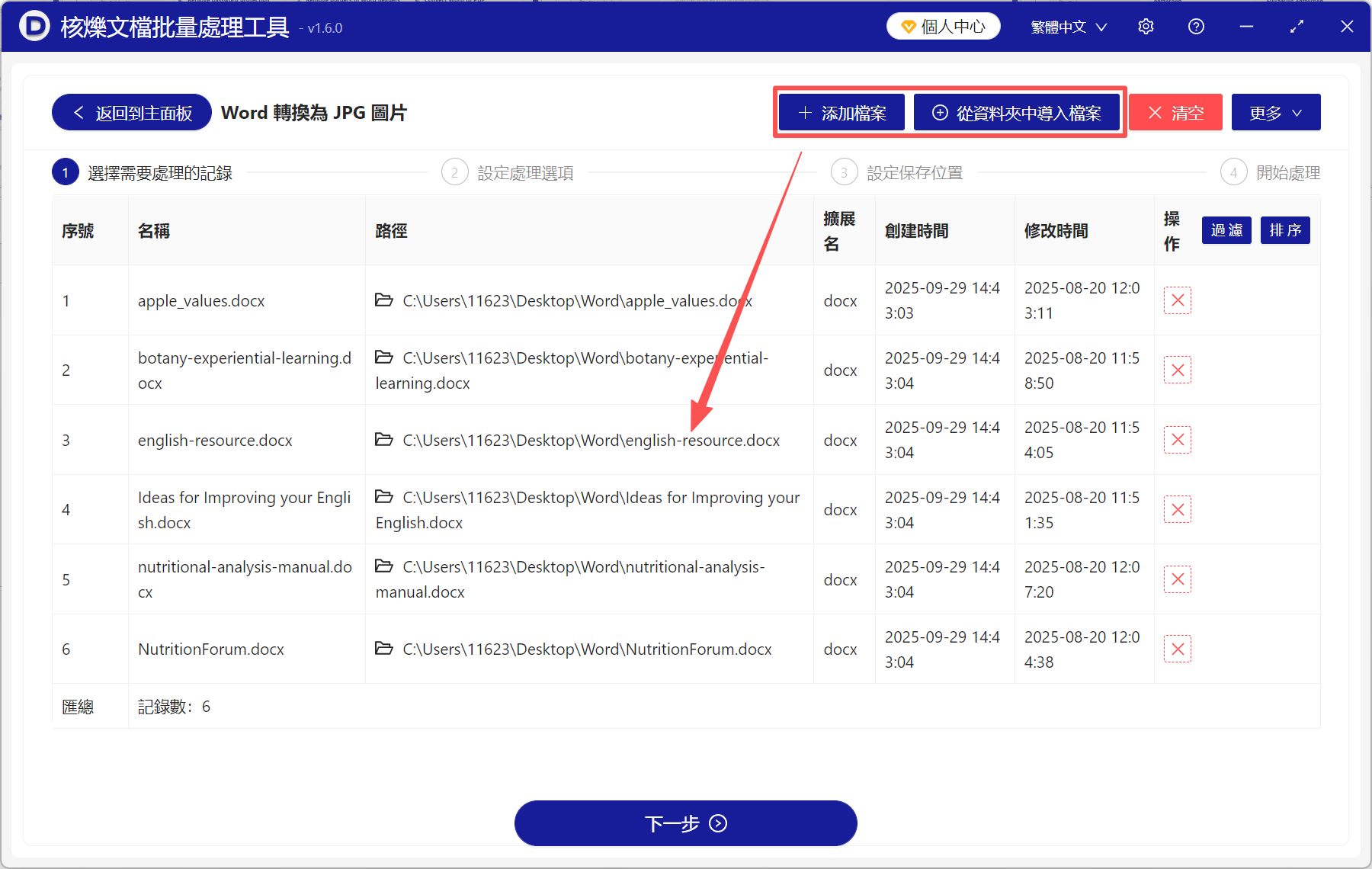
2、將所有要轉換的 Word 文件加進來,不限數量,一次可處理上萬個檔案。
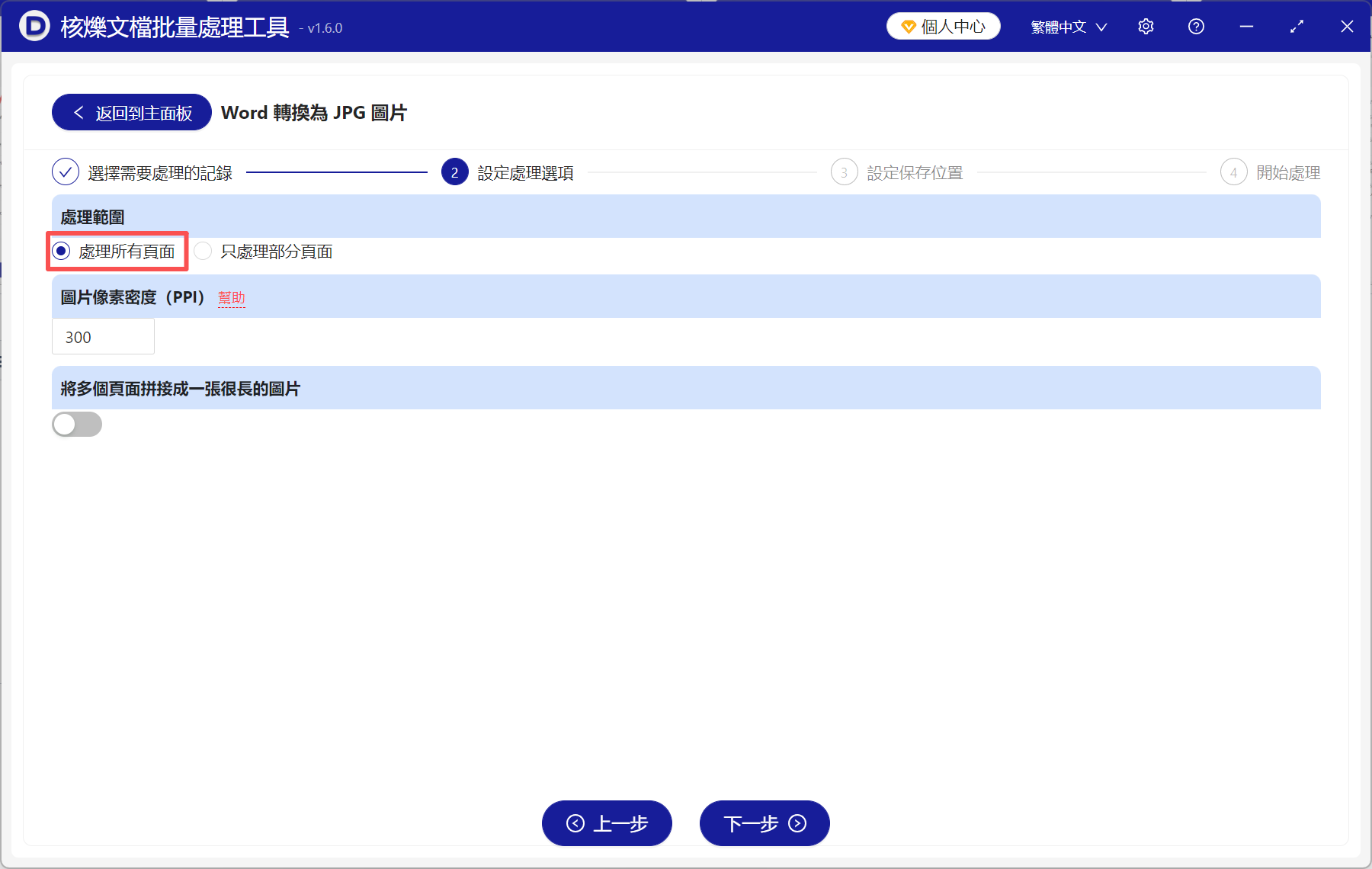
3、處理所有範圍→圖片像素可自訂。根據需求選擇是否要將所有頁面拼成一張長圖。
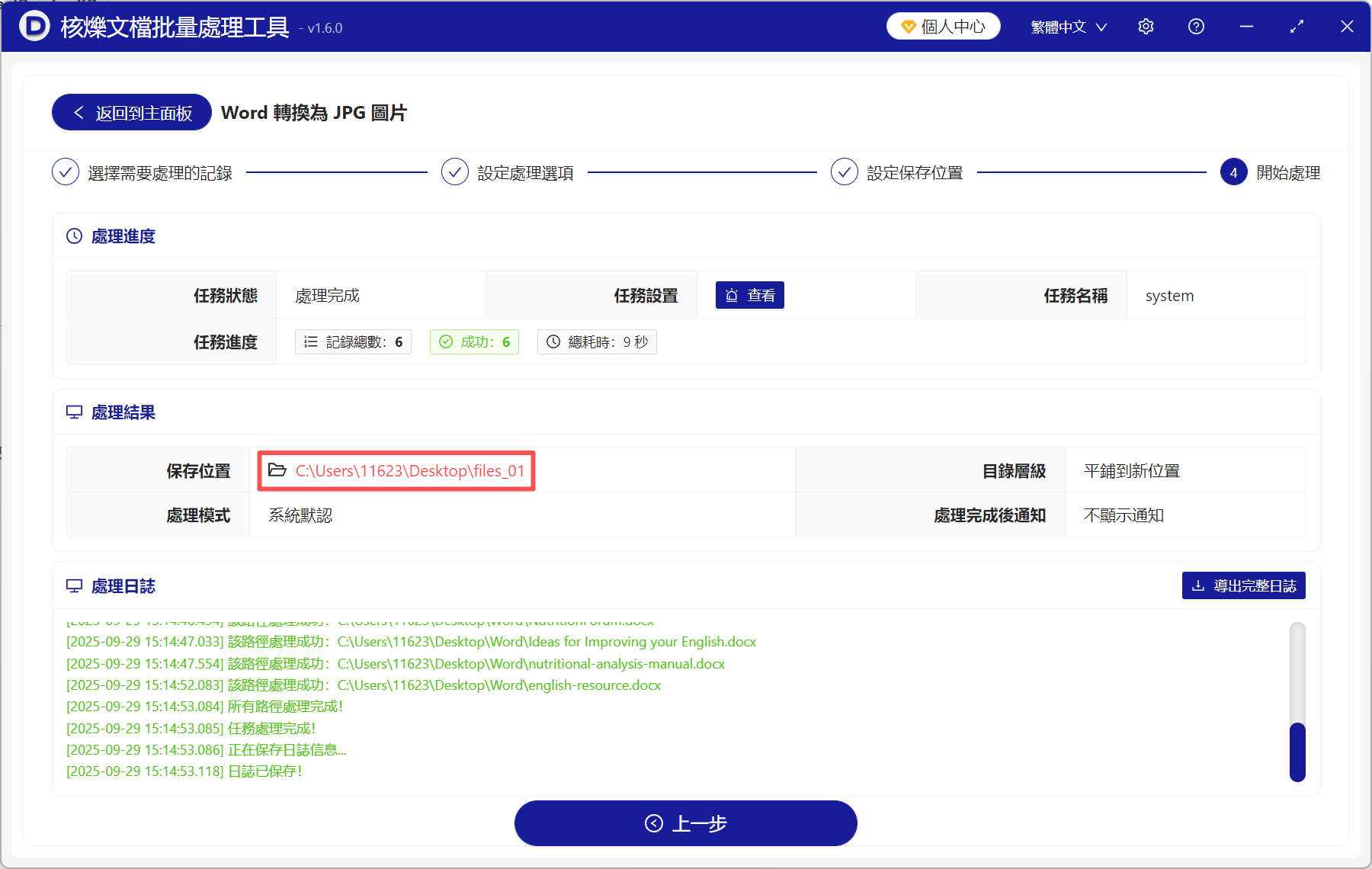
4、多個文件很快就能轉換完成,點儲存位置檢視,所有 Word 均已轉成 JPG 圖片。
二、使用線上轉換工具將 Word 轉成 JPG 圖片
特點:無需安裝其他軟體,直接在瀏覽器裡搜尋線上工具並進行轉換,節省安裝軟體的時間和電腦記憶體。
適用情境:線上的工具適合偶爾轉換的情況,只適合轉換少量、體積較小的文件。使用者需要將檔案上傳到伺服器,所以只適合處理非機密、非敏感檔案。
操作步驟:
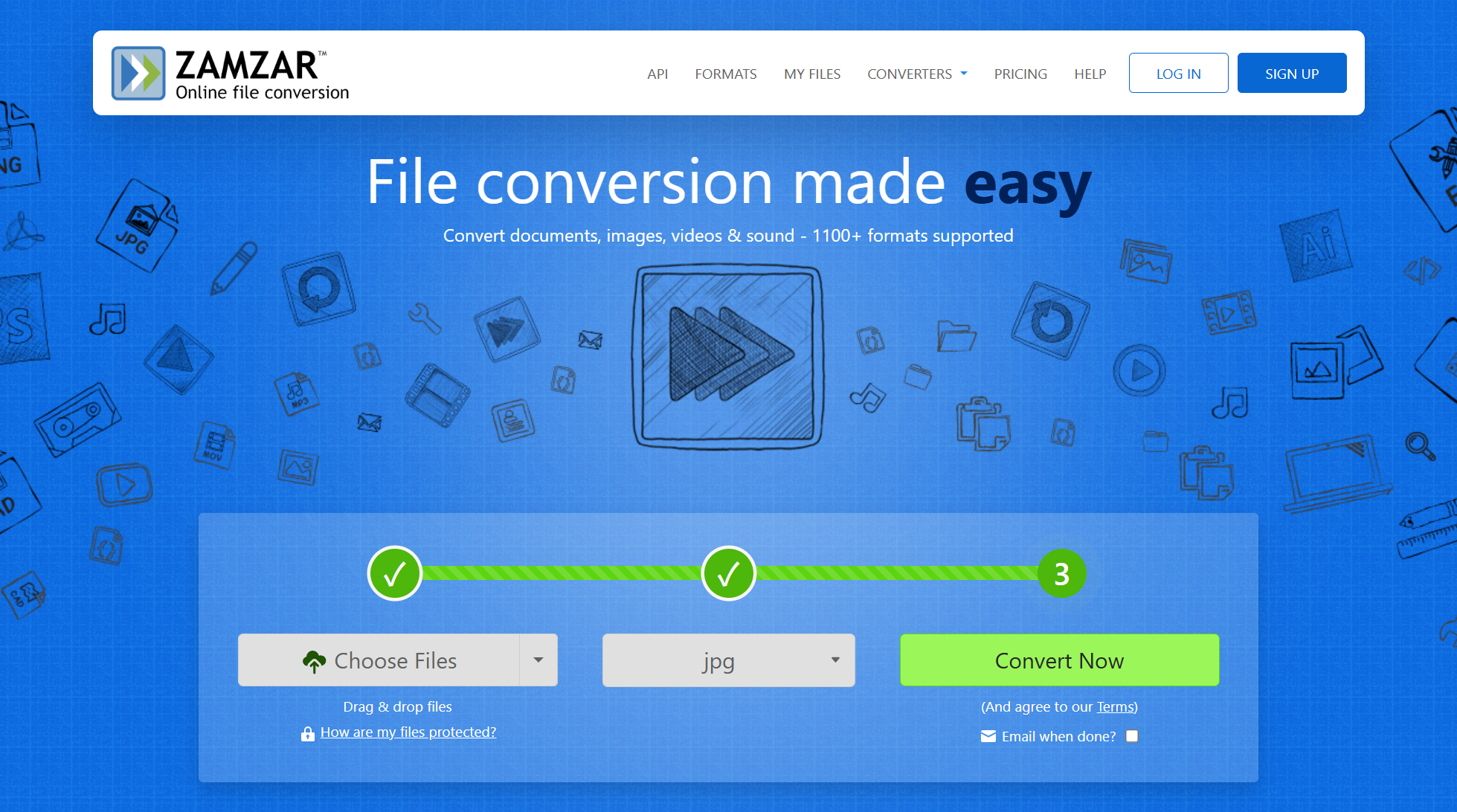
開啟 Zamzar 線上轉換工具,上傳檔案→選擇轉換格式為 JPG→立即轉換。
三、將 Word 轉成 PDF 格式後再轉成 JPG 圖片
特點:適合整篇文件批次轉換,支援高解析度輸出,能保證圖片清晰度。
適用情境:過程比較繁瑣,僅適用於需要高品質圖片輸出的情境。
操作步驟:
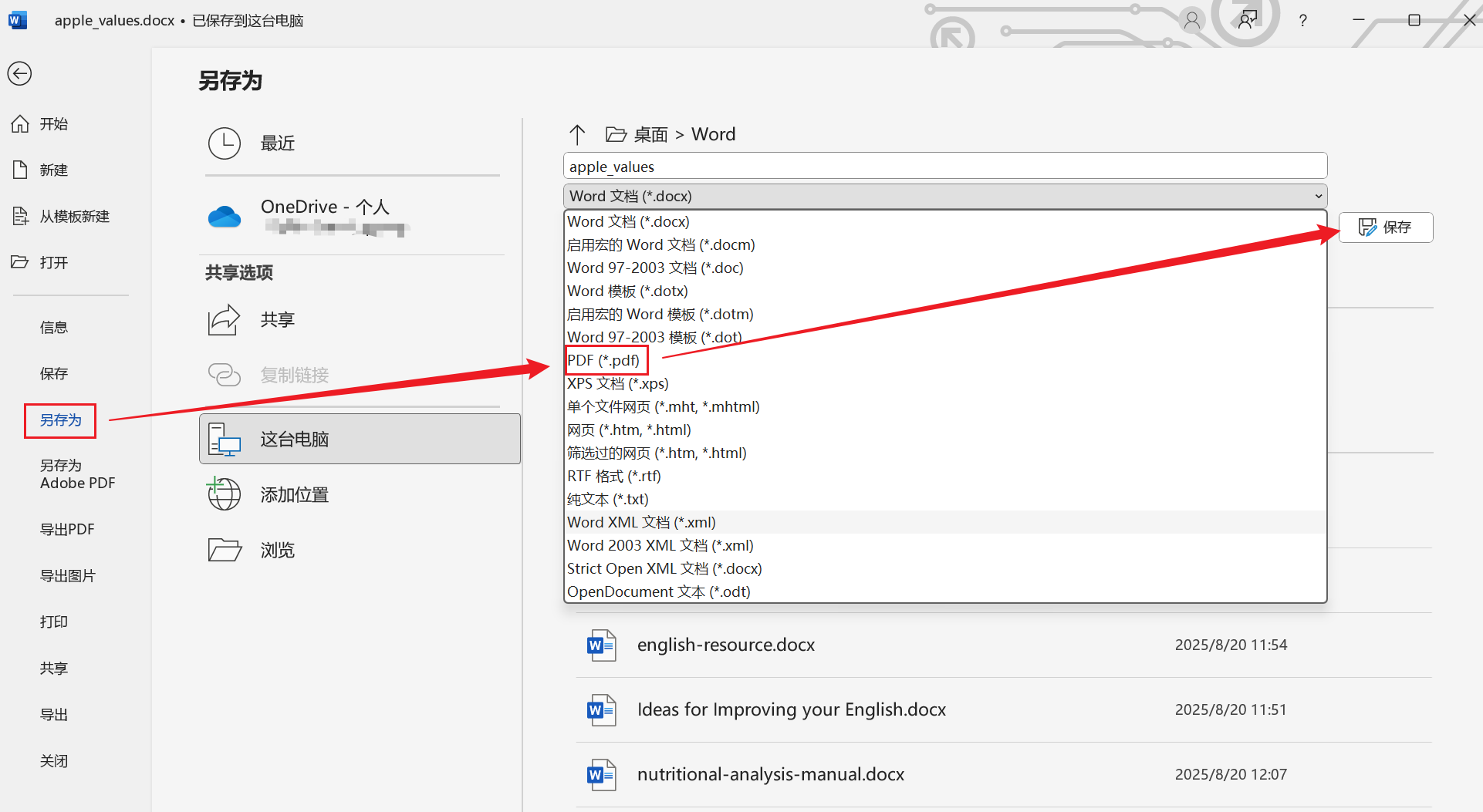
1、開啟 Word 文件,點選檔案→另存新檔,選擇 .pdf 格式。
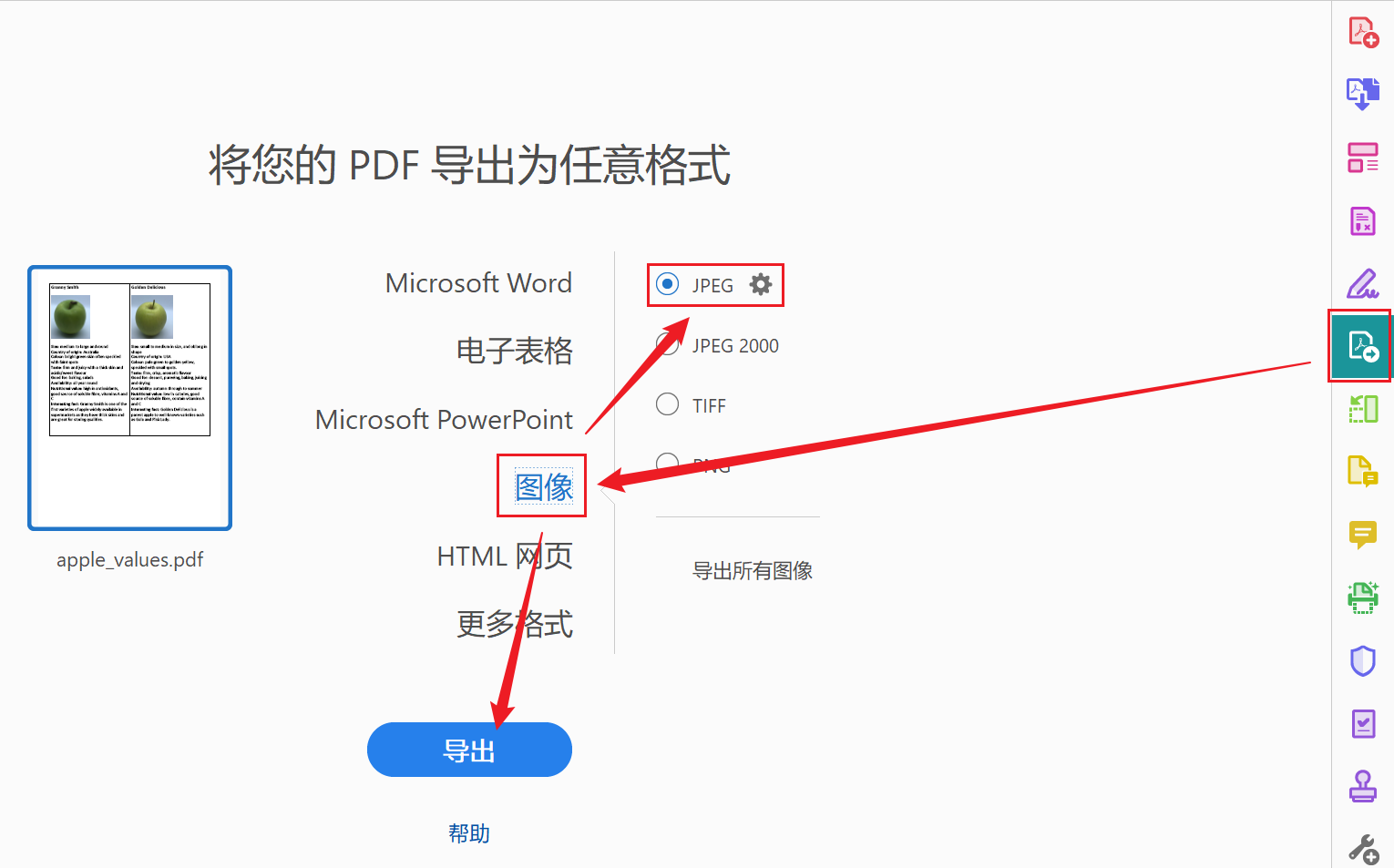
2、開啟 PDF 轉圖片的工具(例如 ilovepdf、smallpdf、Adobe Acrobat),將 PDF 轉成圖片。
3、以 Adobe Acrobat 為例,開啟 PDF,點選匯出 PDF,選擇影像→JPEG,點匯出即可。
四、使用截圖工具直接擷取文件內容並儲存為圖片
特點:簡單快速,無需額外軟體,能立刻將文字轉成圖片。
適用情境:手動截圖只適合處理少量檔案,以及要將特定頁面轉成圖片。能滿足臨時、緊急需求,像是現在立刻就要轉成圖片這種情況。
操作步驟:
使用 Windows 系統內建的截圖快捷鍵(Win + Shift + S)或者其他截圖工具,將要轉成圖片的文字內容擷取下來,儲存為 JPG 圖片即可。
五、使用虛擬印表機將 Word 文件直接列印為圖片格式
特點:支援將 Word 文件轉成高清無損 JPG 圖片,安裝之後可長期使用。
適用情境:適合有長期轉換的需求,適合對圖片品質有高要求的情境。
操作步驟:
1、安裝虛擬印表機(例如 PDFCreator、doPDF),並設定預設印表機。
2、開啟 Word 文件,點選檔案→列印,選擇虛擬印表機,設定輸出格式為 JPG 並儲存。
看完以上內容,你是不是已經學會了將 Word 文件轉成 JPG 圖片的操作方法了呢?每種方法都有特定的適用情境,大家可以根據自己的情況選擇一種最適合自己的方法。
關鍵字:Word文件匯出為圖片 , 如何將Word轉為JPG格式 , Word文件怎麼轉圖片