如何將Word文檔轉成高清圖片?一招搞定!
翻譯:简体中文繁體中文,更新時間:2025-12-11 12:57:38
內容說明:本文內容依據發佈時的軟體版本整理,介面與功能可能隨版本更新而變化,請以目前軟體的實際表現為準。如發現內容有誤,歡迎回饋。
本文相關軟體核爍文檔批量處理工具
在日常辦公中,有時可能會需要將Word中的每一頁均生成一張張圖片,以防止他人篡改文件內容;或是為了做專案申報、報表申報等必須提交圖片格式的文件,這時候該怎麼辦呢?特別是有多個Word文件需要同時處理的時候,本文將介紹如何批量將Word文件批量轉換成高清JPG圖片,一招就能搞定!
為什麼要批量把Word文檔轉成高清圖片?
1.避免文檔格式錯誤:在分享word文檔的時候,為了更加直觀看到內容,同時避免在打開的時候格式出現問題,很多人會把它轉換成JPG圖片的模式,直截了當。
2.方便列印和傳閱:一些印表機上可能不支援某種word版本,把文檔改成高清圖片的形式,更加便於列印,同時傳閱起來也會高效很多。
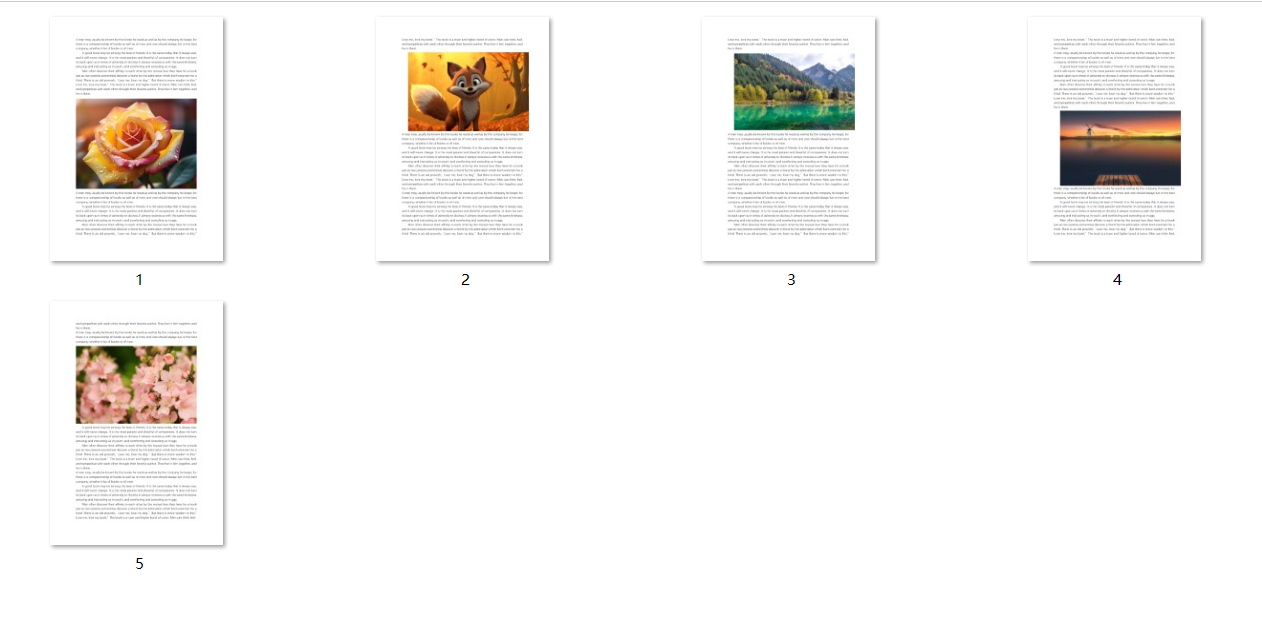
Word自訂PPI解析度變成高清JPG的效果預覽
處理前:
處理後:
多個Word文檔批量變成高清圖片的操作步驟
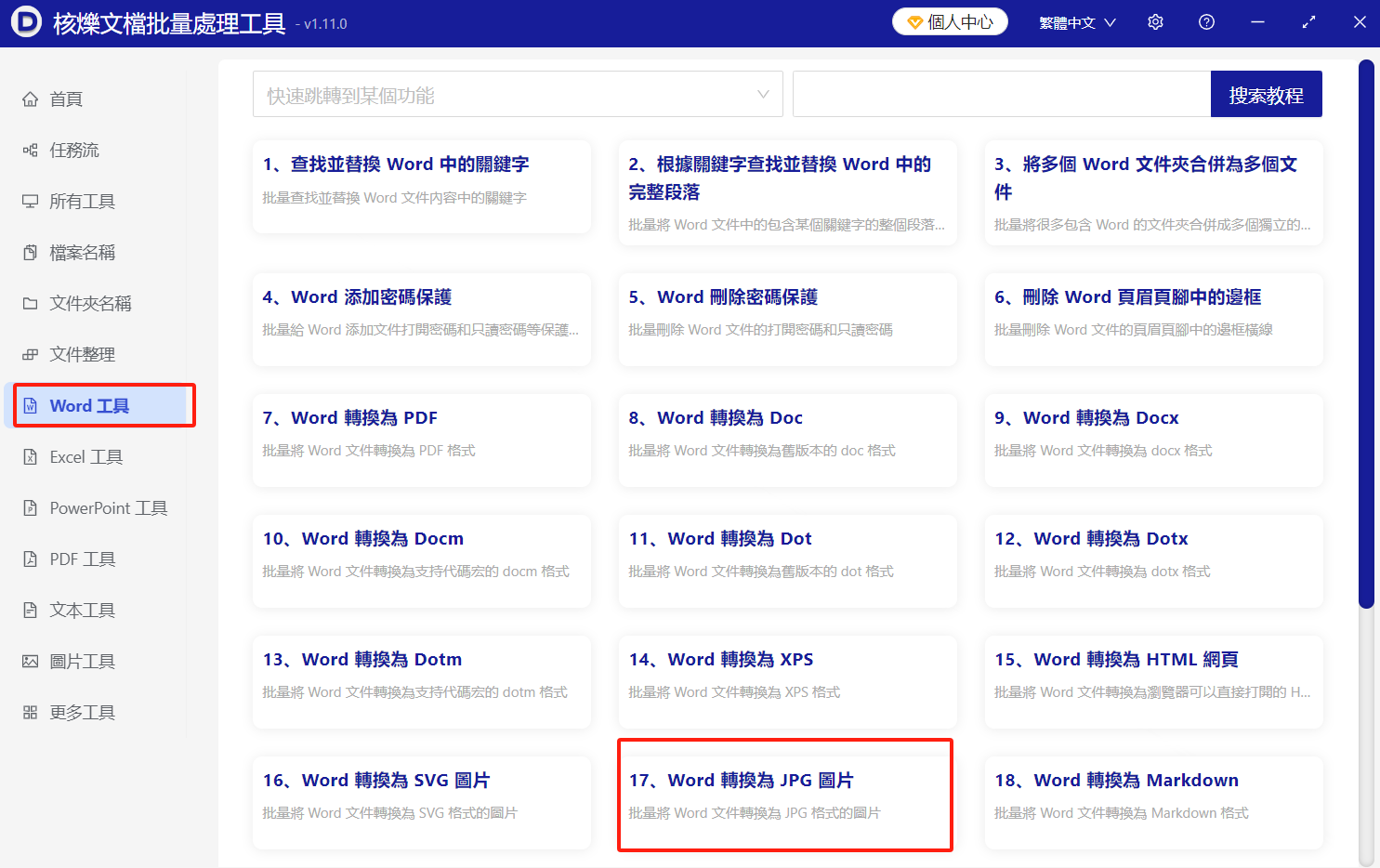
1.打開【核爍文檔批量處理工具】,選擇【Word 工具】-【Word 轉換為 JPG 圖片】。
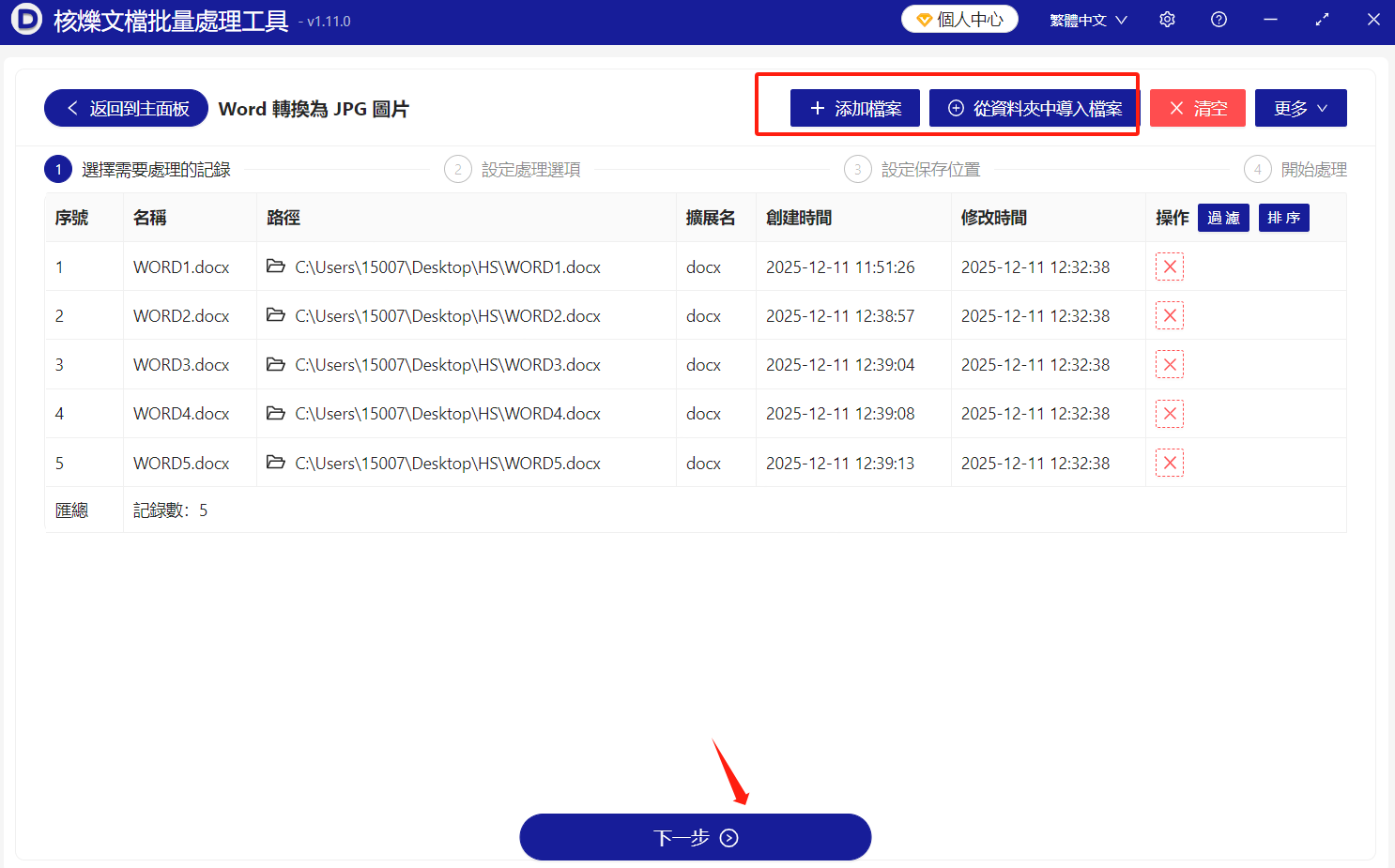
2.將要處理的word文件導入到界面中,可以選擇【添加檔案】或者【從資料夾中匯入檔案】,也可以一鍵選中多個文檔直接拖曳到處理框中,導入後點選【下一步】即可。
3.設定處理參數,【處理範圍】選擇處理所有頁面,【圖片像素密度 (PPI) 】可以根據需求輸入,預設是300,點選右上角的幫助能查看到具體的說明,數值越低圖片越模糊,數值越高圖片越清晰。
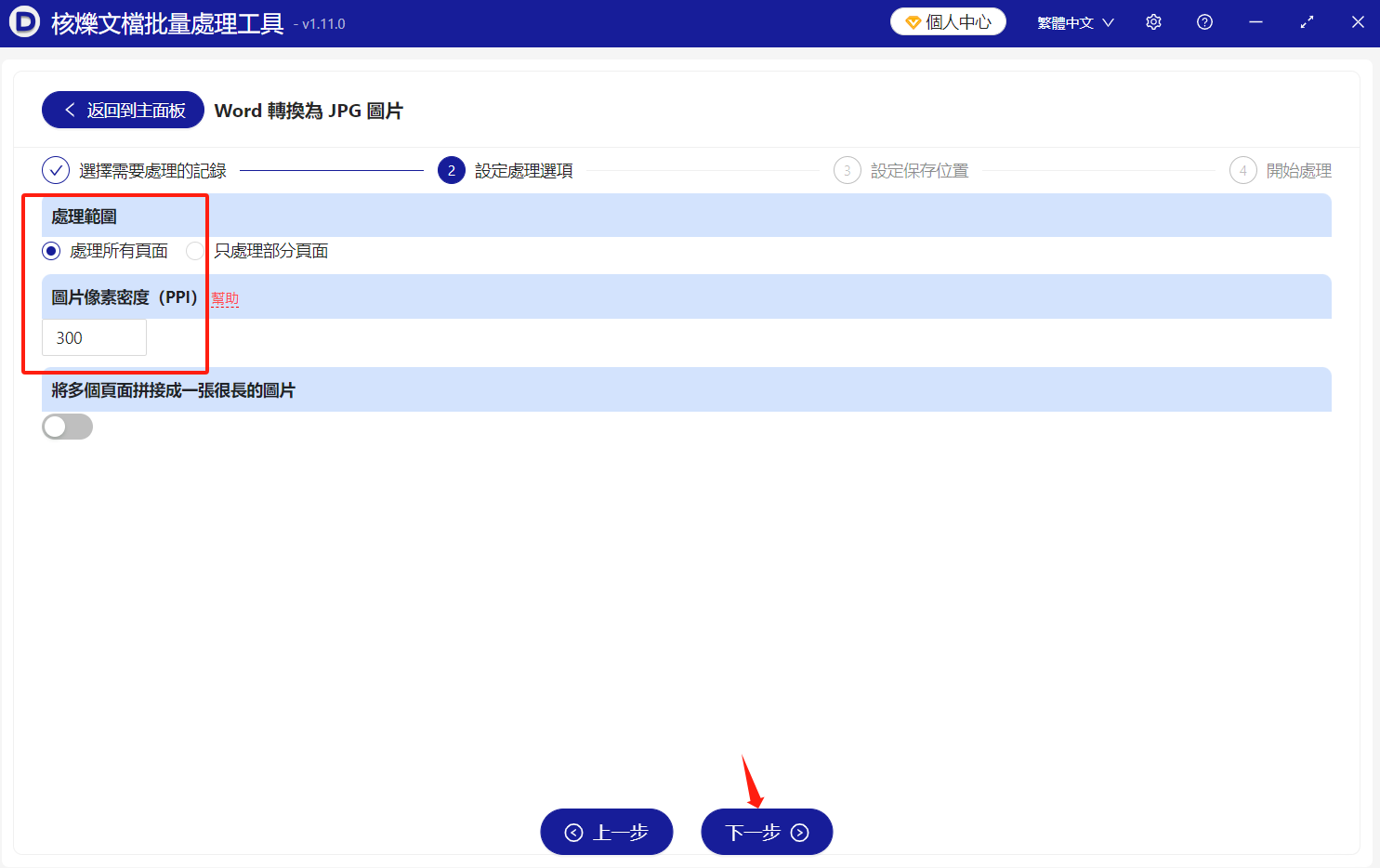
4.確認沒有問題之後開始處理,等待界面出現【處理完成】的提示,就能到自己儲存的路徑裡面查看已經批量將Word文檔轉換成JPG高清圖片的檔案。
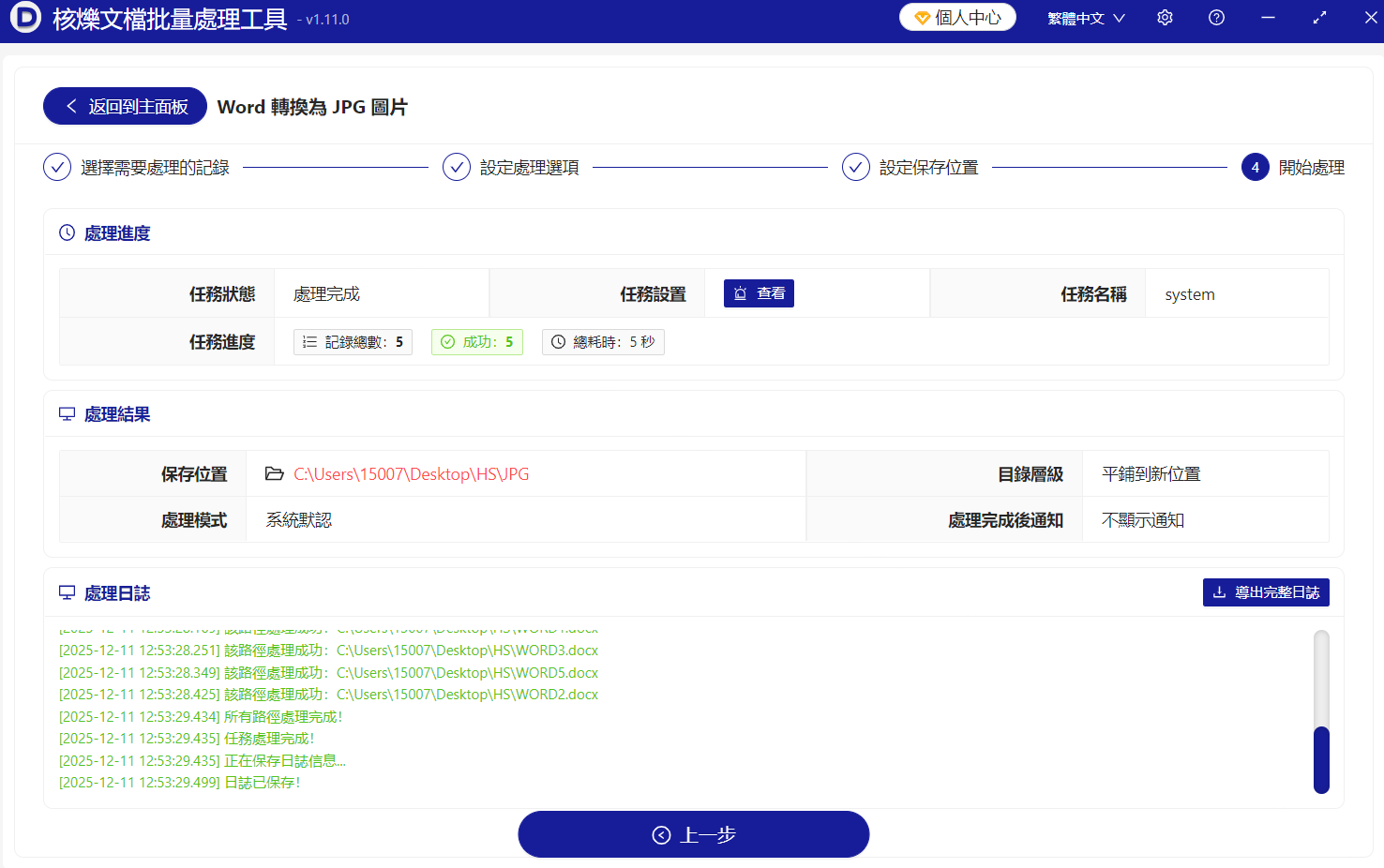
以後再遇到這樣的需求,就不要再用手動截圖的方式將word 轉變成圖片了,藉助工具輕鬆就能完成,更重要的是批量處理的能力,即使是成千上百個檔案也能同時操作,大幅提升辦公效率和數據處理能力。
關鍵字:Word批次轉高清JPG , Docx高清儲存為圖片 , Word自訂PPI解析度
創建時間:2025-12-11 11:12:11
本文相關軟體核爍文檔批量處理工具
內容說明:本文內容依據發佈時的軟體版本整理,介面與功能可能隨版本更新而變化,請以目前軟體的實際表現為準。如發現內容有誤,歡迎回饋。
相關文章
非常多的Office Word文件中单个文件的全部页面合并拼接成一张很长的jpg图片如何批量將多個Word文檔前幾頁轉換為JPG圖片怎麼把Word轉換成JPG圖片?Word部分頁面轉JPG工具介紹批量將多個Word單獨轉換並拼接成一張完整JPG長圖片的方法Word批量转JPG图片怎么做?一次导出多个docx/doc文档所有页面幾千個Word文件批量前幾頁或指定部分頁面結合成一張jpg長圖片怎麼把Word匯出為圖片?教你快速將文件轉成圖片的方法!大量Word文件中擷取檔案的第一頁轉換為jpg圖片進行預覽怎麼把 Word 文件其中幾頁轉換成圖片?這4種方法很好用多個Word文件逐頁轉換為JPG圖片的批次處理教學,適合docx/doc文件如何批量把多個 Word 文件前幾頁拼接成長圖 JPG如何批量把多個 Word 文檔前幾頁拼接成長 JPG 圖片