怎麼把Word匯出為圖片?教你快速將文件轉成圖片的方法!
翻譯:简体中文繁體中文,更新時間:2025-08-13 17:38:56
內容說明:本文內容依據發佈時的軟體版本整理,介面與功能可能隨版本更新而變化,請以目前軟體的實際表現為準。如發現內容有誤,歡迎回饋。
本文相關軟體核爍文檔批量處理工具
將Word文件匯出為圖片形式,不僅可以保留文件原本的格式排版,避免格式錯亂,而且更方便跨平台分享,還能保護文件內容與版權。下面就來介紹幾種將Word文件轉成圖片的方法:使用核爍文檔批量處理工具將Word批量轉為圖片;借助線上轉換工具Smallpdf或CloudConvert,將Word文件轉成圖片。
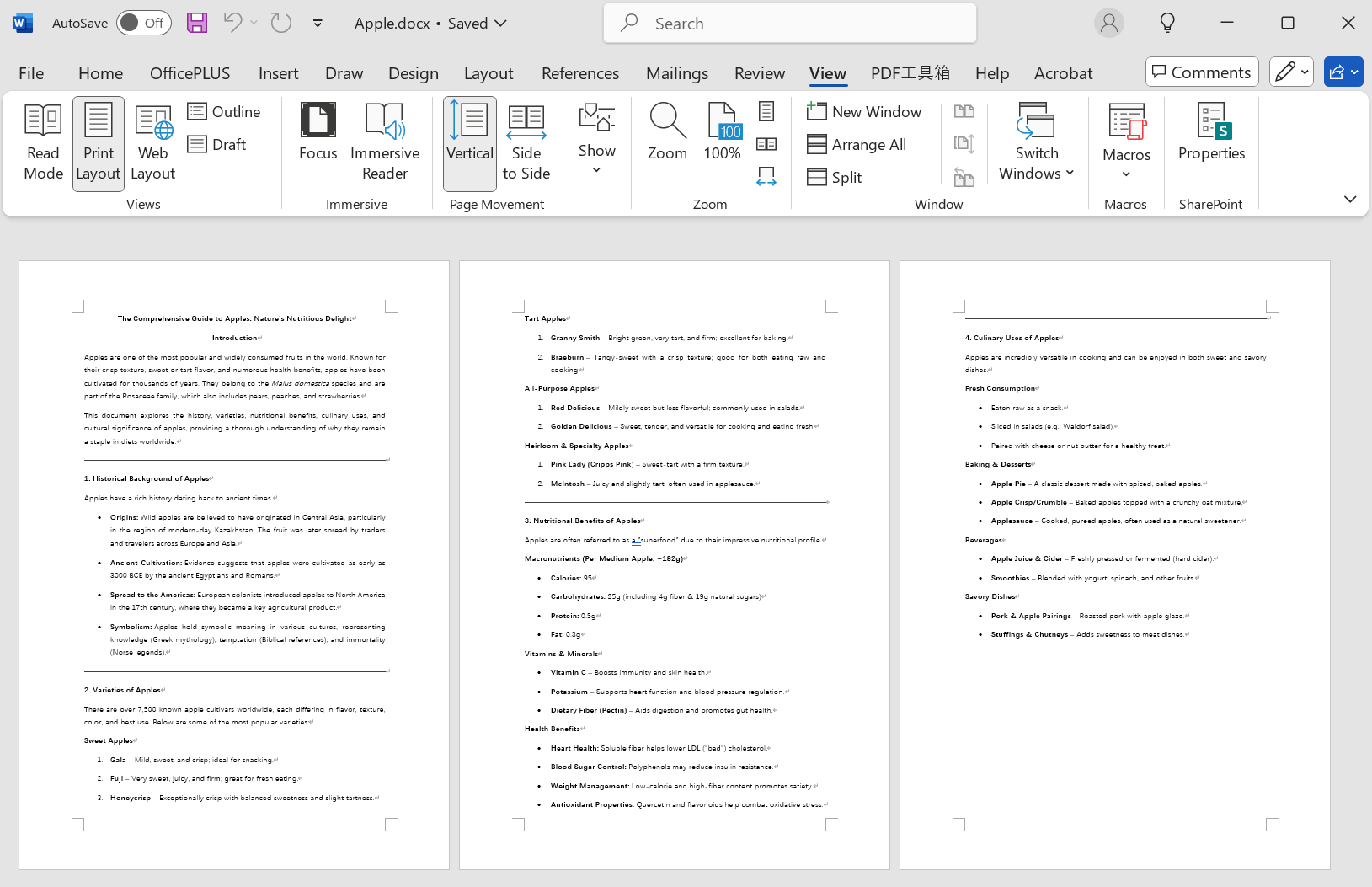
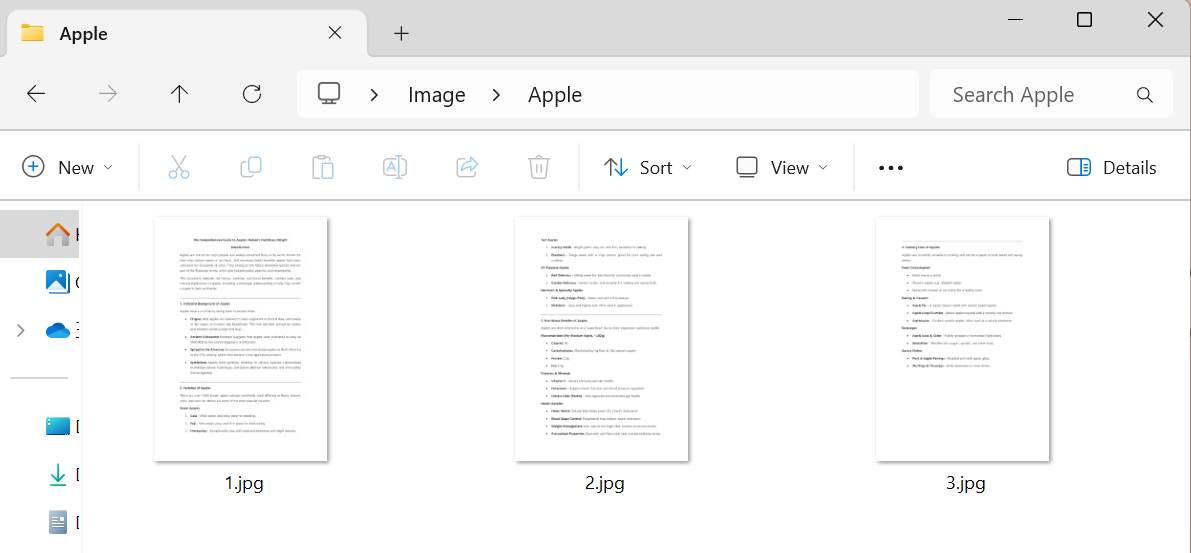
Word 文件轉成 JPG 圖片的效果預覽
處理前:
處理後:
一、使用核爍文檔批量處理工具將 Word 批量轉為圖片
核爍文檔批量處理工具,是一款功能齊全的文件批量處理工具,它可以一次性將大量 Word 文件批量轉成圖片,而且幾分鐘就能轉換完成,處理速度非常快。所有文件均在本地處理,無需上傳文件,保護隱私安全。
操作步驟:
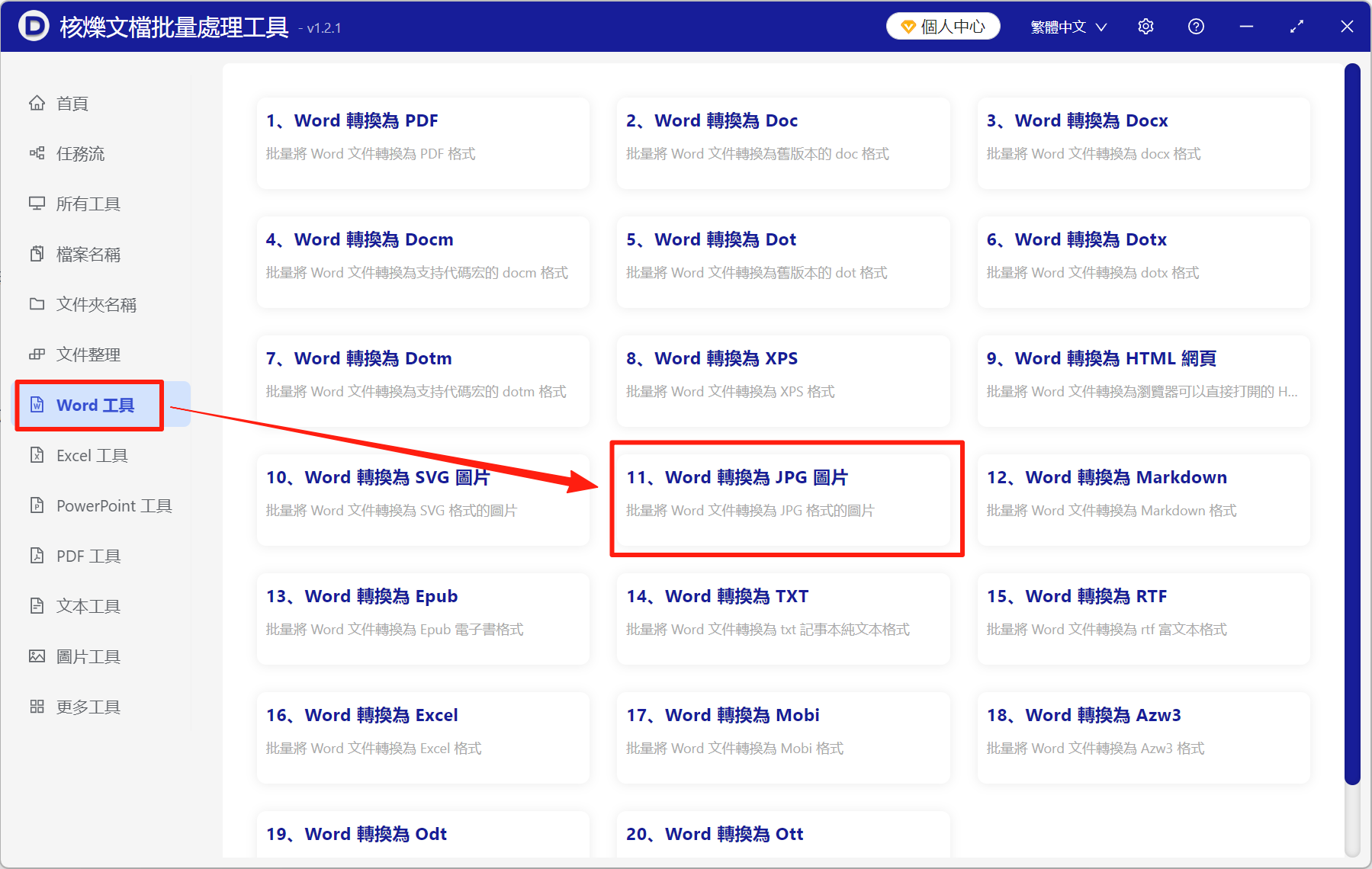
1、開啟【核爍文檔批量處理工具】,選擇【Word 工具】-【Word 轉換為 JPG 圖片】。
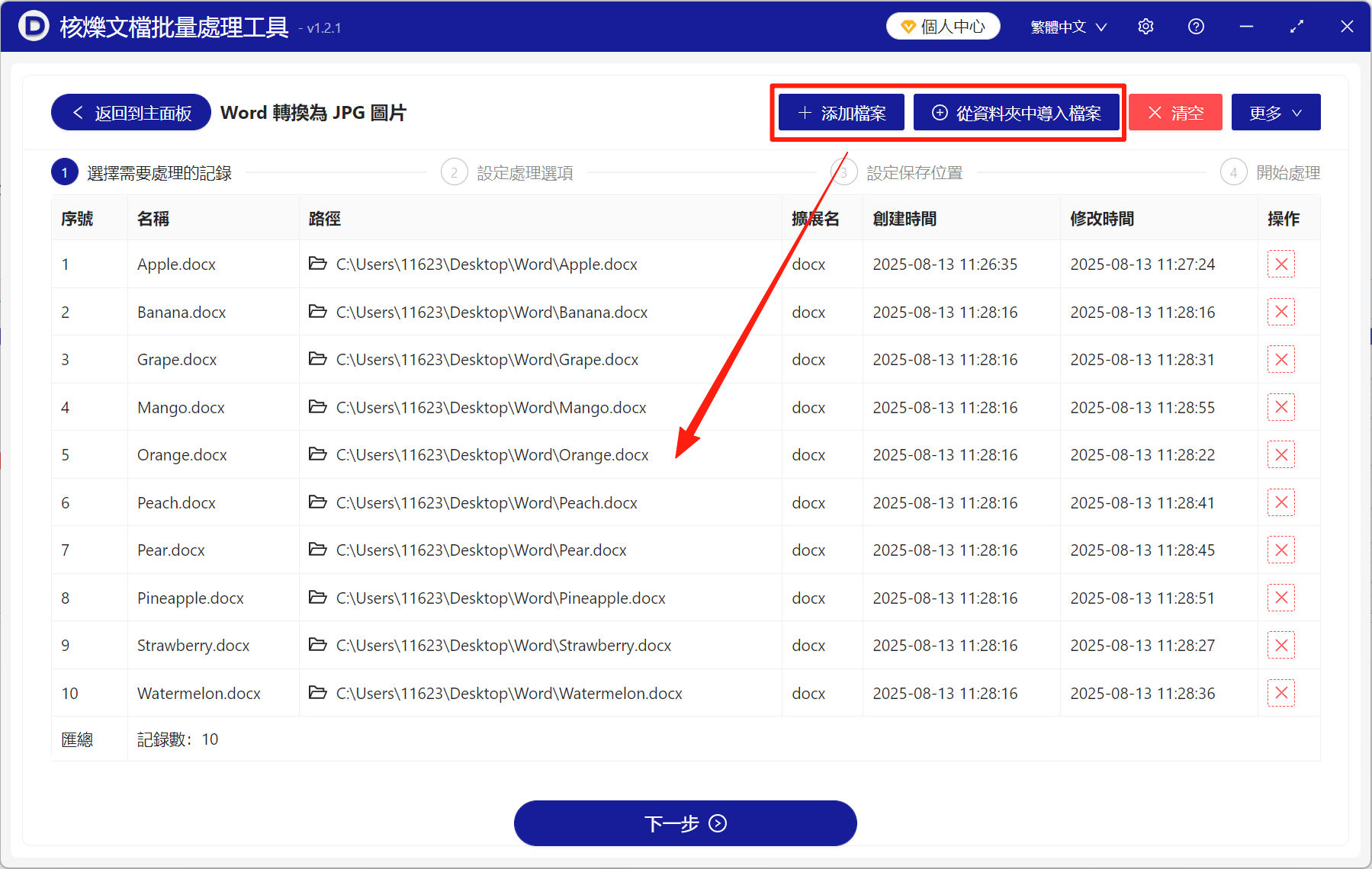
2、從右上角處新增 Word 文件,點【新增檔案】或【從資料夾中匯入檔案】都可以。
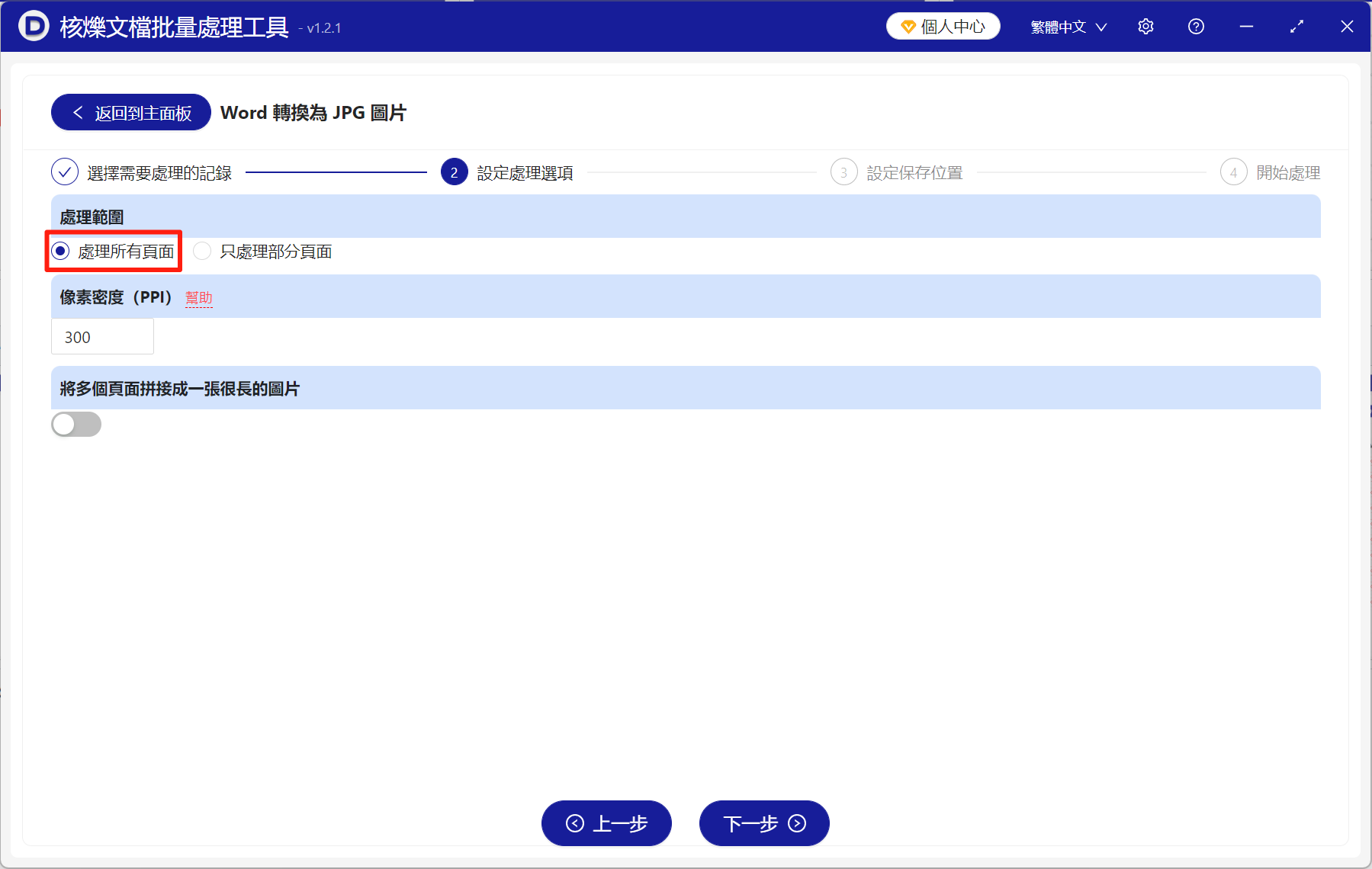
3、根據自己的需求設定選項。可以將 Word 文件的全部頁面都轉成圖片,也可以只轉部分頁面;如果需要將所有頁面拼成一張長圖的話,就勾選最後一排。
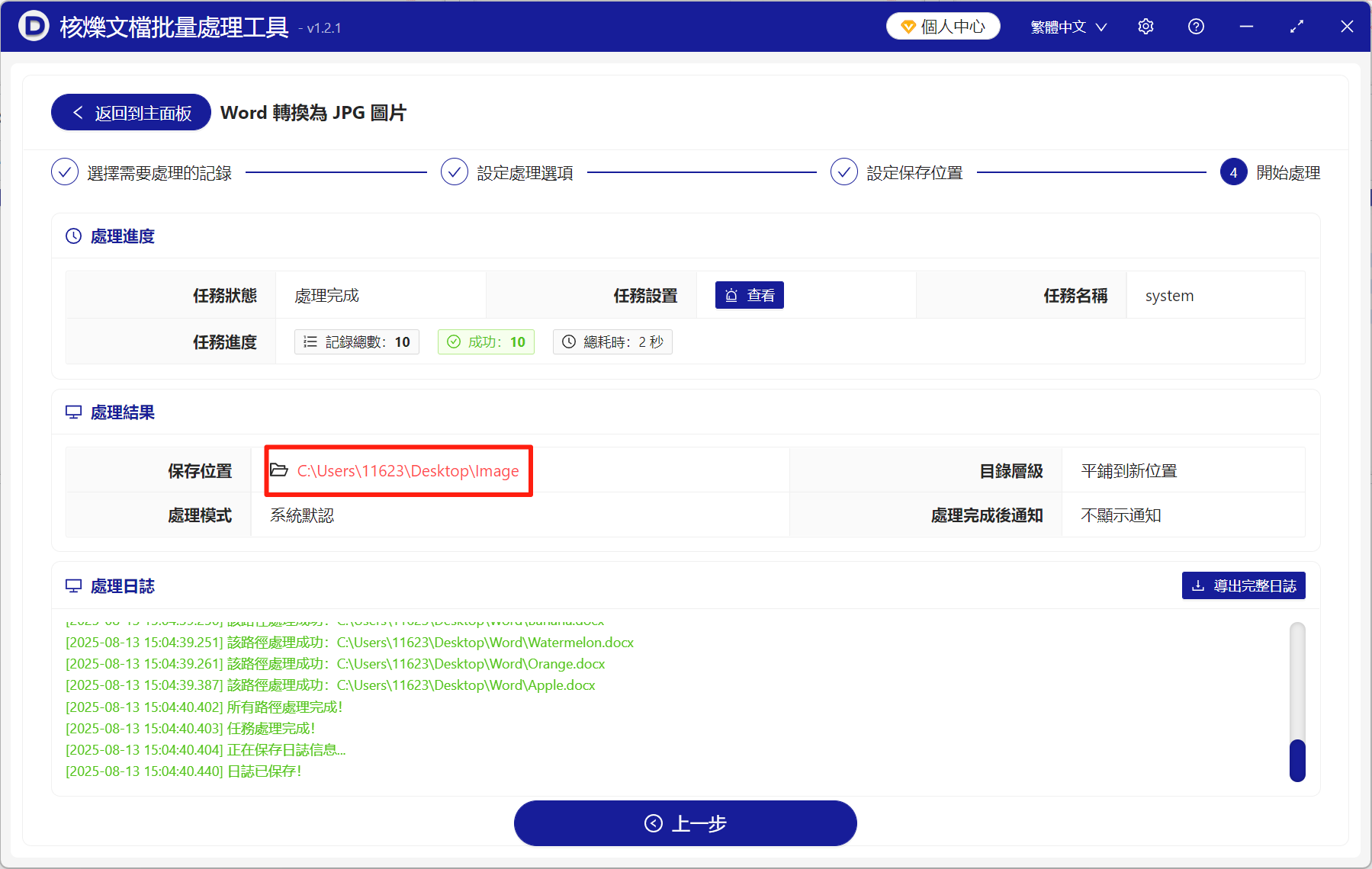
4、處理完成後,直接點選「儲存位置」即可檢視轉換完成的圖片。
二、借助線上轉換工具將 Word 文件轉成圖片
有很多的線上轉換工具,都支援將 Word 文件轉成圖片,比如 Smallpdf、CloudConvert 等。使用線上轉換工具,無需安裝軟體,適合臨時需求或不便安裝軟體的情況。但是需要上傳文件至網路,安全性不足。
1、Smallpdf 操作步驟:
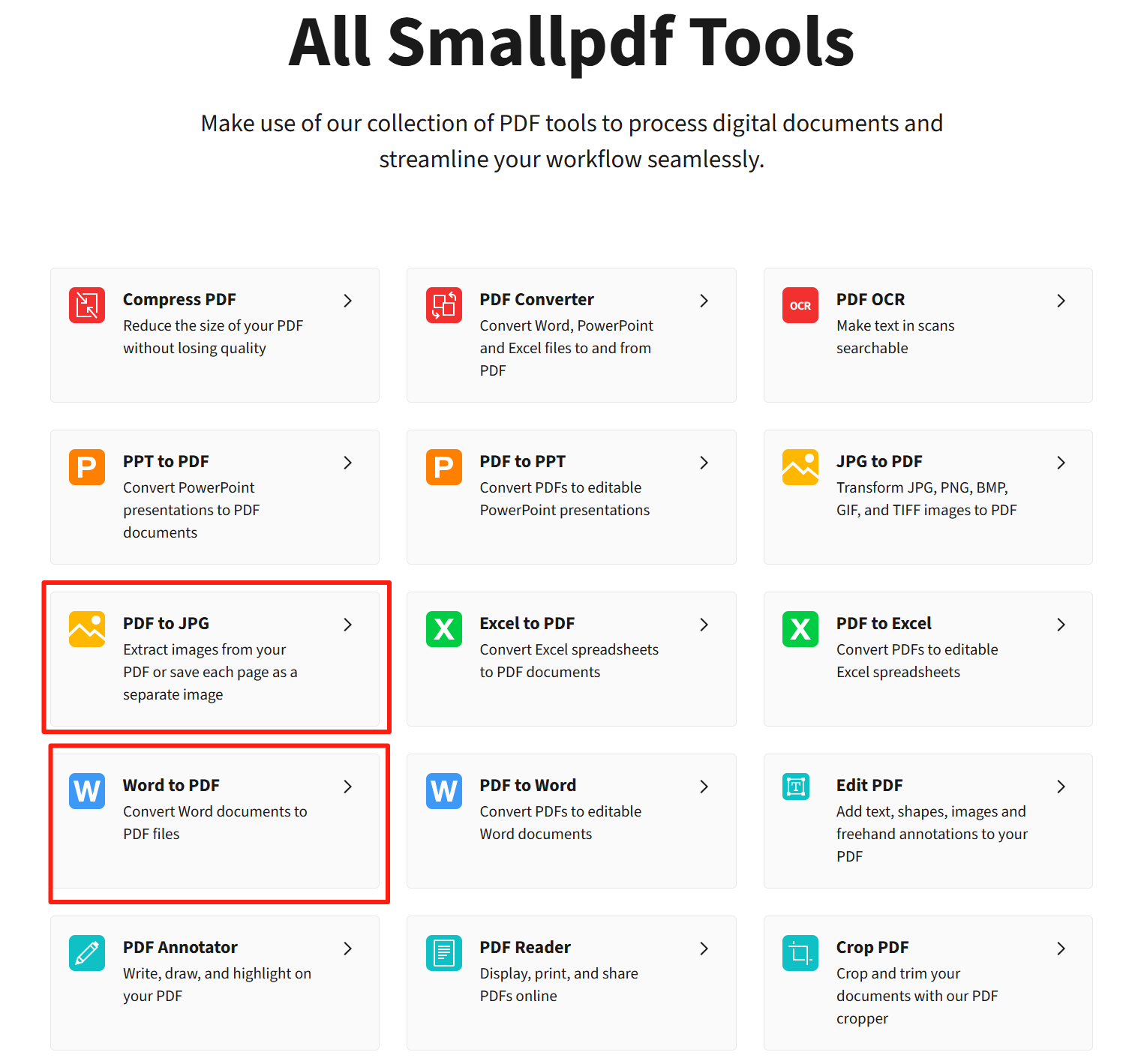
開啟 Smallpdf 頁面,選擇「Word to PDF」先將 Word 文件轉成 PDF 檔案,再選擇「PDF to JPG」將文件轉成圖片即可。
2、CloudConvert 操作步驟:
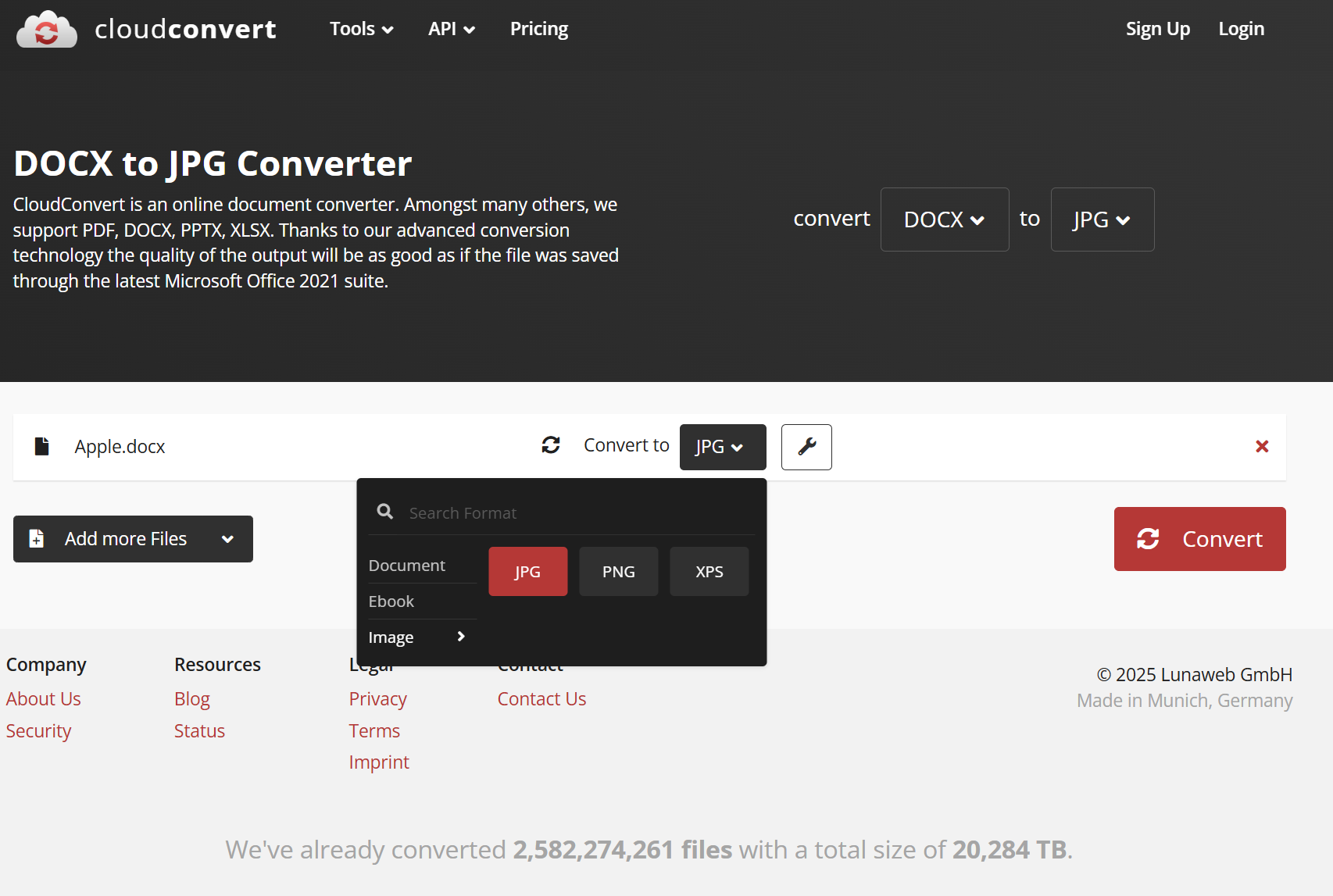
開啟 CloudConvert 頁面,上傳檔案以後,選擇轉換為圖片,然後選擇自己需要的圖片格式,然後再點選轉換即可。
關鍵字:Word匯出為圖片 , 文檔轉化為圖片 , Word轉成圖片
創建時間:2025-08-13 14:36:12
本文相關軟體核爍文檔批量處理工具
內容說明:本文內容依據發佈時的軟體版本整理,介面與功能可能隨版本更新而變化,請以目前軟體的實際表現為準。如發現內容有誤,歡迎回饋。
相關文章
多個 docx 檔案如何一次性轉成 JPG 圖片?批量轉換方法詳解Word 部分頁面批次轉 JPG:把多頁內容合併成一張長圖片的方法Word文件批次產生縱向JPG長圖:把docx多頁內容合成一張圖片Word 頁面批次匯出為高畫質 JPG:適合報告、試卷和資料歸檔的做法多個docx檔案只匯出指定頁面為JPG圖片的批次處理方法多個Word檔案全部頁面轉圖片:JPG批量轉換與輸出管理指南Word 怎麼轉成 JPG 圖片?這三個方法快速解決如何批量把多個Word文檔的前幾頁轉換成JPG圖片如何批量將多個Word文檔前幾頁轉換為JPG圖片如何批量將多個 Word 文件頁面轉換為高清 JPG 圖片多個Word文件逐頁轉換為JPG圖片的批次處理教學,適合docx/doc文件幾千個Word文件批量前幾頁或指定部分頁面結合成一張jpg長圖片