很多 Word 文件如何批次儲存為高畫質的 JPG 圖片?
翻譯:简体中文繁體中文,更新時間:2025-06-07 20:22:14
內容說明:本文內容依據發佈時的軟體版本整理,介面與功能可能隨版本更新而變化,請以目前軟體的實際表現為準。如發現內容有誤,歡迎回饋。
本文相關軟體核爍文檔批量處理工具
工作或學習當中有時會將 Word 轉為 JPG 圖片,一般我們都是直接進行匯出儲存,但圖片的品質並沒有達到我們理想的效果,這裡分享一個方法,只需要在轉換前調整 PPI 參數,就能得到完整高清晰度的 JPG 圖片。PPI 作為圖片的品質開關,數值越高越清晰,同時檔案體積也會變大,在列印重要 Docx 文件時,調整 PPI 到 600 轉為圖片,列印出來的效果就和原文件一模一樣;分發給他人預覽 Word 文件中的內容,設定 300 PPI 能夠保持文件在任何裝置都保持清晰並且檔案體積的減少也會加快檔案的傳輸;以及設定合適的 PPI 轉為圖片後插入至其它檔案、網站中或使用瀏覽器檢視時,能夠加強插入至文件的圖片品質,同時檔案體積也不會因插入圖片後過於龐大。那麼我們應該怎麼在將 Word 文件轉成 JPG 圖片之前就設定好自訂 PPI ,來得到高清晰度的 JPG 圖片呢?
1、使用場景
當有大量 Word 文件不僅要確保清晰度,同時要控制文件的大小進行分享給他人,我們可以使用 PPI 來將 Word 文件批量轉為高清晰度的 JPG 圖片,保證分享給他人後圖片的品質顯著提高。
2、效果預覽
處理前:
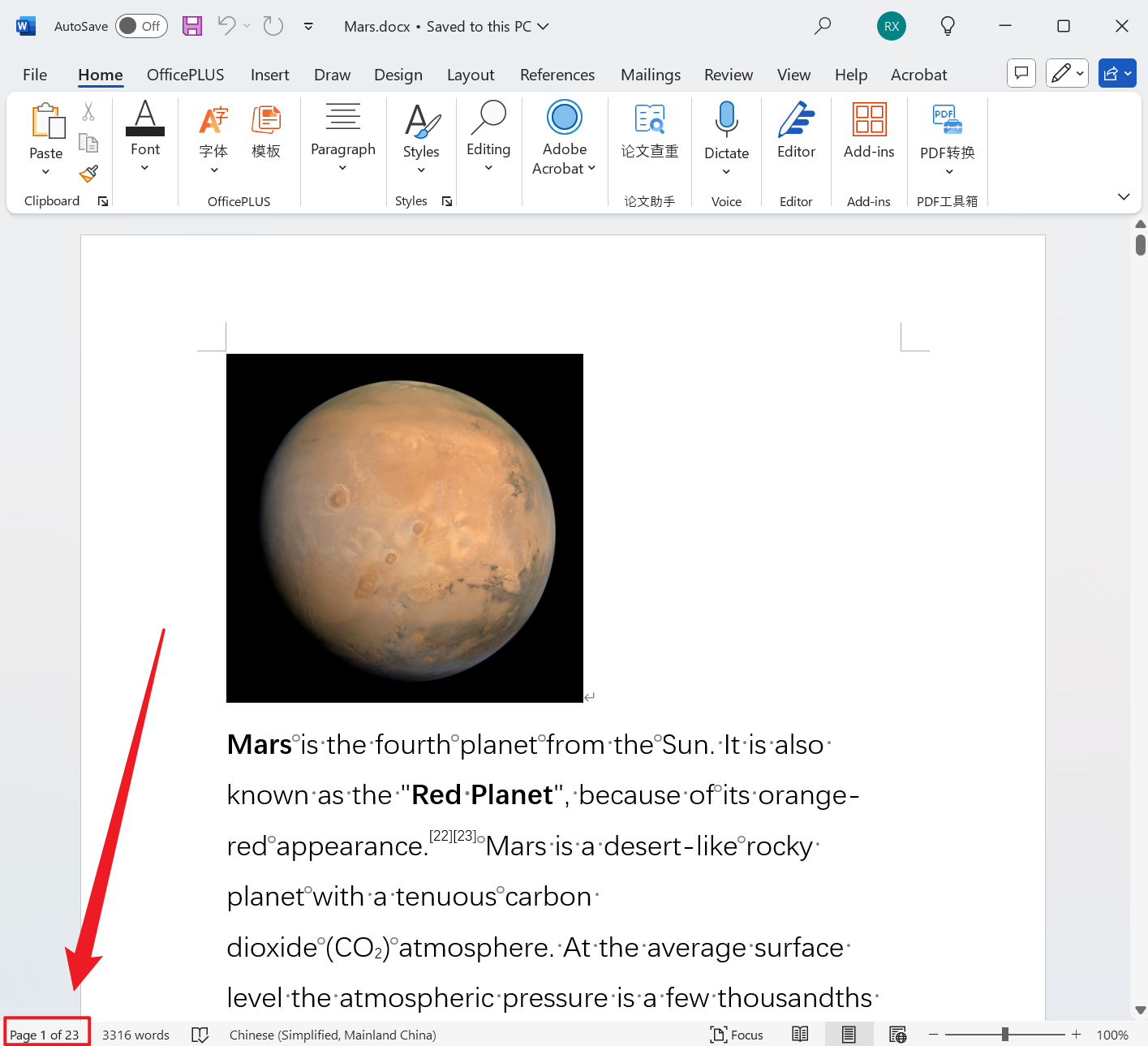
處理後:
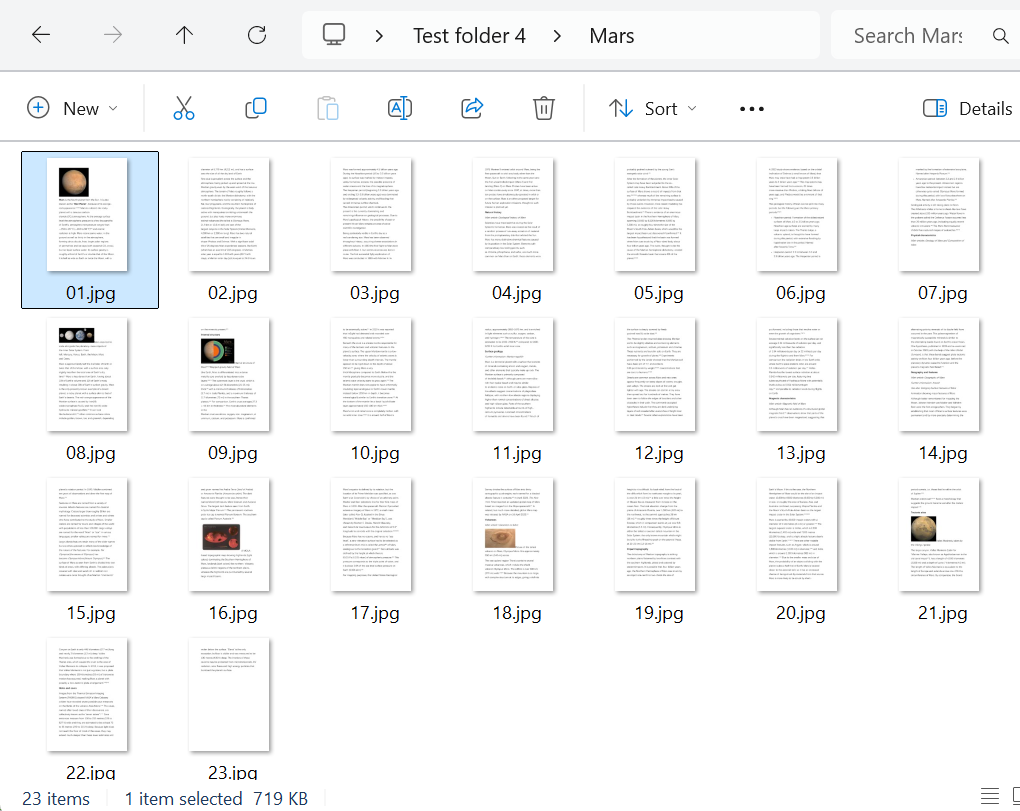
3、操作步驟
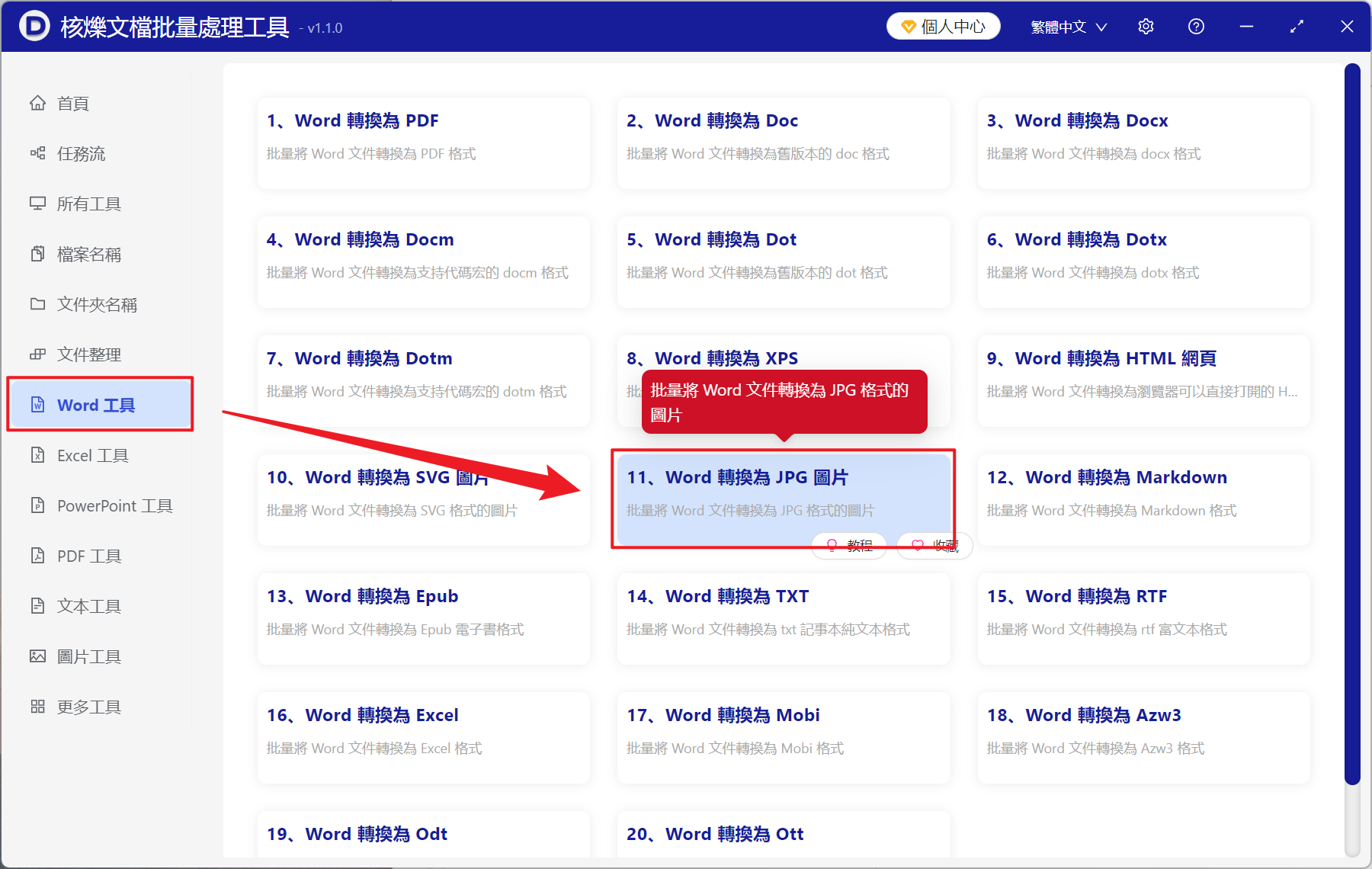
開啟【核爍文檔批量處理工具】,選擇【Word 工具】-【Word 轉換為 JPG 圖片】。
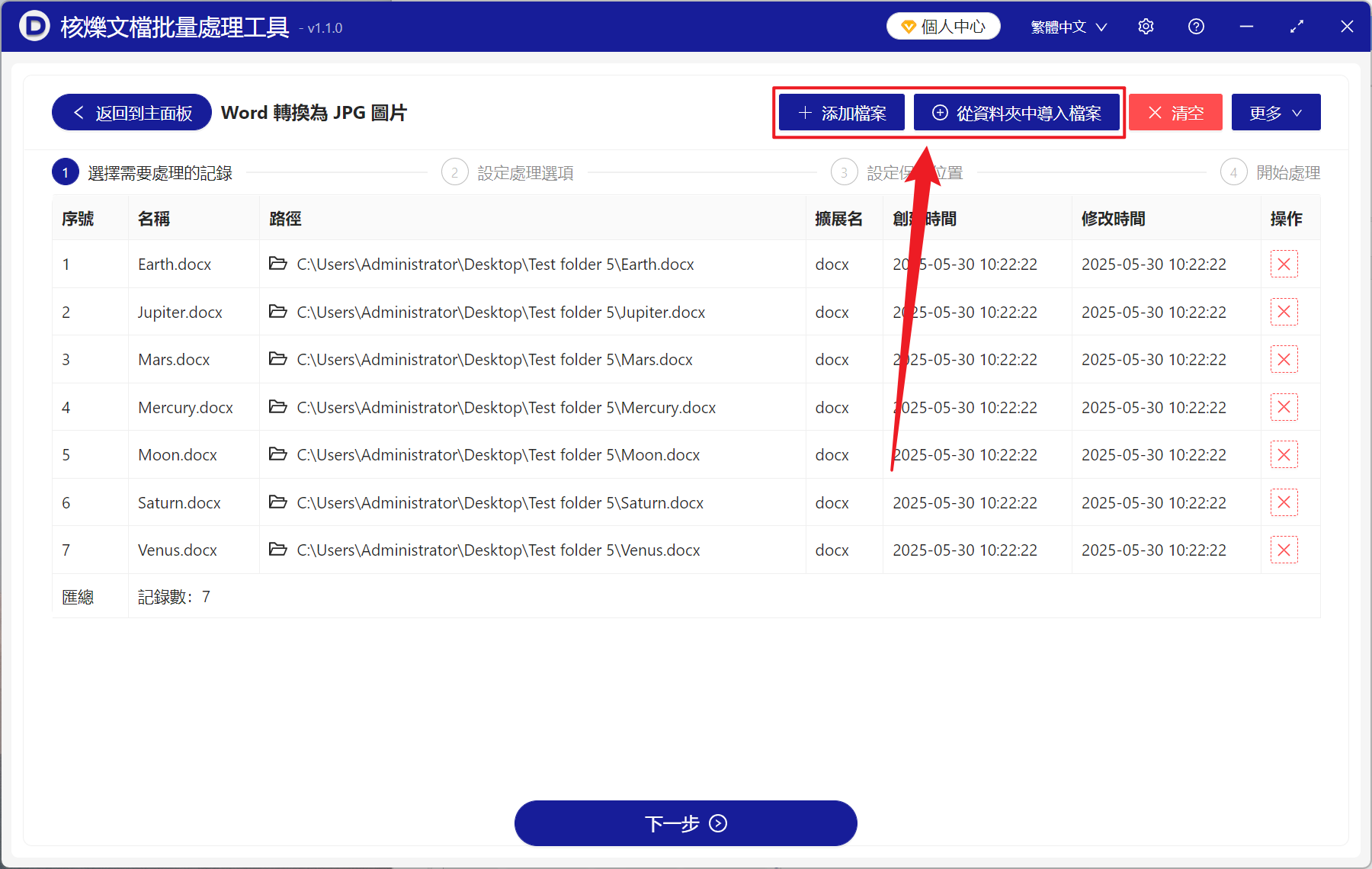
【新增檔案】自主選擇新增需要轉換為圖片並提高清晰度的 Word 文件。
【從資料夾中匯入檔案】匯入選中資料夾中所有的 Word 文件。
下方可檢視已匯入的檔案。
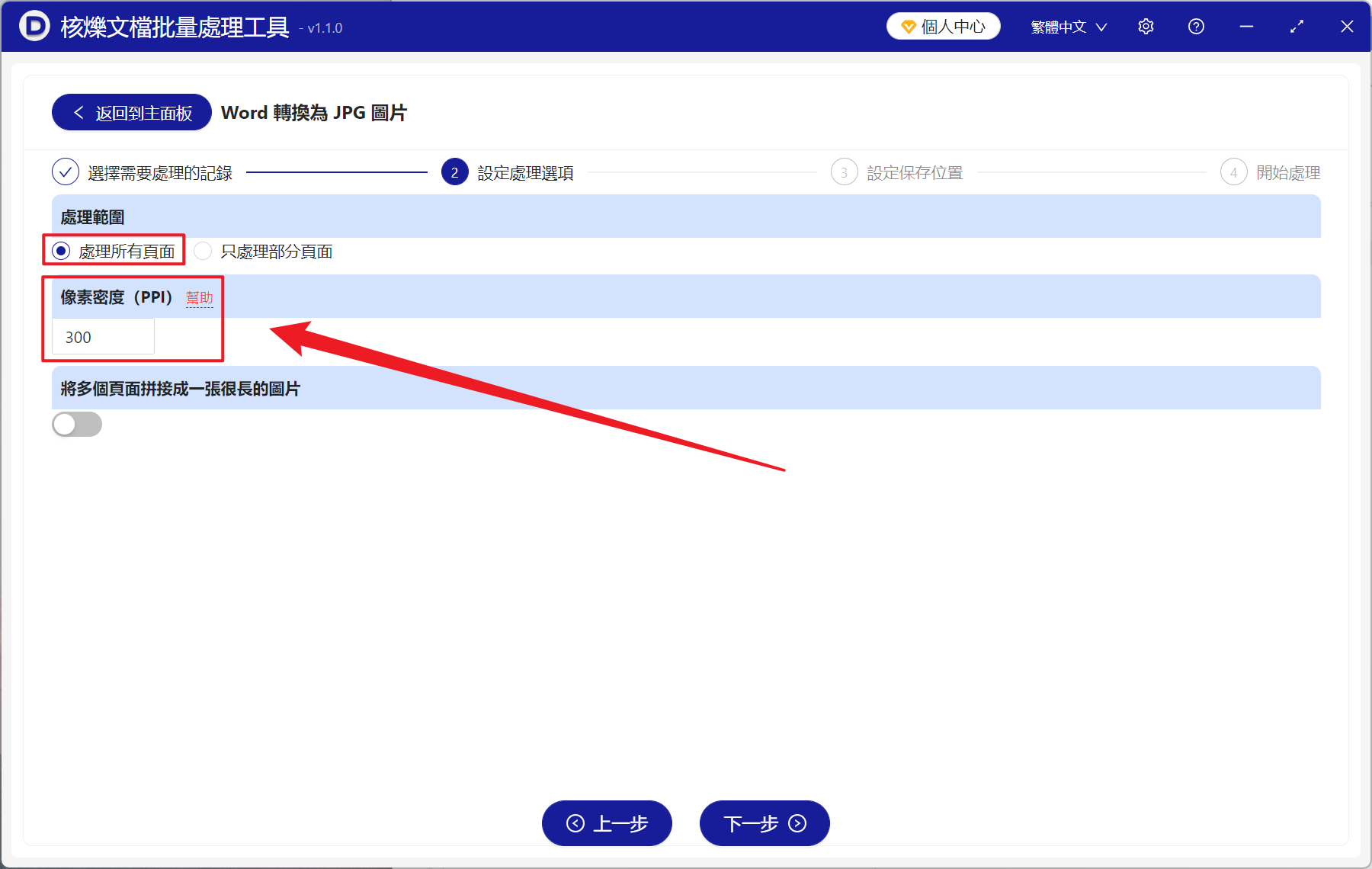
【處理範圍】選擇處理所有頁面。
【像素密度 (PPI) 】這裡自主選擇輸入,可以點選幫助檢視說明,數值越低圖片越模糊,數值越高圖片越清晰。
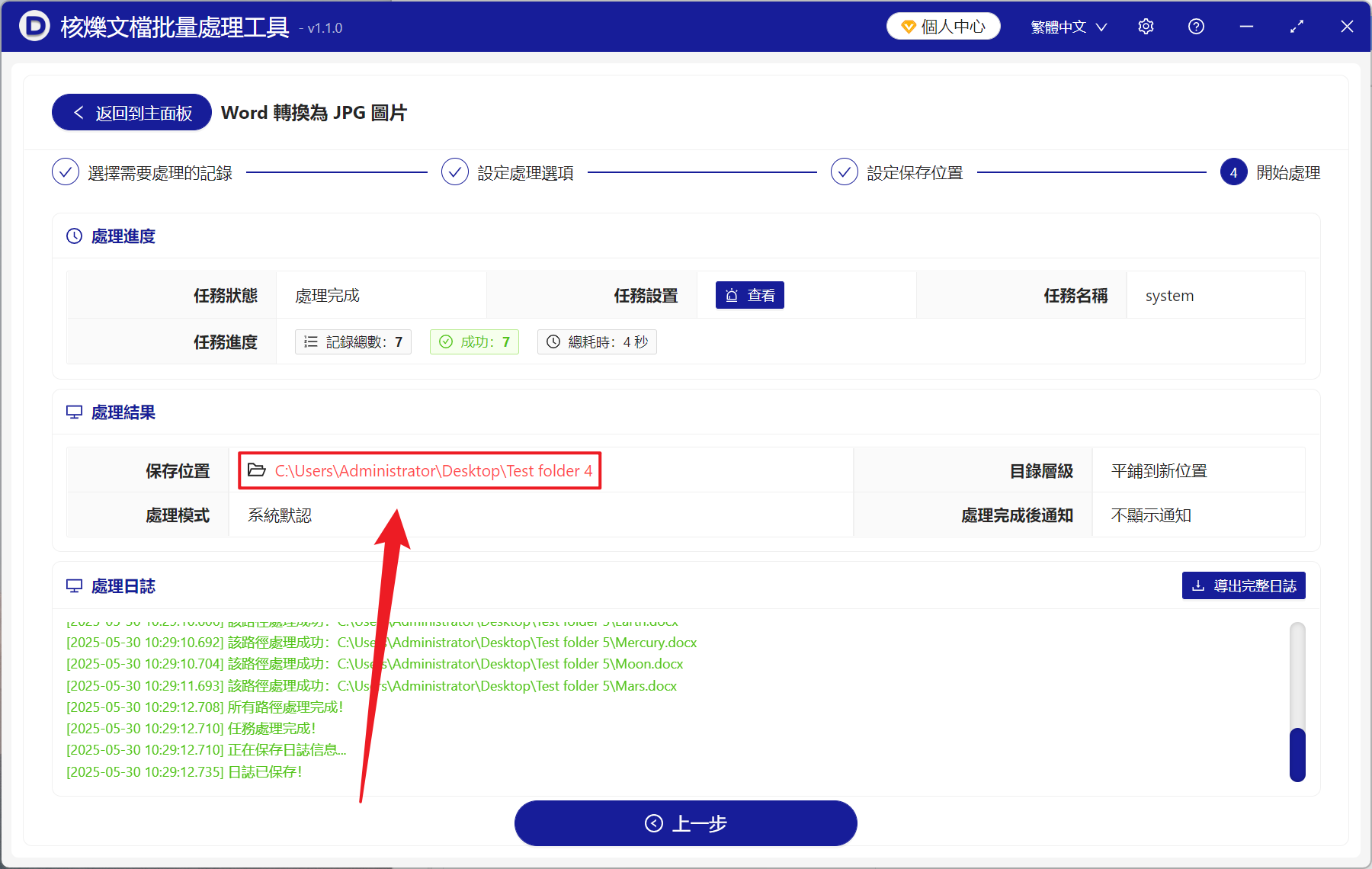
處理完成後,點選儲存位置處檢視轉換成功的圖片檔案。
關鍵字:Word 批量轉高清 JPG , Docx 怎麼高清儲存為圖片 , Word 轉為高品質圖片
創建時間:2025-05-30 09:08:36
本文相關軟體核爍文檔批量處理工具
內容說明:本文內容依據發佈時的軟體版本整理,介面與功能可能隨版本更新而變化,請以目前軟體的實際表現為準。如發現內容有誤,歡迎回饋。
相關文章
如何批量把多個 Word 文件每頁合併成長 JPG 圖片(docx/doc 轉長圖教學)Word 部分頁面批次轉 JPG:把多頁內容合併成一張長圖片的方法Word文件批次產生縱向JPG長圖:把docx多頁內容合成一張圖片如何批量將多個Word頁面轉換為高清JPG圖片(docx/doc通用教學)多個 docx 檔案如何一次性轉成 JPG 圖片?批量轉換方法詳解如何批量將多個Word文檔前幾頁轉換為JPG圖片批量提取docx档案指定页为JPG图片的完整操作方法怎麼把Word匯出為圖片?教你快速將文件轉成圖片的方法!Word如何批量轉JPG長圖?3個方法完美合併所有頁面如何將Word文檔轉成高清圖片?一招搞定!docx和doc檔案怎麼大量轉成JPG?按頁匯出圖片方法詳解多個Word檔案全部頁面轉圖片:JPG批量轉換與輸出管理指南