Word如何批量轉JPG長圖?3個方法完美合併所有頁面
翻譯:简体中文繁體中文,更新時間:2025-08-25 17:43:05
日常的辦公學習當中,我們常會遇到將 Word 文件轉為一張高清長圖的形式分享給他人。這樣能夠做到完美保留原文件的排版,還可以防止別人輕易的進行竄改,讓易於我們在社群平台、郵件或聊天工具中廣泛傳播,但平時我們操作的 Word 文件並不支援以 JPG 長圖片的格式來進行儲存或匯出,這就讓大家十分的困擾。這裡用本篇文章來為大家盤點三種最為實用、操作簡單的技巧,幫助我們在最快的時間內將 Word 文件轉換為一張 JPG 長圖片,提高我們處理文件的效率,一起來試試吧!
為什麼需要將 Word 所有頁面轉換為一張完整 JPG 圖片?
1、當一些社交軟體不支援上傳 Word 檔案時,轉換為一張 JPG 長圖可以直接檢視內容,方便文件內容快速傳播和分享。
2、Word 轉換為 JPG 長圖後,文件的內容能夠有更好的統一性,避免因為裝置或排版的差異導致格式出錯了,並且圖片格式在佈局上更為靈活,在海報、宣傳圖等場景體現突出。
3、在分享給外部人員時,使用 JPG 圖片可以減少資訊被意外修改的風險,便於保護文件的完整性,同時確保內容的展示效果一致。
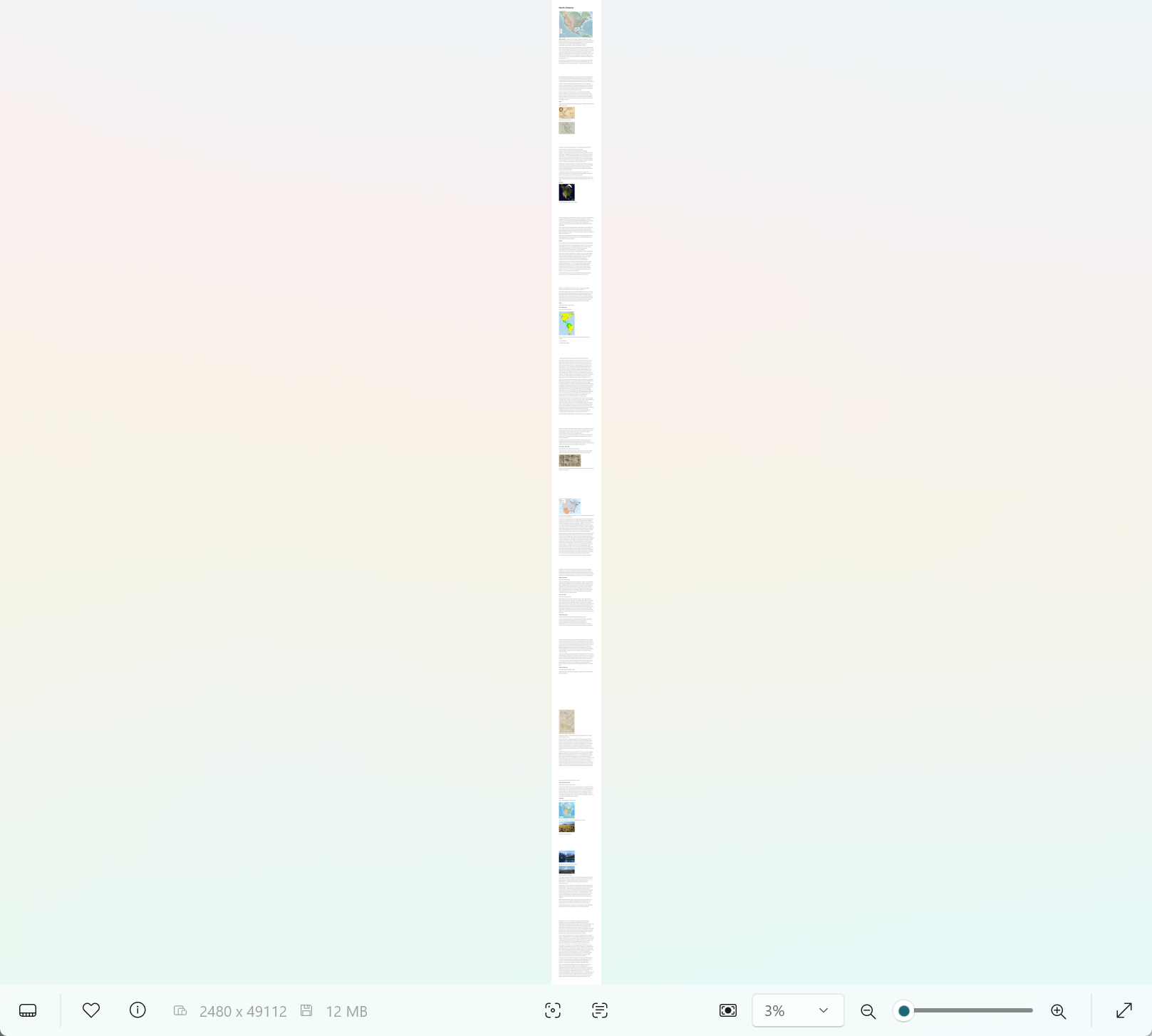
Word 文件批量轉 JPG 長圖片的效果預覽
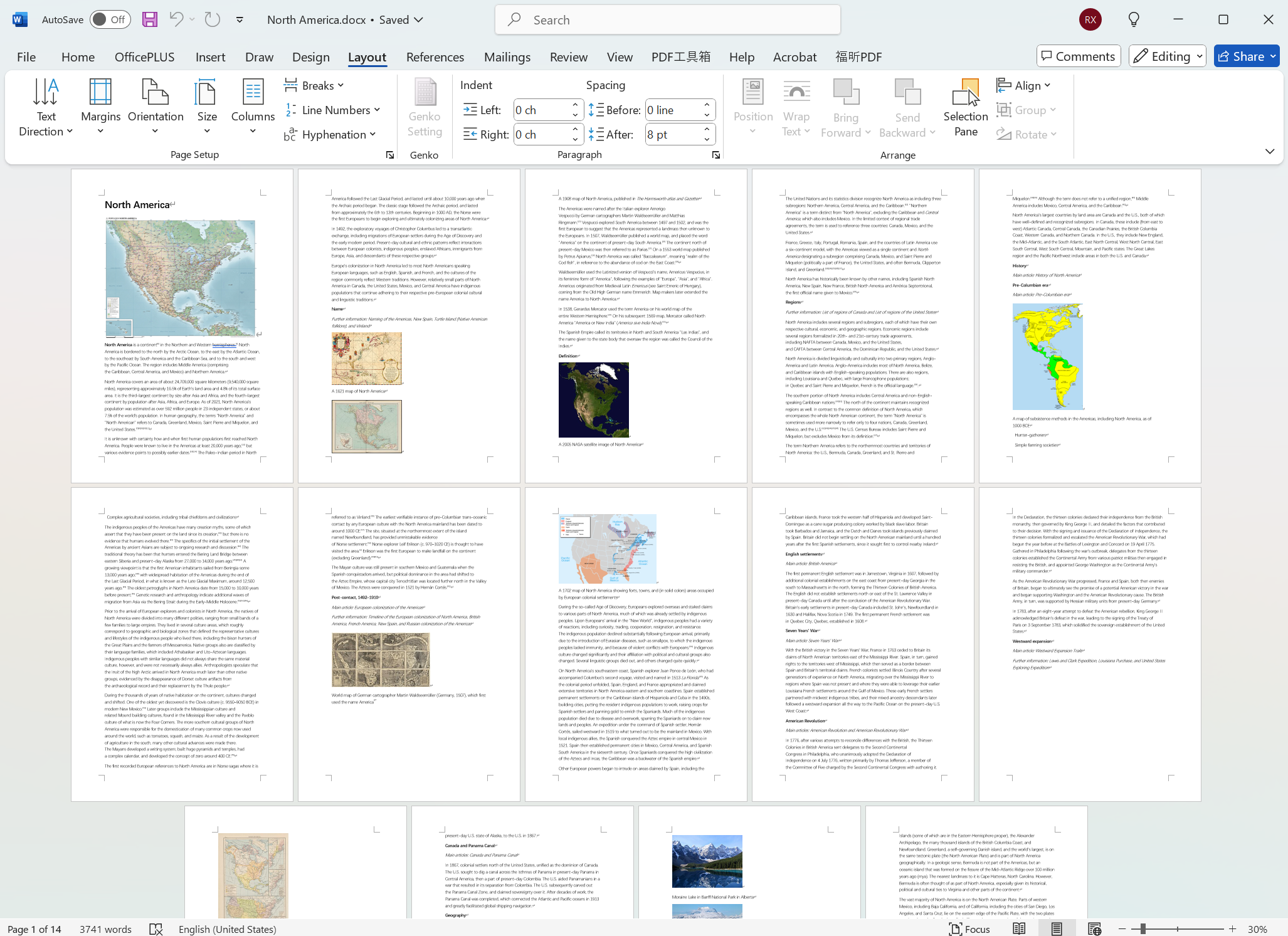
處理前:
處理後:
方法一:使用核爍文檔批量處理工具批量將 Docx 檔案轉為 JPG 長圖片
推薦指數:★★★★★
優點:
- 支援多個 Word 文件批量轉換成長圖片,並且能自定義設定圖片的清晰度。
- 所有文件都在本地進行處理,不涉及上傳性質,確保隱私安全。
缺點:
- 只能安裝在電腦中操作。
操作步驟:
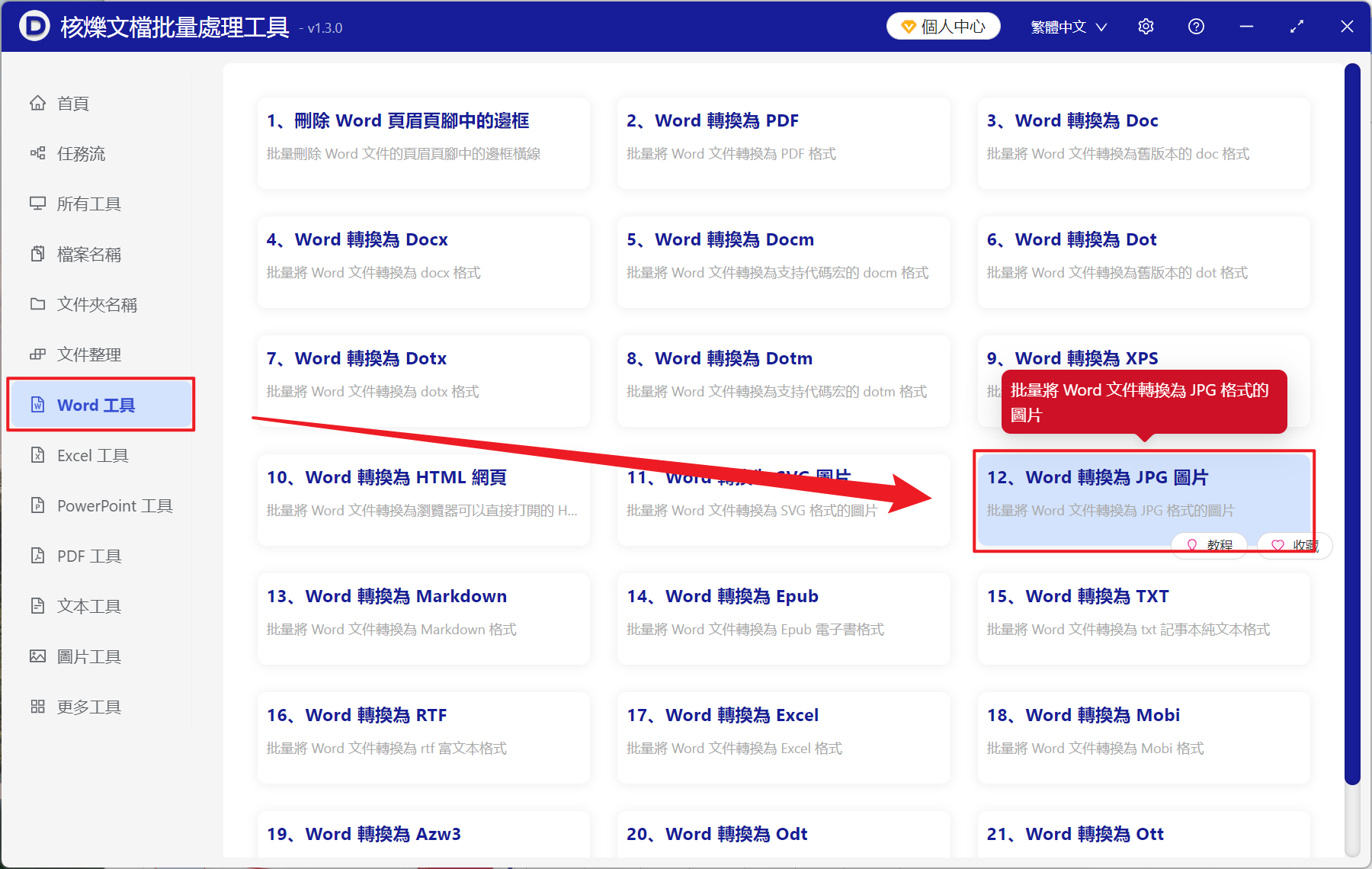
1、開啟【核爍文檔批量處理工具】,選擇【Word 工具】-【Word 轉換為 JPG 圖片】。
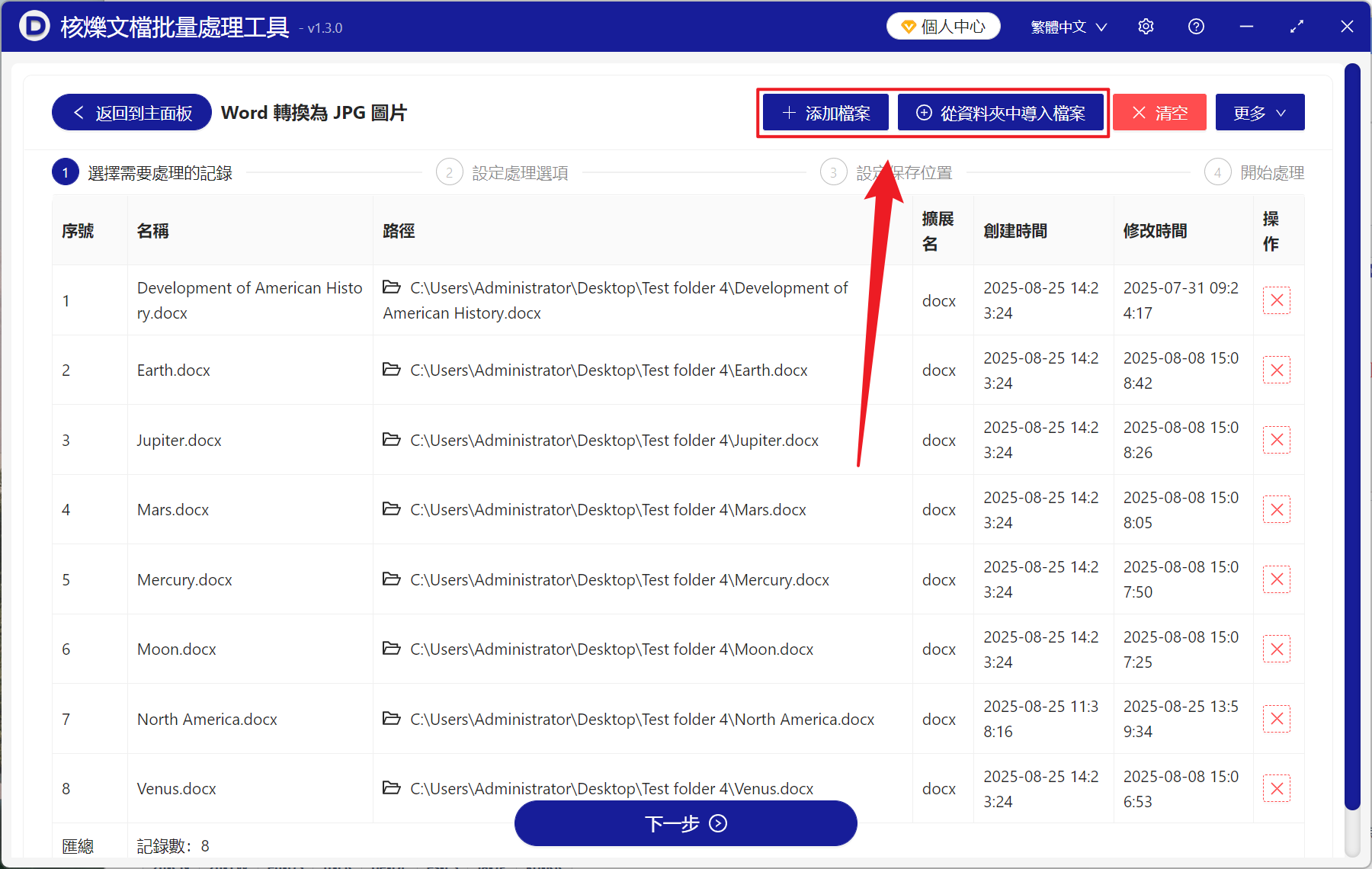
2、在【新增檔案】或【從資料夾中匯入檔案】中選擇一個方式新增需要轉換為長圖的 Word 文件,也可以直接將檔案拖入下方新增,然後點選下一步。
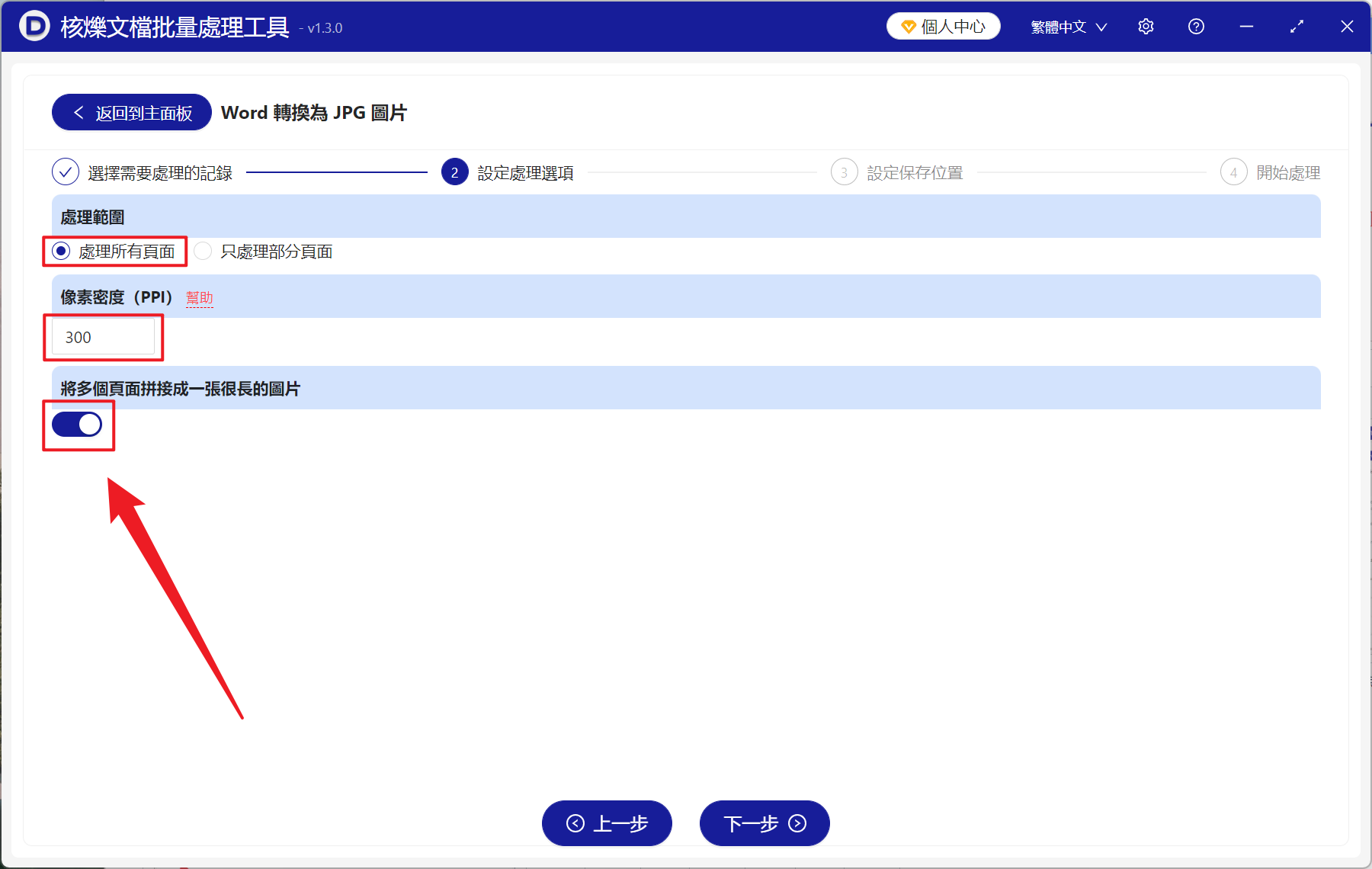
3、進入選項介面,點選【處理所有頁面】,像素密度可以調整轉換後圖片的清晰度,PPI 越高圖片越清晰,體積越大;PPI 越小圖片越模糊,但體積小。然後開啟【將多個頁面拼接成一張很長的圖片】下方的按鈕,再次點選下一步。
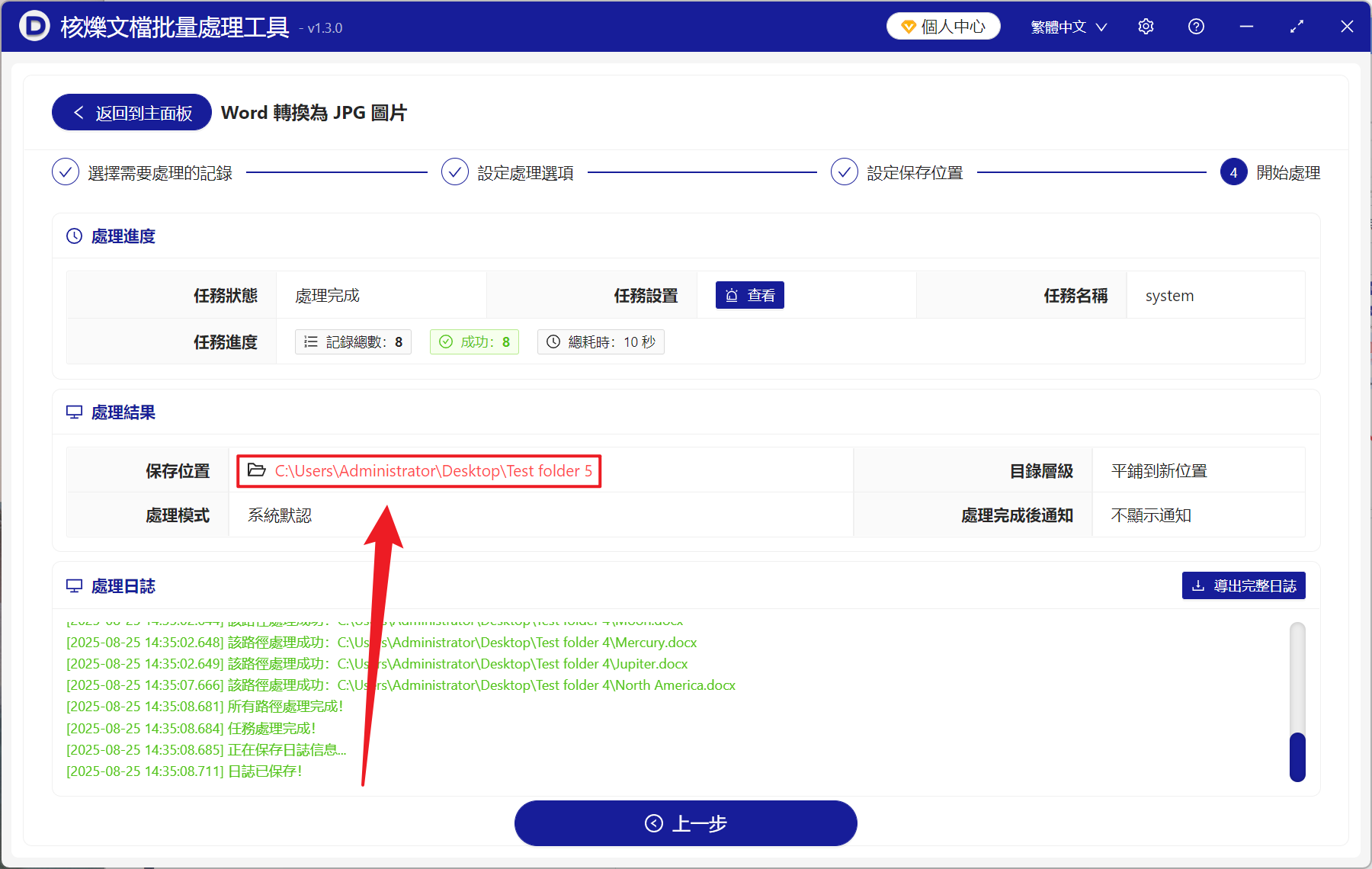
4、處理結束之後,點選儲存位置後面的路徑,開啟資料夾就能檢視轉換完成的 JPG 長圖片了。
方法二:使用 Windows 自帶截圖工具將文件截圖後拼接成一張圖片
推薦指數:★★☆☆☆
優點:
- 不需要任何其它軟體,使用系統自帶的工具即可。
- 操作簡單,能夠選擇需要的頁面部分。
缺點:
- 無法一次性處理多頁文件,只能逐個進行截圖合併。
- 手動拼接耗費時間和精力,還容易截到不需要的內容。
操作步驟:
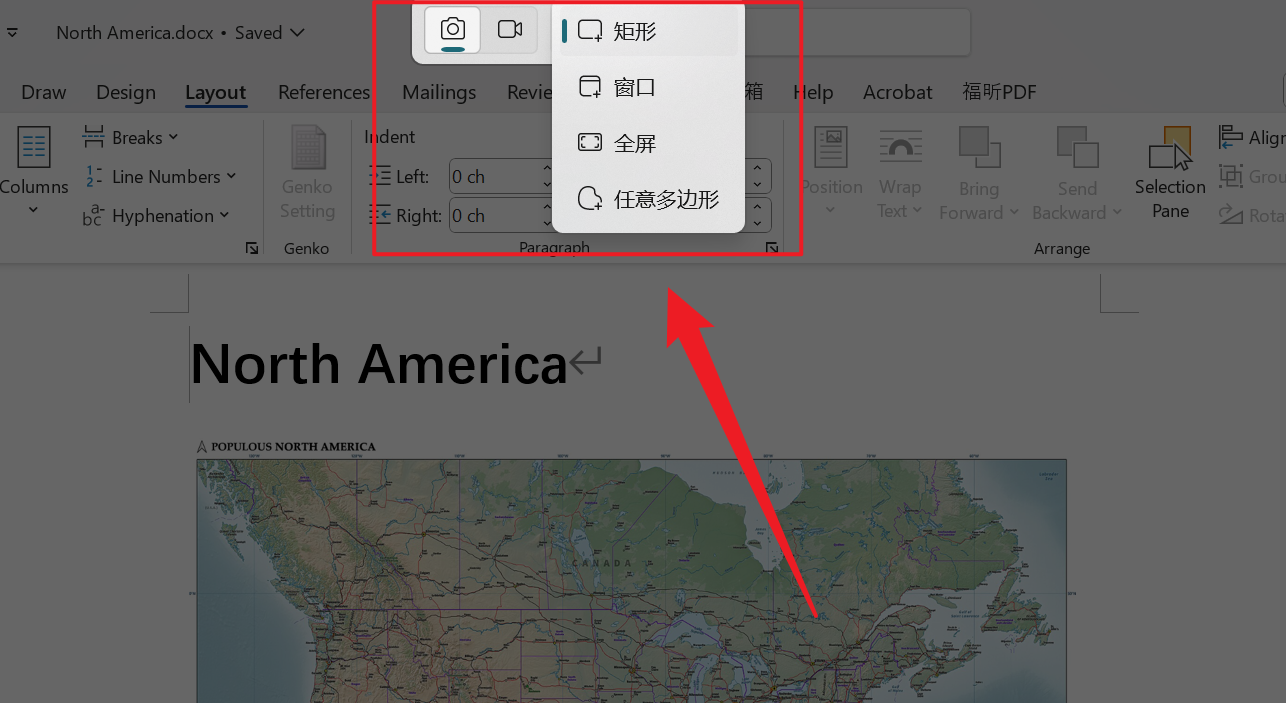
1、開啟 Word 文件,調整比例到能完整顯示一頁的大小。然後按下 Win+Shift+S 選擇矩形截圖,一頁一頁選中截圖。
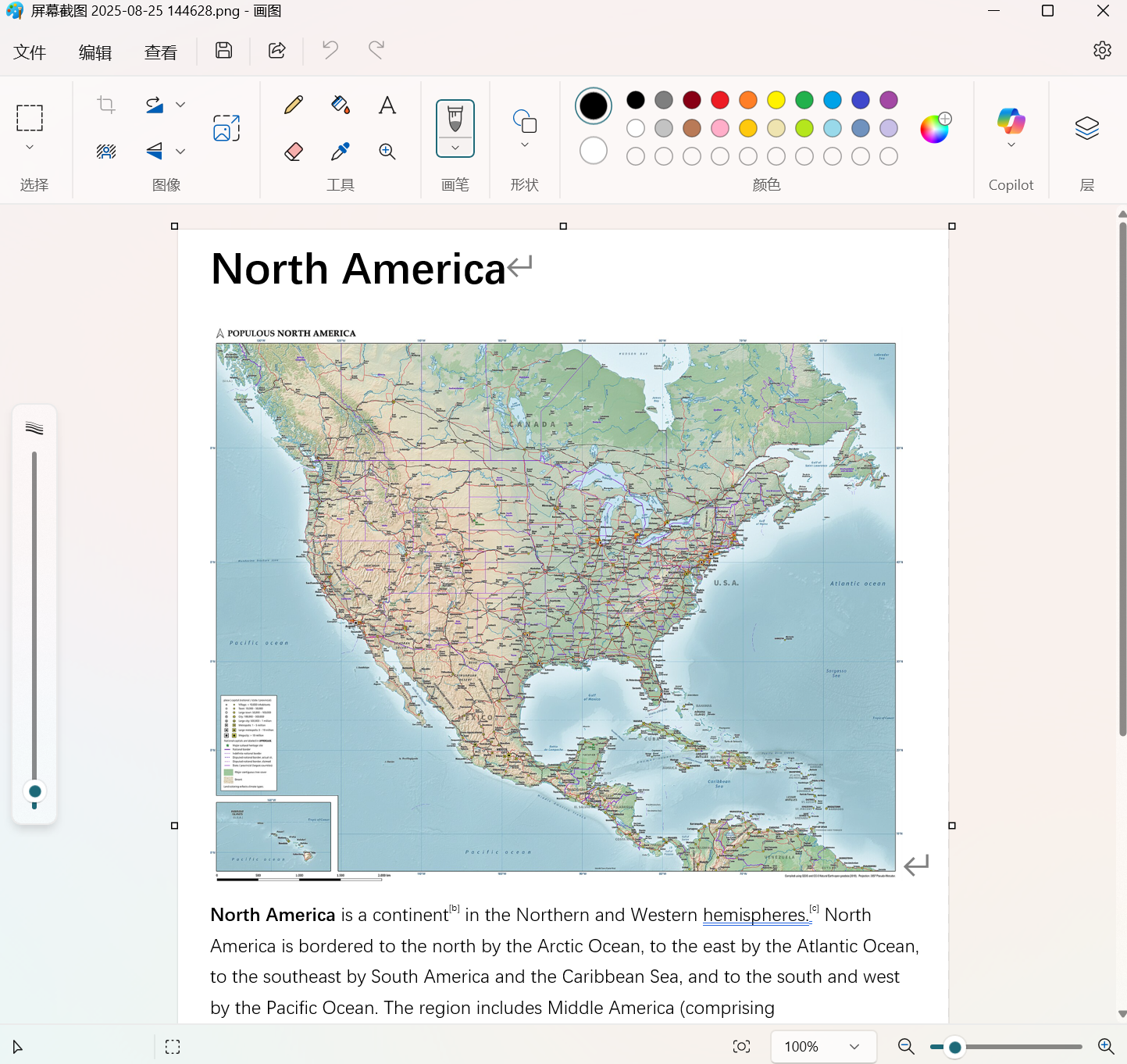
2、 接著使用畫圖工具,將所有截圖手動拼接成一張長圖片。
方法三:將 Word 轉換為 PDF 再使用列印功能轉為 JPG 長圖
推薦指數:★★★☆☆
優點:
- 無需安裝新軟體,Windows 系統自備。
- 適用於所有的電腦。
缺點:
- 步驟較為繁瑣,要分為兩步進行。
- 轉換後的圖片品質並不穩定。
操作步驟:
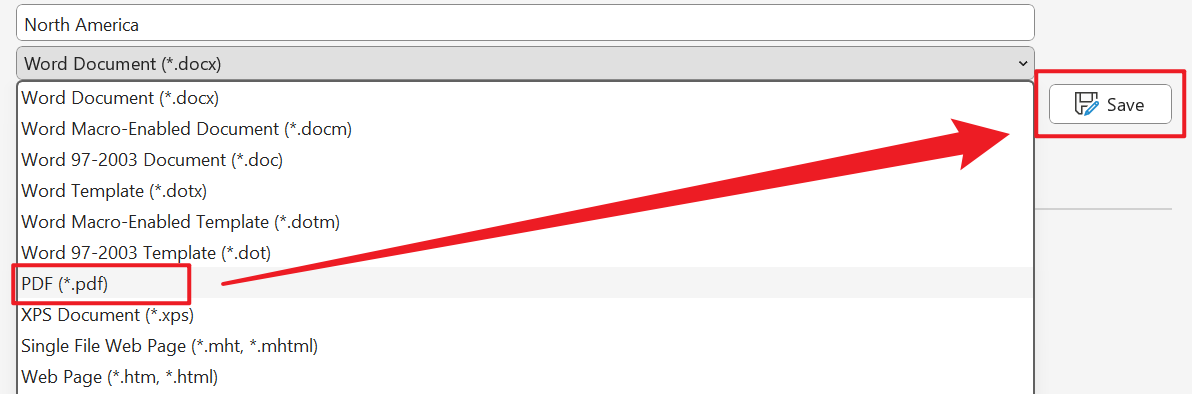
1、開啟 Word 文件,點選檔案 - 另存新檔 - 選擇 PDF 再進行儲存即可。
2、得到 PDF 檔案後,使用 PDF 閱讀器開啟,然後按下 Ctrl + P,選擇印表機為 Microsoft Print to Image,若系統沒有,可以簡單安裝一個。然後點選列印即可輸出為一張完整的 JPG 圖片。
關鍵字:Word 怎麼匯出為一張 JPG 長圖 , 如何把 Word 整個儲存為 JPG , 怎麼避免 Word 轉圖片後分頁