怎么把Word导出为图片?教你快速将文档转成图片的方法!
翻译:简体中文繁體中文,更新时间:2025-08-13 17:38:56
内容说明:本文内容基于发布时的软件版本整理,界面与功能可能随版本更新而变化,请以当前软件实际表现为准。如发现内容有误,欢迎反馈。
本文相关软件核烁文档批量处理工具
将Word文档导出为图片形式,不仅可以保留文档原本的格式排版,避免格式错乱,而且更方便跨平台分享,还能保护文档内容与版权。下面就来介绍几种将Word文档转成图片的方法:使用核烁文档批量处理工具将Word批量转为图片;借助在线转换工具Smallpdf或CloudConvert,将Word文档转成图片。
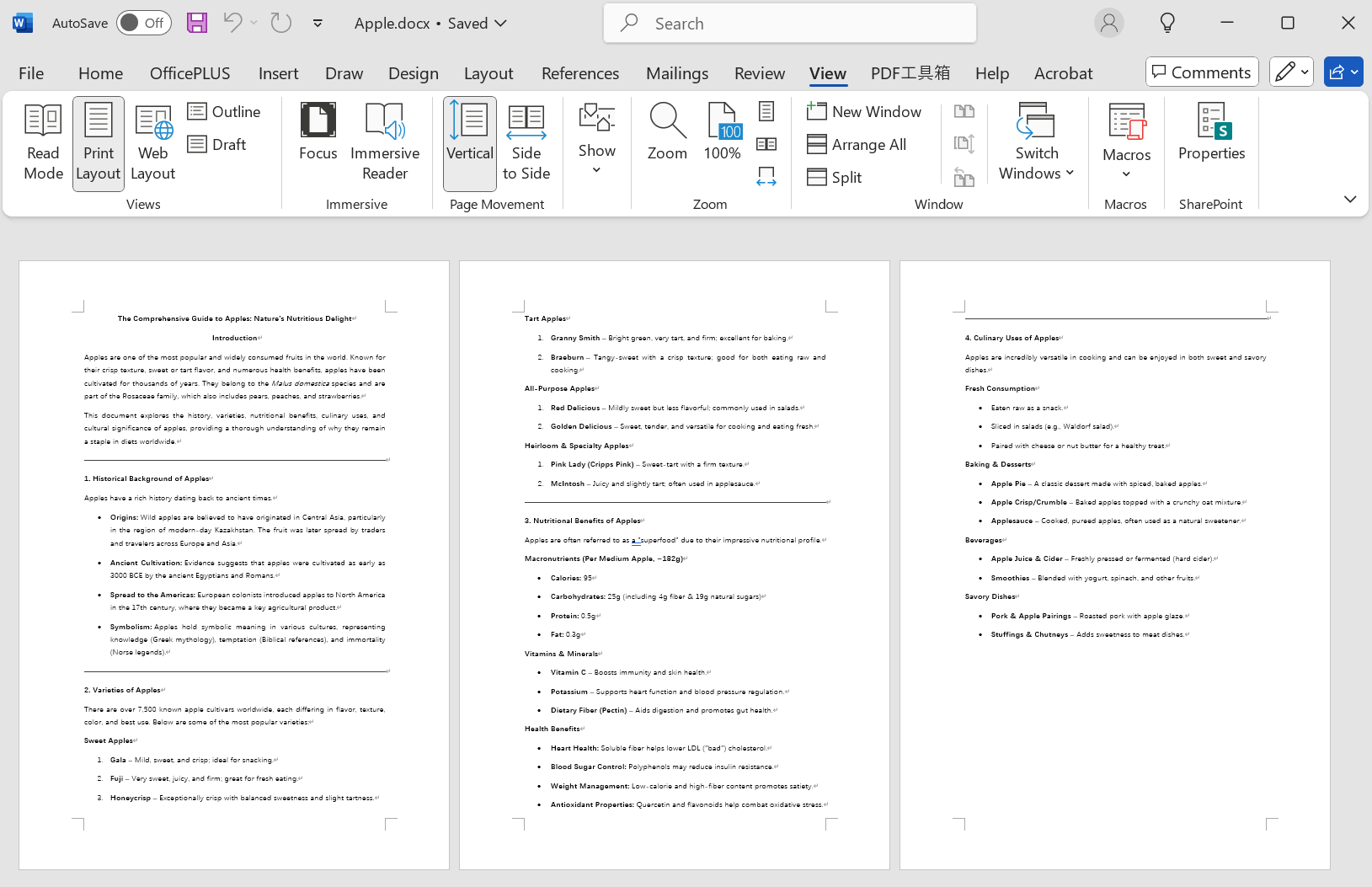
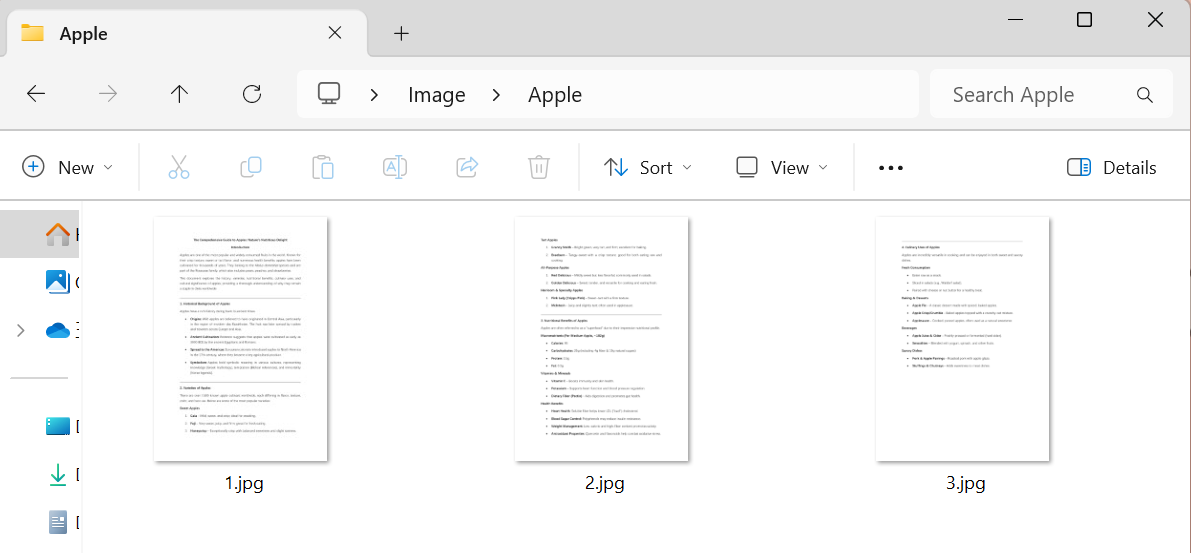
Word文档转成JPG图片的效果预览
处理前:
处理后:
一、使用核烁文档批量处理工具将Word批量转为图片
核烁文档批量处理工具,是一款功能齐全的文件批量处理工具,它可以一次性将大量Word文档批量转成图片,而且几分钟就能转换完成,处理速度非常快。所有文件均在本地处理,无需上传文件,保护隐私安全。
操作步骤:
1、打开【核烁文档批量处理工具】,选择【Word 工具】-【Word 转换为 JPG 图片】。

2、从右上角处添加Word文件,点【添加文件】或【从文件夹中导入文件】都可以。

3、根据自己的需求设置选项。可以将Word文档的全部页面都转成图片,也可以只转部分页面;如果需要将所有页面拼成一张长图的话,就勾选最后一排。

4、处理完成后,直接点击“保存位置”即可查看转换完成的图片。

二、借助在线转换工具将Word文档转成图片
有很多的在线转换工具,都支持将Word文档转成图片,比如Smallpdf、CloudConvert 等。使用在线转换工具,无需安装软件,适合临时需求或不便安装软件的情况。但是需要上传文件至网络,安全性不足。
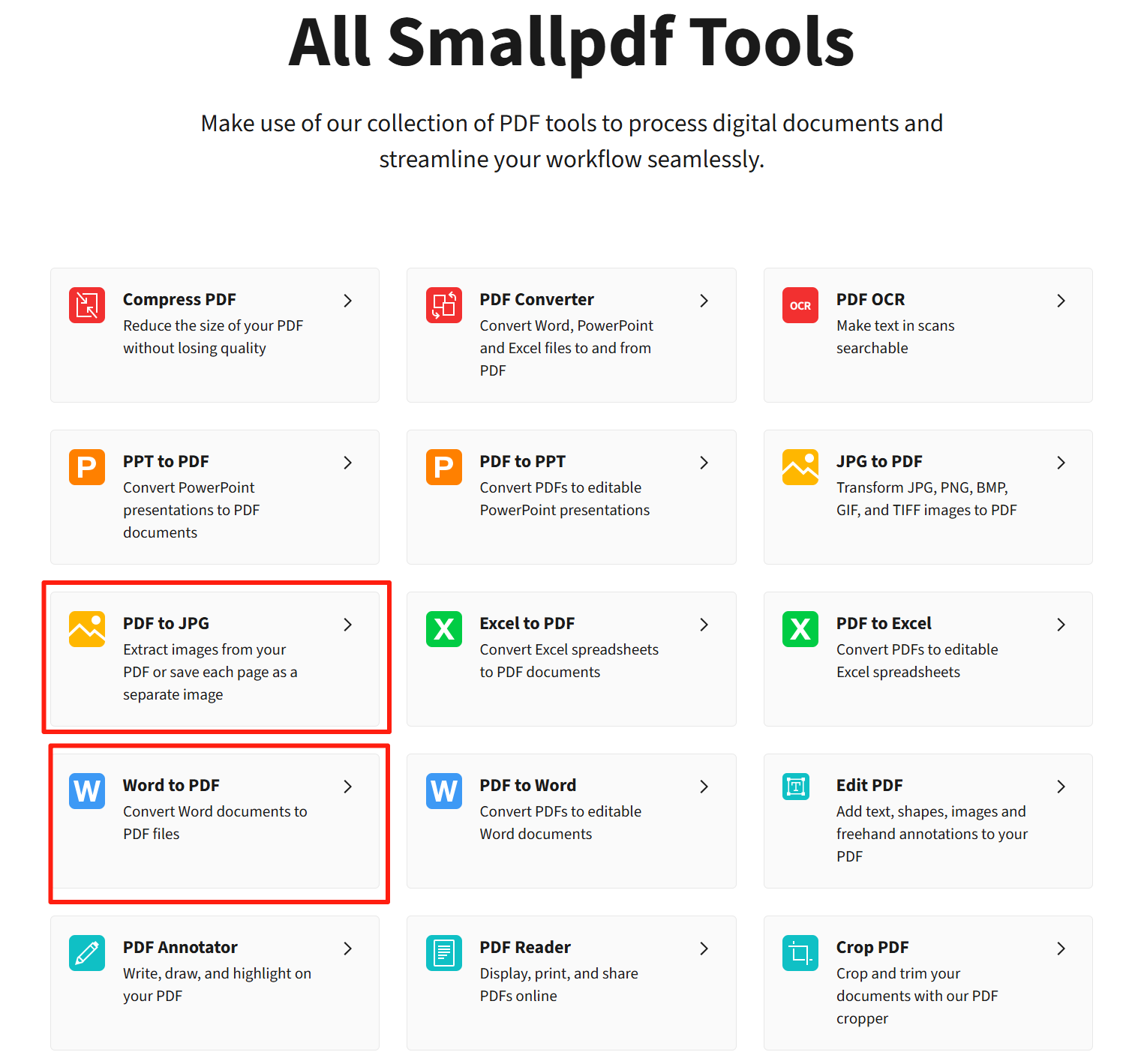
1、Smallpdf 操作步骤:
打开Smallpdf页面,选择“Word to PDF”先将Word文档转成PDF文件,再选择“PDF to JPG”将文档转成图片即可。
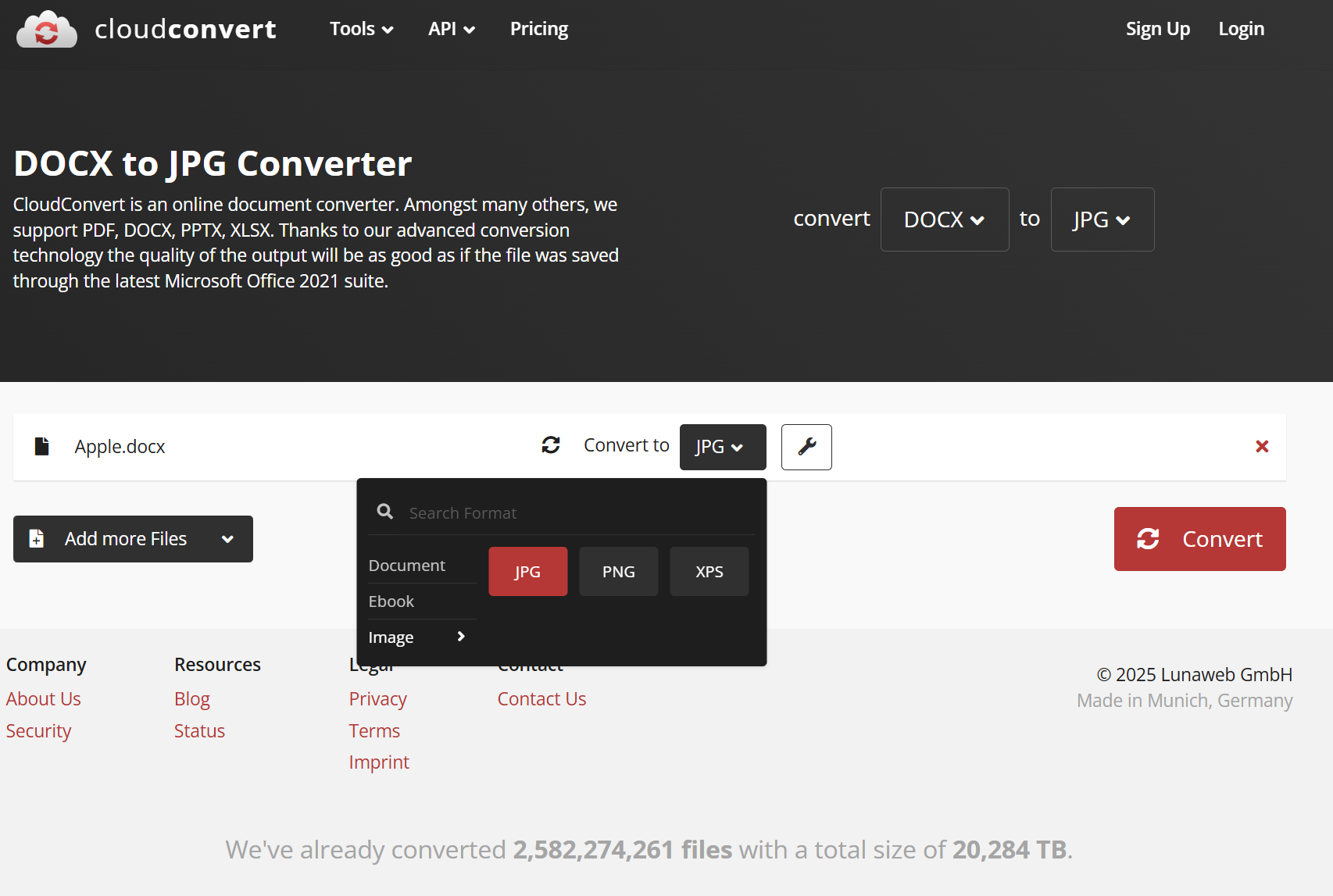
2、CloudConvert 操作步骤:
打开CloudConvert页面,上传文件以后,选择转换为图片,然后选择自己需要的图片格式,然后再点击转换即可。
关键字:Word导出为图片 , 文档转化为图片 , Word转成图片
创建时间:2025-08-13 14:36:12
本文相关软件核烁文档批量处理工具
内容说明:本文内容基于发布时的软件版本整理,界面与功能可能随版本更新而变化,请以当前软件实际表现为准。如发现内容有误,欢迎反馈。
相关文章
docx和doc文件怎么批量转成JPG?按页导出图片方法详解多个 docx 文件怎么一次性转成 JPG 图片?批量转换方法详解大量Word文档中提取文件的第一页转换为jpg图片进行预览多个docx文件只导出指定页面为JPG图片的批量处理方法如何批量将多个Word页面转换为高清JPG图片(docx/doc通用教程)很多Word批量转成JPG多个Word文件全部页面转图片:JPG批量转换与输出管理指南Word 部分页面批量转 JPG:把多页内容合并成一张长图片的方法批量把Word部分页面拼成长图Word批量转JPG图片怎么做?一次导出多个docx/doc文档所有页面Word 页面批量导出为高清 JPG:适合报告、试卷和资料归档的做法批量将多个Word文档所有页面转换为JPG图片的完整教程