批量把Word部分页面拼成长图
翻译:简体中文,更新时间:2026-10-20 07:57:13
内容说明:本文内容基于发布时的软件版本整理,界面与功能可能随版本更新而变化,请以当前软件实际表现为准。如发现内容有误,欢迎反馈。
本文相关软件核烁文档批量处理工具
很多 Word 文档只需要导出其中几页时,可以批量添加 docx、doc 文件,统一选择最前面或最后面的指定页数,再开启页面拼接功能。处理后,每个文档会分别生成一张连续的 JPG 长图,适合资料预览、内容归档和长图分享。
手里有很多 Word 文件,只想把每份文档的部分页面导出并纵向拼成长图,逐个截图、裁剪再合并会很繁琐。这个方法可以批量处理 docx、doc 文档,并让每个文件分别输出一张 JPG 长图。
处理前是 6 个独立的 Word 文档,需要统一提取指定页面。

处理完成后,会得到对应的 1.jpg 至 6.jpg。每张图片都把同一份文档选中的多个页面纵向拼接起来,查看和分享时不用再逐页翻图。

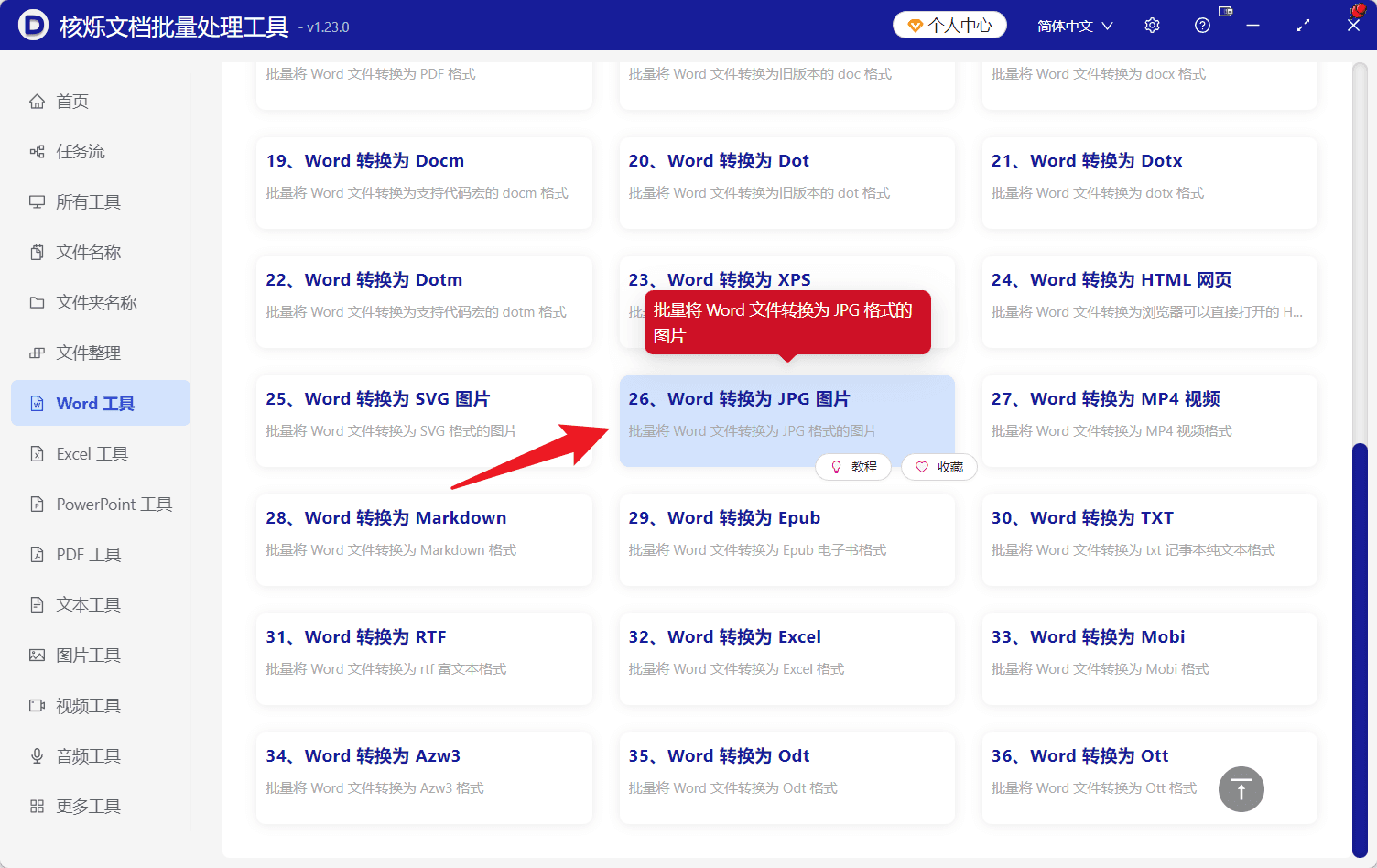
第一步,打开文档批量处理工具,在左侧进入“Word 工具”,找到并点击“Word 转换为 JPG 图片”。这个功能不是单纯逐页导图,还可以在后续设置里把多个页面拼成一张很长的图片。
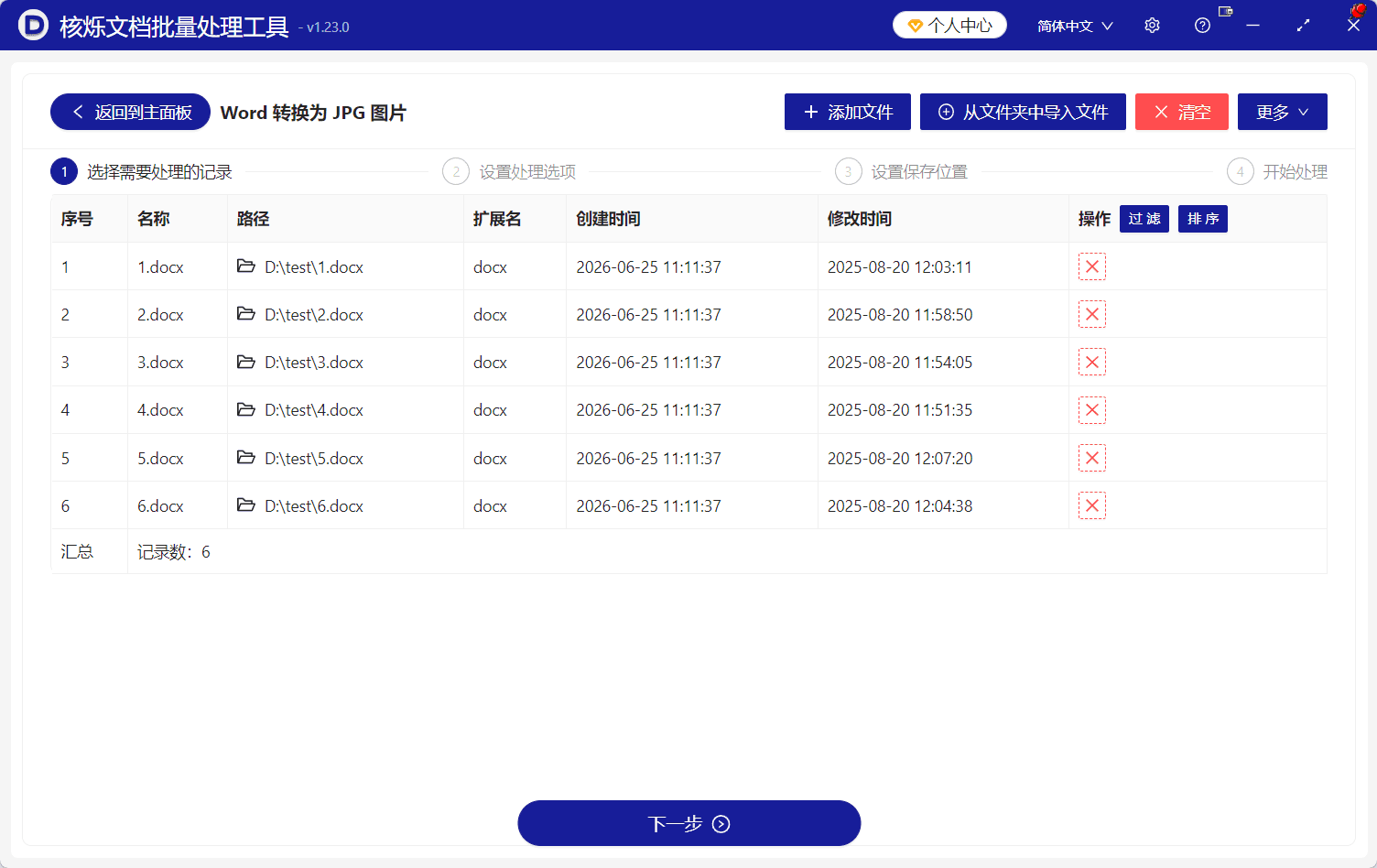
第二步,点击“添加文件”,或者用“从文件夹中导入文件”一次加入多份 Word 文档。确认表格里的名称、路径和扩展名无误后,点击底部“下一步”;如果加错文件,可通过右侧删除按钮移除。
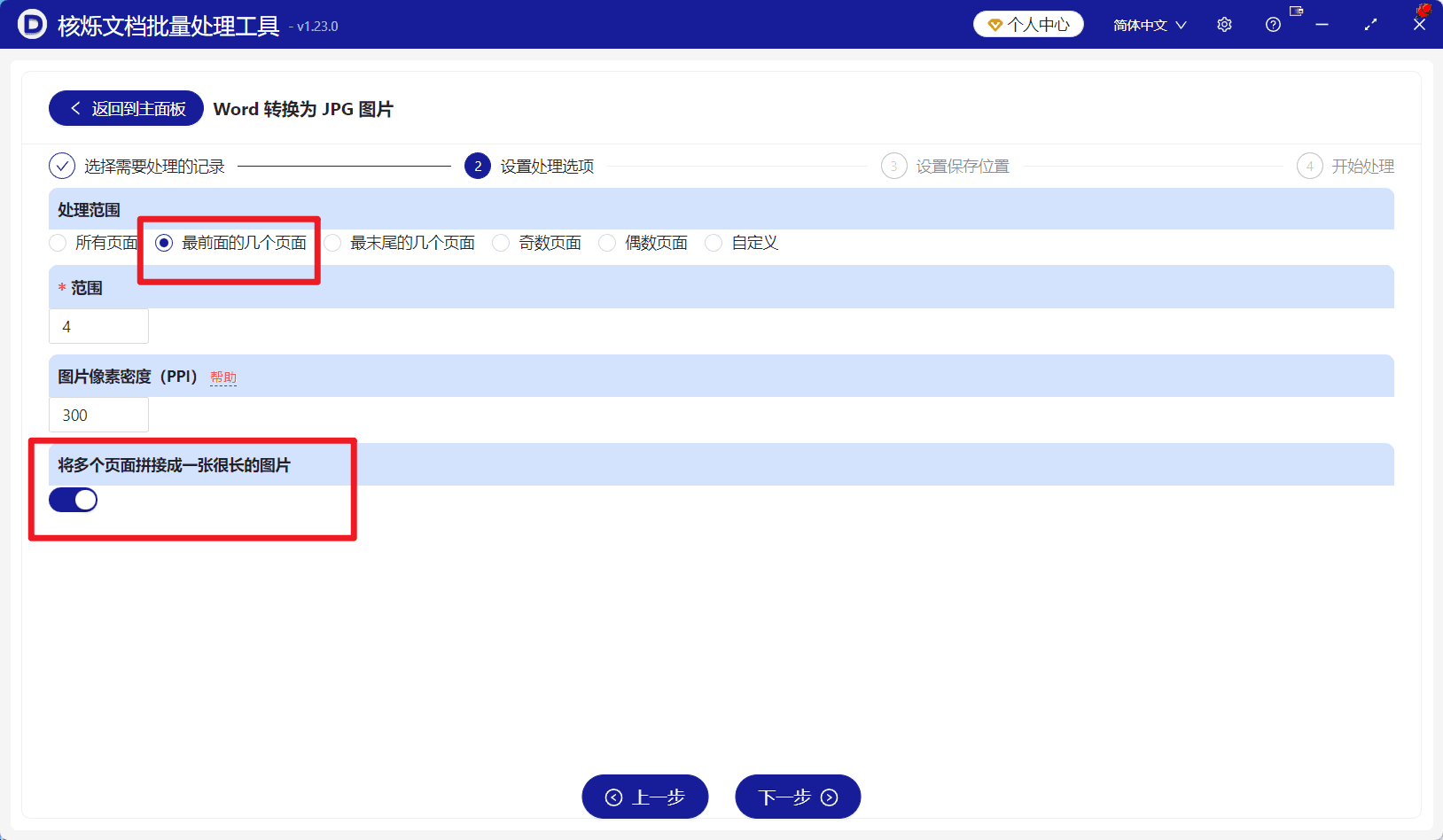
第三步,在“处理范围”里选择要转换的页面。截图示例选择“最前面的几个页面”,并将范围填写为 4,也就是提取每份文档的前 4 页;如果要处理末尾、奇数页、偶数页或指定页,可改选对应选项。
接着按需要设置“图片像素密度(PPI)”,并开启“将多个页面拼接成一张很长的图片”。这个开关是生成连续长图的关键,未开启时页面不会合并为一张。
最后点击“下一步”,设置保存位置,再进入“开始处理”即可。批量整理合同节选、报告前几页、课程资料或产品文档时,这种做法比逐份导出再手动拼图更省重复操作;正式处理前,记得核对页码范围是否符合需求。
关键字:Word转JPG , docx批量转图片 , doc转长图 , Word页面拼接 , 批量文件处理 , Word前几页转图片 , JPG长图
创建时间:2026-10-20 07:56:51
本文相关软件核烁文档批量处理工具
内容说明:本文内容基于发布时的软件版本整理,界面与功能可能随版本更新而变化,请以当前软件实际表现为准。如发现内容有误,欢迎反馈。
相关文章
多个 docx 文档前几页合并导出为 JPG 长图的批量处理方法非常多的Office Word文档中单个文件的全部页面合并拼接成一张很长的jpg图片怎么把Word转换成JPG图片?Word部分页面转JPG工具介绍大量Word文档中提取文件的第一页转换为jpg图片进行预览将成千上万个Word文档中的每一页内容批量导出转换成单独的jpg图片Word文档怎么批量转换为JPG图片?5个简单方法轻松搞定!多个docx文件只导出指定页面为JPG图片的批量处理方法多个 Word 文件转一张长图怎么做?批量生成 JPG 长截图的办公方法怎么把 Word 文档其中几页转换成图片?这4种方法很好用批量提取Word部分页面为JPGWord文档批量转JPG图片怎么做?多文件页面高清导出方法Word文档批量生成纵向JPG长图:把docx多页内容合成一张图片