大量Word文档中提取文件的第一页转换为jpg图片进行预览
翻译:简体中文繁體中文,更新时间:2025-06-07 20:22:13
内容说明:本文内容基于发布时的软件版本整理,界面与功能可能随版本更新而变化,请以当前软件实际表现为准。如发现内容有误,欢迎反馈。
本文相关软件核烁文档批量处理工具
在 Doc、Docx 格式文档中,前几页或部分页面可能包含着结论、图表、数据等,当我们只需要将这一部分的内容选取出来,转换成 jpg 图片去分享到网页、平台或插入到其他文件中,应该去如何进行操作呢?以下的内容介绍怎么将多个 Office Word 文档中选取前几页或部分页面导出成 jpg 图片,让 Doc、Docx 文件的排版和样式固定、增强多设备浏览体验以及加强文档的完整性。
1、使用场景
公司的一个项目中有非常多的 Word 文档,需要将每个文档的封面用 jpg 图片预览,这时可以使用批量提取大量 Word 文档中的任意页面转换为 jpg 图片。
2、效果预览
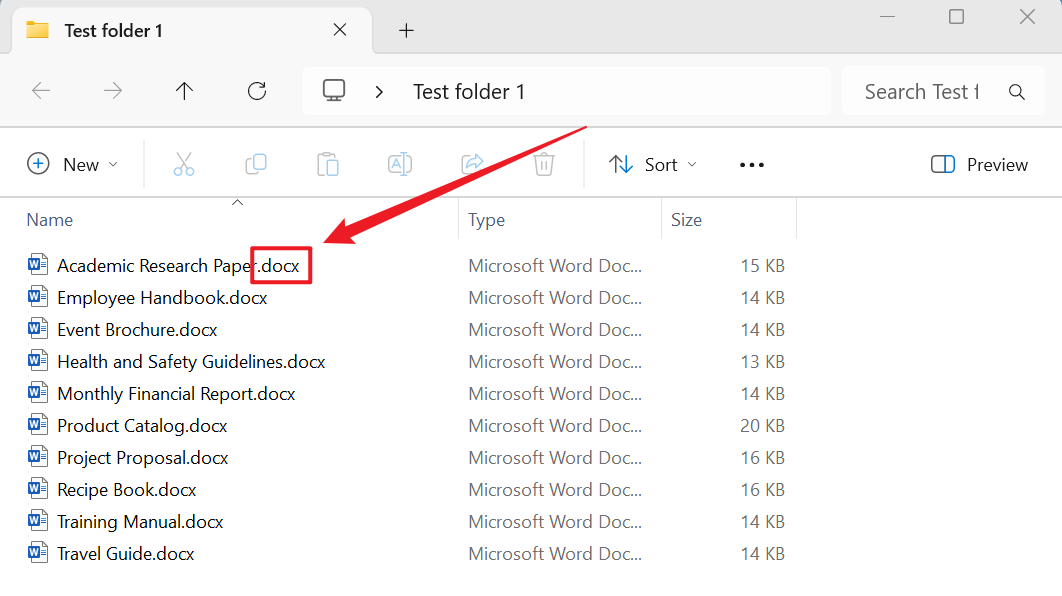
处理前:

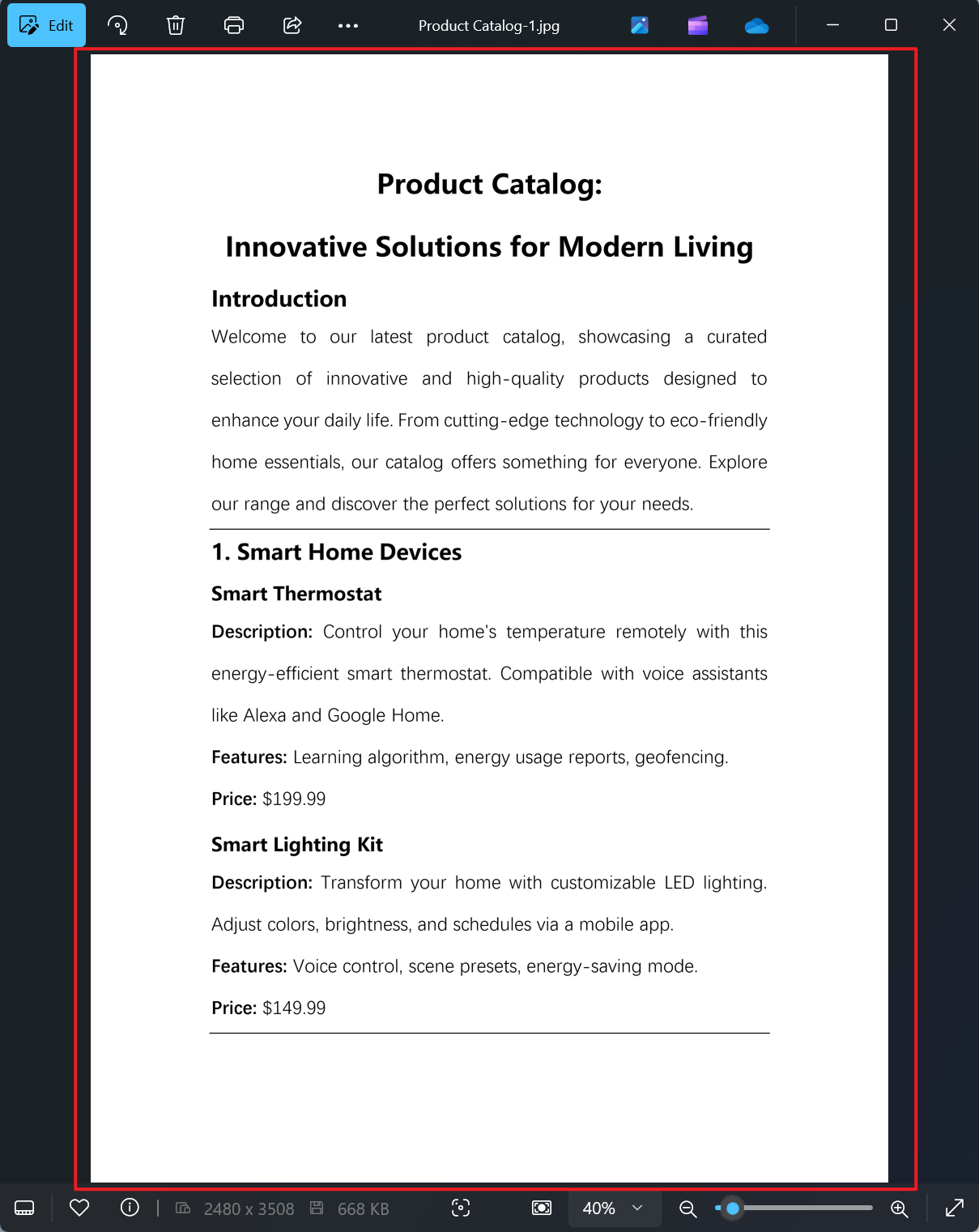
处理后:

3、操作步骤
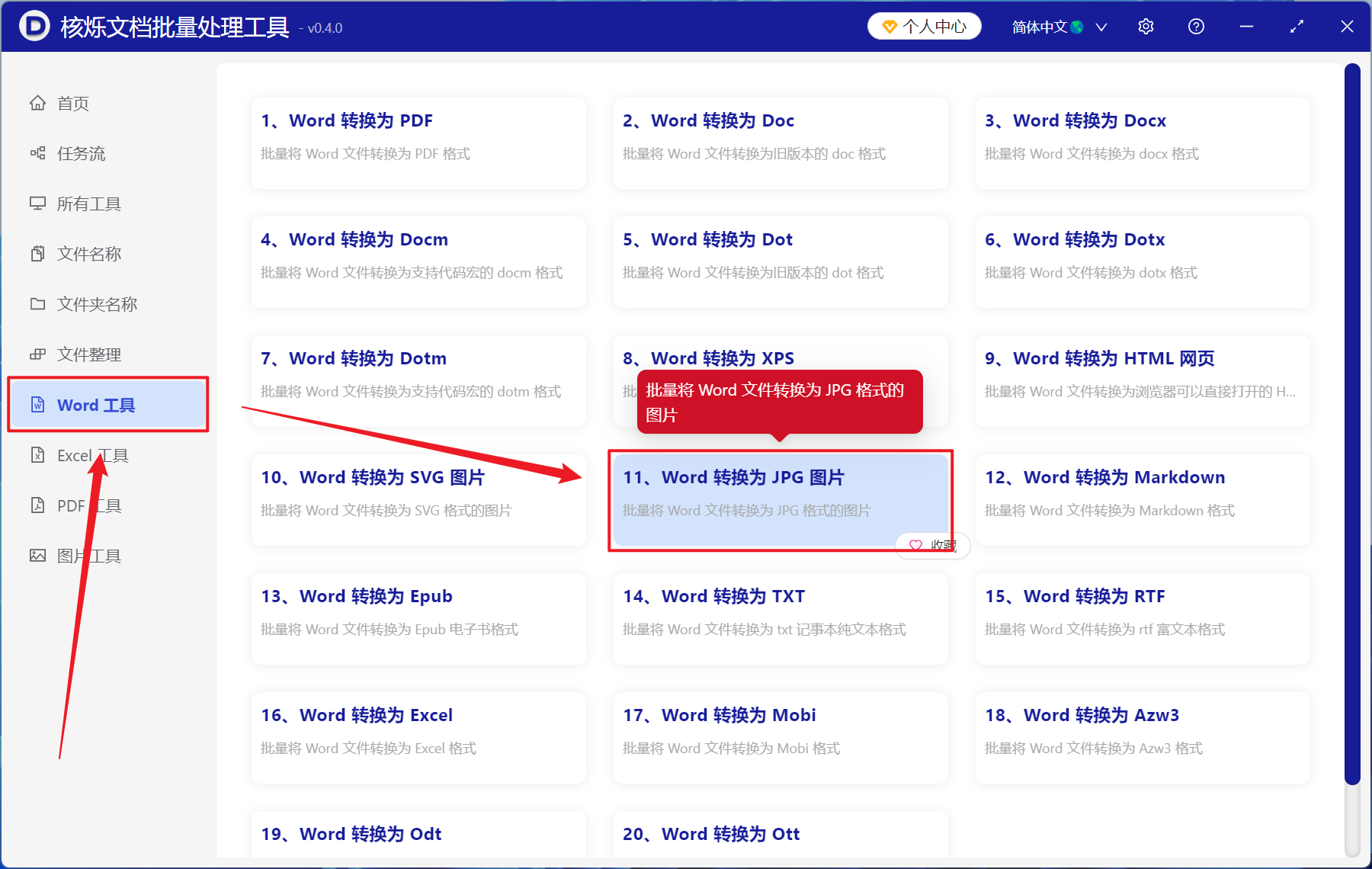
打开【核烁文档批量处理工具】,选择【Word 工具】-【Word 转换为 JPG 图片】。
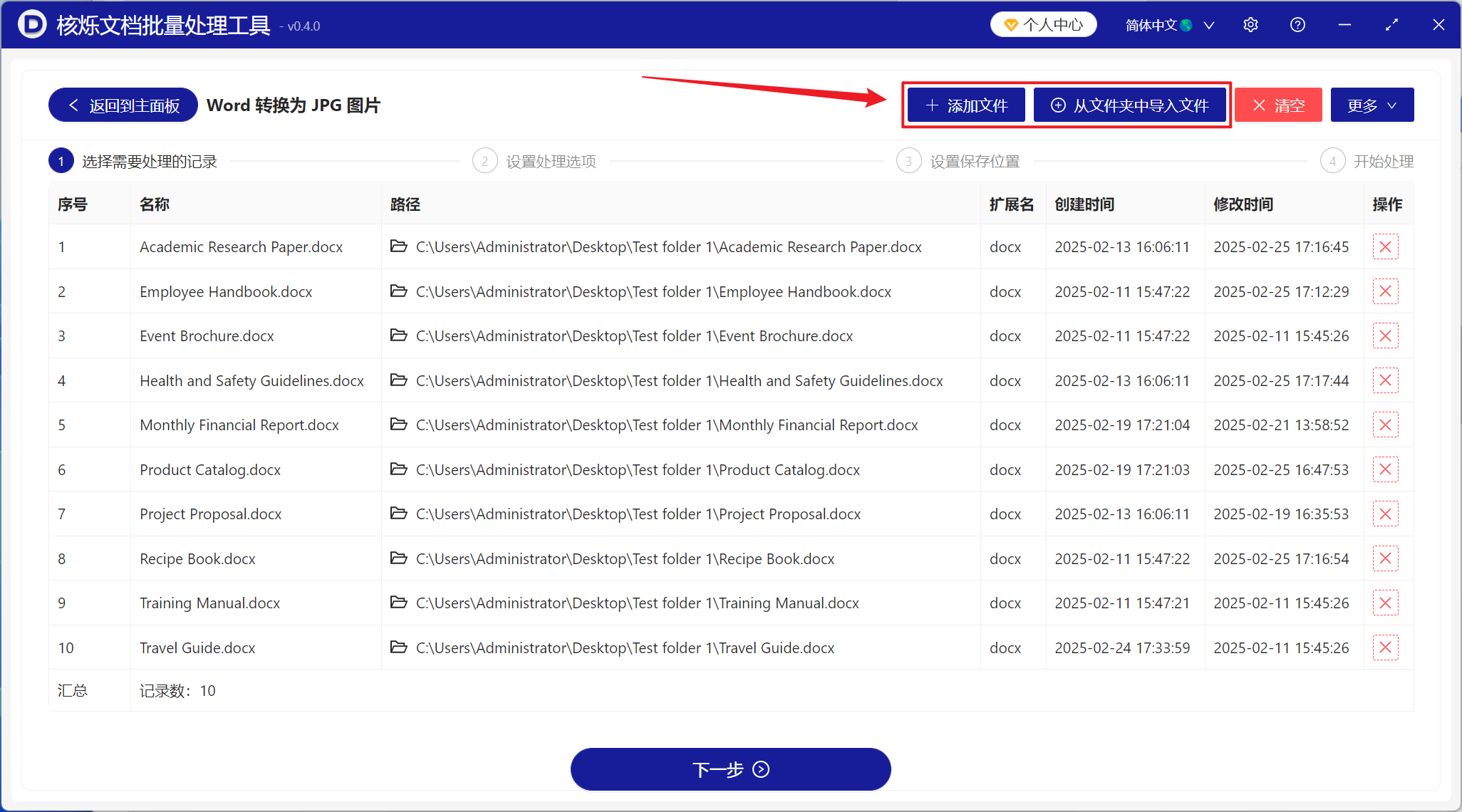
【添加文件】添加单个或多个需要将部分页面都转换为 jpg 图片的 Word 文档。
【从文件夹中导入文件】添加整个需要将部分页面都转换为 jpg 图片的 Word 文档文件夹。
下方红框内可以查看已导入的文件。
【处理范围】选择只处理部分页面。
【页面范围】输入需要提取的页面,具体可看下方帮助内容。
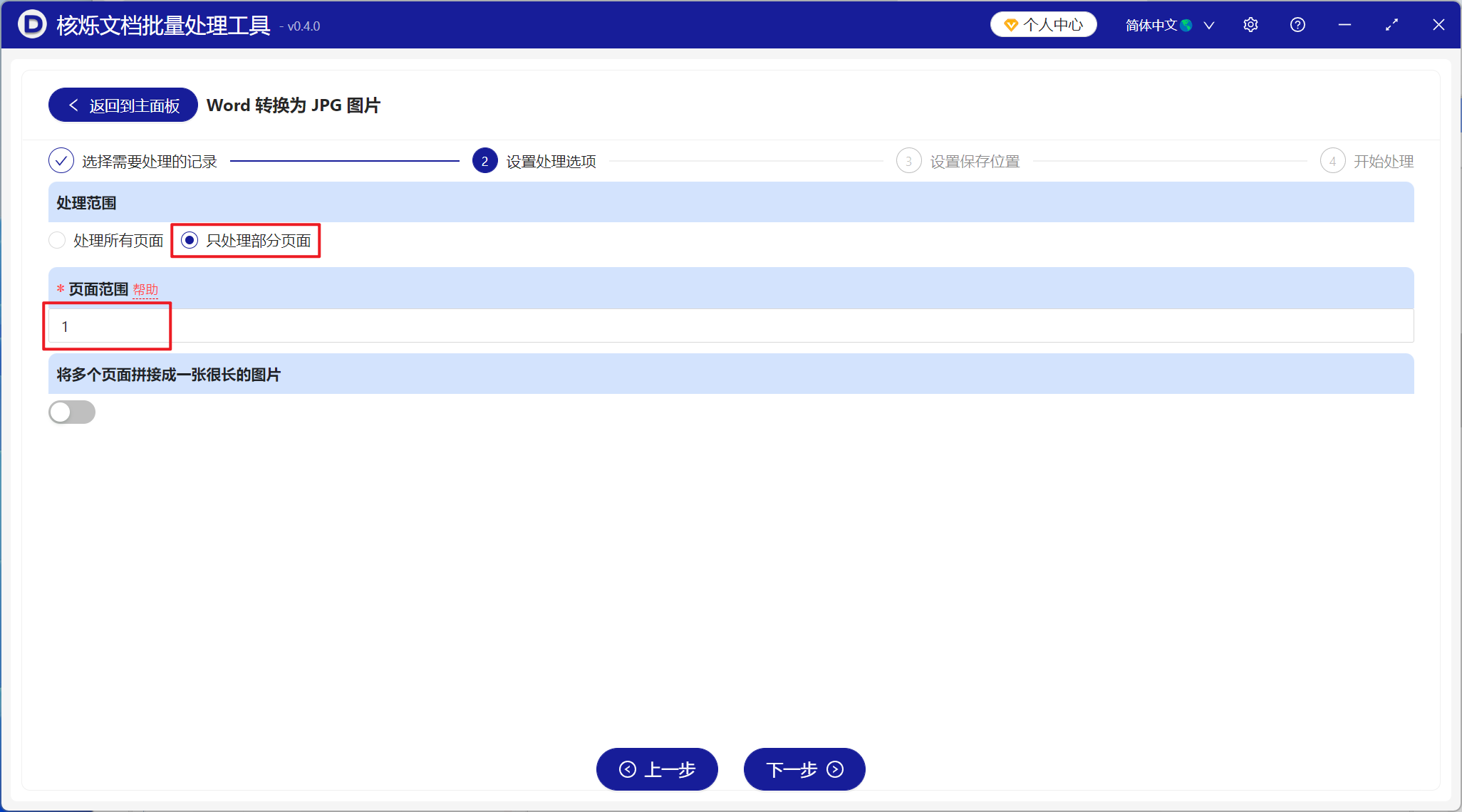
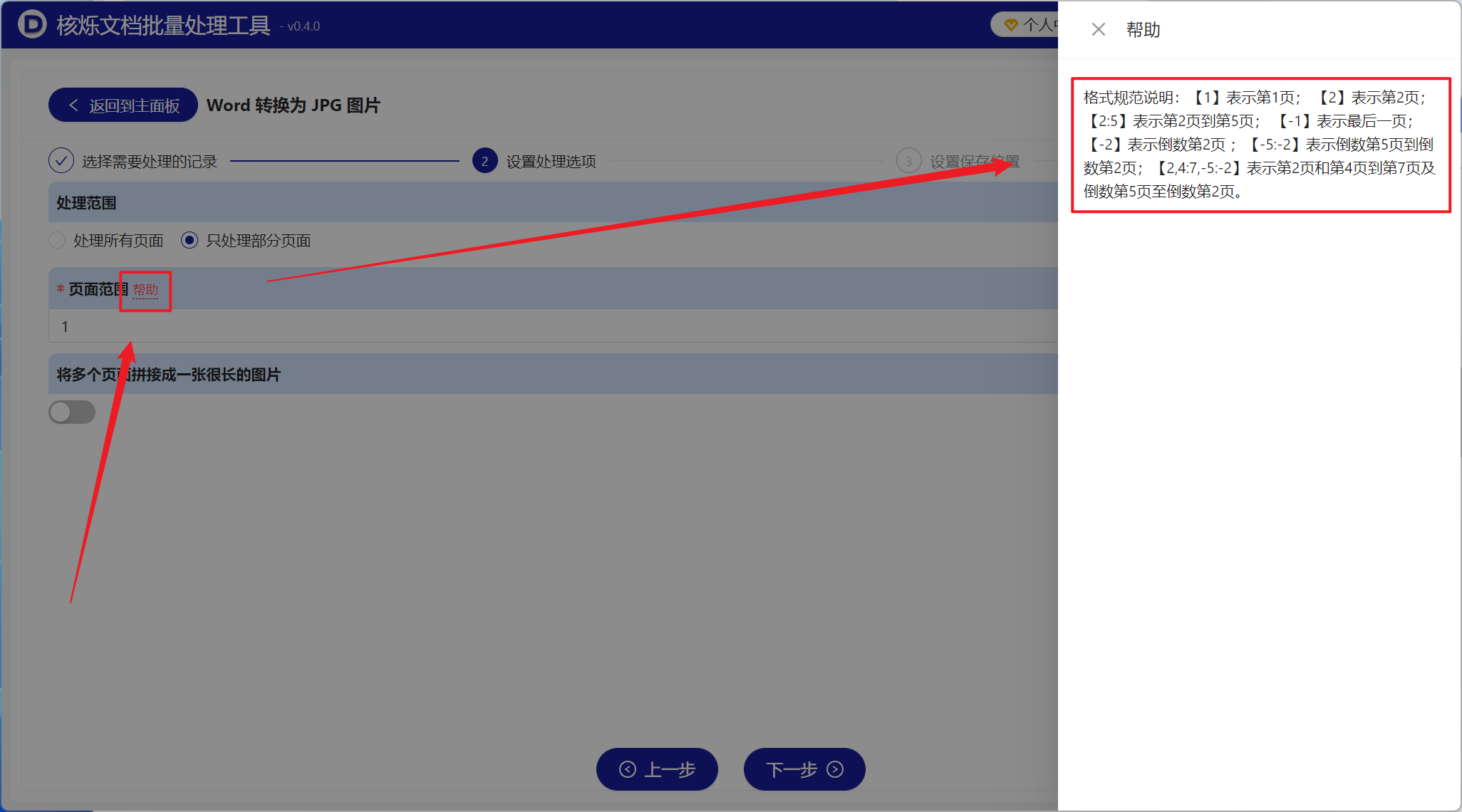
【1】为正数第一页。
【-1】为倒数第一页。
【:】这个符号为页面连贯转换图片,例如 2:5 是提取第二页、第三页、第四页、第五页,共四页。
【,】这个符号为类似断点,例如 2,5,-3 是提取第二页、第五页和倒数第三页,共三页。
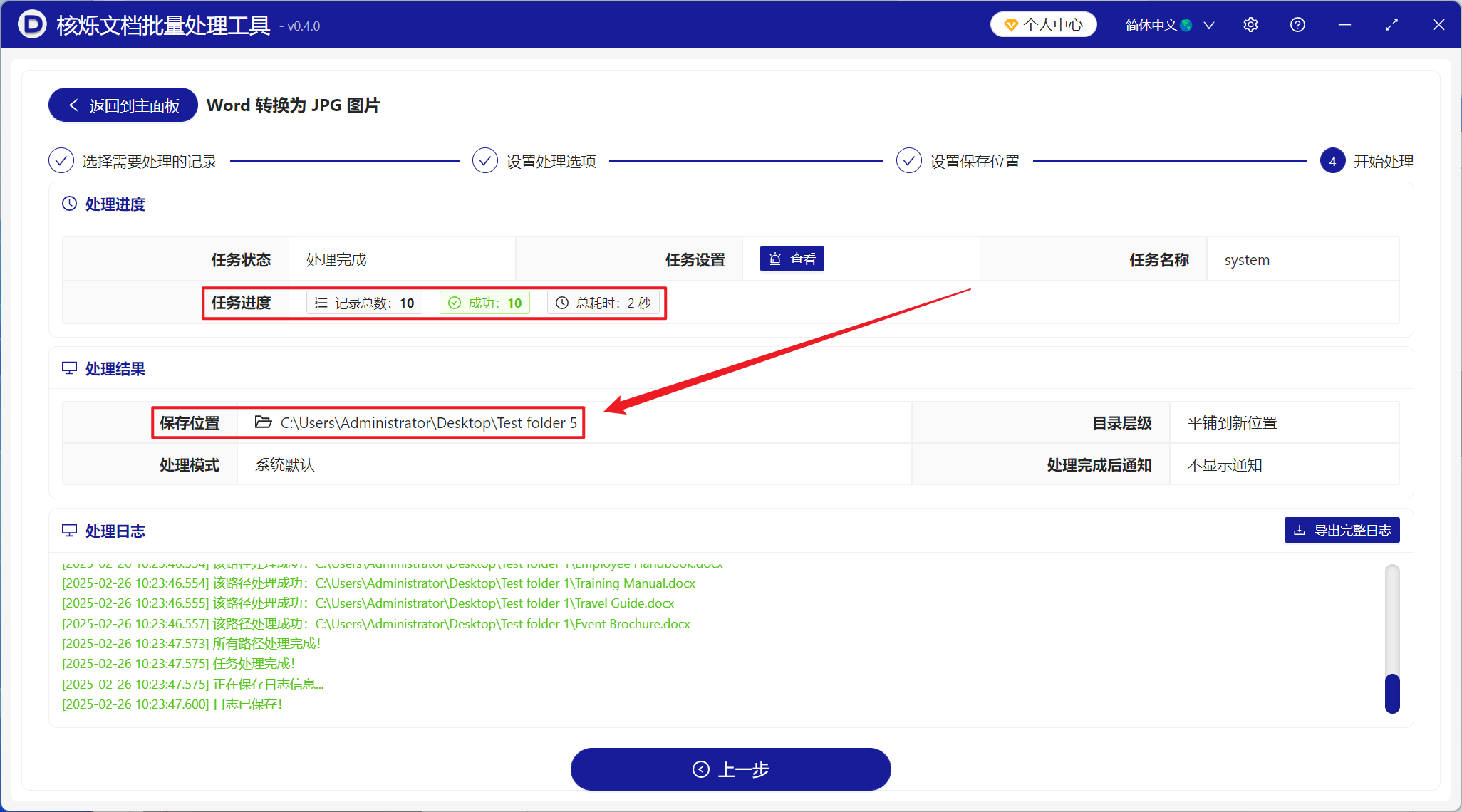
等待处理完成后,点击保存位置查看 Word 文档成功转换为图片的 jpg 文件。
创建时间:2025-02-26 09:16:48
本文相关软件核烁文档批量处理工具
内容说明:本文内容基于发布时的软件版本整理,界面与功能可能随版本更新而变化,请以当前软件实际表现为准。如发现内容有误,欢迎反馈。
相关文章
如何批量将多个Word页面转换为高清JPG图片(docx/doc通用教程)多个 docx 文件怎么一次性转成 JPG 图片?批量转换方法详解Word 部分页面批量转 JPG:把多页内容合并成一张长图片的方法如何批量将多个 Word 文档页面转换为高清 JPG 图片Word文档批量转JPG图片怎么做?多文件页面高清导出方法多个 docx 文档前几页合并导出为 JPG 长图的批量处理方法docx和doc文件怎么批量转成JPG?按页导出图片方法详解怎么把Word转换成JPG图片?Word部分页面转JPG工具介绍怎么把Word导出为图片?教你快速将文档转成图片的方法!Word文档前3页批量转JPG图片:适合预览图和归档的办公教程非常多的Office Word文档中单个文件的全部页面合并拼接成一张很长的jpg图片Word文档批量生成纵向JPG长图:把docx多页内容合成一张图片