txt 記事本檔案過大,如何拆分成多個 txt 檔案
翻譯:简体中文繁體中文,更新時間:2025-06-03 16:52:54
內容說明:本文內容依據發佈時的軟體版本整理,介面與功能可能隨版本更新而變化,請以目前軟體的實際表現為準。如發現內容有誤,歡迎回饋。
本文相關軟體我的ABC軟體工具箱
當 txt 記事本檔案過大時,檔案開啟速度會變慢,我們在對檔案進行編輯時,也可能出現卡頓、反應遲緩的現象,這時我們將 txt 檔案拆分成多個小的 txt 檔案,可以有效地提高檔案的儲存、傳輸和處理效率。而且,將一個大的 txt 檔案直接進行備份,一旦某一部分內容損壞,可能會造成整個檔案的丟失。將 txt 分割成小檔案進行儲存和備份,即使某一個檔案發生錯誤,也不會影響到整個檔案,可以一定程度上保護 txt 檔案的資料安全。下面給大家介紹一個方法,可以將多個大體積的 txt 檔案批量拆分成多個小的 txt 檔案。可以選擇按檔案數量進行拆分、按行數進行拆分,下面選擇按行數拆分進行示範。
使用場景
想要將一個或多個大體積的 txt 記事本檔案進行拆分時,可以將多個 txt 檔案按檔案數量或者行數,批量拆分成多個小的 txt 檔案。
效果預覽
處理前:
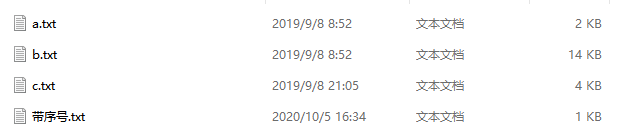
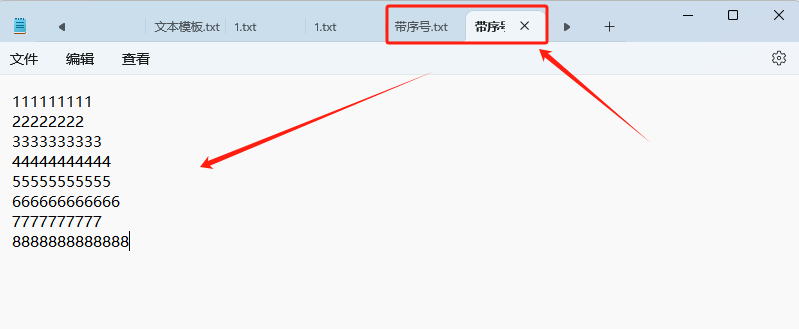
處理後:
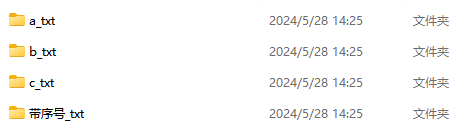
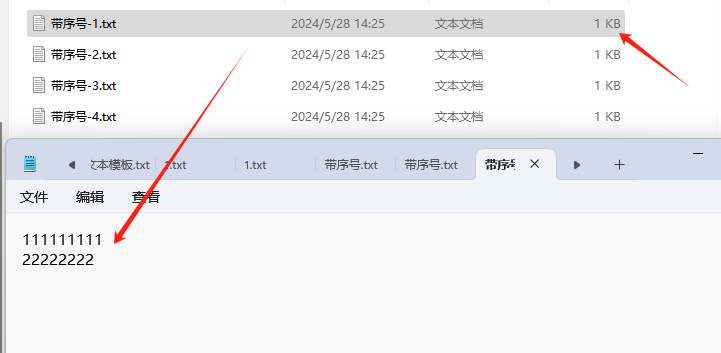
操作步驟
1.打開下面的這個軟體,依次點選「合併拆分」「文字」「文字拆分成多個檔案」。
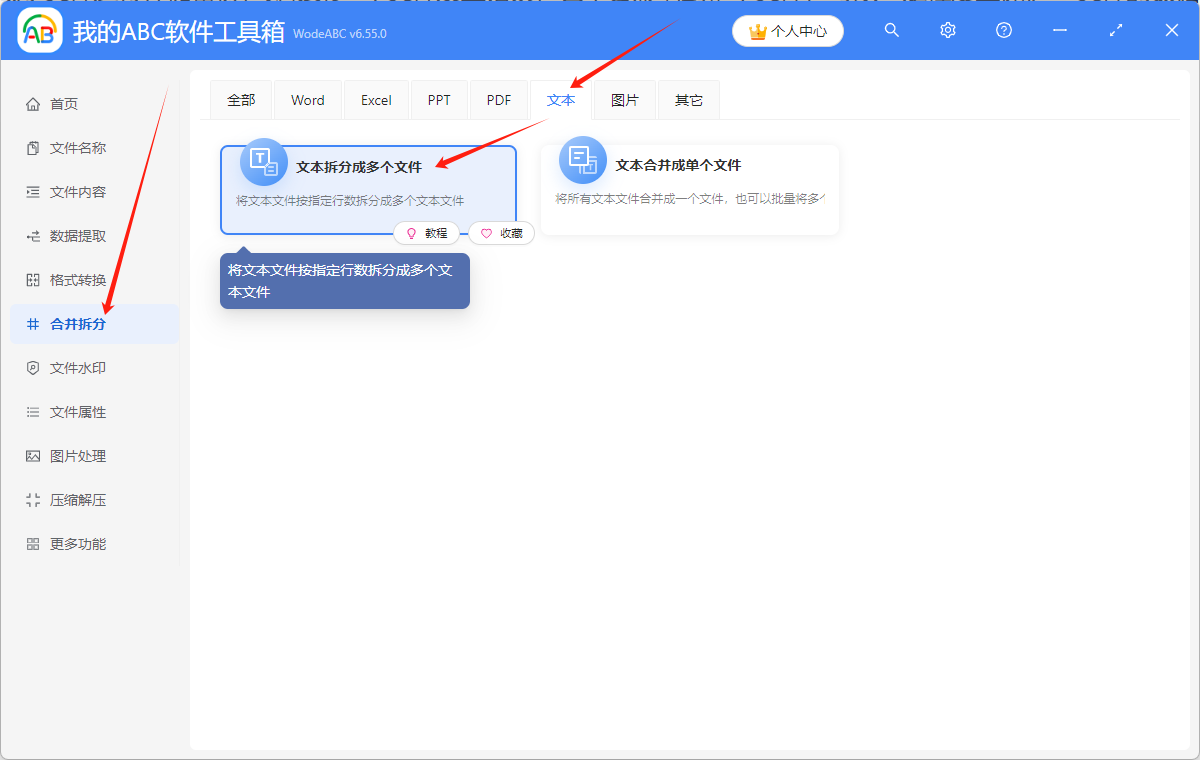
2.點選「新增檔案」,或者「從資料夾中匯入檔案」,或者直接將想要處理的 txt 文字檔案拖到軟體中來。這三種方法都可以新增自己想要批量拆分的 txt 記事本檔案,根據自己的需要進行選擇。
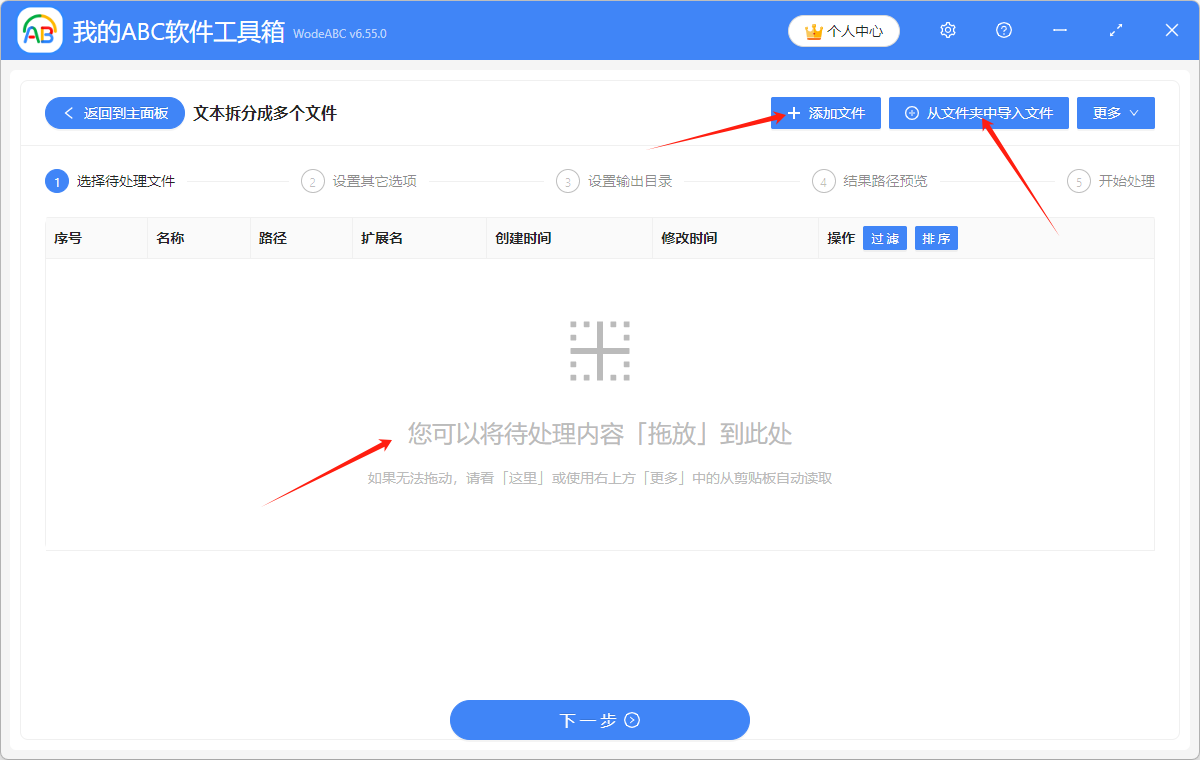
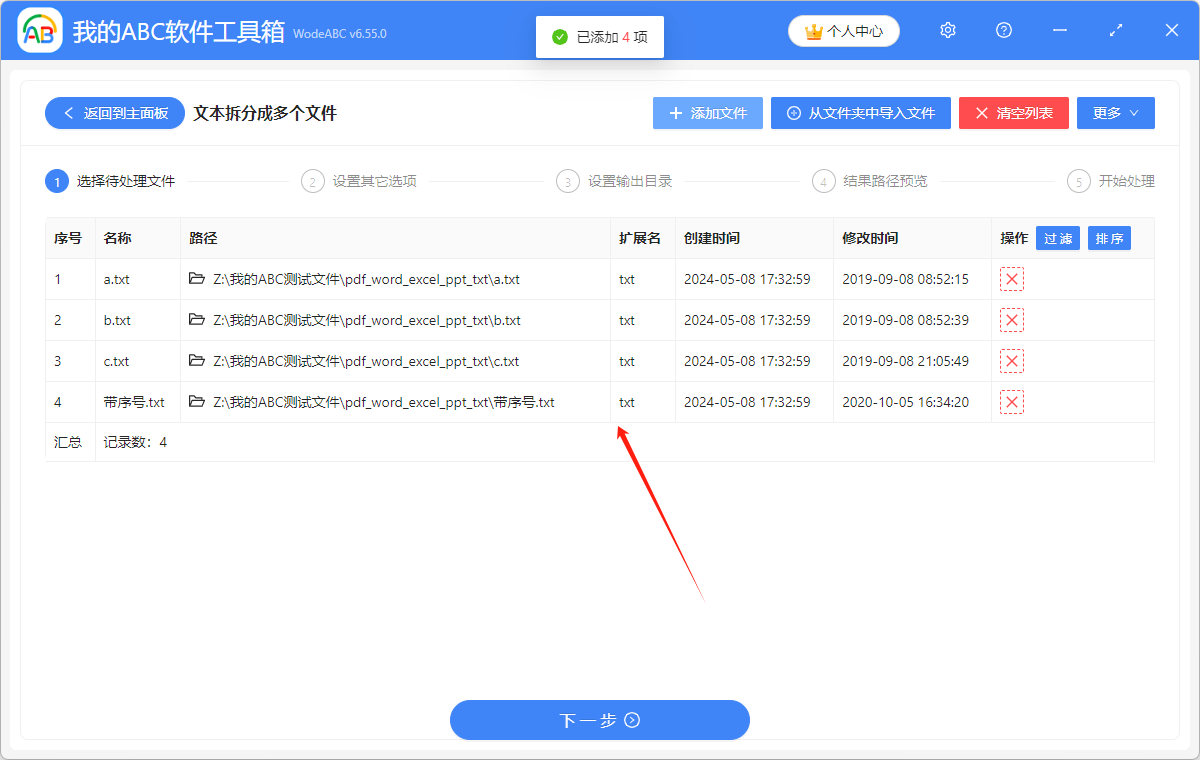
多個 txt 文字檔案新增成功後,會在下方箭頭指的位置顯示出來,可以確認一下想要處理的 txt 檔案是否全部新增成功了。
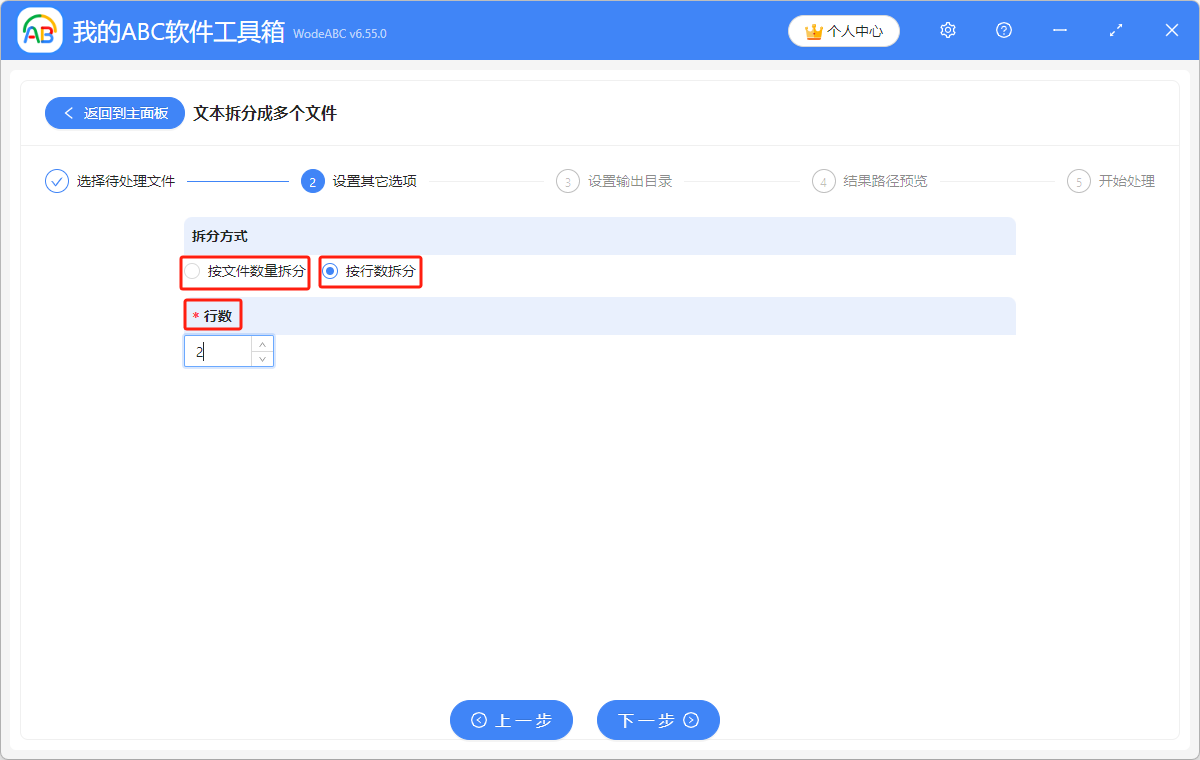
3.根據自己的需要,選擇和填寫下面的選項。這裡選擇將 txt 記事本檔案按照行數分割進行示範。
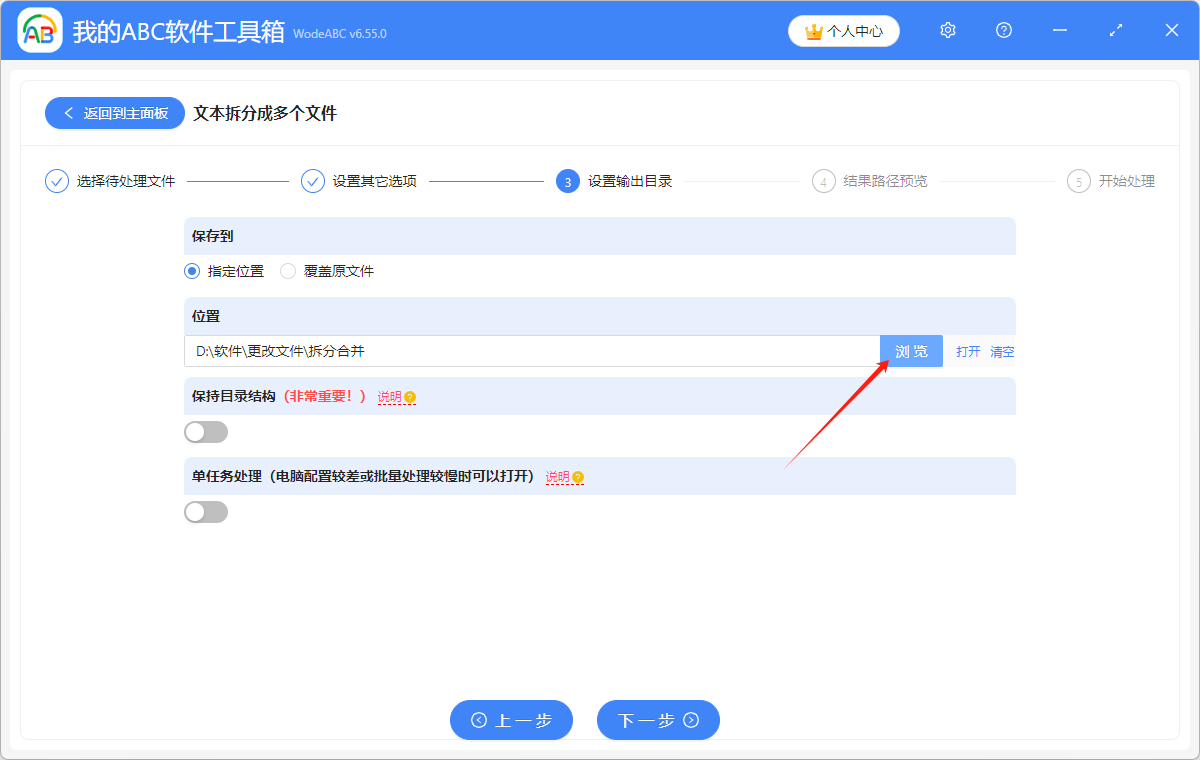
4.點選「瀏覽」,選擇一次性批量拆分後的 txt 記事本檔案的儲存位置。點選「下一步」,預覽一下分割後的文字檔案的儲存位置。
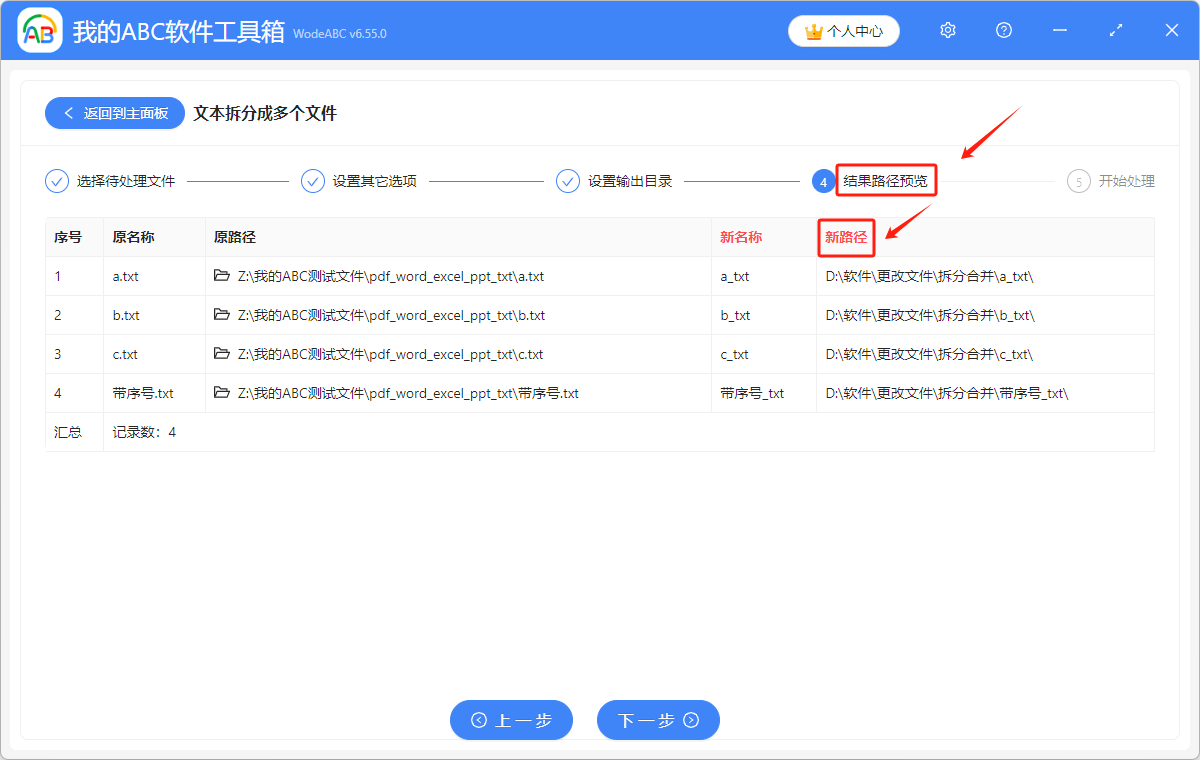
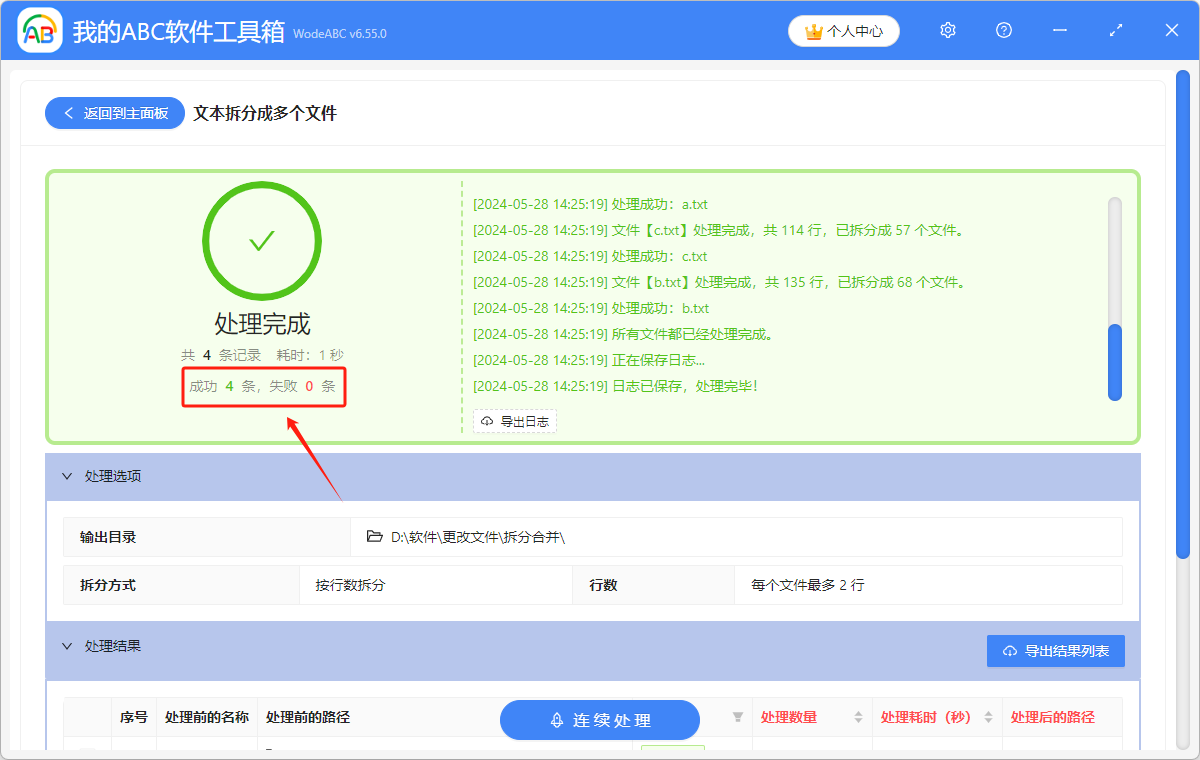
5.顯示「失敗0條」,表示我們成功將體積過大的 txt 記事本檔案批量拆分成了多個 txt 檔案。在處理後的 txt 文字檔案的儲存位置進行檢視,就可以了。
關鍵字:TXT檔案分割 , 分割檔案 , 文字檔案
創建時間:2024-05-28 09:01:24
本文相關軟體我的ABC軟體工具箱
內容說明:本文內容依據發佈時的軟體版本整理,介面與功能可能隨版本更新而變化,請以目前軟體的實際表現為準。如發現內容有誤,歡迎回饋。