將成千上萬個Word文檔中的每一頁內容批量匯出轉換成單獨的jpg圖片
翻譯:简体中文繁體中文,更新時間:2025-06-07 20:22:11
內容說明:本文內容依據發佈時的軟體版本整理,介面與功能可能隨版本更新而變化,請以目前軟體的實際表現為準。如發現內容有誤,歡迎回饋。
本文相關軟體核爍文檔批量處理工具
jpg 圖片格式能夠固定文件的排版和樣式,可以避免因軟體或者版本不同而造成的格式錯亂,並且支援所有裝置和平台都可以直接檢視,適合跨平台分享。假如有大量的 Docx 格式文件需要在網頁發布、插入到簡報中或是在防止內容修改的場景下,應該如何將這些 Word 文件的每一頁快速批量的提取轉換為 jpg 圖片呢?
1、使用場景
有多個 Office Word 文件中的每一頁內容需要在不改變其中格式和排版的情況下進行展示、傳播,並且保護文件的完整性,我們可以將其批量匯出轉換為 jpg 圖片格式。
2、效果預覽
處理前:
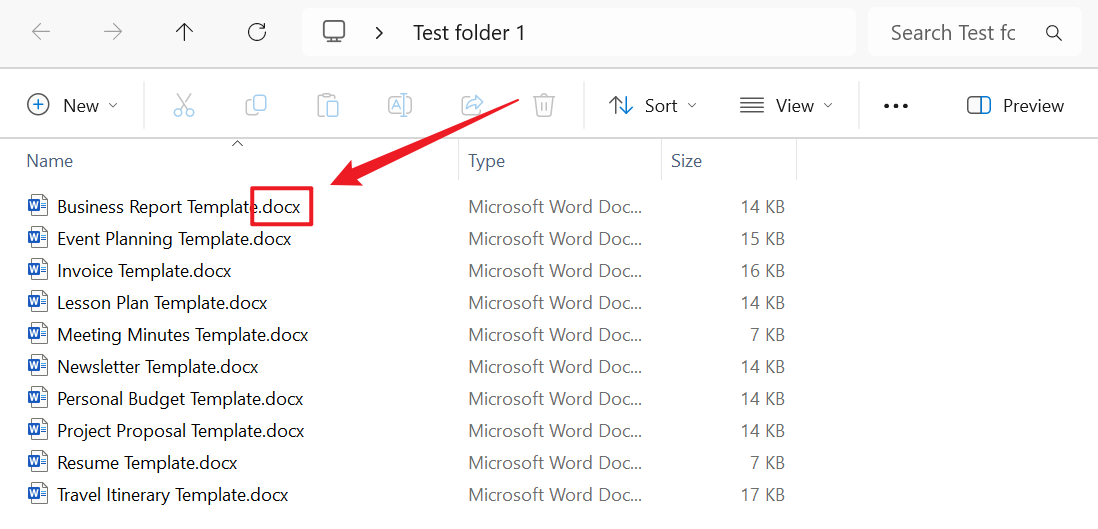
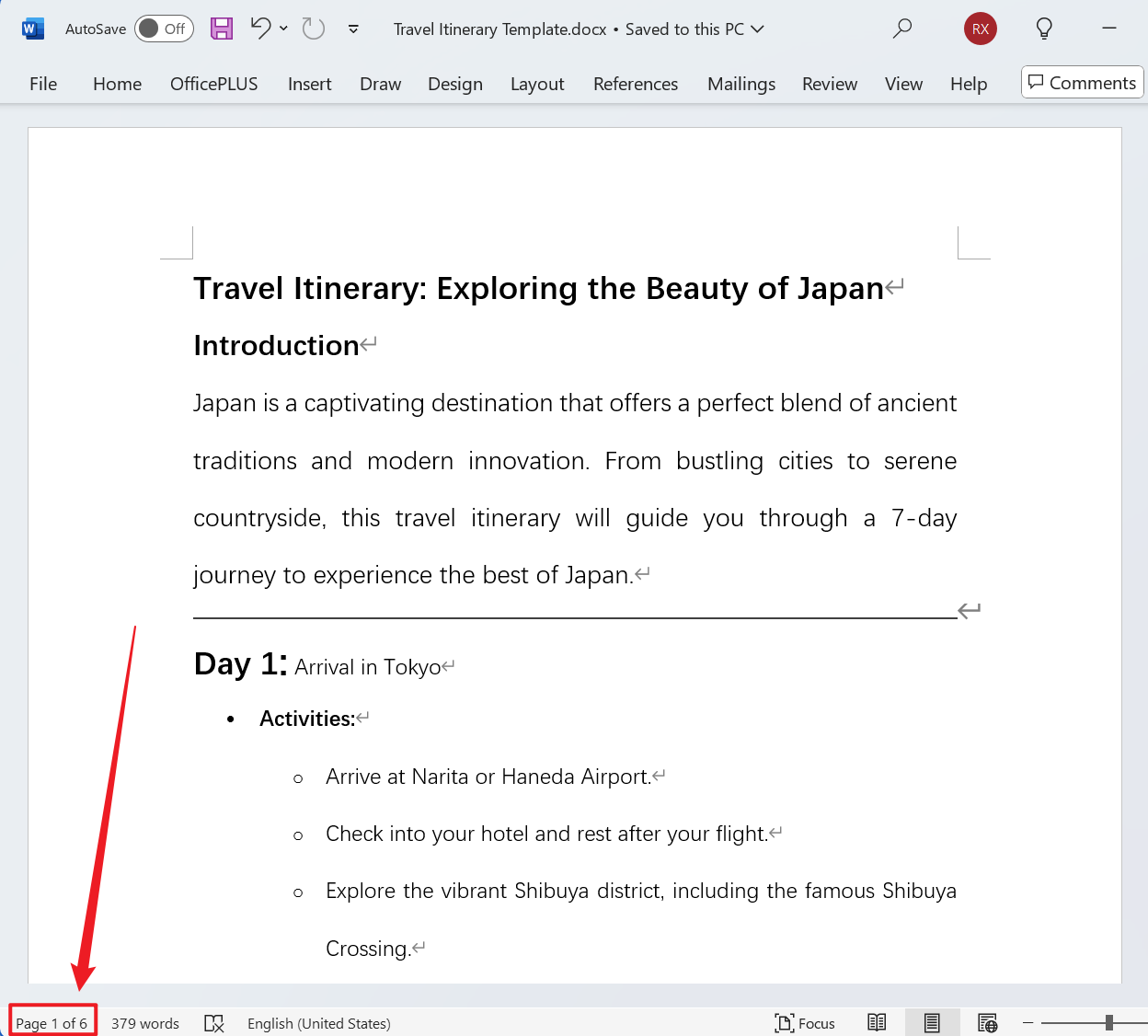
處理後:
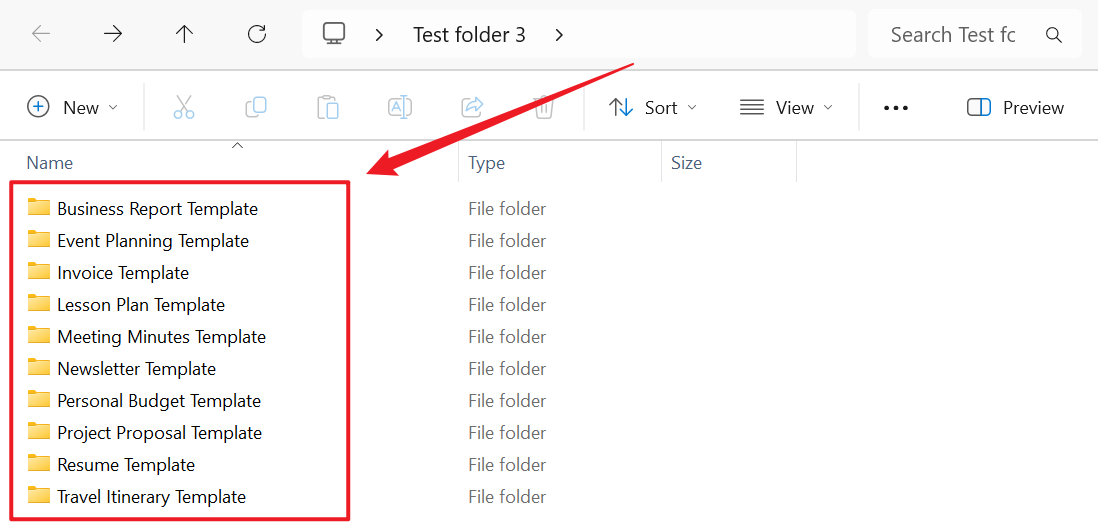
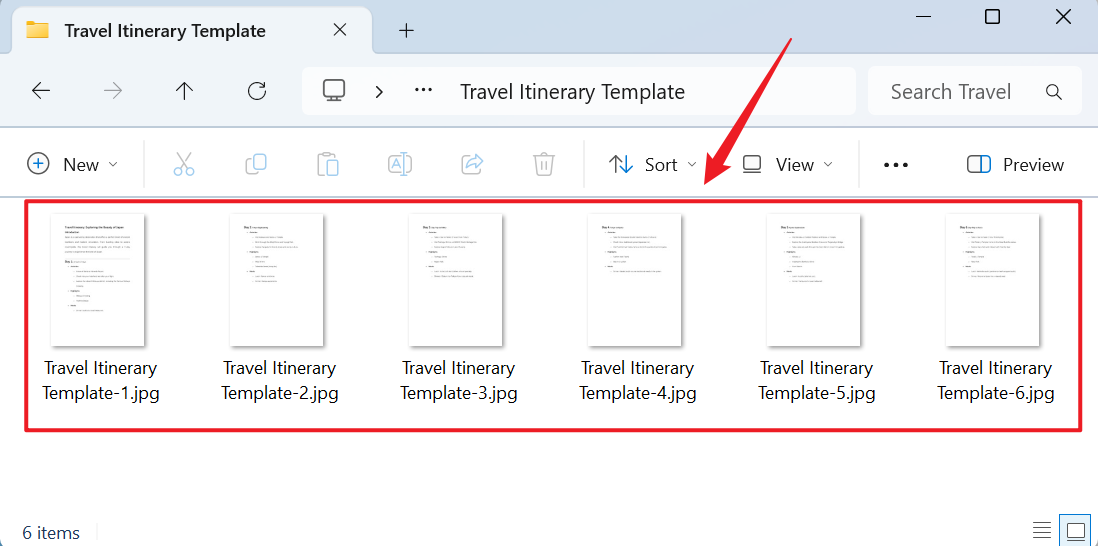
3、操作步驟
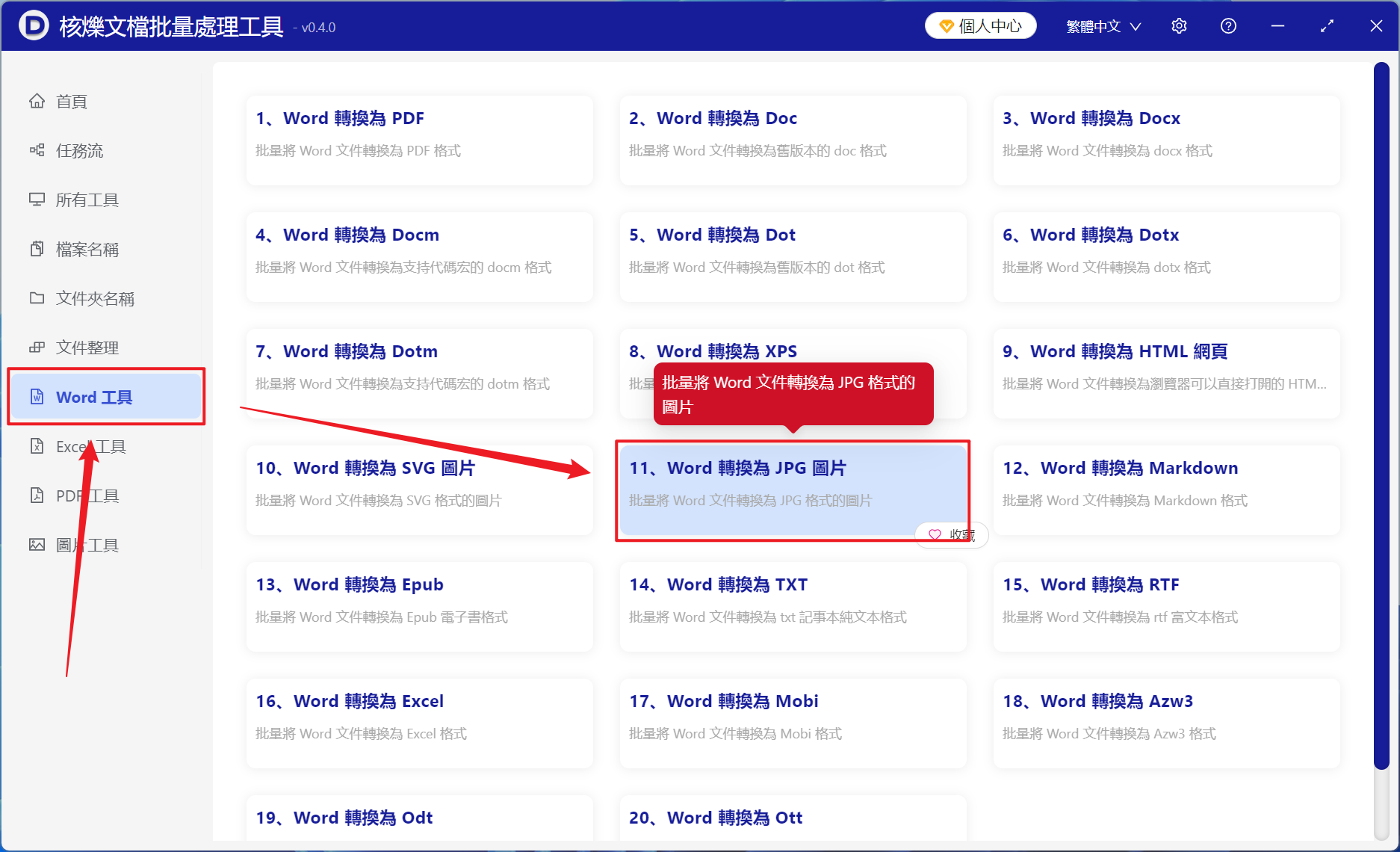
打開【核爍文檔批量處理工具】,選擇【Word 工具】-【Word 轉換為 JPG 圖片】。
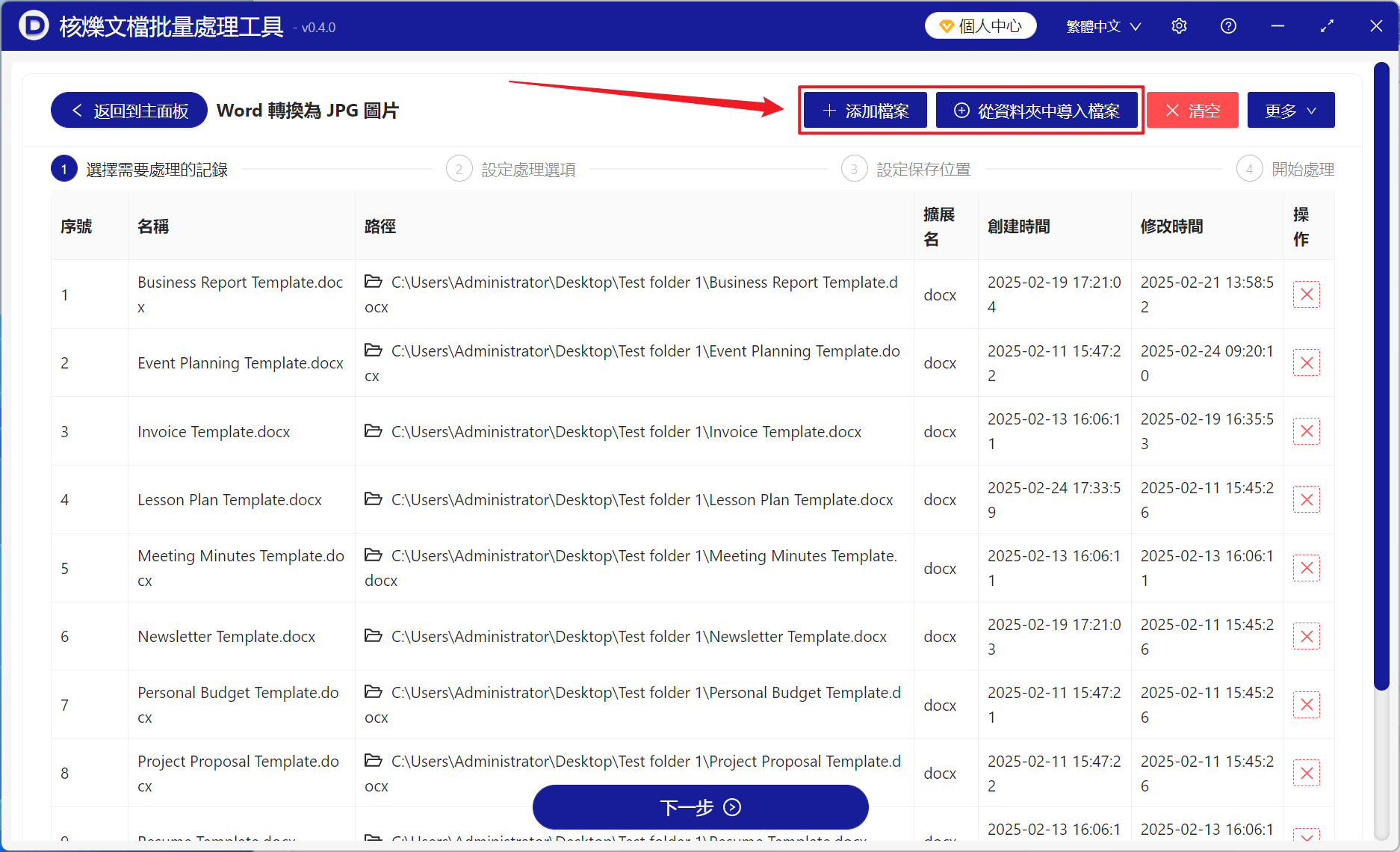
【新增檔案】新增單個或多個需要將每一頁都轉換為 jpg 圖片的 Word 文件。
【從資料夾中匯入檔案】新增整個需要將每一頁都轉換為 jpg 圖片的 Word 文件資料夾。
下方紅框內可以檢視已匯入的檔案。
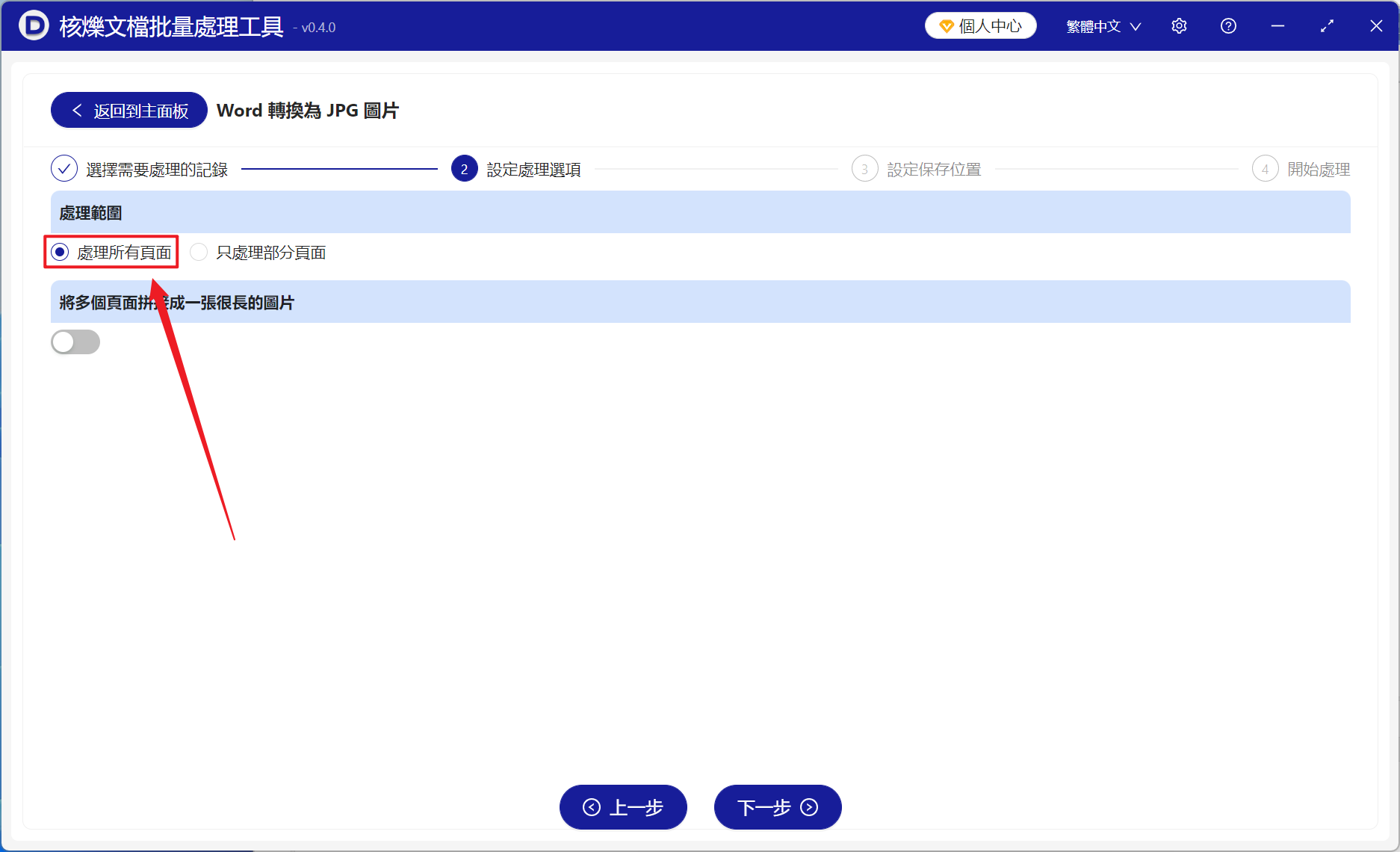
【處理範圍】選擇處理所有頁面,然後點選下一步。
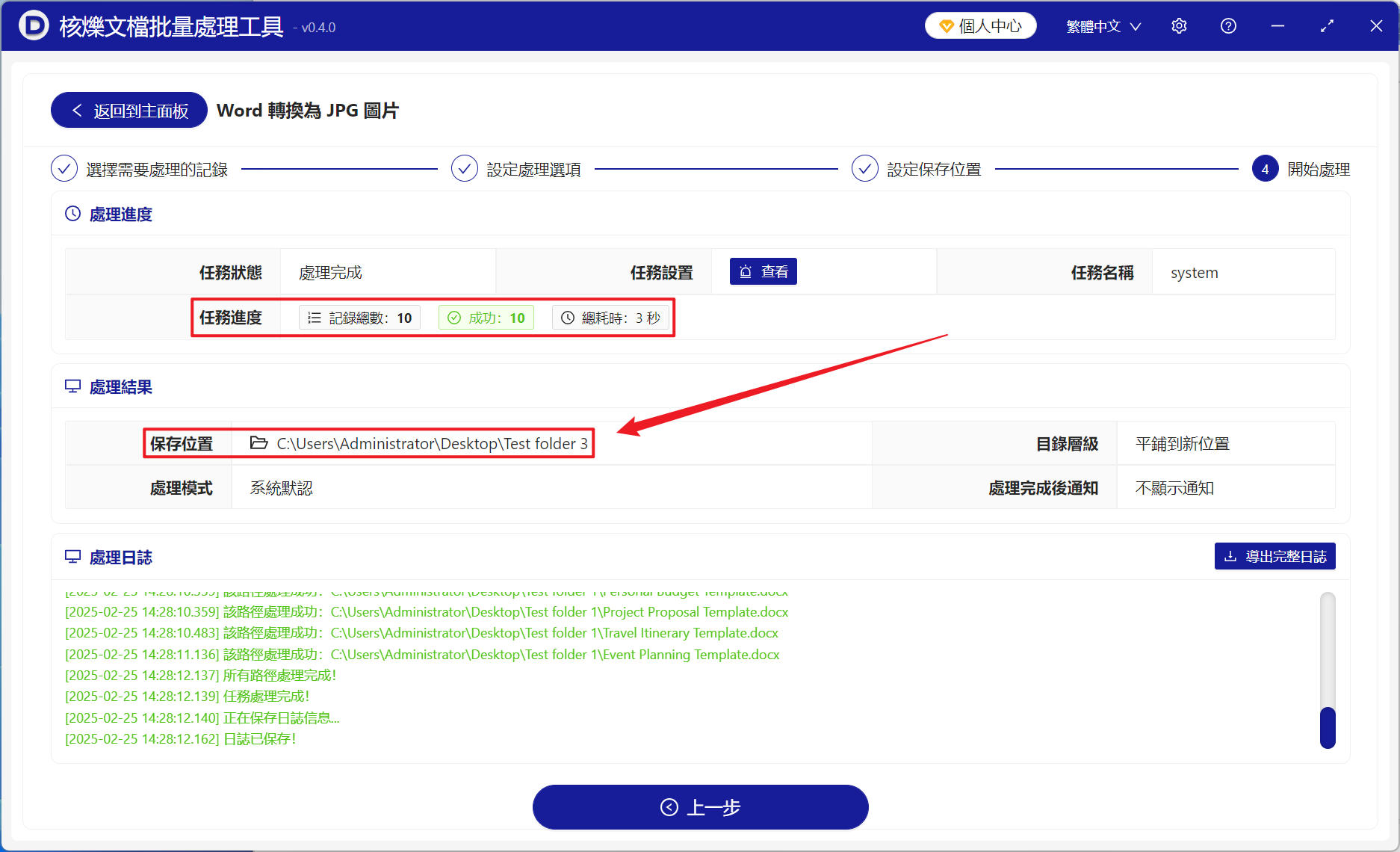
等待處理完成後,點選儲存位置檢視 Word 文件成功轉換為圖片的 jpg 檔案。
創建時間:2025-02-25 11:48:33
本文相關軟體核爍文檔批量處理工具
內容說明:本文內容依據發佈時的軟體版本整理,介面與功能可能隨版本更新而變化,請以目前軟體的實際表現為準。如發現內容有誤,歡迎回饋。
相關文章
多個Word文件逐頁轉換為JPG圖片的批次處理教學,適合docx/doc文件批量將多個 Word 文件所有頁面轉換為 JPG 圖片的完整教學多個Word檔案全部頁面轉圖片:JPG批量轉換與輸出管理指南怎麼把 Word 文件其中幾頁轉換成圖片?這4種方法很好用Word文件怎麼大量轉換為JPG圖片?5個簡單方法輕鬆搞定!Word 頁面批次匯出為高畫質 JPG:適合報告、試卷和資料歸檔的做法Word 怎麼轉成 JPG 圖片?這三個方法快速解決如何批量把多個Word文檔的前幾頁轉換成JPG圖片批量將多個Word單獨轉換並拼接成一張完整JPG長圖片的方法大量Word文件中擷取檔案的第一頁轉換為jpg圖片進行預覽怎麼把Word轉換成JPG圖片?Word部分頁面轉JPG工具介紹如何將Word文檔轉成高清圖片?一招搞定!