如何批量修改圖片寬高尺寸
翻譯:简体中文繁體中文,更新時間:2025-04-23 15:20:37
在日常工作中,我們經常需要處理圖片。例如處理一些照片,或是需要製作一些封面圖或商品效果圖,上傳到某些銷售網站上進行展示。為了達到更好的展示效果,我們就需要做出符合寬度和高度要求的圖片。但有時候我們現有的圖片並不符合目標寬高尺寸的要求,這時我們就需要對這些圖片的寬高尺寸進行調整。我們如何能夠做到批量修改多張圖片的寬高尺寸呢?
如何對圖片進行寬高尺寸的修改?想必大家最先想到的就是透過一些專業的圖片編輯工具,比如說常見的就有 Photoshop 這種非常專業的圖片處理軟體。但是這種軟體第一是對普通人來說使用成本比較高,第二是他只適用於一次處理單張或者少量圖片。如果需要對大量的圖片進行處理,批量修改圖片的寬高尺寸,那我們這需要尋找其他更優的解決方案來幫我們完成了。那有什麼方式能夠實現快速的一次性批量修改多張圖片寬高尺寸呢?
我們不需要掌握像 Photoshop 這種專業的工作,我們也不需要人工的一張圖片一張圖片的進行處理。我們只需要藉助一個非常簡單、非常專業、非常適合批量處理的小工具就可以實現批量修改圖片寬高尺寸。不僅處理起來非常的簡單。非常的高效。也省去了繁瑣的大量的人工操作過程。接下來我們就一起來看一下這種方式是如何能夠達到一次性同時對多張圖片的寬高尺寸進行批量修改的吧。
我們打開「我的ABC軟體工具箱」,按下圖所示,左側選擇「圖片處理」,右側選擇「圖片壓縮」的功能。
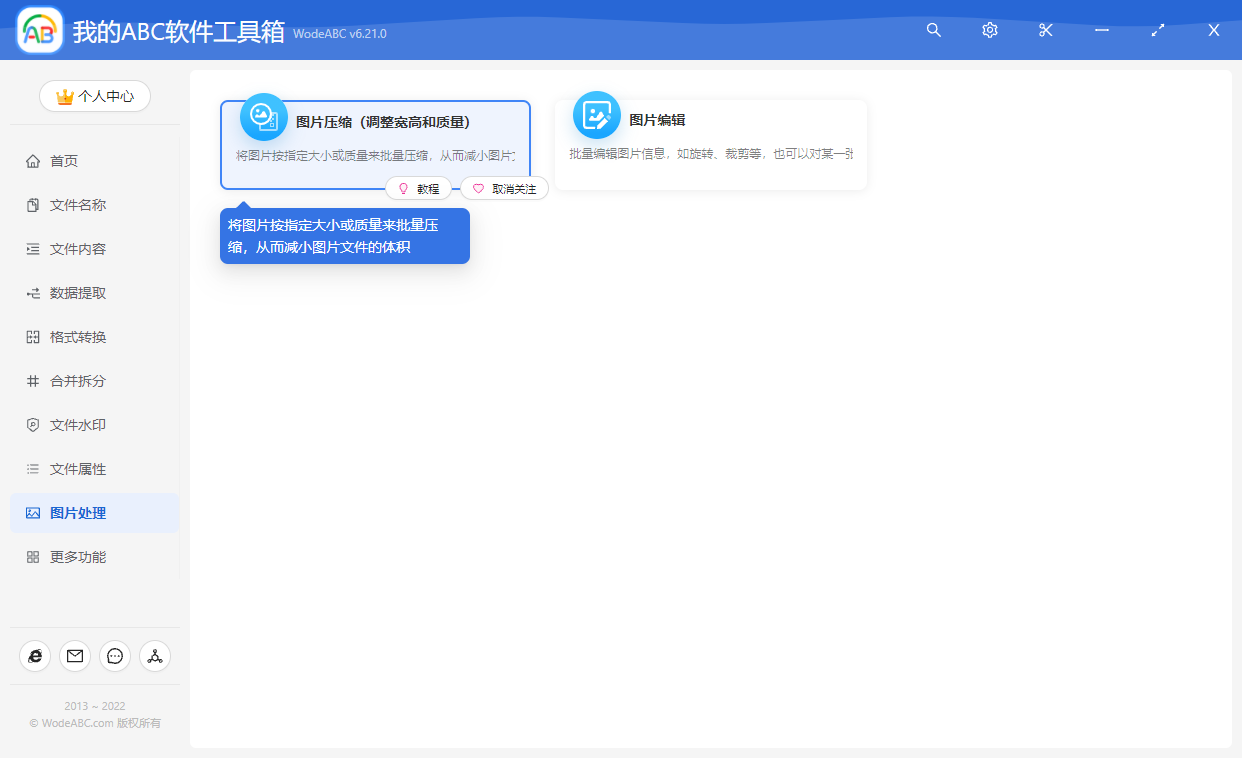
如果想要實現批量修改圖片寬高尺寸,我們先按照上圖所示點擊對應的選單按鈕進入到功能內部,然後將我們想要修改寬高尺寸的所有圖片一次性的導入到軟體裡面。導入完成後我們點擊下一步進行選項的設定。
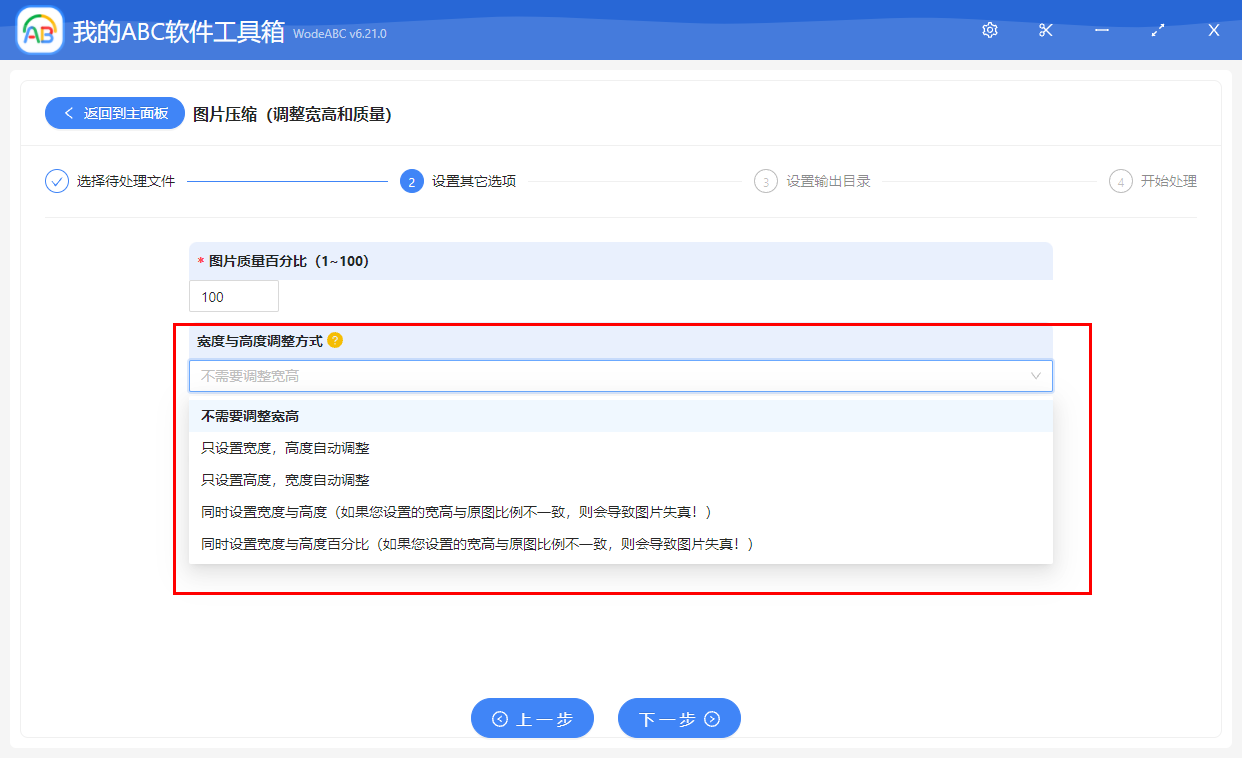
選項設定的介面非常的簡單,我們重點關注一下【寬度與高度調整方式】這個選項,下拉能看到非常多的選擇項。簡單點說就是大家可以根據自己的需求去設定圖片的寬度和高度,可以單獨設定圖片的寬度和高度,也可以同時設定圖片的寬度和高度。可以設定具體的像素值,也可以設定百分比,大家可以根據自己的實際需求進行選擇。
做好選項設定之後,我們就可以點擊下一步,進行輸出目錄的選擇了。選擇好輸出目錄,繼續點擊下一步,軟體就開始幫我們進行批量修改圖片寬高尺寸的操作了。一會兒,圖片的寬高就會變成我們先要的尺寸了。