一次性為大量 Word 文件檔批次插入相同封面/結尾頁面
翻譯:简体中文繁體中文,更新時間:2023-06-01 11:08:51
在處理大量 Word 文件時,有時我們需要為每個文件插入相同的封面或結尾頁面,例如公司標識、法律聲明或其他標準化內容。手動逐個編輯每個文件是一項繁瑣且耗時的任務,尤其當文件數量龐大時。因此,我們需要找到一種更為快捷便利的方法來實現在大量 Word 文件中批量插入相同封面或結尾頁面的操作,以提高效率和一致性。
在處理大量 Word 文件時,批次插入相同的封面或結尾頁面是我們在工作和學習過程當中比較常見的需求之一。大家在公司或學校裡經常會接觸到大量 Word 文件,這些報告、論文等可能需要有公司的標識、日期、重要資訊摘要等標準化內容。假設現在需要處理數百個甚至數千個報告,在其中添加相同的封面/結尾頁面來作為機構標識的話,手動逐個編輯這些文件顯然不現實。
在這種情況下我們可以使用一款名為「我的ABC軟體工具箱」的批次文件處理工具。這款工具提供了一個直觀且使用者友好的介面,支援一次性批次處理多個 Word 文件。它有近百種批次文件處理功能,包括但不限於批次格式轉化、批次重新命名、批次提取文件內容等,當然批次在 word 中插入相同的封面或結尾頁面也包括其中。您需要自行準備好要批次插入文件中的頁面內容檔案,將其儲存為 Word 形式,然後按步驟進行操作。
打開軟體後點選「文件內容」-找到「在 WORD、PPT、PDF 的指定位置插入頁」。
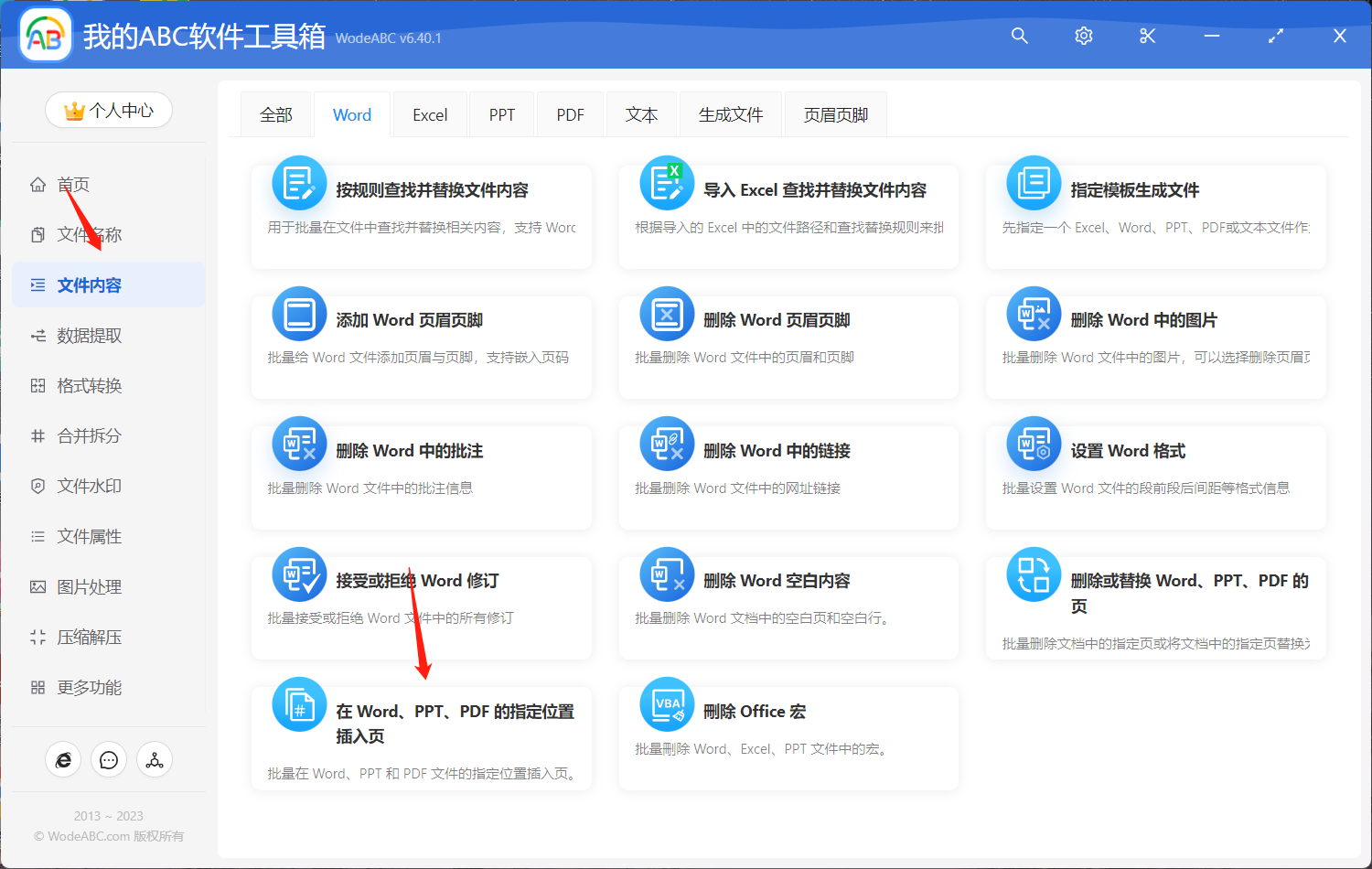
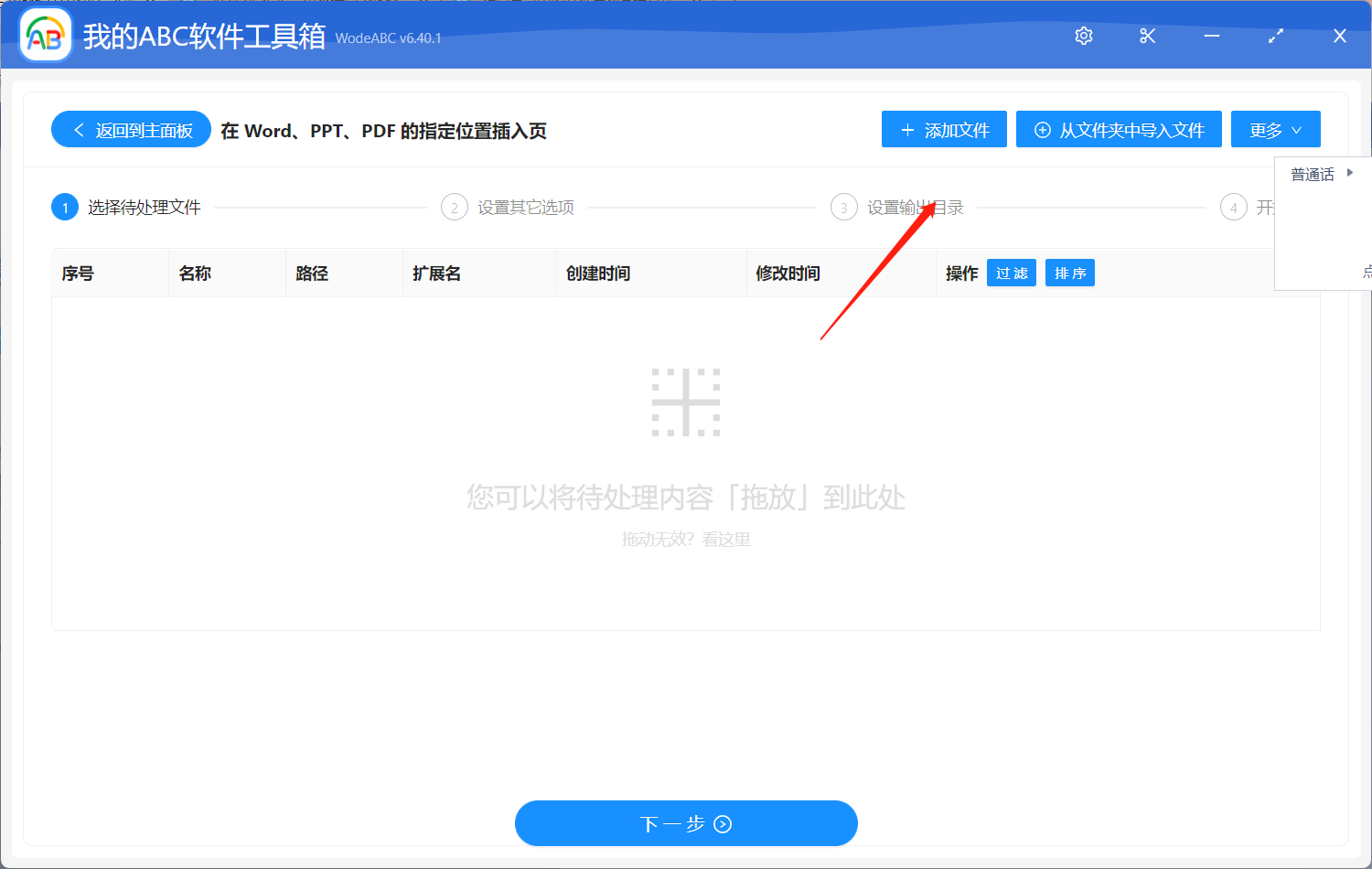
上傳需要批次添加新內容的 word 文件,您可以在這裡上傳單份或者多份文件同時進行處理。
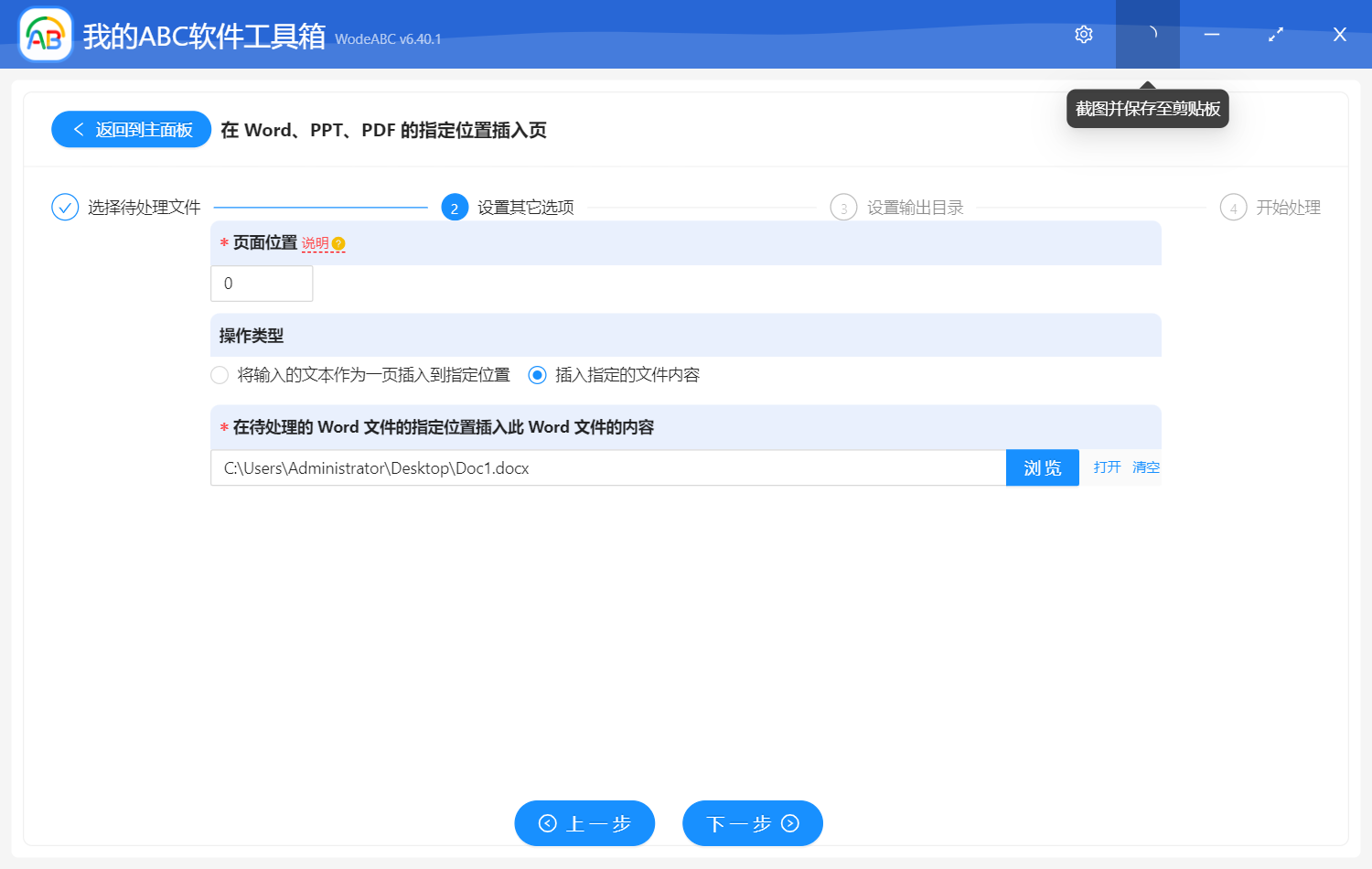
在接下來的自訂設定介面中,在頁面位置處輸入「0」,該數字代表了文件最頂部的一頁,也就是我們平時說的首頁/封面頁。接著選擇插入指定的文件內容。將準備好的 word 封面文件上傳到該介面中。設定好後點選「下一步」。
之後設定好輸出資料夾,點選「開始處理」即可將剩餘的工作交由軟體自動完成。
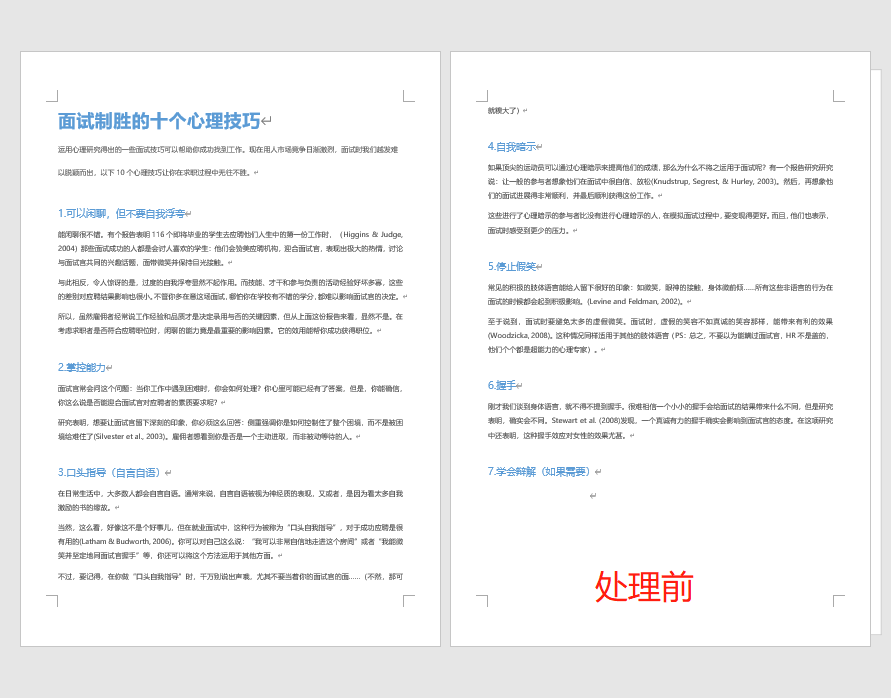
很快在軟體介面上就會出現處理完成的相應提示,這個時候我們可以打開剛剛設定好的資料夾對結果進行檢視。在下方的圖片中,第一張是作為示範上傳的原 word 文件,其中包含了一篇關於面試主題的文章。經過使用工具自動批次處理後,得到了圖片二當中的文件內容,也就是自動在原文件中插入了剛剛上傳的源頁面作為文件首頁。
批次插入相同的封面或結尾頁面在處理大批量 Word 文件時具有重要的功能意義。使用文中介紹的軟體這樣的批次文件處理工具,我們能夠輕鬆地實現這一操作,並獲得高效、一致和專業的文件處理結果。無論是處理銷售報告、法律文件還是論文等其他類型的文件,該工具都能為我們的工作帶來便利和效益。