Word文件裡每段開頭都有空格,怎麼一鍵批量刪除?
翻譯:简体中文繁體中文,更新時間:2025-12-17 17:41:27
內容說明:本文內容依據發佈時的軟體版本整理,介面與功能可能隨版本更新而變化,請以目前軟體的實際表現為準。如發現內容有誤,歡迎回饋。
本文相關軟體核爍文檔批量處理工具
很多人習慣手動在每段開頭敲空格,用於首行縮進,但是這樣會導致文件排版混亂、格式不一致。為了統一文件格式,就要大量刪除段落開頭的空格。下面就來教大家一個方法,可以精準識別段落開頭的空格並大量刪除,不會誤刪文字中間的空格,並且還能同時處理大量Word文件,無需手動操作,省時省力!
哪些情況下要將段首空格批量清除
1、在中文的寫作習慣中,常常需要在每段開頭空兩格,正確的方法應該是使用首行縮排2字元,但是很多人都是手動敲空格來達到首行縮排的目的,這樣就會造成空格長短不一致,導致排版混亂。因此需要批量刪除段首空格,再重新調整首行縮排。
2、很多文件的排版要求無段首縮排,比如技術文件、流程說明、產品手冊等等,這類文件一般都要求段落靠左對齊。如果我們手動在每段前面加了空格的話,就要批量清除乾淨。
3、我們從別的網頁或平台上複製的內容,貼上到Word中,經常會出現格式不一致的情況,有的段落前有一個空格,有的有2個空格,或者4個空格等,排版非常混亂。因此我們需要批量刪除段落開頭的空格,再統一調整文件格式。
刪除段落開頭的空格效果預覽
處理前:
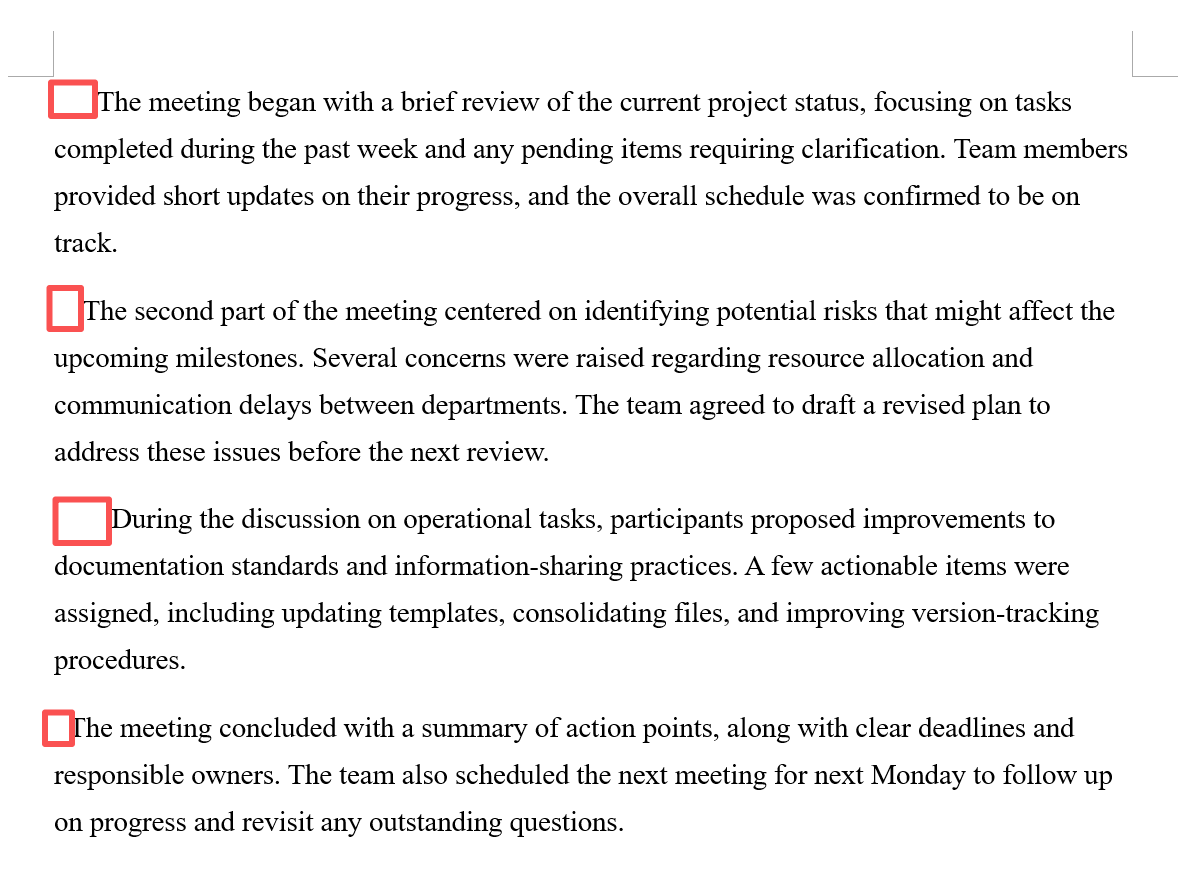
處理後:
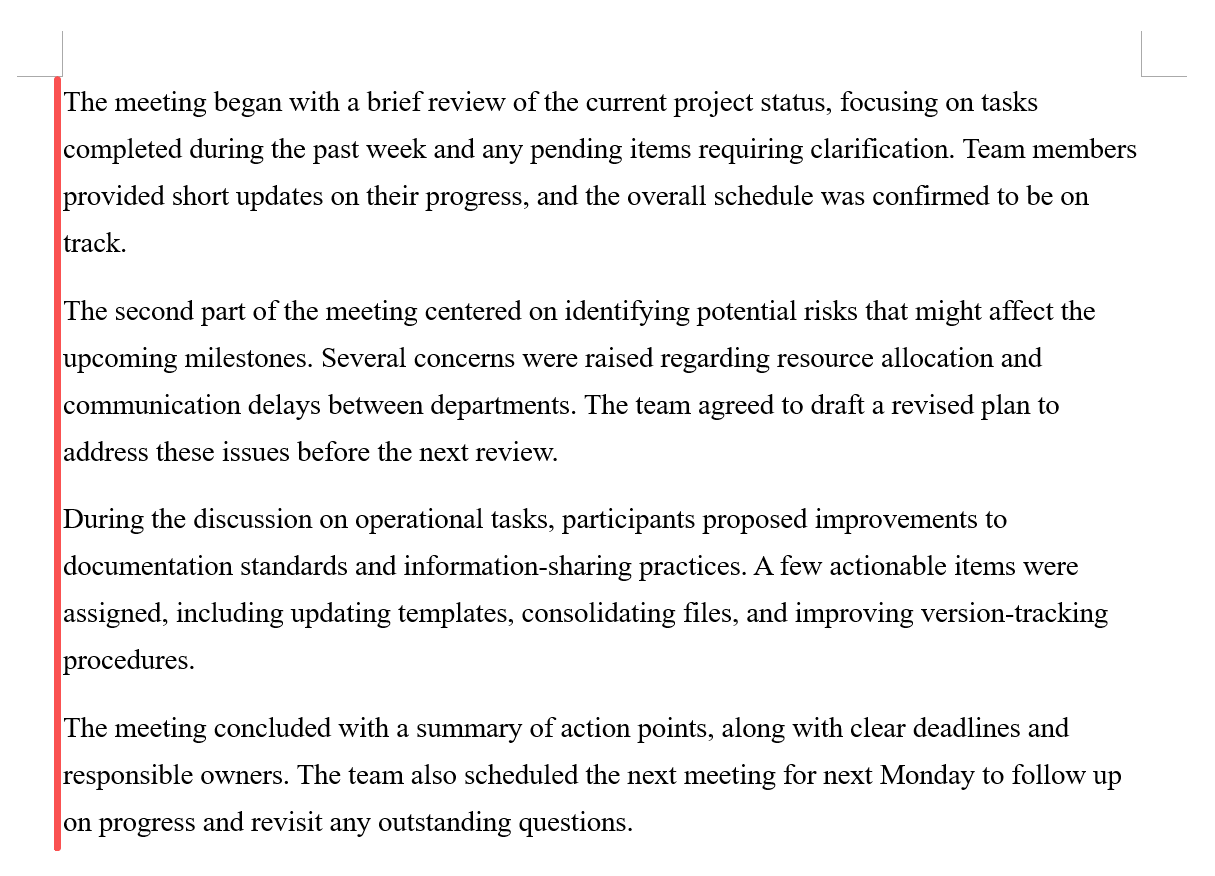
批量刪除Word中每段開頭空格的操作步驟
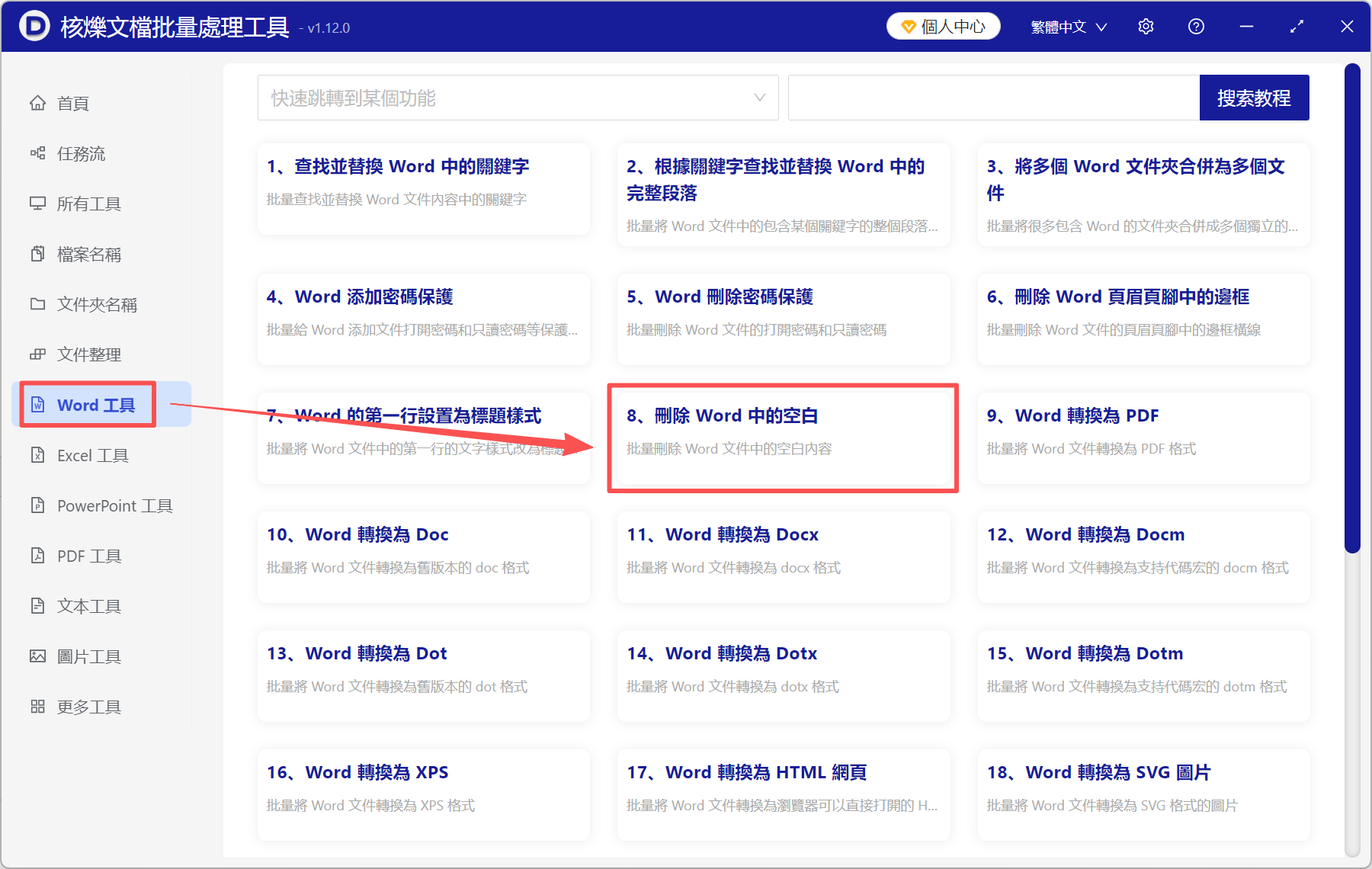
1、開啟【核爍文檔批量處理工具】,選擇【Word工具】→【刪除Word中的空白】。
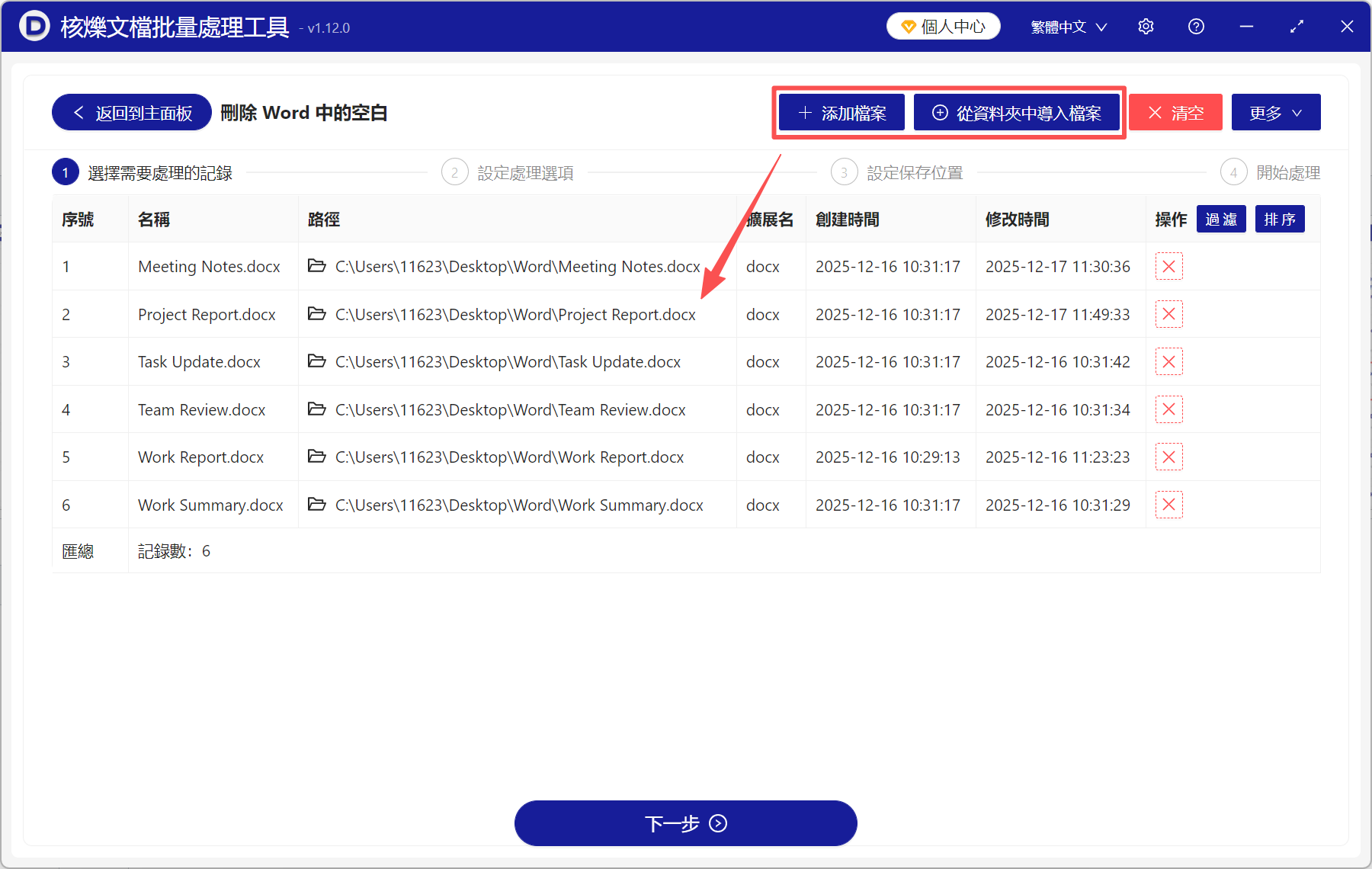
2、將所有要處理的Word文件加入進來。三種加入方式任選其一:加入檔案、從資料夾中匯入檔案、直接拖進來。
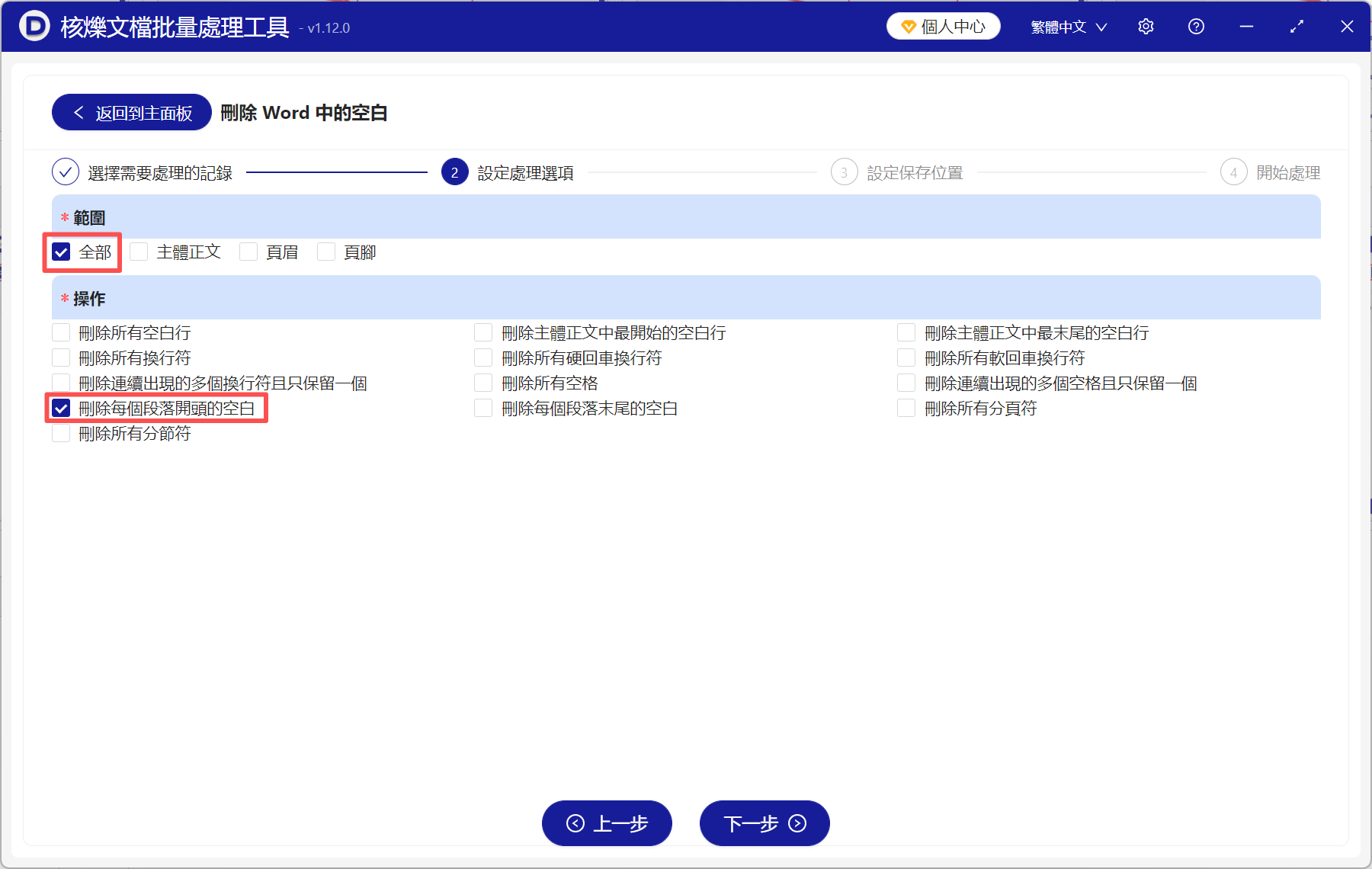
3、刪除範圍根據實際情況選擇。下面勾選【刪除每個段落開頭的空白】。
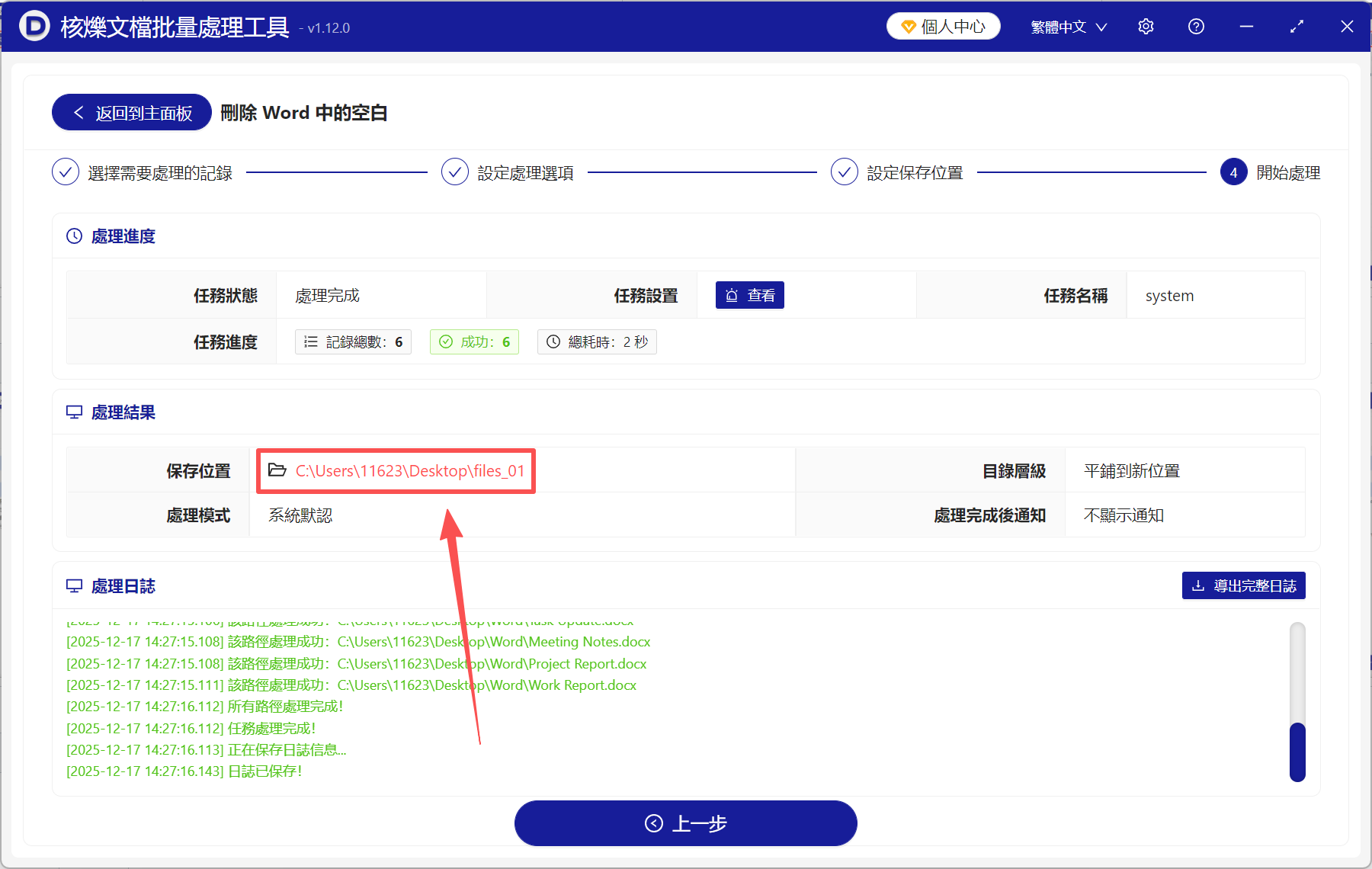
4、處理完成後,點儲存位置就能直接檢視處理後的Word,所有文件中的段首空格都刪除乾淨了。
批量刪除段首空白需要注意的問題
1、這個功能本質上是刪除每段開頭的空格與定位字元,如果是首行縮排的話,則無法刪除。
2、在選擇檔案儲存位置時,最好是另存到其它地方,不要直接覆蓋原檔案,以免資料遺失。
關鍵字:刪除word段落前的空格 , word刪除段首空格 , 刪除word段落開頭的空格
創建時間:2025-12-17 14:14:19
本文相關軟體核爍文檔批量處理工具
內容說明:本文內容依據發佈時的軟體版本整理,介面與功能可能隨版本更新而變化,請以目前軟體的實際表現為準。如發現內容有誤,歡迎回饋。
相關文章
如何批量删除多个 Word 档案中的换行符,快速整理 docx 文件内容多個Word檔案如何統一去掉多餘換行?批量整理文件排版教學Word 換行符太多怎麼一次性去掉?多文件批量清除軟回車硬回車方法多個docx文件首頁頂部空白太多怎麼辦?批量清理Word正文開頭空行教學Word 文件內容空格批次刪除指南:一次處理多個 doc、docx 檔案如何批次刪除Word正文結尾處多餘的空白行?如何批次刪除很多 Word 檔案中的硬回車換行符?多個Word文檔結尾空行太多怎麼辦?一鍵清理正文最後空白段落的方法批量刪除Word正文末尾空白行:docx/doc文件頁尾空白清理方法批量刪除多個Word文檔換行符的方法:docx、doc文件一鍵整理Word 文件換行符太多怎麼辦?一鍵大量清除硬回車的實用方法批量刪除多個 Word 文件正文頂部空白行,快速清理 docx/doc 首頁留白