批量清空 Word 、Excel、PPT 文件中的標題、作者、版本號、公司、建立時間等中繼資料
翻譯:简体中文繁體中文,更新時間:2025-04-23 15:26:17
內容說明:本文內容依據發佈時的軟體版本整理,介面與功能可能隨版本更新而變化,請以目前軟體的實際表現為準。如發現內容有誤,歡迎回饋。
本文相關軟體我的ABC軟體工具箱
「我的ABC軟體工具箱」提供了強大的清空 Office 文件中繼資料的功能,包括常見的作者、版本號、公司、建立時間、修改時間等這些資訊。支援的文件格式有 Word 、Excel、PPT,能夠一鍵對中繼資料進行刪除!操作起來非常簡單,處理特別高效。
之前的文章中我們介紹了使用辦公軟體「我的ABC軟體工具箱」對 Office 元資料進行修改及刪除,功能非常的強大。不過當我們需要清空 Word 、Excel、PPT 這些文件的所有元資料的時候,使用「批量修改 Office 元資料」未免有些過於複雜,所以今天就給大家介紹使用「一鍵清空 Office 元資料」的功能來清除 Word 、Excel、PPT 文件的元資料。
打開「我的ABC軟體工具箱」,左側面板選擇【檔案屬性】,右側就能看到【一鍵清空 Office 元資料】的按鈕!
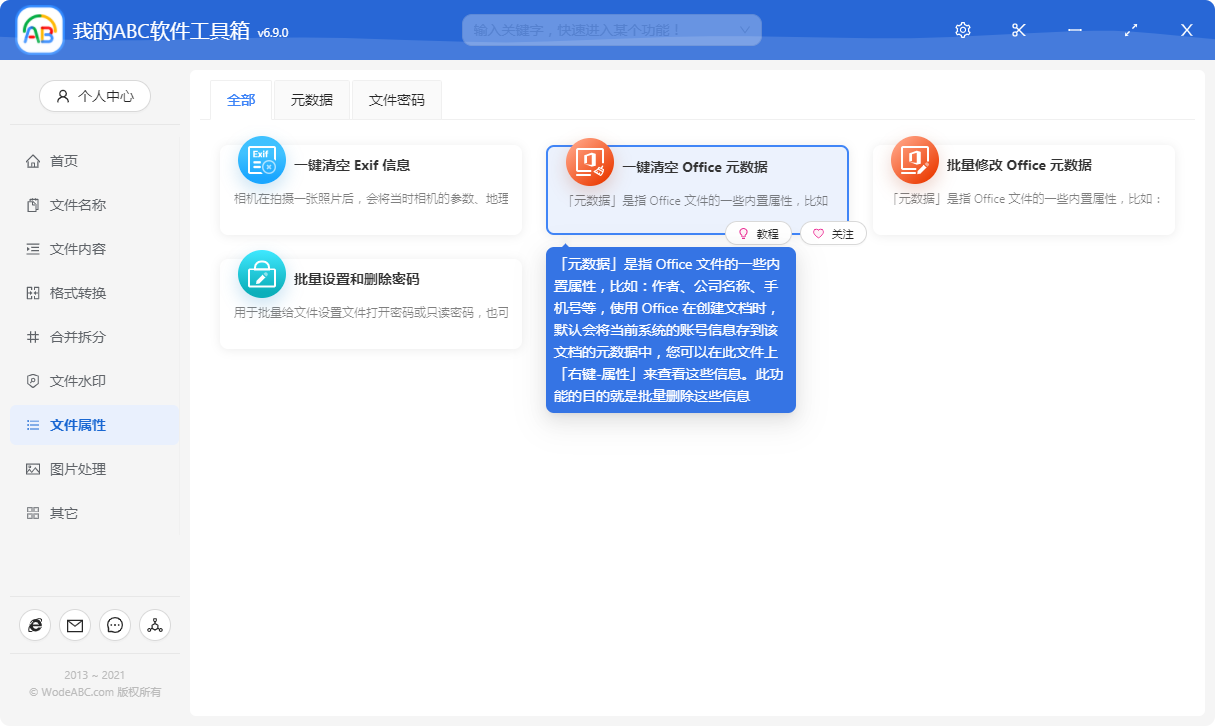
點擊選單按鈕,會進入到選擇檔案的頁面。
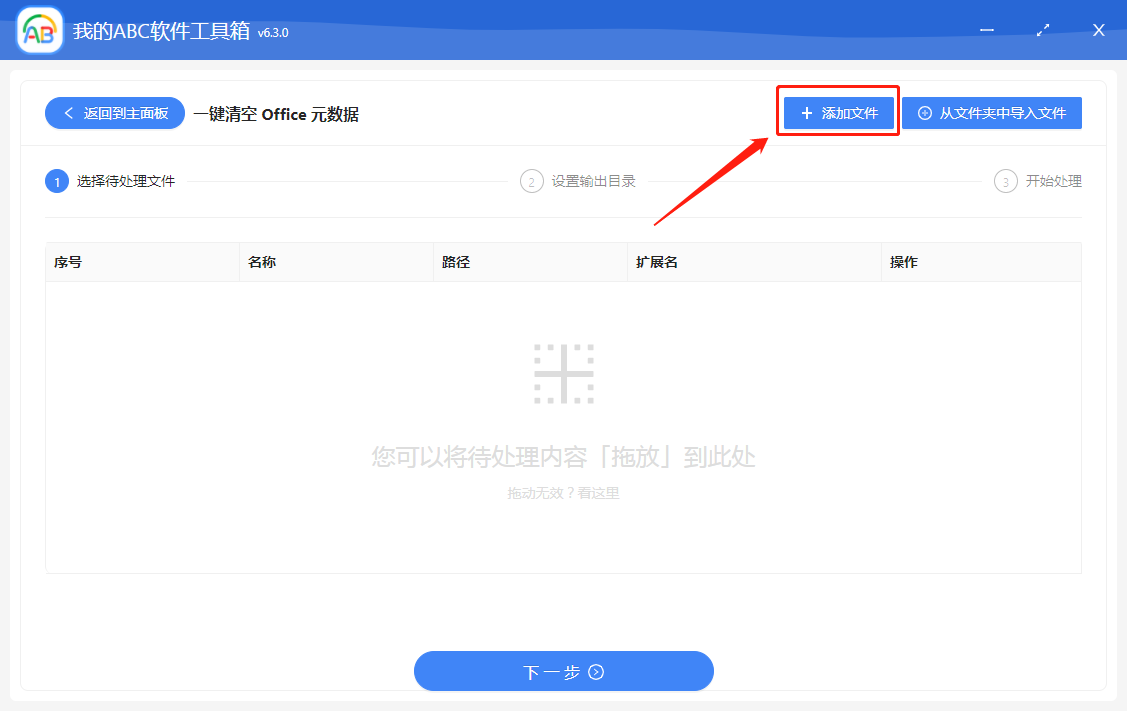
在這個頁面我們可以單擊添加檔案按鈕,選擇需要批量清空元資料的 Office 文件,可以同時選擇 Word 文件、Excel 文件、PPT 文件!
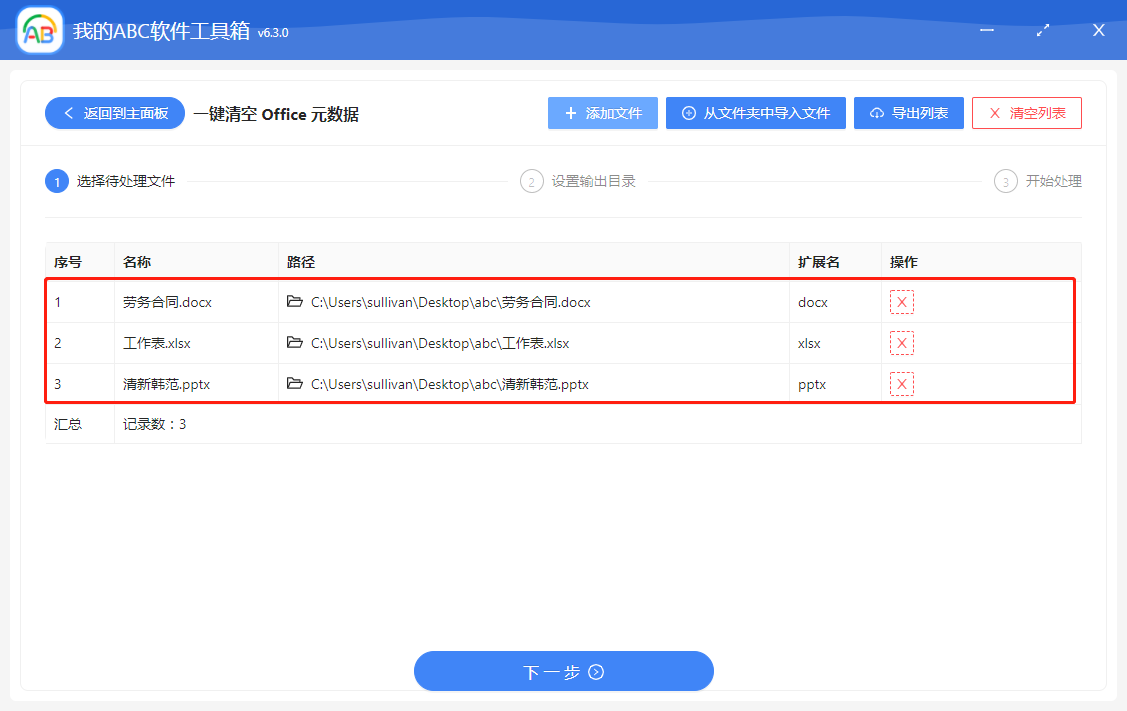
這裡分別選擇了三種類型的 Office 文件,確認無誤後我們就可以點擊下一步,進入到設定輸出目錄的頁面。
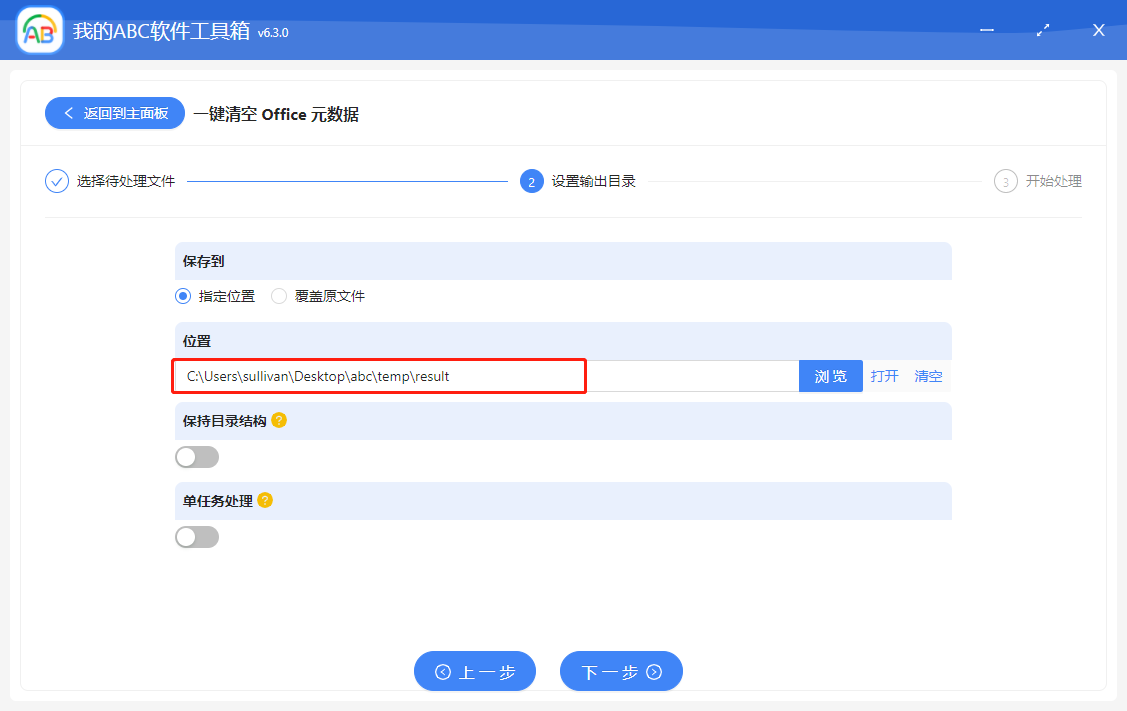
在這個頁面,我們可以設定檔案儲存的位置。設定好並確認無誤後,繼續點擊下一步,「我的ABC軟體工具箱」就開始清空 Word 文件、PPT 文件、Excel 文件批量的元資料了。
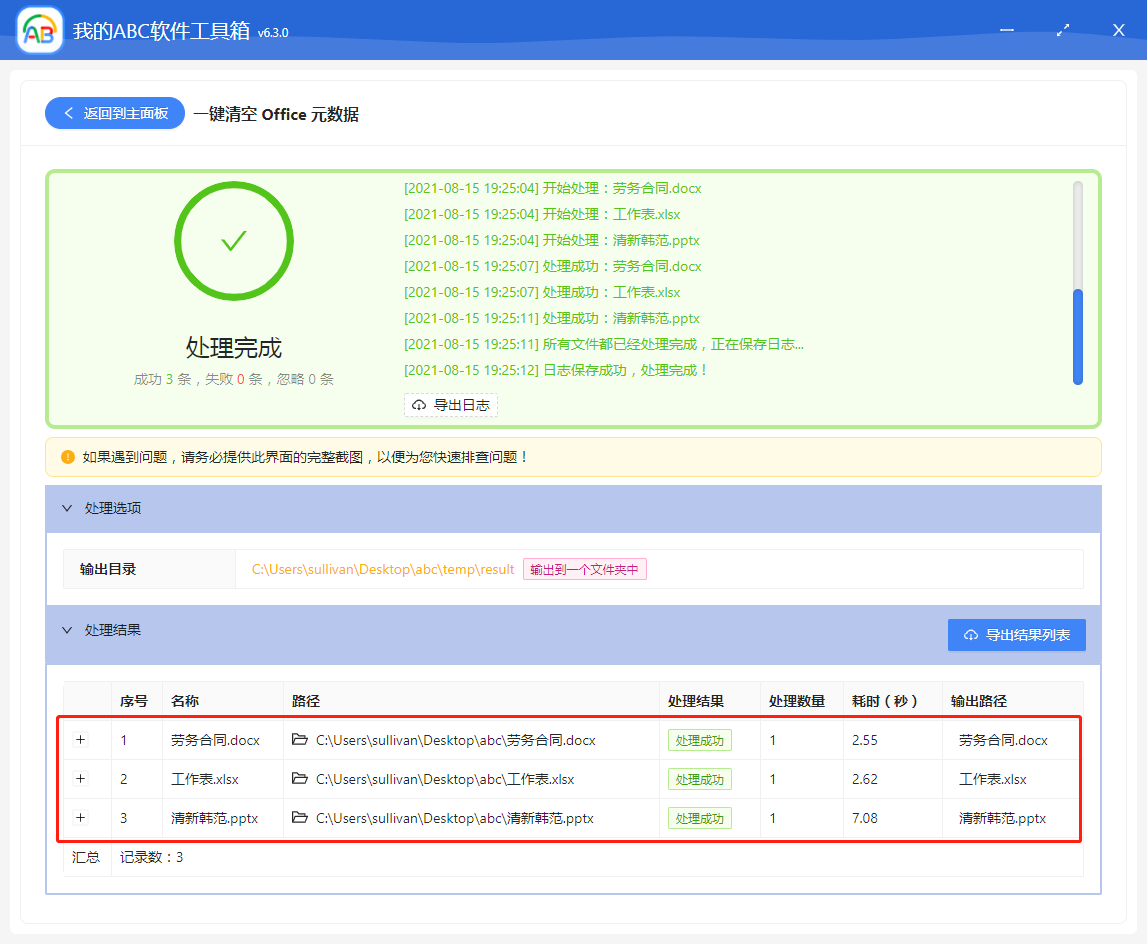
一會兒的功夫,批量清空 Word 文件、PPT 文件、Excel 文件元資料的操作就處理完成了。趕快去下載「我的ABC軟體工具箱」體驗一下,如果覺得好用記得推薦給你身邊需要的小夥伴喲!
創建時間:2025-04-23 15:26:15
本文相關軟體我的ABC軟體工具箱
內容說明:本文內容依據發佈時的軟體版本整理,介面與功能可能隨版本更新而變化,請以目前軟體的實際表現為準。如發現內容有誤,歡迎回饋。