一次性給多個 Word 文件新增頁首頁尾
翻譯:简体中文繁體中文,更新時間:2025-06-06 17:17:30
內容說明:本文內容依據發佈時的軟體版本整理,介面與功能可能隨版本更新而變化,請以目前軟體的實際表現為準。如發現內容有誤,歡迎回饋。
本文相關軟體我的ABC軟體工具箱
頁眉和頁腳通常用於在 Word 文件每頁的頂部或底部顯示文件的標題、公司名稱、頁碼等資訊,其中頁碼是最常見的頁面或頁腳內容,它可以讓我們輕鬆的找到指定頁面的位置。頁眉頁腳中,也可以包含修改文件的日期和時間資訊,用來追蹤文件的版本和時間。而在 Word 的頁眉頁腳新增公司名稱、部門資訊,可以幫助我們識別文件的來源。總體來說,我們在日常工作中是需要給 Word 文件新增頁眉頁腳的。下面給大家介紹一個方法,可以一次性給多個 Word 文件都添加上頁眉頁腳,支援在首頁、奇數頁、偶數頁等位置添純文字。還能夠從指定檔案的頁眉頁腳中提取圖片作為處理的文件的頁眉頁腳。
使用場景
想要在 Word 文件的首页、非首页、奇数页或者偶数页加入页首页尾时,可以一次性给多个 Word 文件加入页首页尾。
效果预览
处理前:
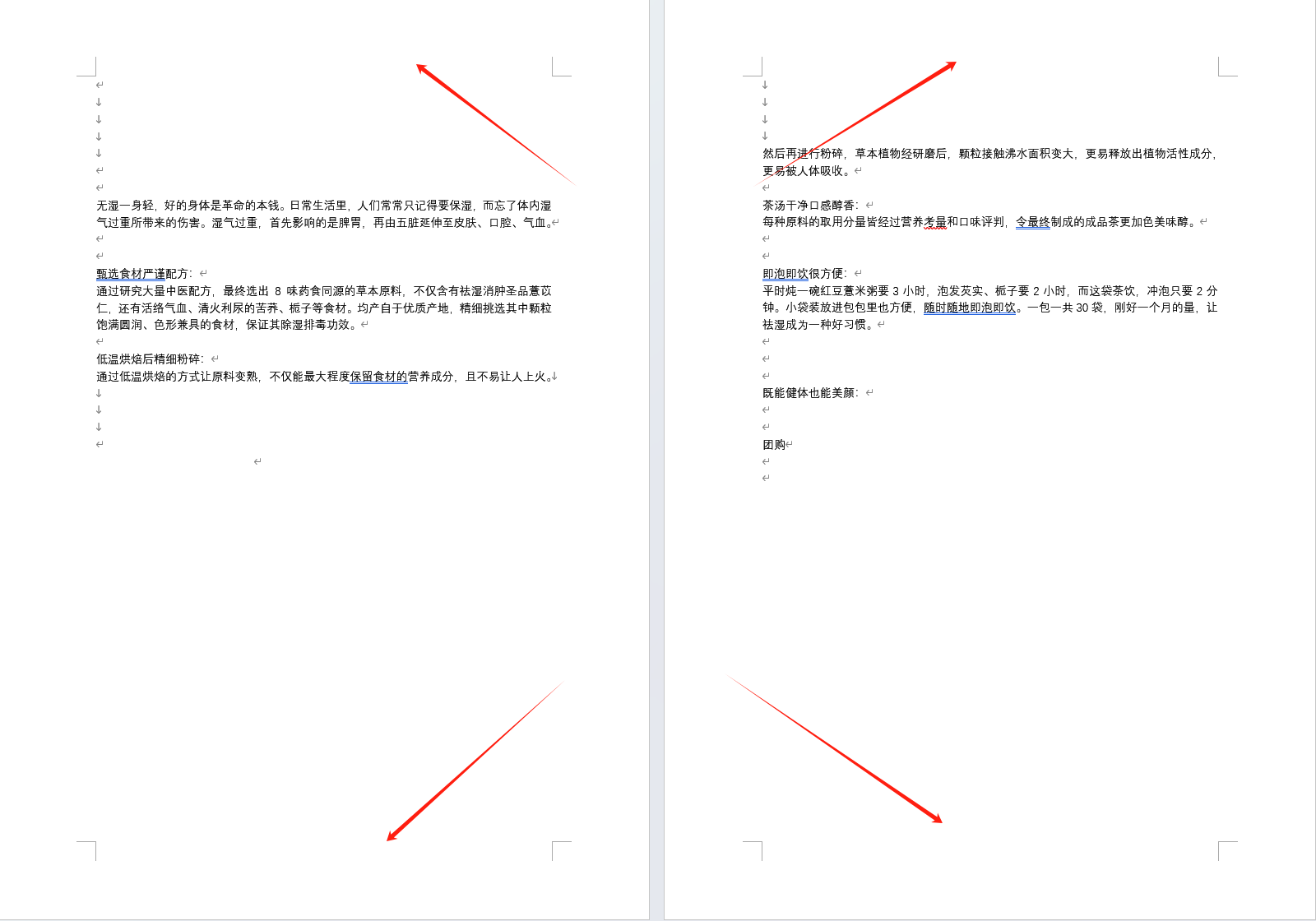
处理后:
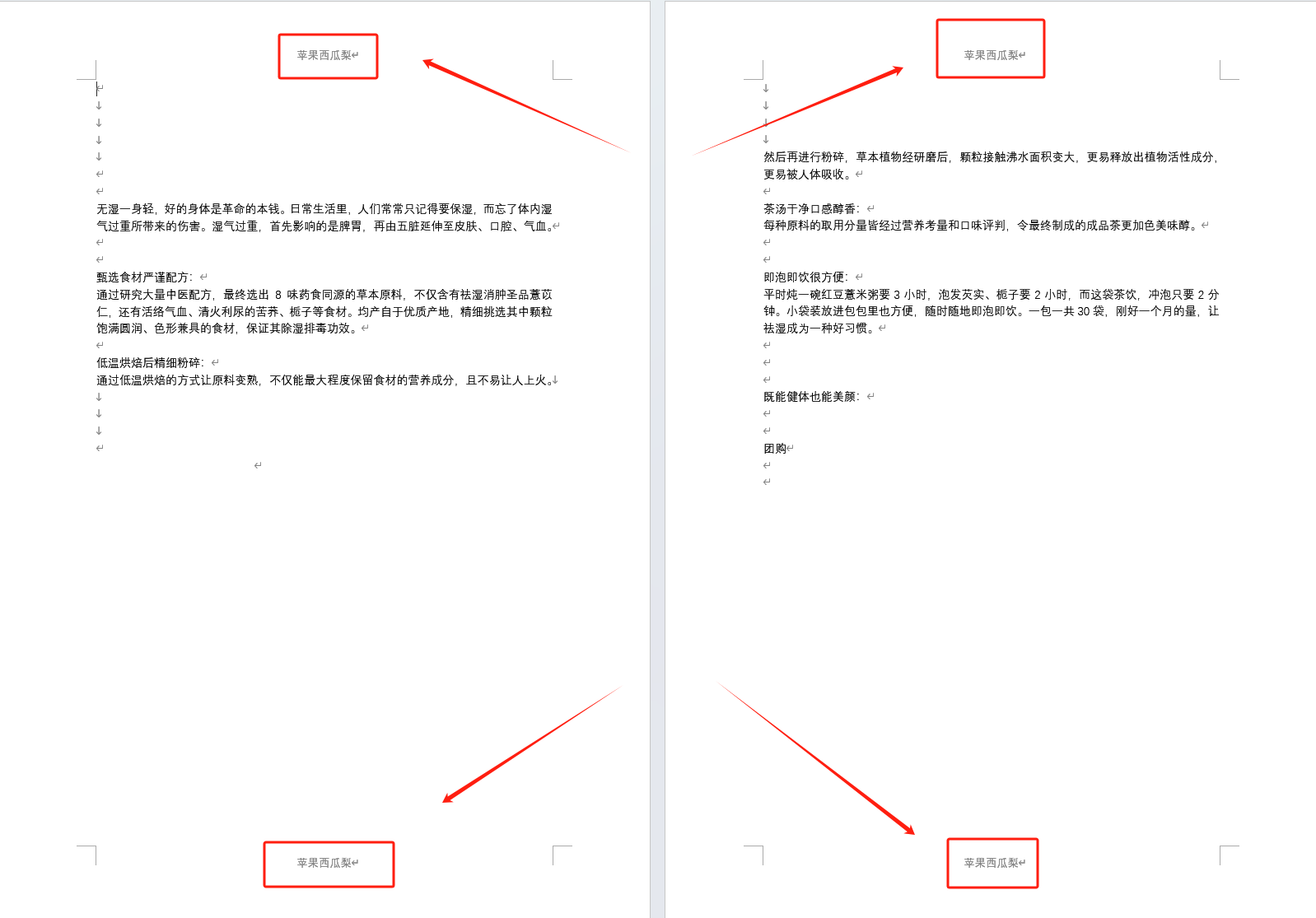
操作步骤
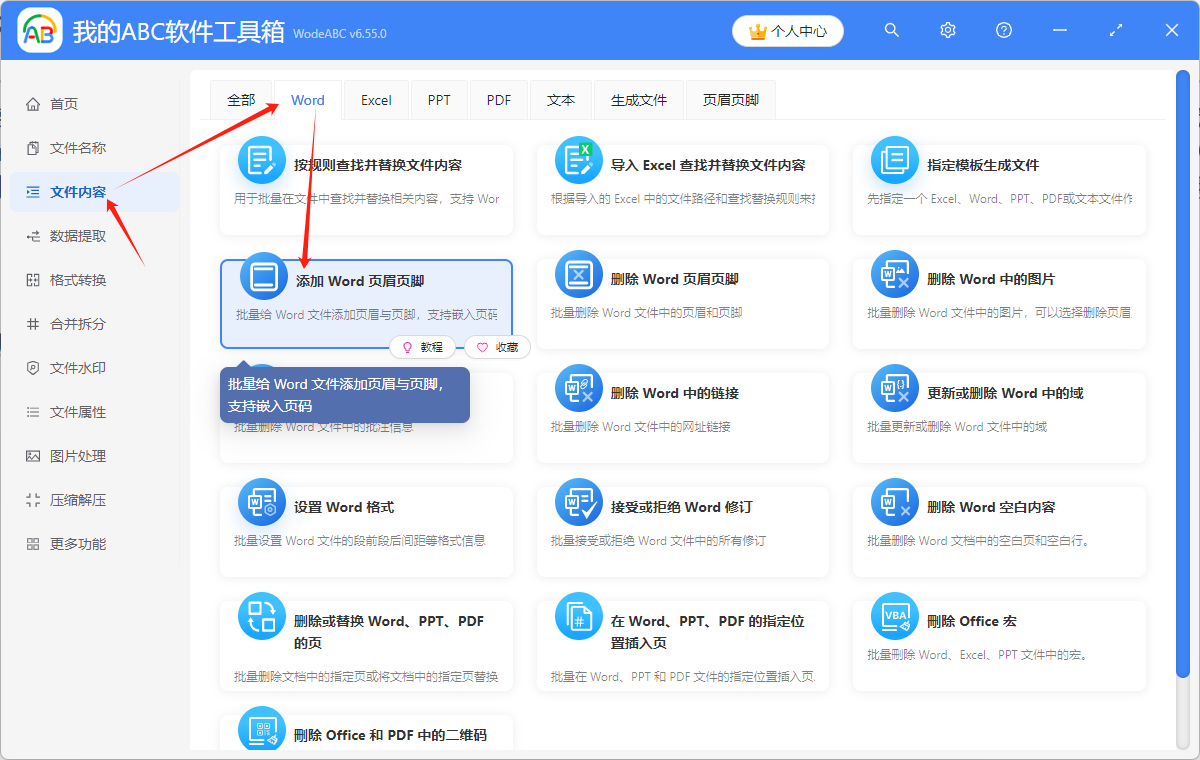
1.打开下面的这个软体,依次点击“文件内容”“Word”“添加 Word 页首页尾”。
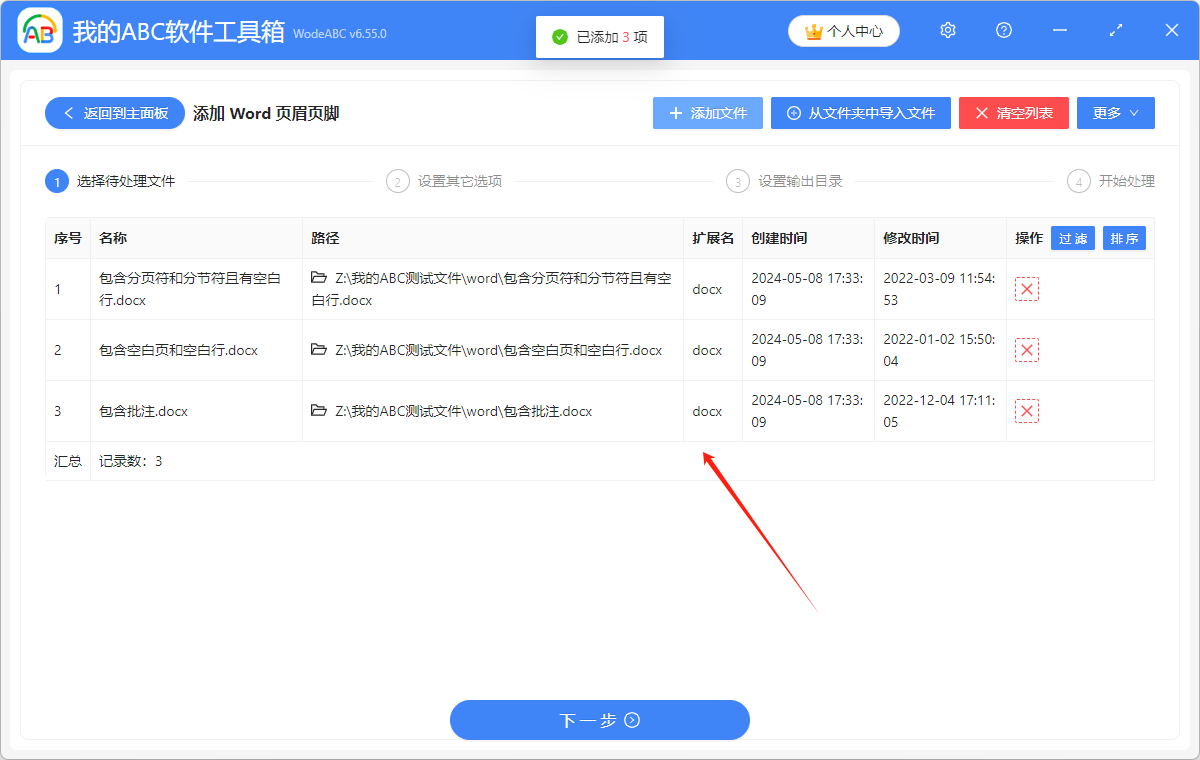
2.点击“添加文件”,或者“从资料夹中汇入文件”,或者直接将想要处理的文件拖到软体中来。这三种方法都可以想要批量添加页首页尾的 Word 文件,根据自己的习惯进行选择。
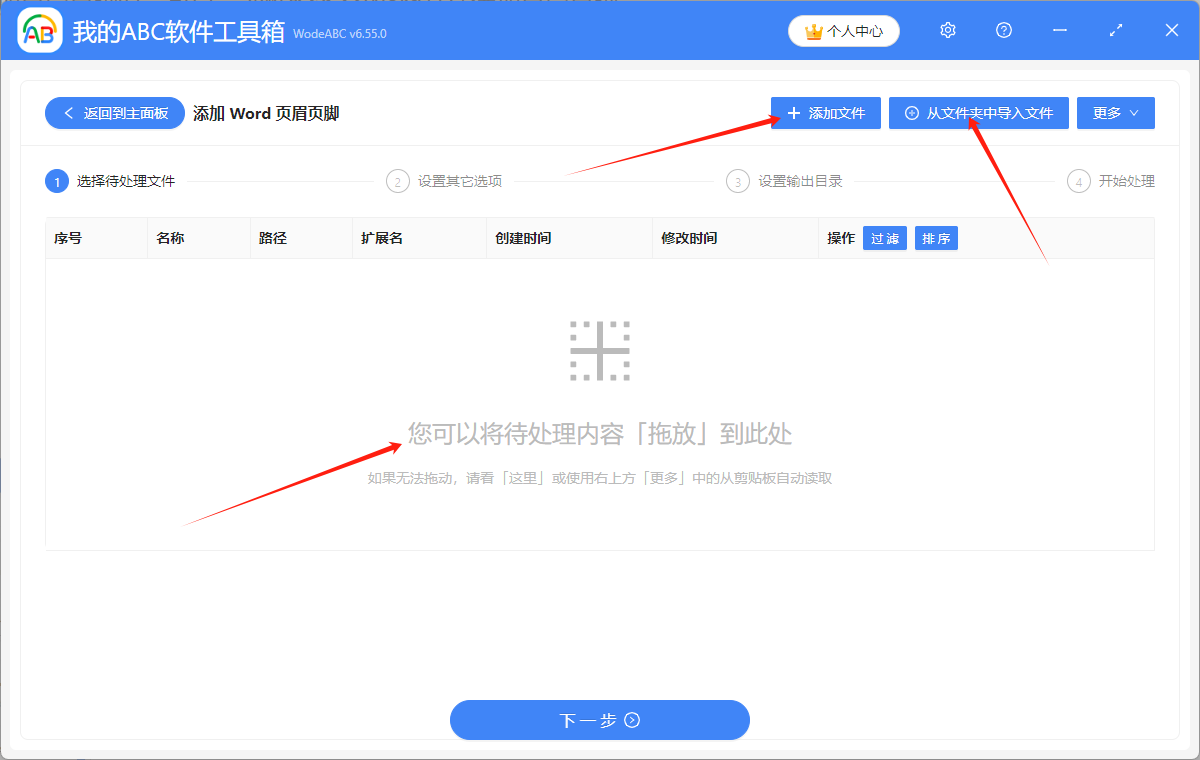
多个 Word 文件添加成功后,会在下方箭头指的位置显示出来。可以看一下想要处理的 Word 是否全部添加成功了。
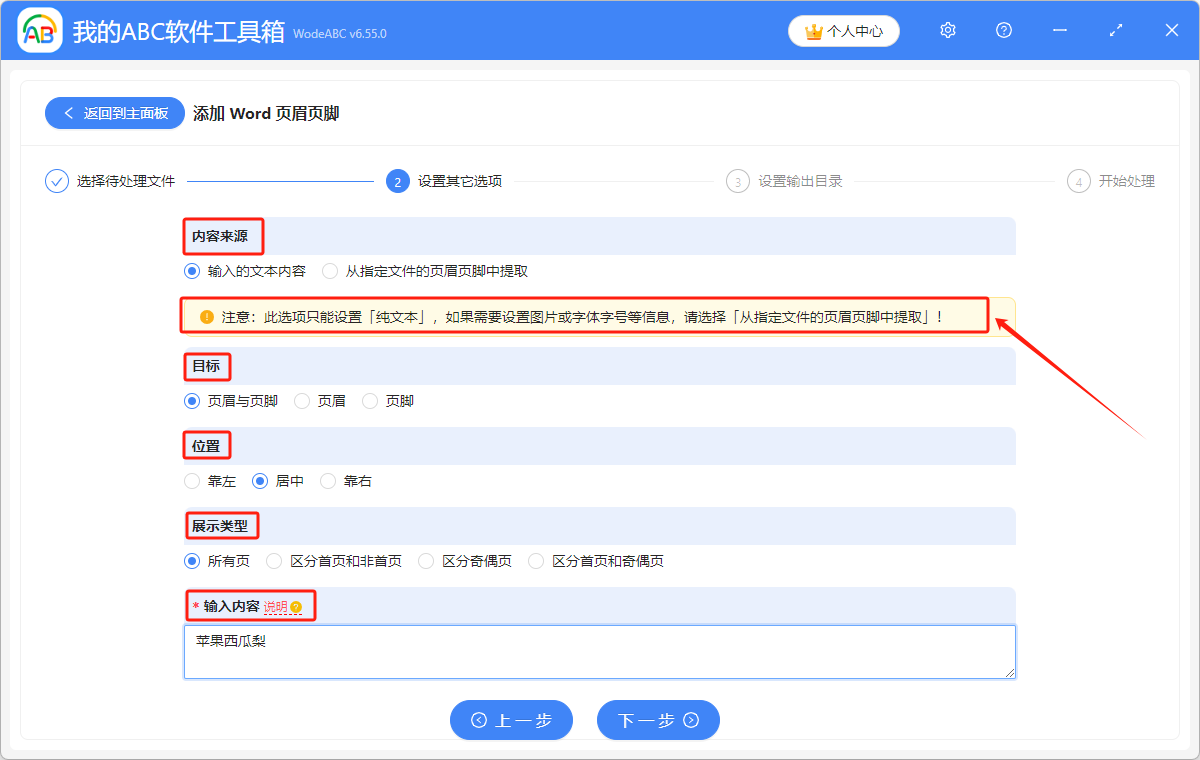
3.根据自己的需要,选择下面的选项。注意一下,第一个内容来源中,“输入的文本内容”只能是纯文本,如果想在 Word 的页首页尾中加入图片或字型大小等,需要选择“从指定文件的页首页尾中提取”。
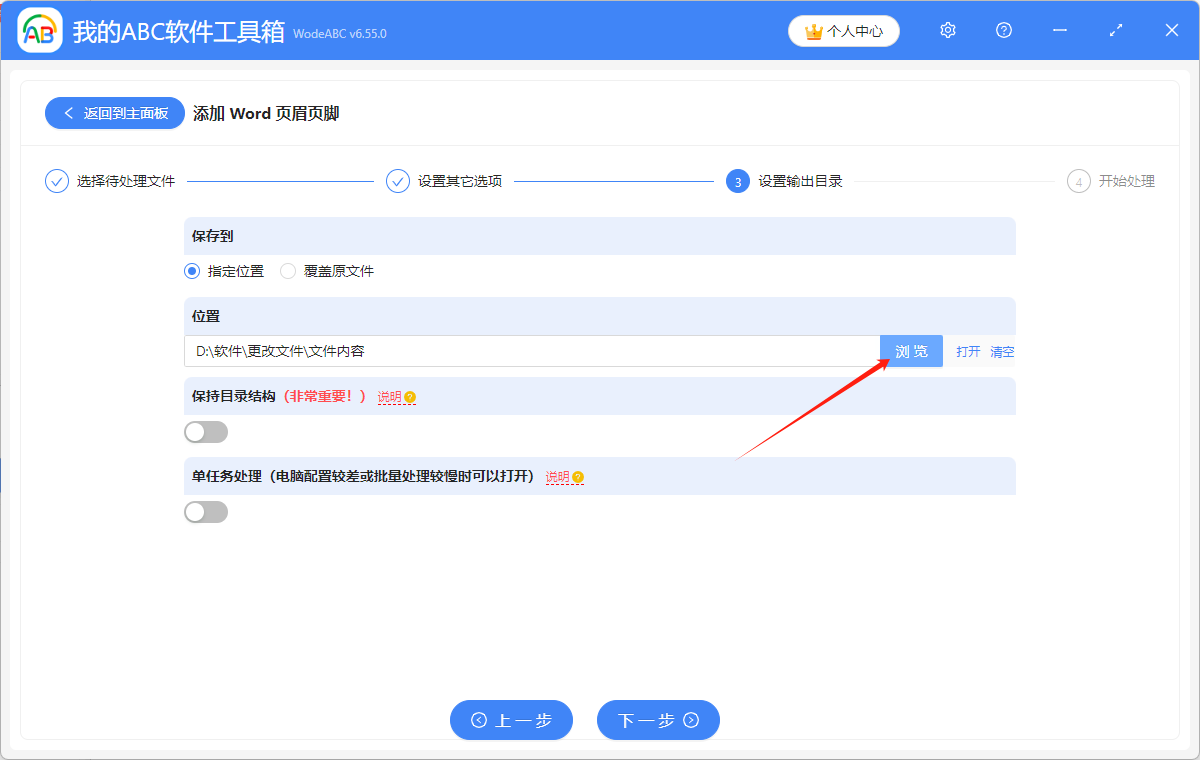
4.点击“浏览”,选择多个 Word 文件在批量加入页首页尾后,文件的储存位置。
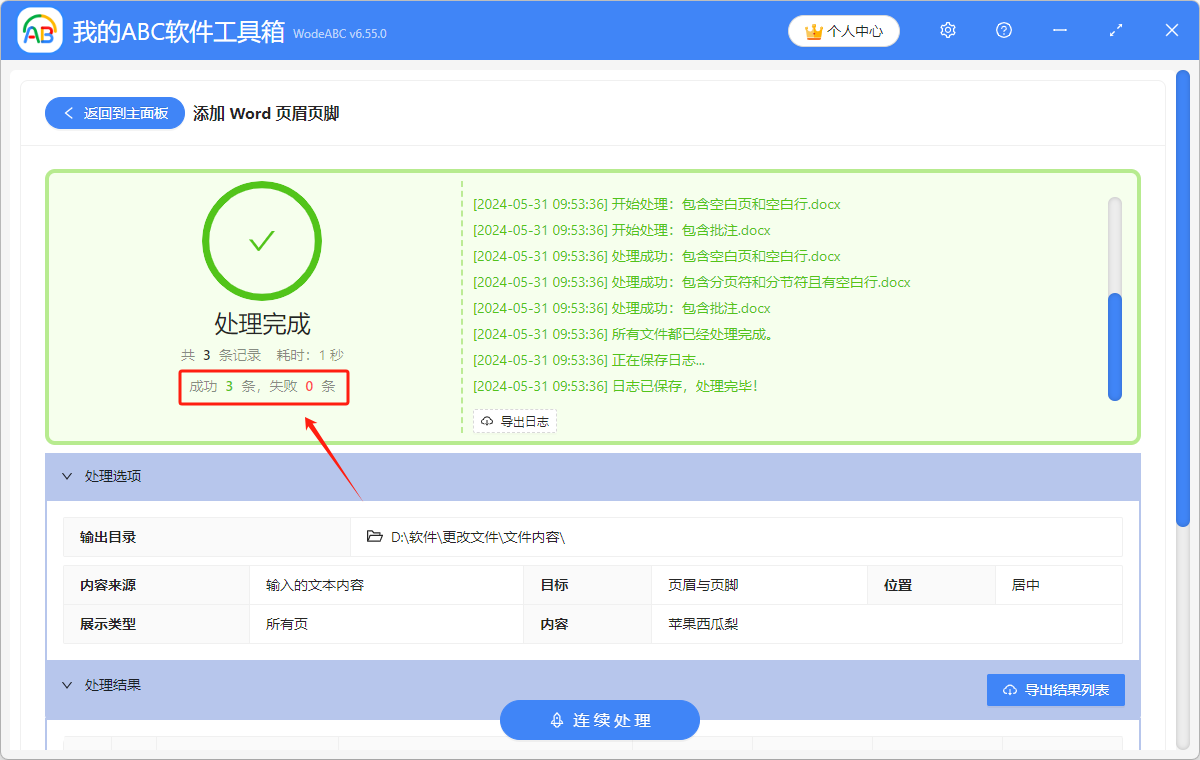
5.显示“失败0条”,表示我们成功给多个 Word 文件一次性加入了页首页尾。在处理后的 Word 文件的储存位置进行查看,就可以了。
關鍵字:Word怎麼加入頁首頁尾 , Word頁首頁尾怎麼設定 , 批次加入頁首頁尾
創建時間:2024-05-31 09:08:48
本文相關軟體我的ABC軟體工具箱
內容說明:本文內容依據發佈時的軟體版本整理,介面與功能可能隨版本更新而變化,請以目前軟體的實際表現為準。如發現內容有誤,歡迎回饋。