如何将图片批量裁剪为同样宽度?分享一学就会的方法
翻译:简体中文繁體中文,更新时间:2025-07-22 22:23:04
内容说明:本文内容基于发布时的软件版本整理,界面与功能可能随版本更新而变化,请以当前软件实际表现为准。如发现内容有误,欢迎反馈。
本文相关软件我的ABC软件工具箱
多图宽度不一导致排版错乱?手动裁剪费时还易变形! 教你一键批量统一图片宽度:智能保持比例防拉伸,自定义精确尺寸(如800px/1080px),自动居中裁剪或AI补边。网站图片墙、商品对比区、PPT排版瞬间整齐划一,专业高效不折腾!
将图片宽度统一裁剪的使用场景
- PPT展示时,多图并列布局时因宽度差异导致参差不齐,同一图片宽度可以使幻灯片视觉节奏感提升。
- 印刷画册跨页图因宽度偏差产生白边,统一尺寸可以实现无缝拼接的效果。
- 电商平台商品详情页的对比图宽度不一影响阅读体验,统一宽度横向平铺对比竞品参数更直观。
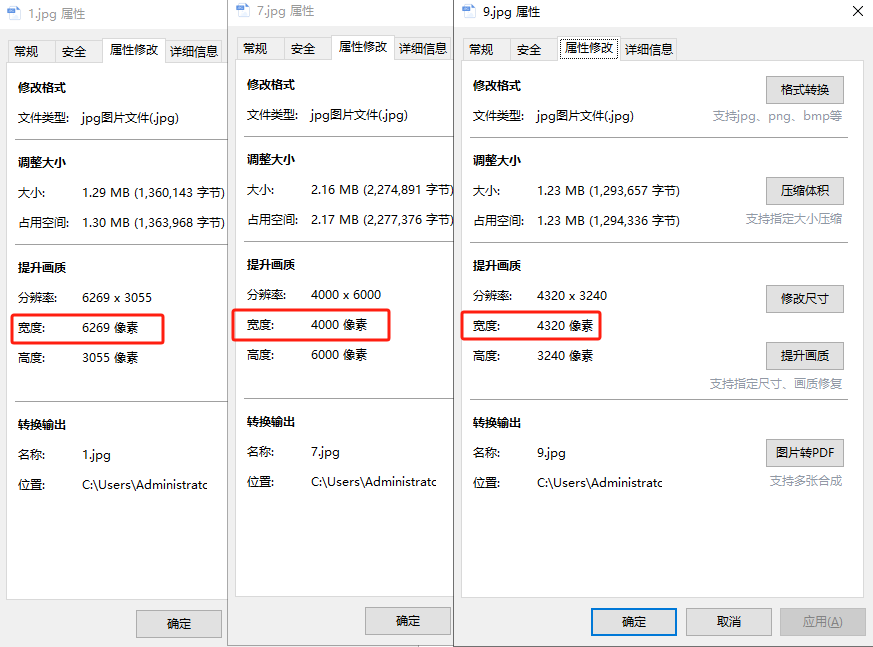
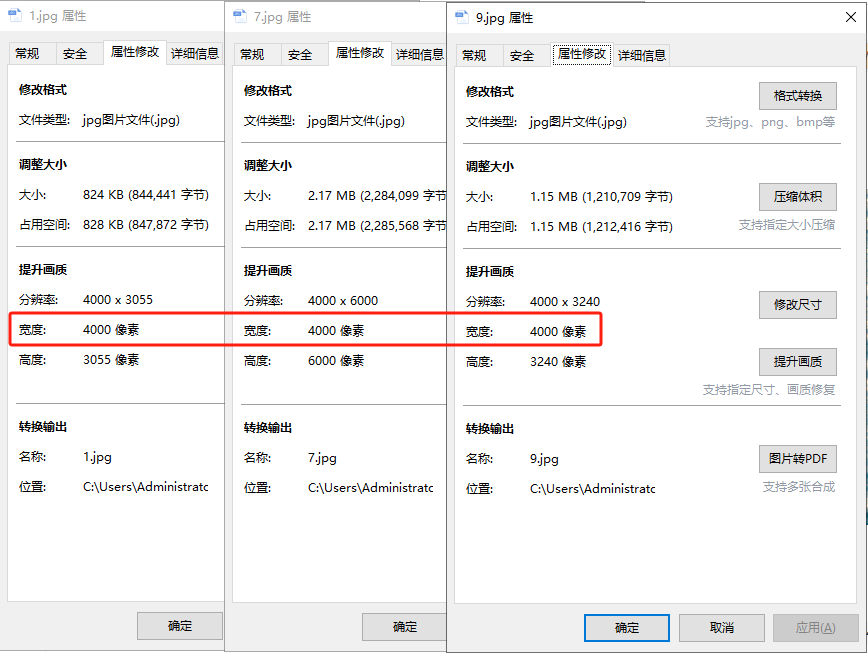
批量把jpg图片宽度裁剪成相同像素的效果预览
处理前:
处理后:
将图片宽调整一致的操作步骤
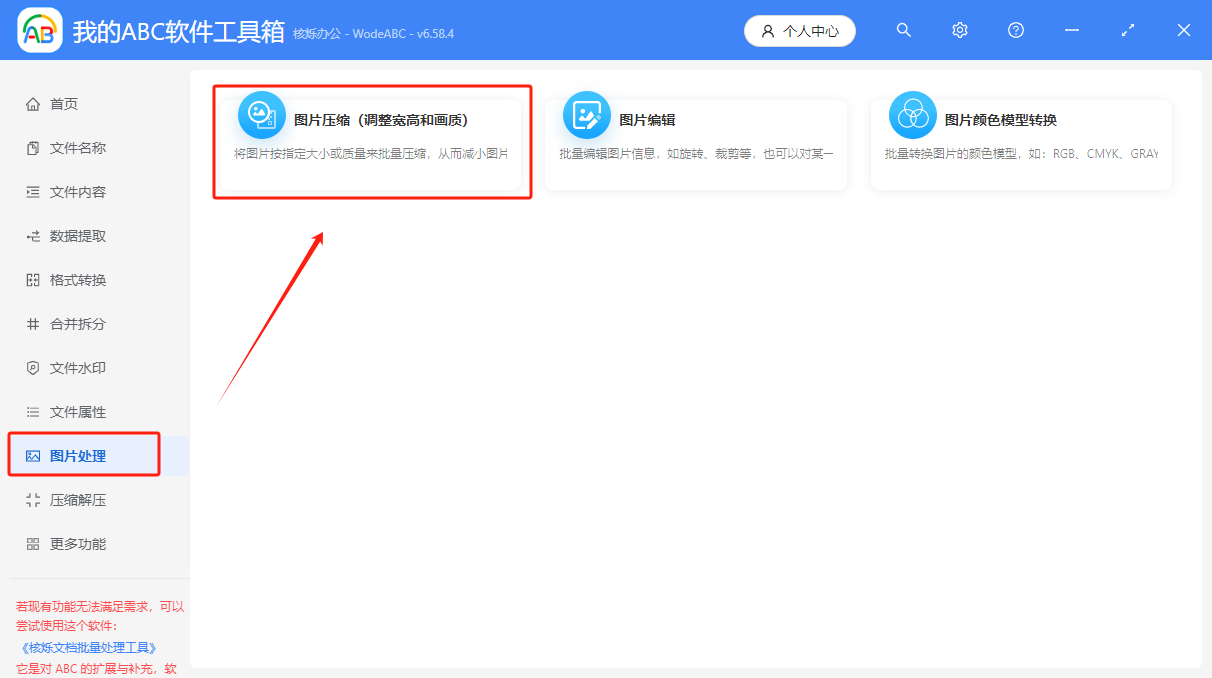
第一步,打开【我的ABC软件工具箱】,点击左侧栏中【图片处理】,再点击【图片压缩】。
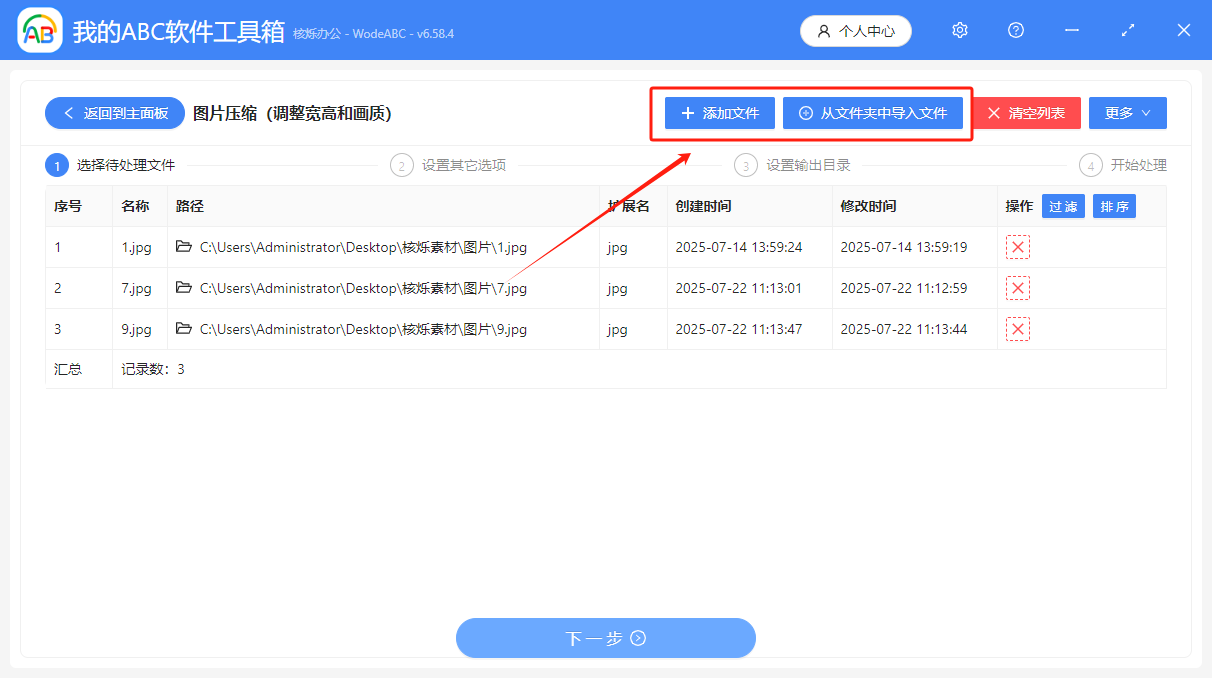
第二步,点击右上角【添加文件】,将需要改分辨率的图片导入进来,这里支持同时处理jpg、png、jpeg等多种常见的图片格式。
第三步,设置裁剪规则。在【宽度】下方选中【固定像素】,并将需要裁剪出来的统一宽度填入到这里的输入框中,比如我们统一将导入图片的宽度都裁剪为4000像素。
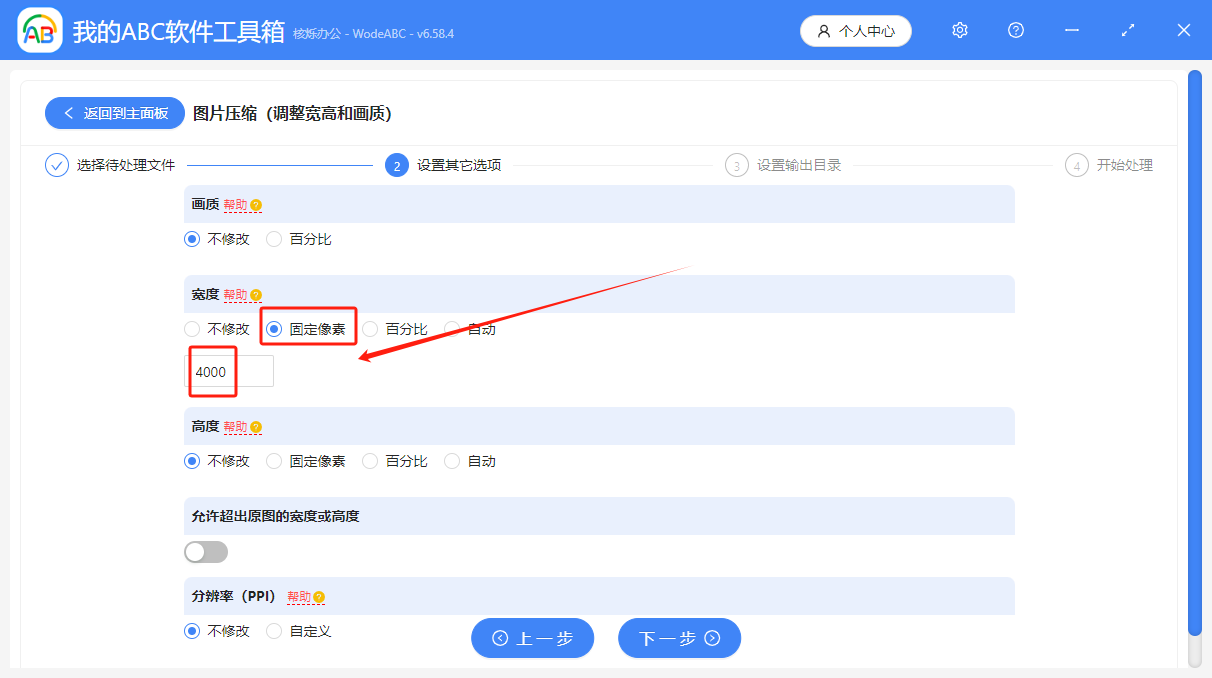
另外,图片的画质、高度、分辨率等也可以根据需要自行设置。
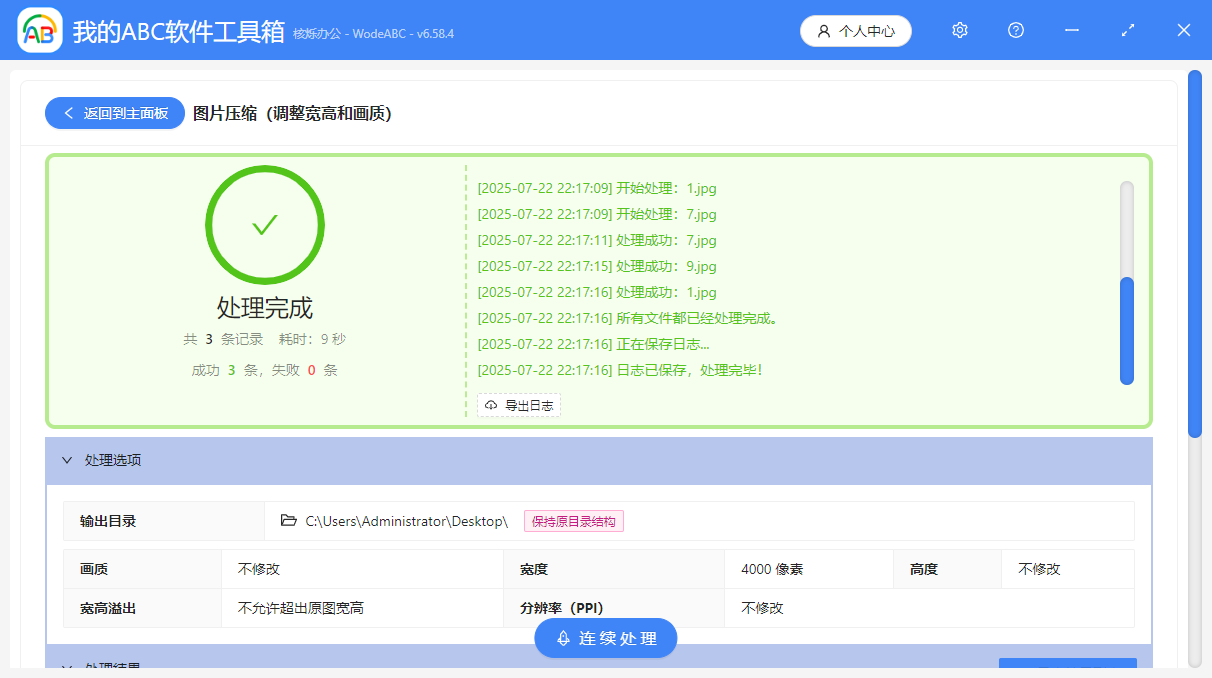
处理完成,前面导入的图片已经统一裁剪为相同宽度。
关键字:将jpg图片宽度改为一致 , 批量图片裁剪相同宽度 , 批量裁剪png图片宽度
创建时间:2025-07-22 21:25:18
本文相关软件我的ABC软件工具箱
内容说明:本文内容基于发布时的软件版本整理,界面与功能可能随版本更新而变化,请以当前软件实际表现为准。如发现内容有误,欢迎反馈。