md檔案批量轉PDF方法:資料夾內Markdown文件快速生成pdf
翻譯:简体中文繁體中文,更新時間:2026-06-12 06:40:01
當一個文件夾裡保存了大量md格式文檔時,逐個打開再匯出PDF會耗費大量時間。本文以核爍文檔批量處理工具為例,說明如何透過辦公軟體中的文字工具,選擇Markdown轉換為PDF功能,批量匯入文件夾中的.md文件,並統一生成對應的PDF文件。文章包含處理前後效果、詳細操作步驟和注意事項,適合文檔歸檔、資料分發、課程講義整理等場景。
很多人使用Markdown写文档,是因为它轻便、结构清晰、适合版本管理。但在正式使用时,md文件并不总是最理想的交付格式。比如要把文档发给客户、提交给领导审阅、整理成培训资料,或者把项目资料放入归档系统,PDF通常更合适。问题在于:如果一个文件夹中有很多.md文件,逐个转换成PDF会非常繁琐。
本文将围绕“md文件批量转PDF”这个实际办公需求,介绍如何使用核爍文檔批量處理工具完成批量转换。它是一款面向办公文件处理的软件,重点能力是批量处理文件、减少重复劳动。通过它的“Markdown 转换为 PDF”功能,可以把多个Markdown文档一次性加入任务列表,再统一生成PDF文件。
适用场景:文件夹里有很多Markdown文档需要统一输出PDF
md批量转PDF常见于内容生产、技术协作和文档管理环节。只要你的资料是以Markdown分散保存的,并且最终需要以PDF方式阅读或归档,就可以考虑使用批量处理工具。
项目文档交付
一个项目中可能包含安装说明、接口说明、使用指南、更新日志等多个Markdown文件。如果要将这些资料提供给外部合作方,PDF格式更容易保持排版一致,也更适合打包发送。
研发笔记和知识库沉淀
团队内部经常把经验文档写成Markdown,例如故障处理流程、环境部署步骤、代码规范说明等。定期将这些md文件转为PDF,可以方便非技术岗位同事阅读,也有利于形成稳定的知识资产。
培训课件和讲义整理
讲师可能把每一节课程写成独立的Markdown文件,例如第1章、第2章、第3章。发布前批量生成PDF,可以快速得到一组可打印、可分发的讲义。
个人笔记归档
个人使用Markdown记录学习笔记、读书笔记、工作总结时,也可能需要阶段性导出PDF。批量转换可以避免一个个文件重复操作,特别适合按月份、按主题整理资料。
效果预览:从.md源文件到.pdf结果文件
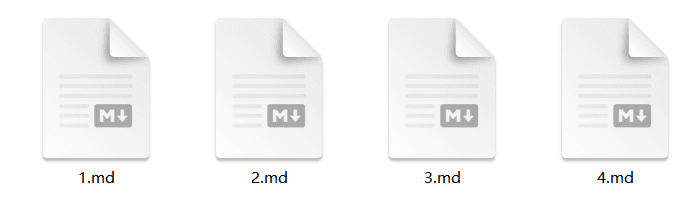
下面的处理前截图中,可以看到当前目录下有4个Markdown文件,名称分别为1.md、2.md、3.md、4.md。它们都是源文件,后续还可以继续编辑修改。
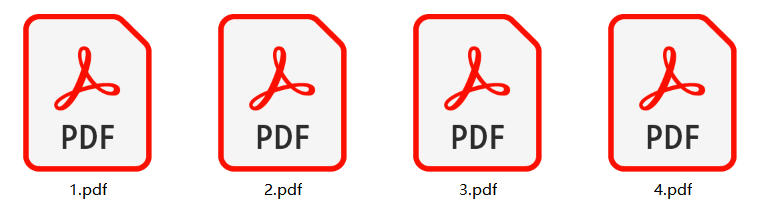
完成批量转换后,目录中生成了对应的PDF文件,名称变为1.pdf、2.pdf、3.pdf、4.pdf。对于批量文档来说,保持文件名对应关系非常重要,因为用户可以快速确认每个PDF来自哪个Markdown源文件。
操作步骤:批量导入md文件并转换为PDF
以下步骤根据软件界面截图整理,适合第一次使用该功能的用户。操作时建议先把要处理的.md文件集中放到一个文件夹中,这样导入和核对更方便。
第一步:打开软件并进入文本工具分类
启动核爍文檔批量處理工具后,左侧导航栏展示了不同办公文件处理分类,包括首页、任务流、所有工具、文件名称、文件夹名称、文件整理、Word工具、Excel工具、PowerPoint工具、PDF工具、文本工具等。因为Markdown属于文本类文档,所以应选择左侧的“文本工具”。
在文本工具页面中,可以看到软件提供了多种批量转换能力,其中包括“文本转换为Word”“文本转换为PDF”“文本转换为HTML网页”“HTML转换为PDF”“Markdown转换为Word”“Markdown转换为PDF”“Markdown转换为HTML”等。找到并选择“Markdown 转换为 PDF”。
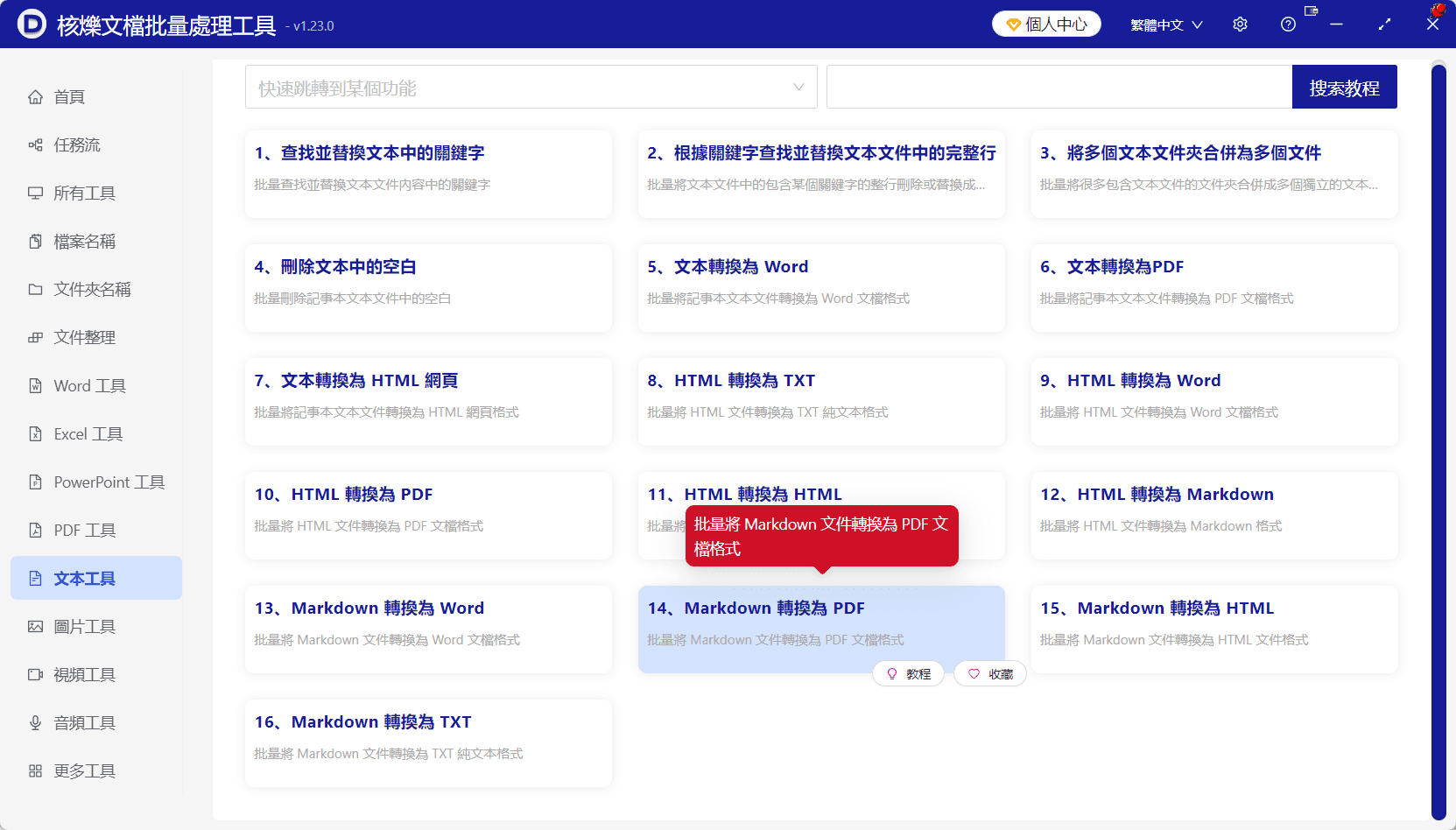
这一步的预期结果是进入专门的Markdown转PDF任务页面。选择功能时要注意,不要误选“Markdown 转换为 Word”或“Markdown 转换为 HTML”,因为不同功能的输出格式不同。
第二步:通过添加文件或文件夹导入Markdown
进入“Markdown 转换为 PDF”页面后,顶部有“添加文件”和“从文件夹中导入文件”两个主要入口。如果只需要处理少数几个文件,可以点击“添加文件”;如果多个md文件已经放在同一个目录中,建议使用“从文件夹中导入文件”,这样更符合批量处理的使用方式。
截图中已经成功导入4个文件,列表显示了文件名称和完整路径。路径示例为D:\test\1.md、D:\test\2.md、D:\test\3.md、D:\test\4.md,说明这些文件来自同一目录。扩展名列均显示为md,代表当前任务中加入的文件都是Markdown文件。
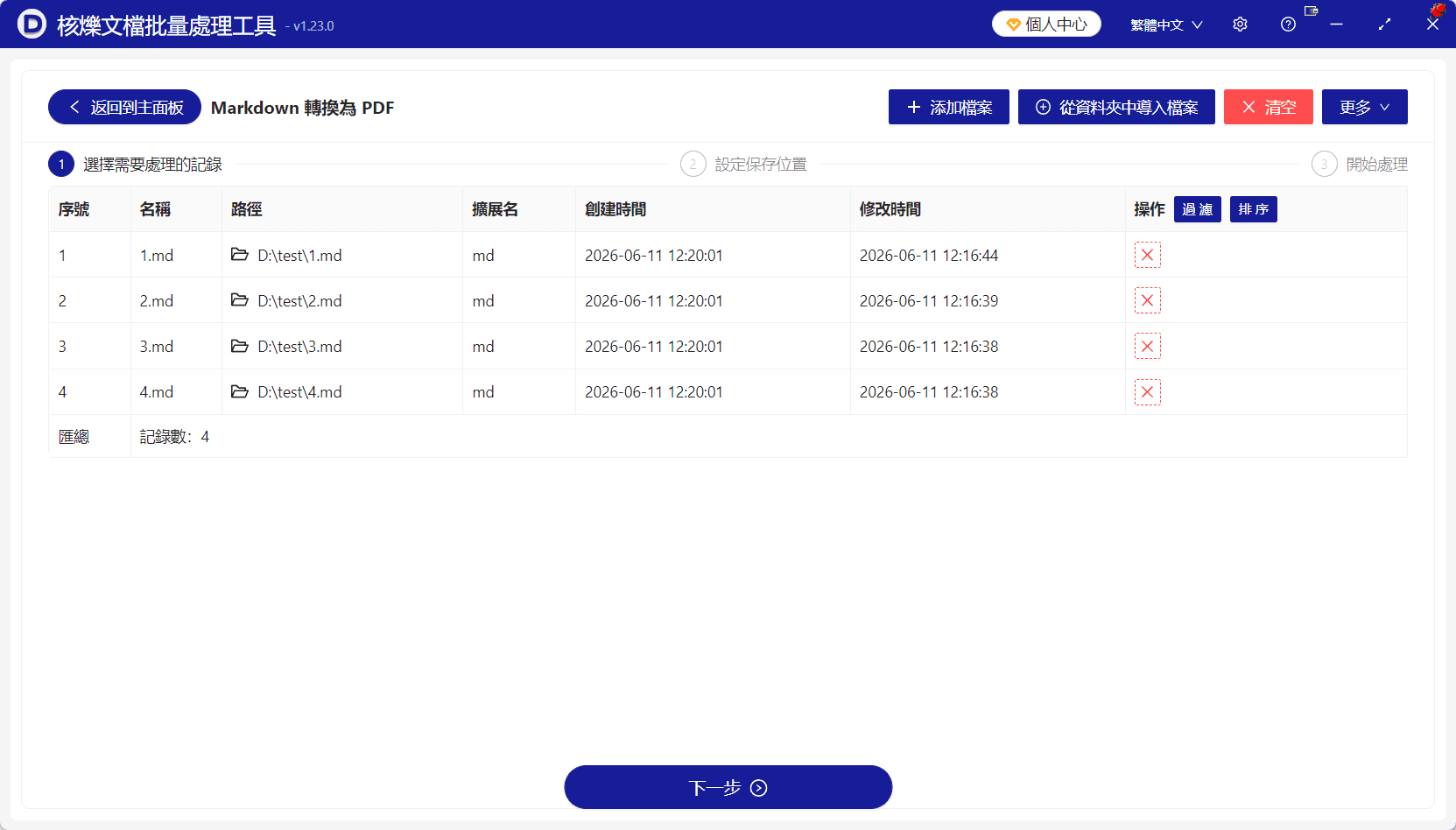
这一步的操作目的,是把所有待转换的源文件放入任务列表。与手动打开文件相比,列表化导入的好处是可以一次性核对所有文件,避免漏转或重复转。
第三步:核对记录数、名称和路径
文件导入后,不建议马上开始转换,而应先检查任务列表。截图底部的汇总区域显示“记录数:4”,表示当前共有4个文件等待处理。名称列显示1.md到4.md,路径列显示它们所在位置,创建时间和修改时间也一并列出,便于识别文件版本。
如果列表中出现了不需要转换的文件,可以使用操作列中的删除图标移除。若发现导入错了目录,也可以点击顶部“清空”,再重新导入正确文件。对于文件数量较多的任务,界面中的“过滤”“排序”也能帮助查看和整理列表。
第四步:点击下一步进入保存位置设置
确认文件列表正确后,点击页面底部的“下一步”。界面上方显示当前流程分为三步:选择需要处理的记录、设置保存位置、开始处理。导入并确认文件属于第一步,点击下一步后就会进入第二步。
保存位置的设置直接影响转换后PDF文件的管理方式。建议不要随意保存到桌面或临时目录,而是建立清晰的输出文件夹。例如可以按项目名称、日期或用途命名输出目录。这样转换完成后,所有PDF结果集中存放,后续发送、压缩、归档都会更方便。
第五步:开始处理并检查PDF输出
完成保存位置设置后,按照界面流程进入“开始处理”。软件会对任务列表中的Markdown文件进行批量转换,并生成PDF结果。处理完成后,打开设置的保存位置,查看是否生成了对应PDF文件。
从处理后效果可以看到,转换结果与源文件数量一致,且文件名一一对应。对于需要批量转换几十个md文件的场景,这种自动生成结果的方式可以节省大量重复操作时间。
常见问题与注意事项
1. md和Markdown有什么关系?
Markdown是一种轻量级标记语言,常见文件扩展名就是.md。因此用户搜索“md转PDF”“Markdown转PDF”“Markdown文件转换PDF”时,通常指的是同一类需求。
2. 批量转换前需要整理文件夹吗?
建议整理。把需要转换的md文件放到同一个文件夹中,可以更方便地使用“从文件夹中导入文件”。同时,文件名最好保持清晰,例如按章节编号或主题命名,方便转换后识别PDF。
3. 如何避免误处理文件?
导入后一定要查看列表中的名称、路径和记录数。截图中的列表信息比较完整,可以帮助用户判断文件是否正确。如果发现问题,可以先删除单个记录或清空列表,再重新导入。
4. 输出PDF后是否还需要保留md文件?
建议保留。Markdown文件适合继续编辑,PDF适合阅读、发送和归档。二者用途不同,不建议用PDF完全替代源文件。更好的做法是保留md源文件,并把PDF作为输出版本管理。
5. 这个方法和在线转换有什么区别?
本文介绍的是使用办公软件在本地进行批量处理的思路,适合多个文件连续转换。相比逐个上传到在线工具,本地批量导入列表的方式更适合固定工作流,尤其在文件数量较多时更省时间。
总结:文件夹中的Markdown批量转PDF,关键是一次导入统一处理
如果只是偶尔转换一个Markdown文件,手动处理还能接受;但当文件夹中有大量md文档需要输出为PDF时,使用核爍文檔批量處理工具会更高效。它通过“文本工具”中的“Markdown 转换为 PDF”功能,把文件导入、列表核对、保存位置设置和开始处理串成一个清晰流程。
对于文档工程师、开发人员、培训人员和行政归档人员来说,这种批量处理方式能减少重复点击,降低漏转风险,并让输出结果更加整齐。如果你当前正面对一批.md文件需要转成PDF,建议先整理文件夹,再按照本文步骤操作,一次性完成转换。
關鍵字:md檔案轉PDF , Markdown批次匯出PDF , 資料夾Markdown轉PDF