如何將多個MP3、M4A格式的音頻批量轉為WAV檔案?
翻譯:简体中文繁體中文,更新時間:2026-01-07 17:47:11
整理音訊資源庫的時候,通常都需要將不同來源的音訊素材批量轉換為 WAV 格式作為標準的起點,出現的 MP3、M4A 音訊檔案,又或是其他格式的音訊素材,不同格式的檔案混在一起,不僅在統一編輯和處理的場景下要考慮相容性問題,還要確保每個音訊的音質符合標準,當我們對這些音訊進行剪輯、使用時,不同壓縮格式之間的品質往往會導致最後的效果參差不齊。面對這種情況,將各種壓縮音訊轉換為 WAV 格式就算是奠定了基礎,WAV 能完整保留音訊每一個資料細節,能保證在均衡、降噪、混響等處理中不會引入額外的品質損失。
所以這裡我們可以藉助這個小工具,可以將 MP3、M4A、FLAC 等多種音訊檔案批次轉換為 WAV 格式,消除混合使用帶來的相容性難題,建立統一的音訊品質進出,提升後續工作的效率與最終成果。
什麼時候要將 MP3、M4A 多種音訊批次轉換為 WAV 格式?
編輯處理更穩定
進行音訊剪輯、配音或是後期處理的時候,大多數軟體更偏向使用 WAV 這種格式,MP3、M4A 屬於壓縮音訊,編輯的過程當中容易出現音質下降或相容性差的問題,而 WAV 是未壓縮格式,聲音資料完整,處理起來效果更好。
軟體或裝置需求
部分專業裝置、錄音系統或老舊軟體,對音訊格式要求比較嚴格,支援 WAV 格式,如果直接匯入其它的音訊格式可能會發生打不開的情況,這時候批次轉換為 WAV 格式能確保在裝置和軟體正常使用。
統一檔案的格式
音訊檔案來自不同的地方時,格式都不統一,管理和使用都會比較麻煩,批次轉換成 WAV 之後,所有音訊格式統一,無需再區分類型,使用起來更簡單。
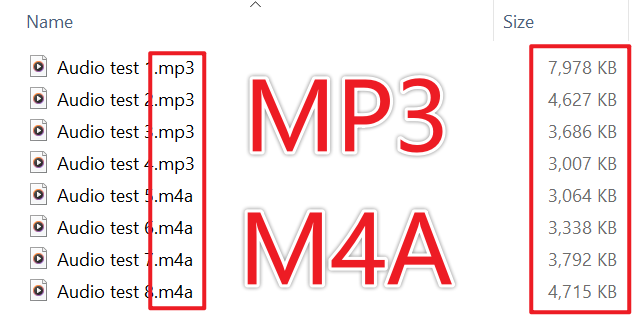
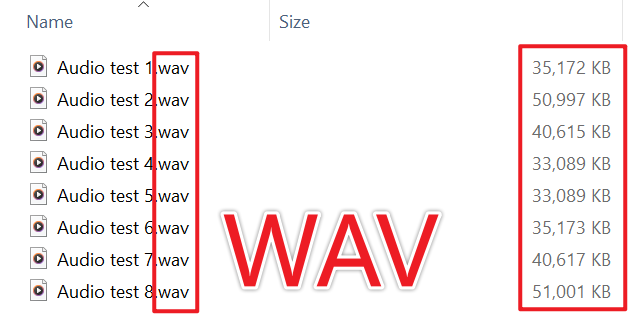
MP3、M4A 批次轉換為 WAV 的效果預覽
處理前:
處理後:
多種音訊批次轉換為 WAV 格式的操作步驟
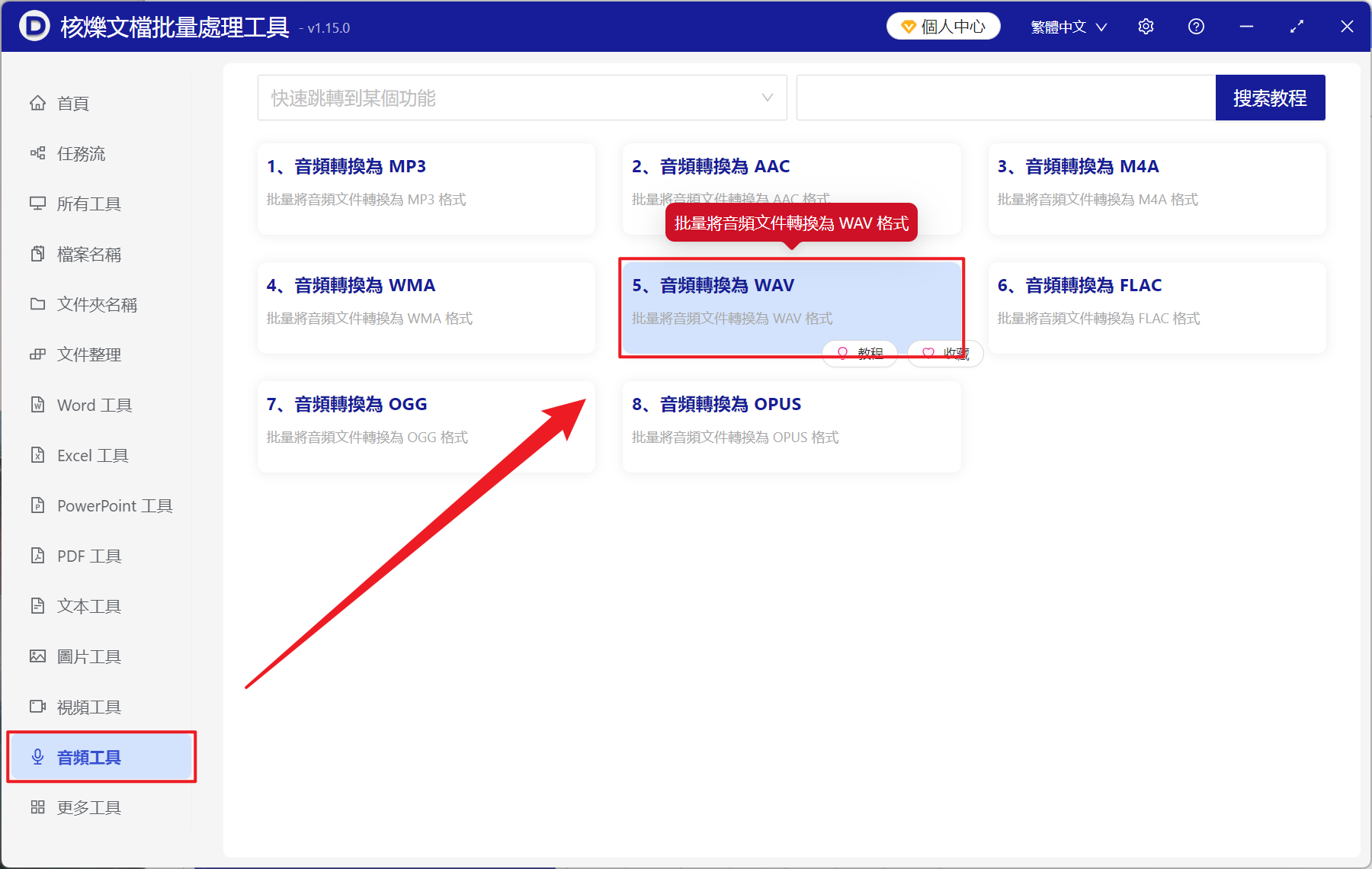
1、開啟【核爍文檔批量處理工具】,選擇【音訊工具】-【音訊轉換為 WAV】。
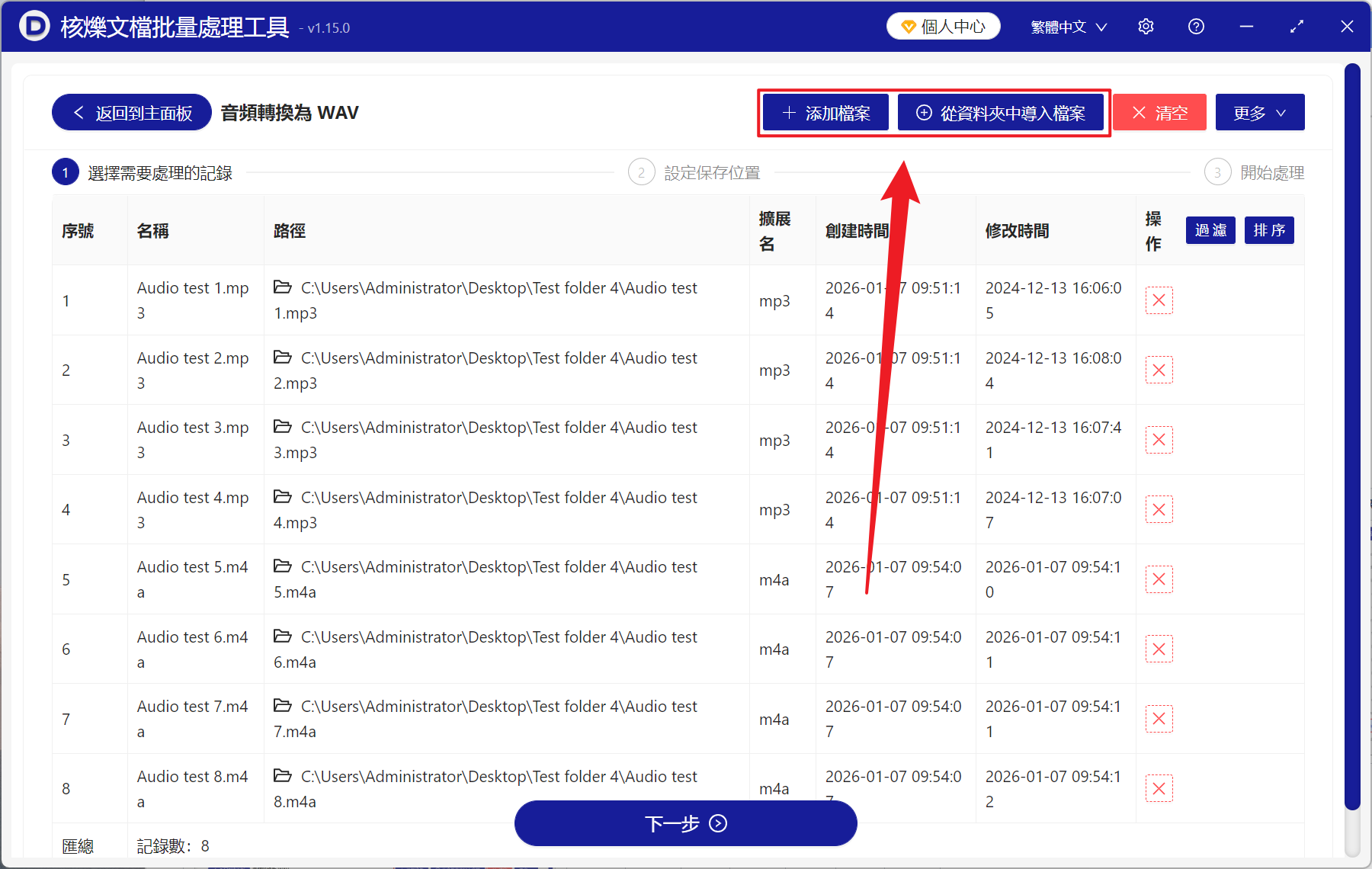
2、在【新增檔案】或【從資料夾中匯入檔案】中選擇一個方式將需要轉換的音訊新增,也支援直接將檔案拖入新增,然後點選下一步。接著點選瀏覽,選擇新檔案的儲存位置。
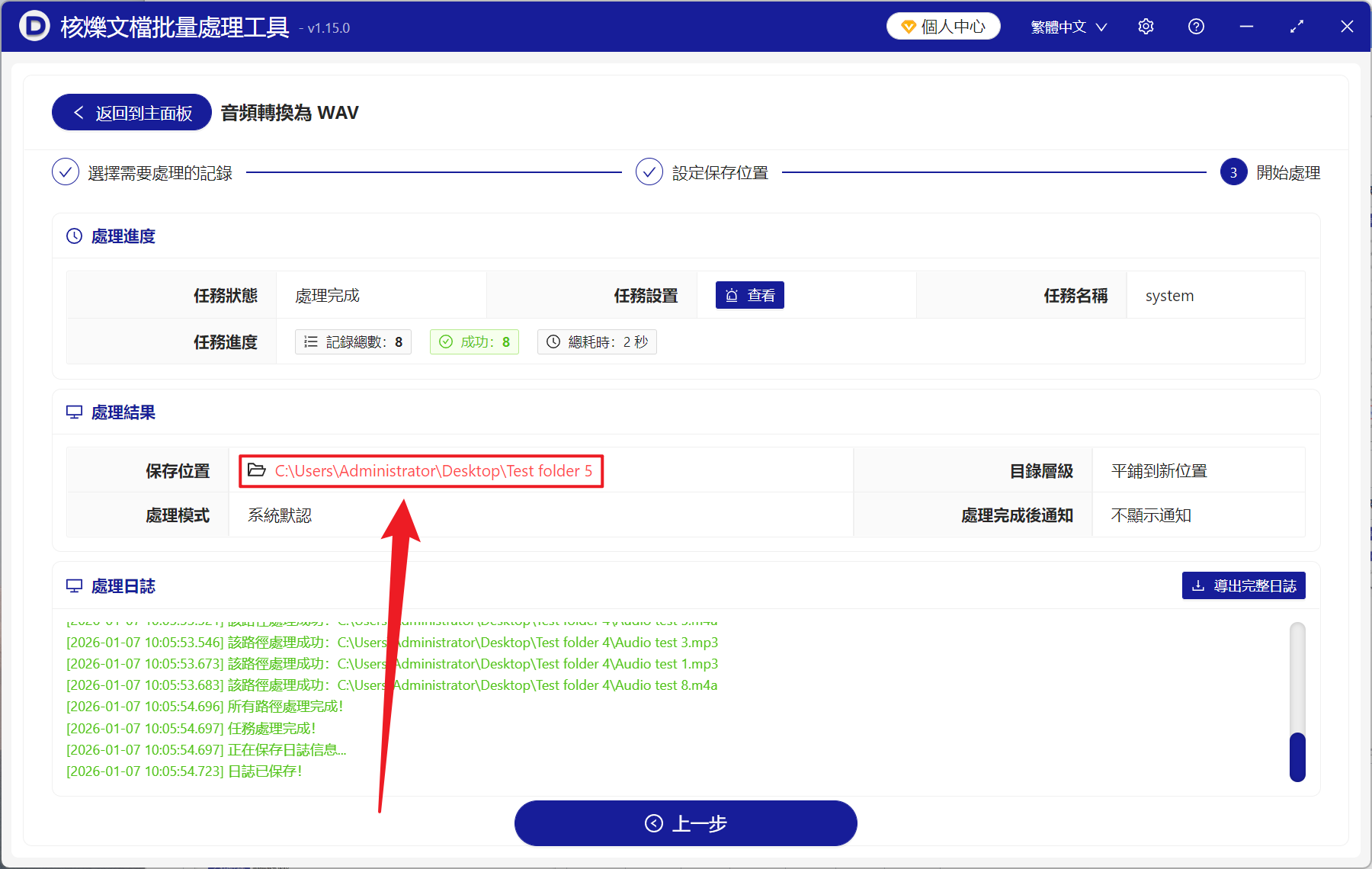
3、等待處理結束之後,點選紅色路徑開啟資料夾,檢視轉換成功的 WAV 檔案。
關鍵字:音頻格式批量轉換工具 , MP3 , M4A 音頻批量轉 WAV 格式 , 音頻文件轉換器