多個檔名各不相同,如何利用 Excel 表格將其一次性完成批量重新命名?
翻譯:简体中文繁體中文,更新時間:2023-04-28 15:28:48
當我們對多個檔案的名稱進行修改時,經常會因為這些檔案名稱各不相同而導致一些不必要的問題,例如修改內容混淆或遺漏等,而且手動逐一修改檔案名稱會浪費大量時間和精力。現在有一種新的方法,能夠透過 Excel 表格快速高效地完成檔案名稱的批次修改。本文將詳細介紹如何一次性將多個名稱不同的檔案快速並且精準地進行批次重新命名。
在當今數位化時代,電子檔案已經成為日常工作不可或缺的一部分。然而,當我們需要處理大量的檔案時,手動逐一修改檔案名稱將是一項繁瑣且費時的工作。這時候,批量重新命名多個檔案就顯得尤為重要。以我們熟悉的照片來說,相機匯入電腦的照片名稱都是隨機的數字和字母組成。為了更好地管理和歸檔這些照片,我們需要將這些檔名根據照片內容進行修改。這時候,利用Excel表格批量重新命名就可以輕鬆解決這個問題。
那到底要怎麼操作呢?別急,「我的ABC軟體工具箱」會告訴您答案。它作為一款功能強大的批量檔案處理工具,可以利用 Excel 表格內容快速地批量更改檔名,透過將特定資訊整理到 Excel 表格,然後再由軟體對其內容進行識別之後自動化批量重新命名,這樣就能為您節省出大量的時間來處理事務,提高工作效率。下面就是其詳細操作步驟:
步驟一:開啟軟體,點選「檔案名稱」-「匯入 Excel 取代檔案名稱(包括副檔名)」。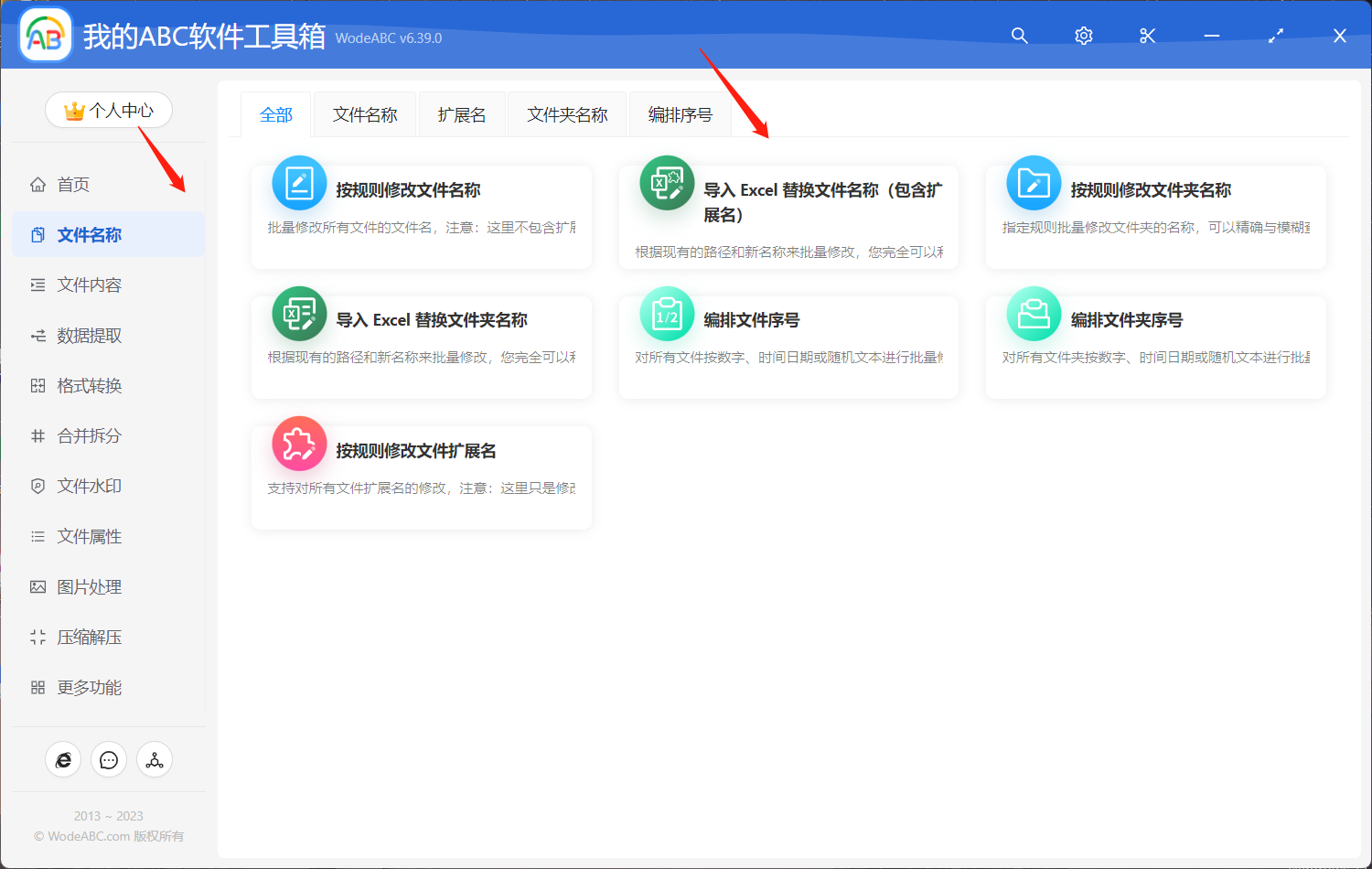
步驟二:儲存軟體提供的 Excel 範本。如果您有需要修改副檔名的檔案路徑清單可以直接進行整理;若沒有現成的檔案路徑清單的話也可以點選下面「提取資料夾路徑名稱清單」,等待批量提取完成再對其中的路徑資訊進行整理。
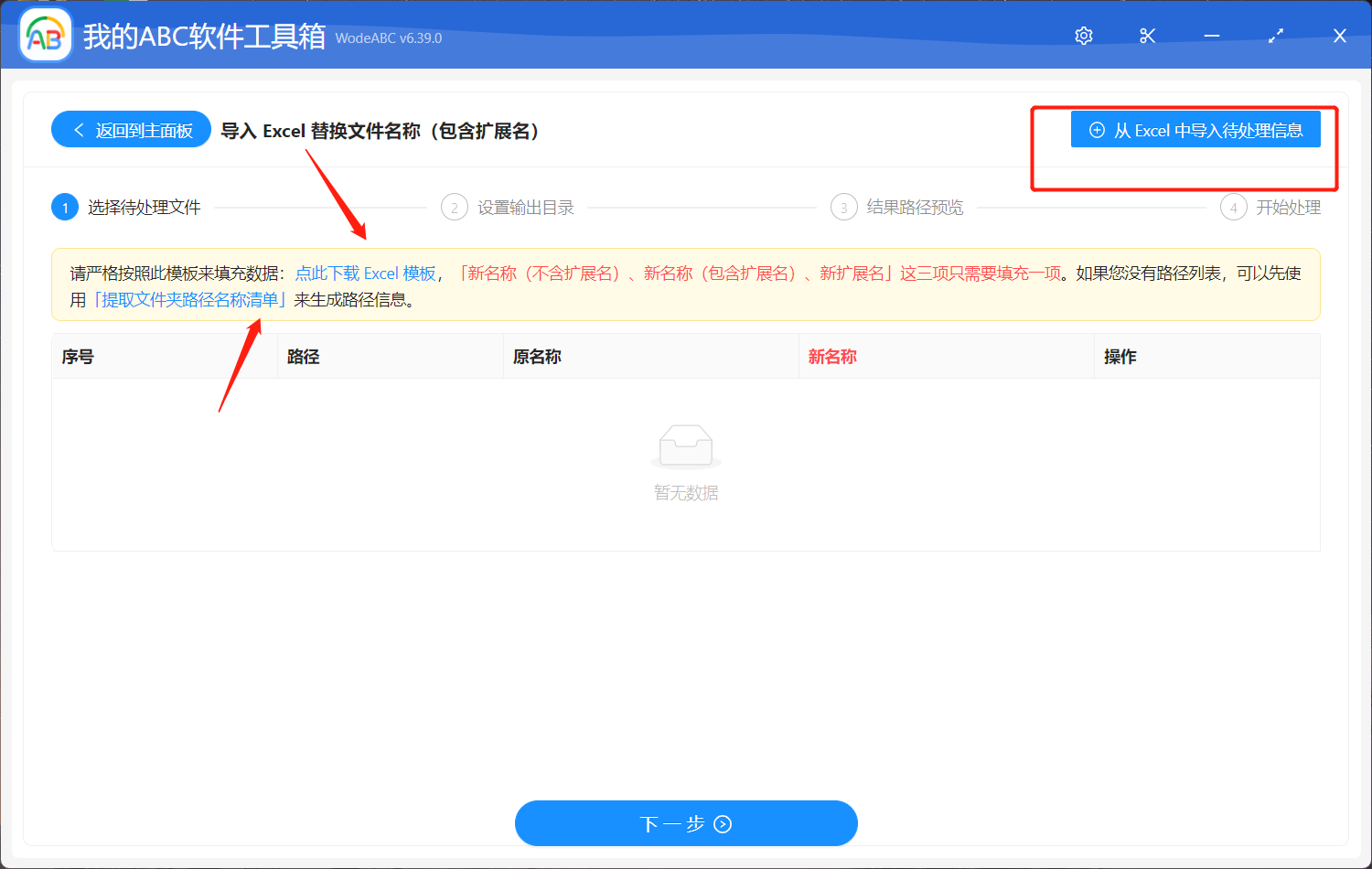
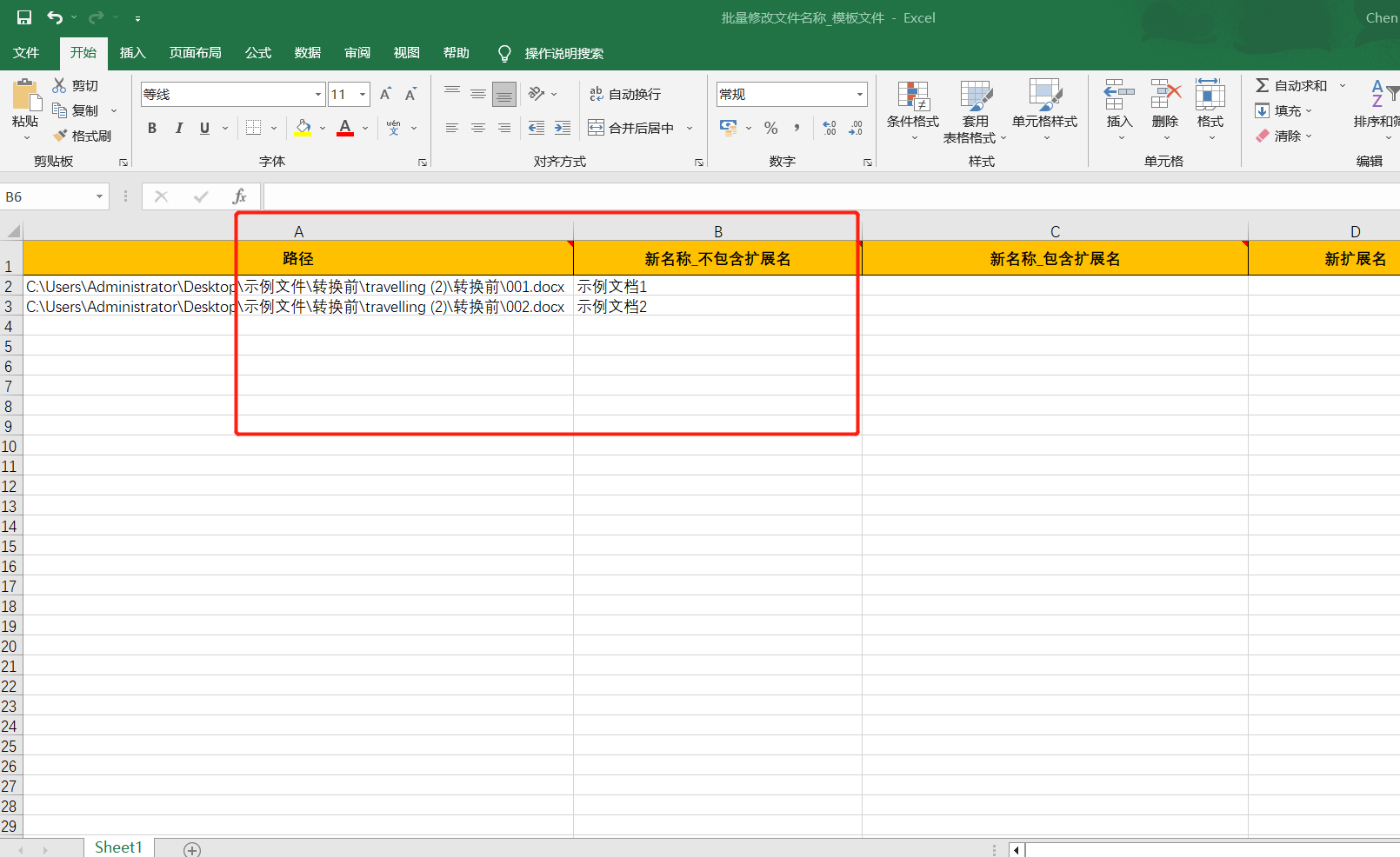
步驟三:表格範本中包括四列內容。首先我們要將上一步中批量提取的檔案路徑清單中的具體路徑資訊整理到 Excel 範本中,然後將您想要修改的新名稱對應其原檔案路徑輸入在第二列中,即「新名稱 不包含副檔名」中。
步驟四:返回到之前新增 Excel 檔案的介面將其上傳,點選下一步。之後就是簡單的設定輸出目錄、對結果路徑進行預覽,最後點選「開始處理」。
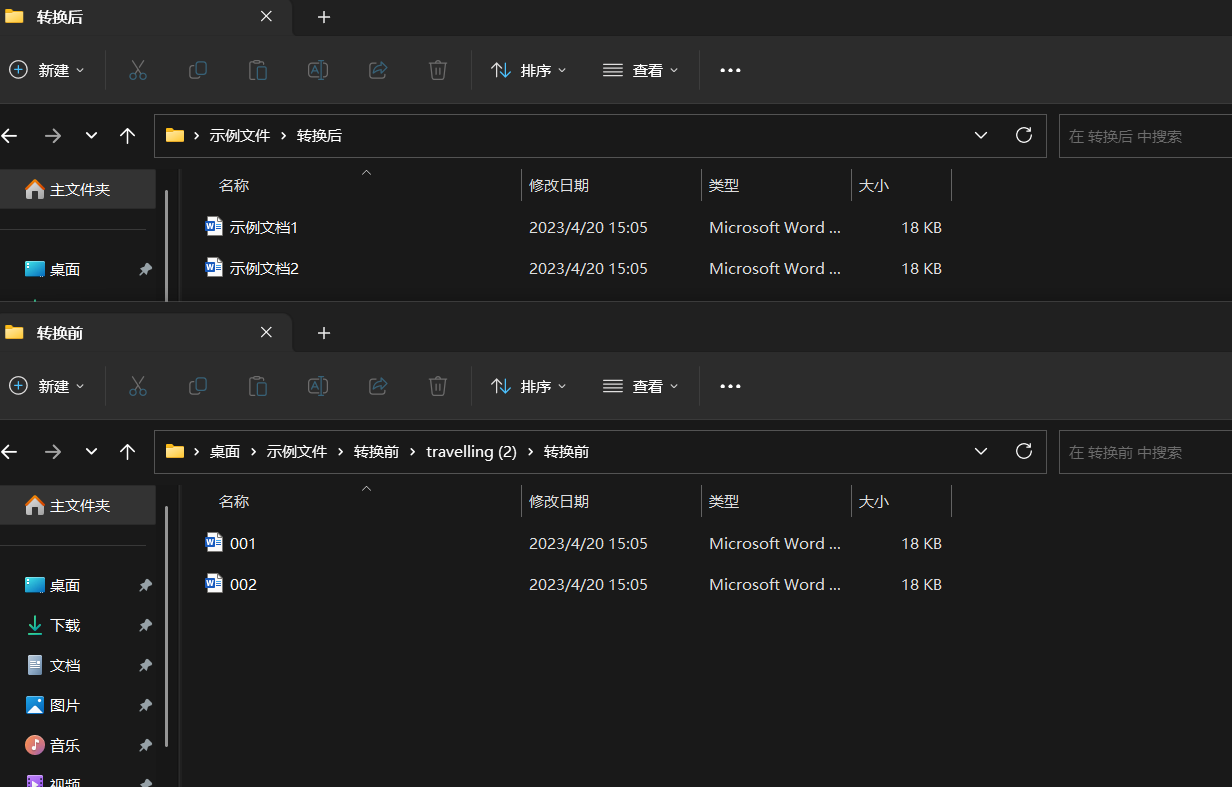
軟體介面將很快會顯示處理完成的提示,這時就能在設定好的資料夾中找到輸出結果進行檢視。下圖中是透過實際操作後,根據 Excel 表格的資料內容批量取代對應的檔案名稱得到的檔案前後對比圖。原本名為「001」「002」的檔案透過自動化批量處理變成了「示例檔案1」「示例檔案2」,符合上面自定義介面中的設定。
是不是真的很簡單呢?這個方法適用於有一些需要處理數量龐大的檔案的朋友,透過將資訊整理在 Excel 表格中,您可對其內容進行檢查以防出現錯誤,並且不會限制檔案數量,您也無需擔心需要分批操作。而且文章中的這款軟體介面簡潔易懂,即使沒有專業的程式設計或電腦技術也能很輕鬆的使用,再加上其強大的多項批次處理檔案的功能,可以對 Word、PPT、PDF等等類型檔案進行批量合併拆分、批量壓縮等等操作,幾乎滿足了所有需要批量處理檔案的情況,深受網友喜愛。