我的ABC軟體工具箱裡面有很多功能,每一個功能都是單一的,互相不影響。在批次修改檔案名稱或資料夾名稱時,當您的修改邏輯比較複雜時,用軟體無法一步到位。因此,您可以考慮使用本文中講到的功能來進行批次修改,非常方便。估計有很多小夥伴並不知道還有這麼一個功能,仔細看看吧。
背景
有些朋友在使用批量修改名稱或內容時的規則比較複雜,自己不知道如何去建規則,這裡不用擔心。您可以先在 Excel 檔案中處理好對應的新舊名稱或內容後,再匯入至軟體中,一樣可以實現批量修改檔名或檔案內容的功能。
功能一:匯入 Excel 批量修改檔名或資料夾名
打開軟體工具箱,可以看到如下介面:
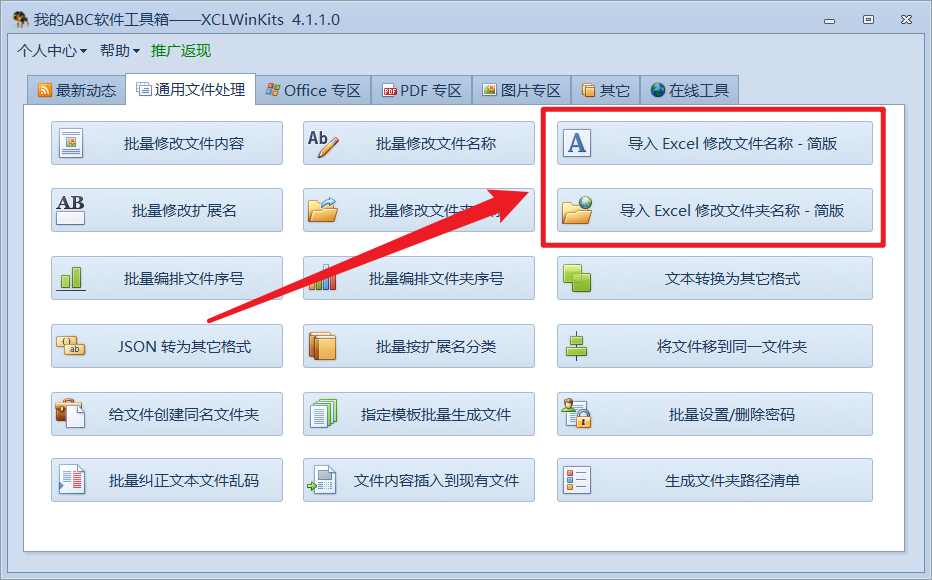
我們這裡以批量修改檔名為例,批量修改資料夾名和這個功能一樣的,就不再舉例。
按一下「匯入 Excel 修改檔案名稱」按鈕:
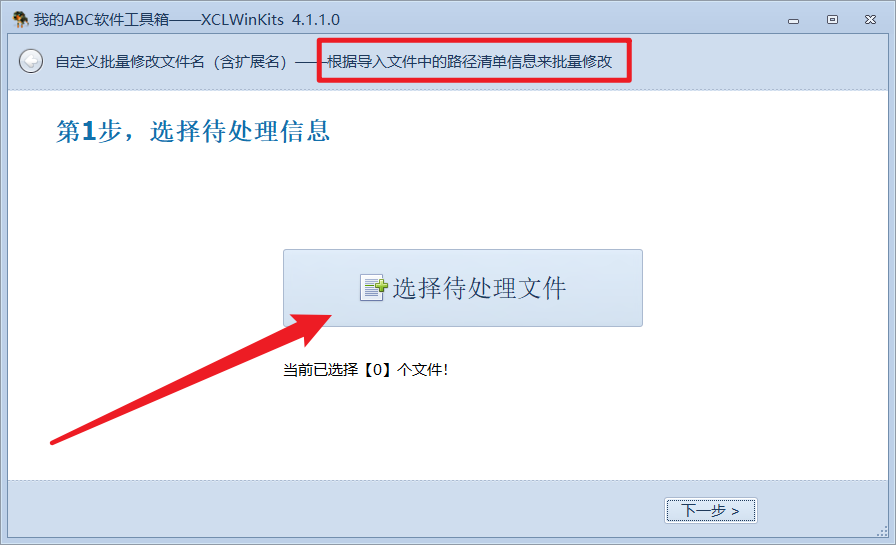
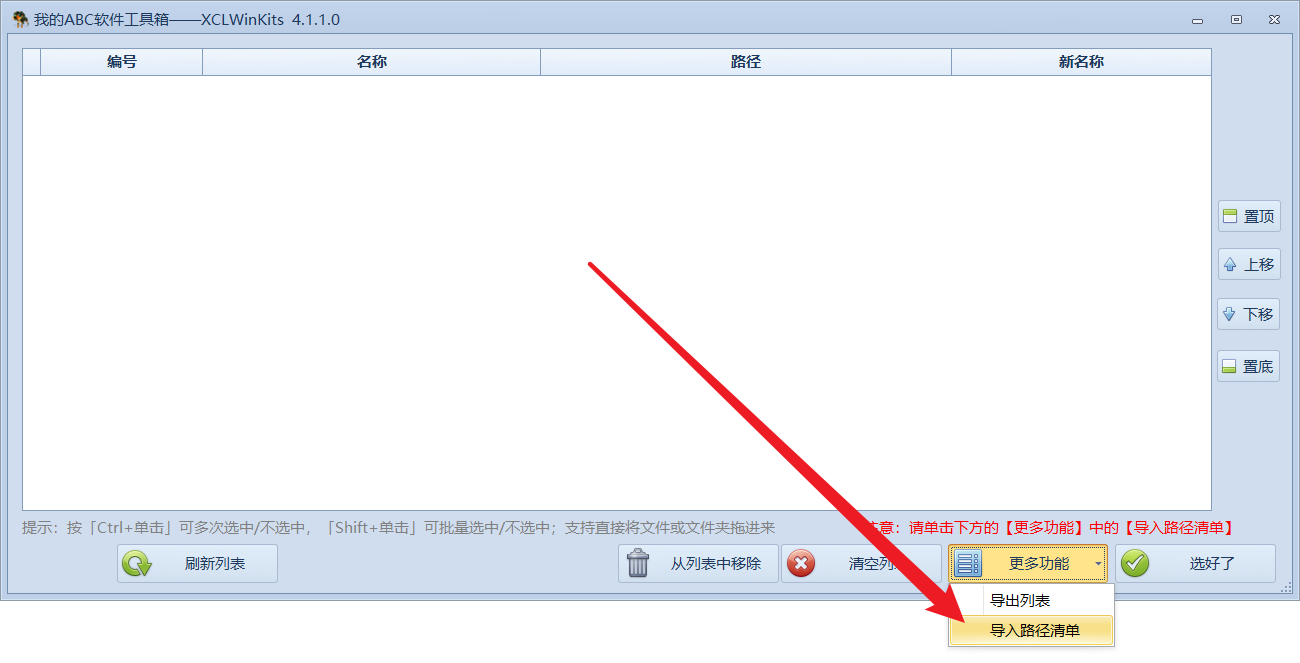
按一下「選擇待處理檔案」按鈕:
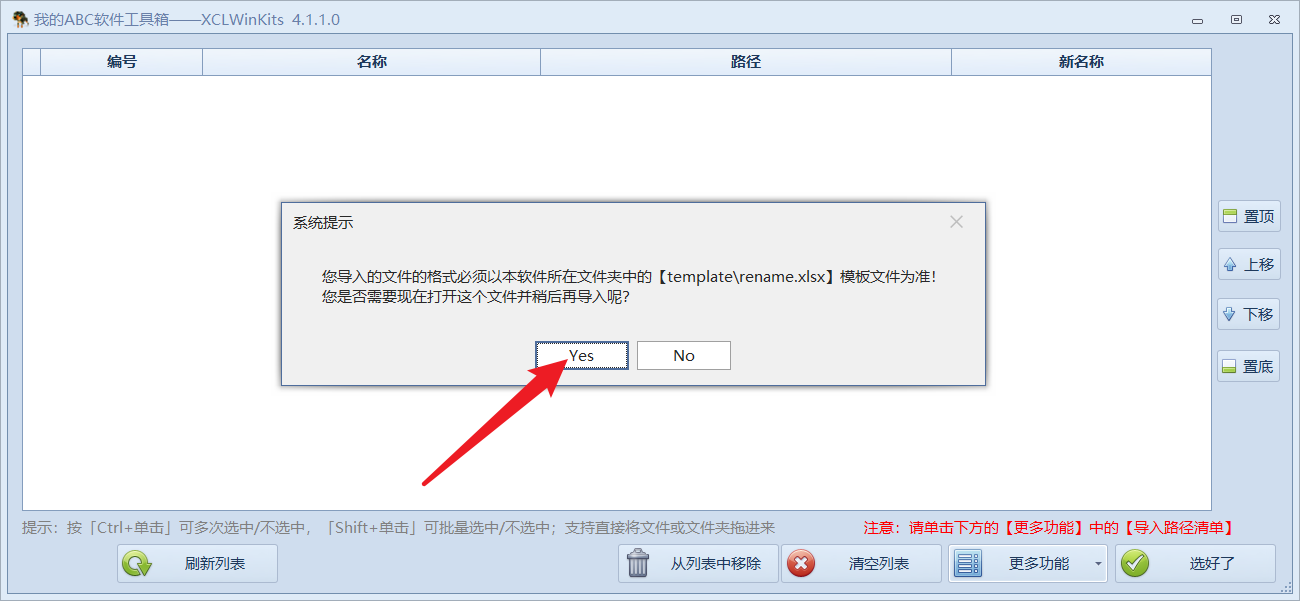
注意:這個彈窗提示是在詢問您是否已經有填充好的範本資料檔案了,如果您沒有這個範本資料檔案,則應該按一下「Yes」,此時會自動打開一個 Excel 範本檔案,您需要將待修改的資料填充到這個 Excel 檔案中,並將這個檔案儲存到桌面備用。
接下來再次按一下「更多功能」中的「匯入清單」,此時彈窗中要按一下「No」,這樣就不會自動打開範本檔案,因為您已經有一個按照範本要求填充的檔案了,這個時候選擇您上一步中儲存在桌面的 Excel 檔案即可完成匯入。
一定要注意不要隨便修改範本中的欄名,欄的位置也不要隨意修改,否則會匯入失敗!
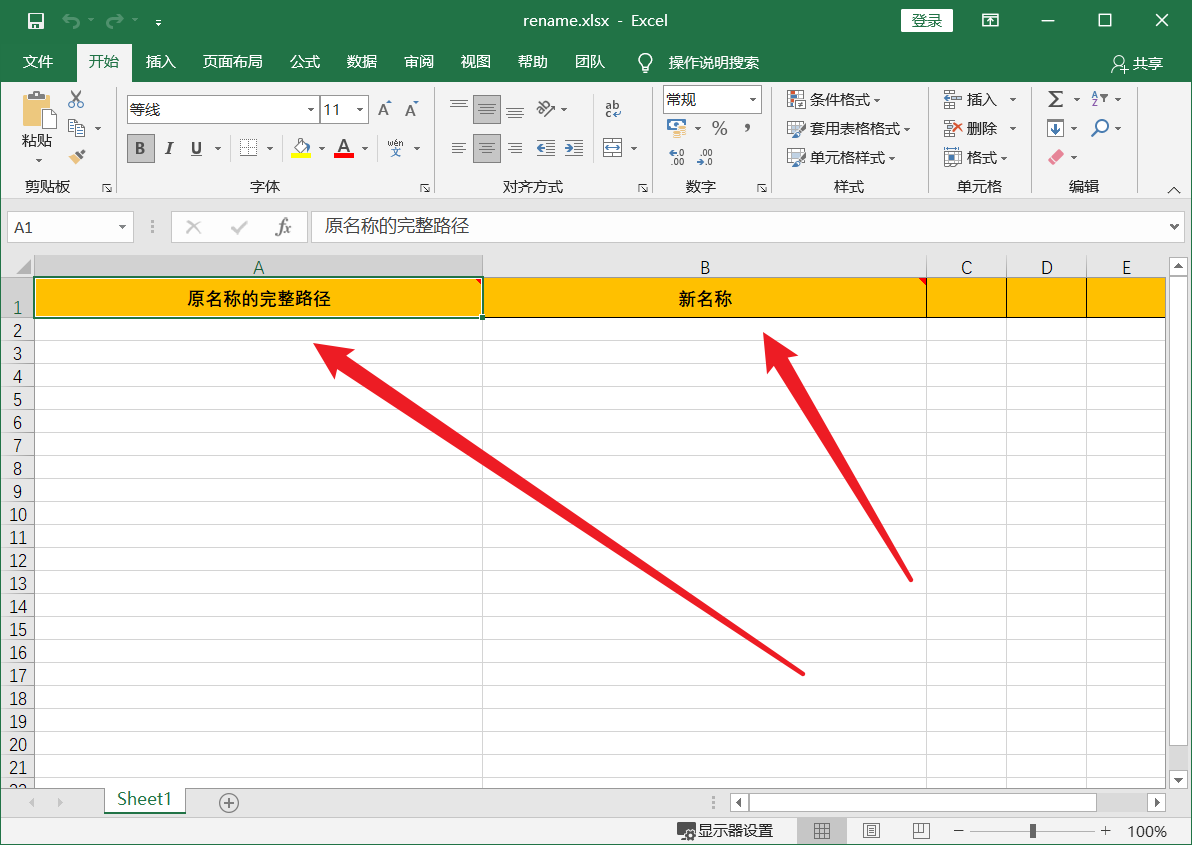
此時會看到原名稱與新名稱欄,滑鼠劃過會有格式的提示,如下:
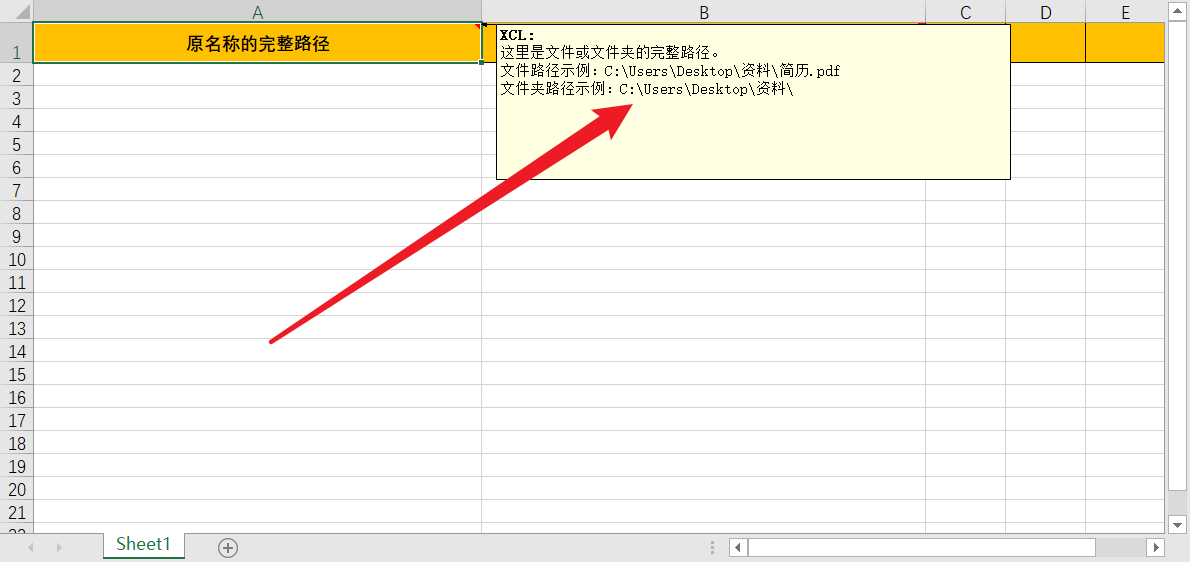
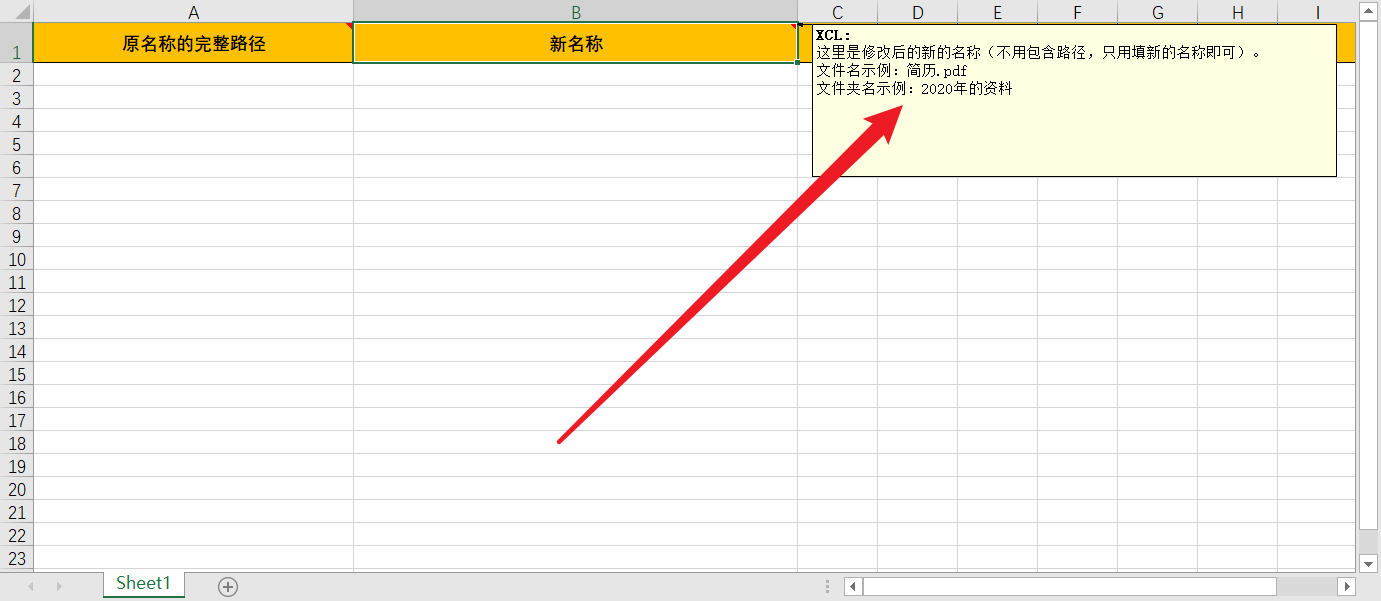
我們只需要填充這兩欄就可以了,那麼現在的問題來了,如果我有 1000 個檔案,我怎麼辦呢?答案是有辦法,我們需要藉助其它的功能點來得到路徑這一欄,看下文:
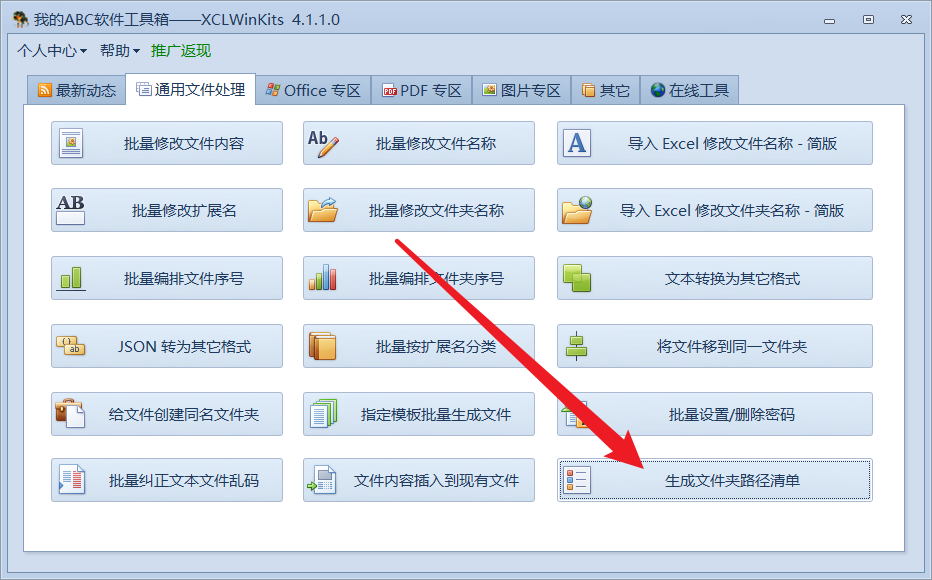
方法一,直接使用「生成資料夾路徑清單」的功能,這個時候會把檔案路徑列出來,如下:
方法二,使用其它的功能,如:批量修改檔案內容,選擇檔案後,點一下「匯出清單」,如下:
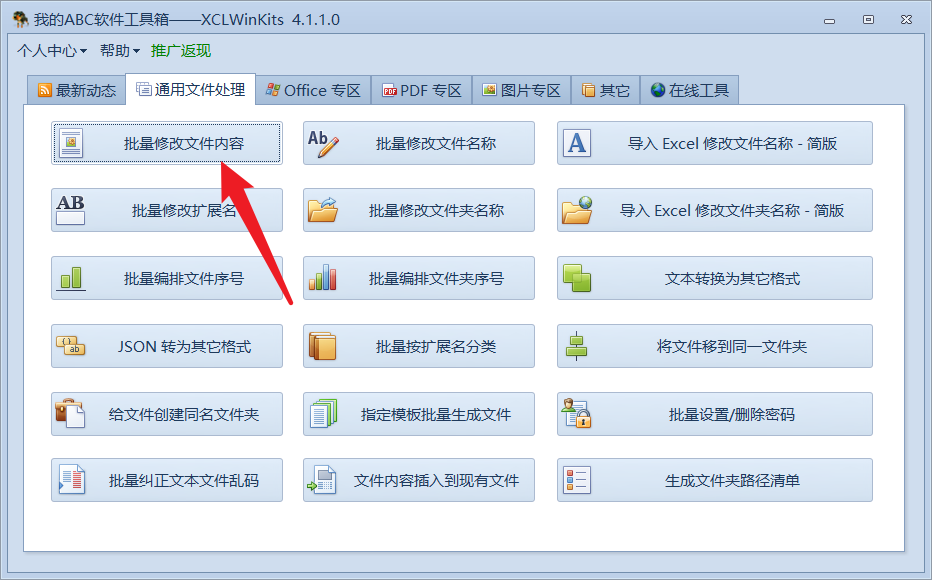
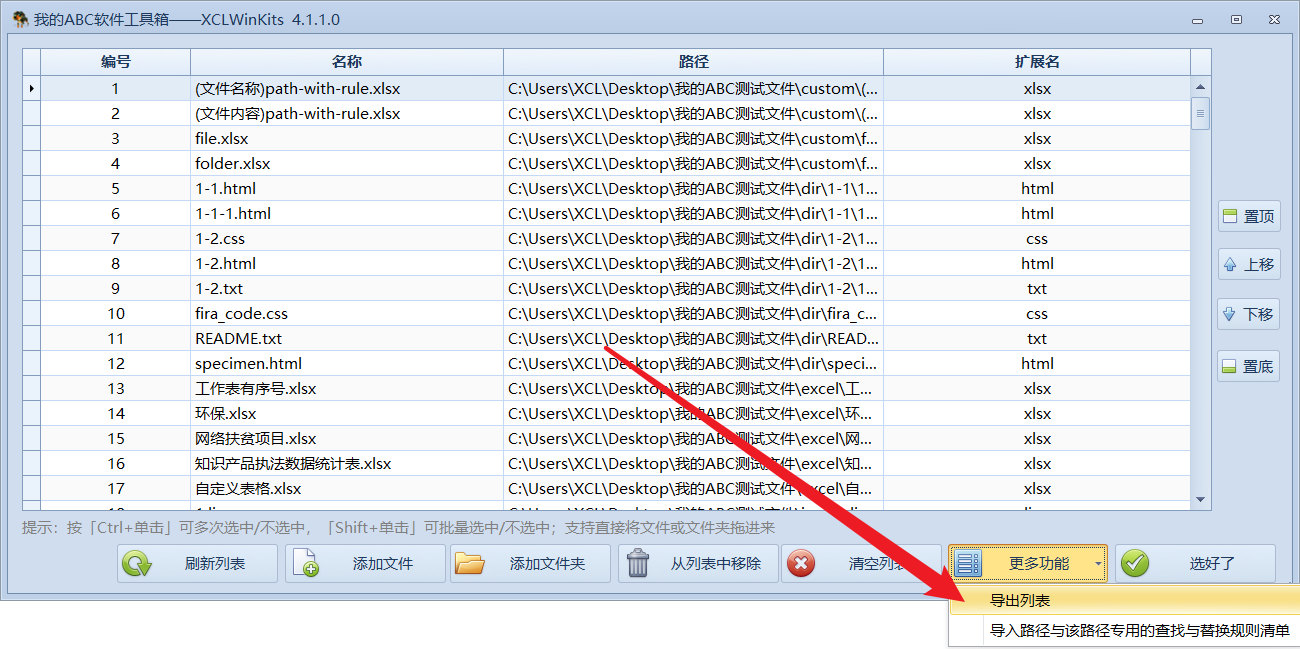
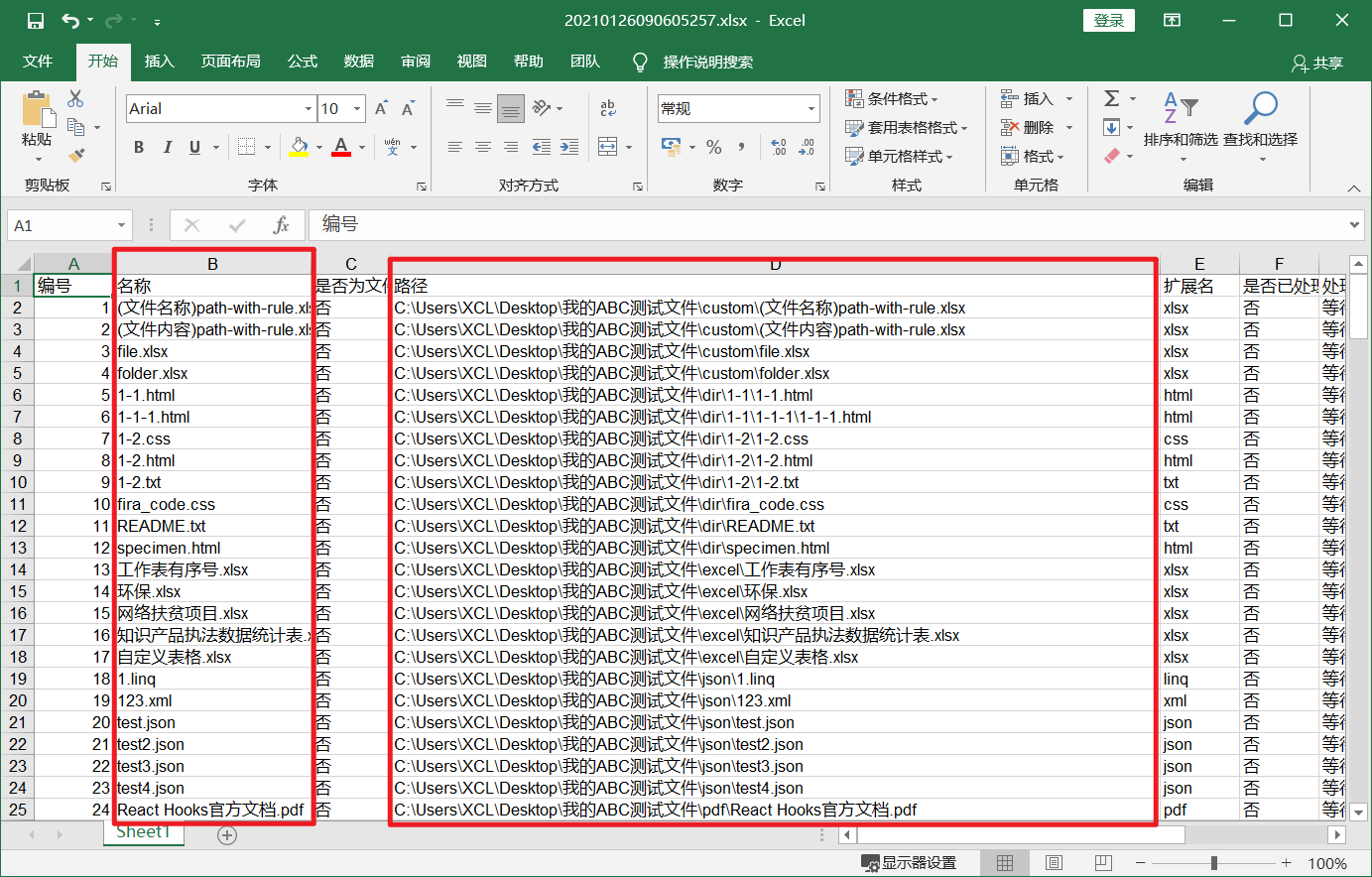
得到這兩欄後,我們就可以複製到上述中的範本中了,然後再匯入到軟體中即可批量修改。
功能二:匯入 Excel 批量修改檔案內容
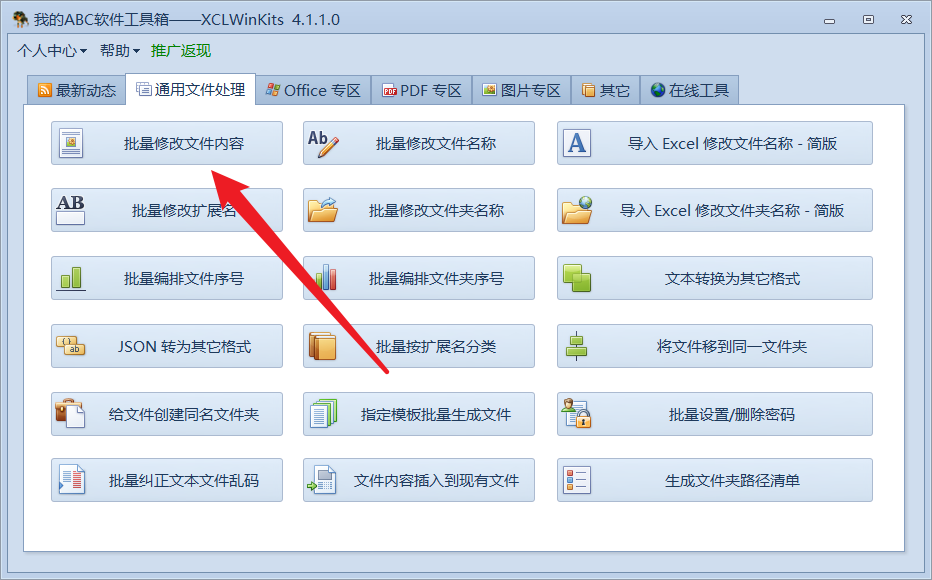
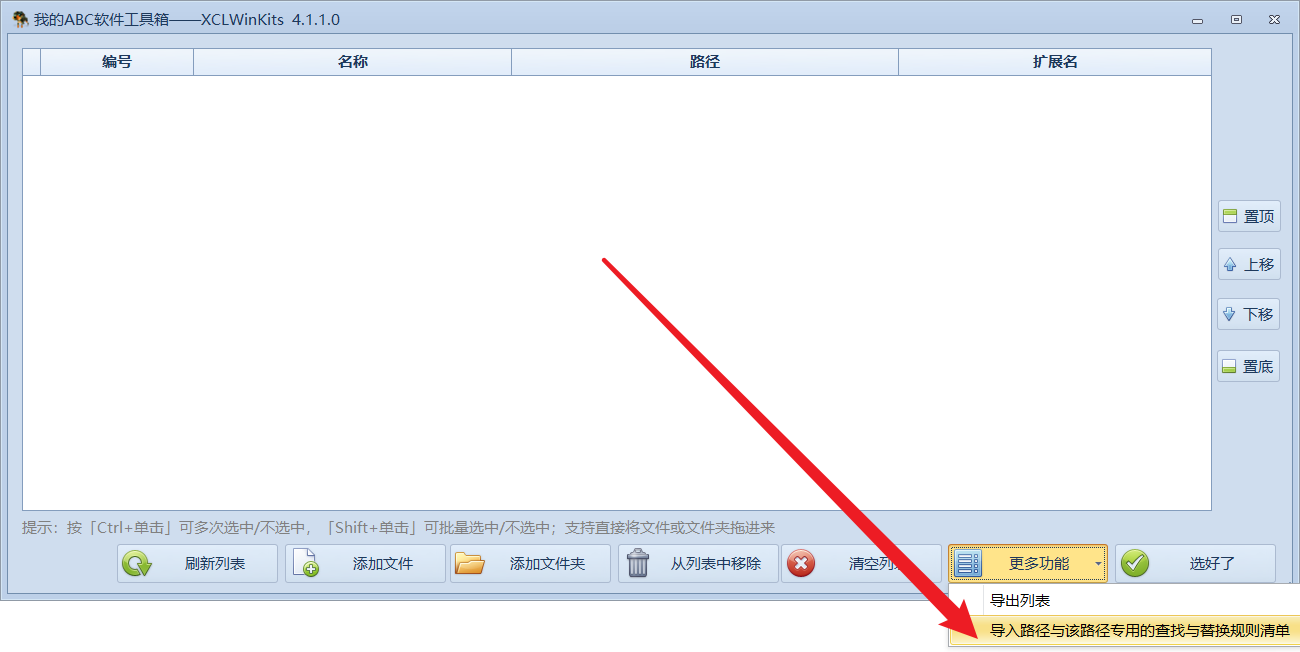
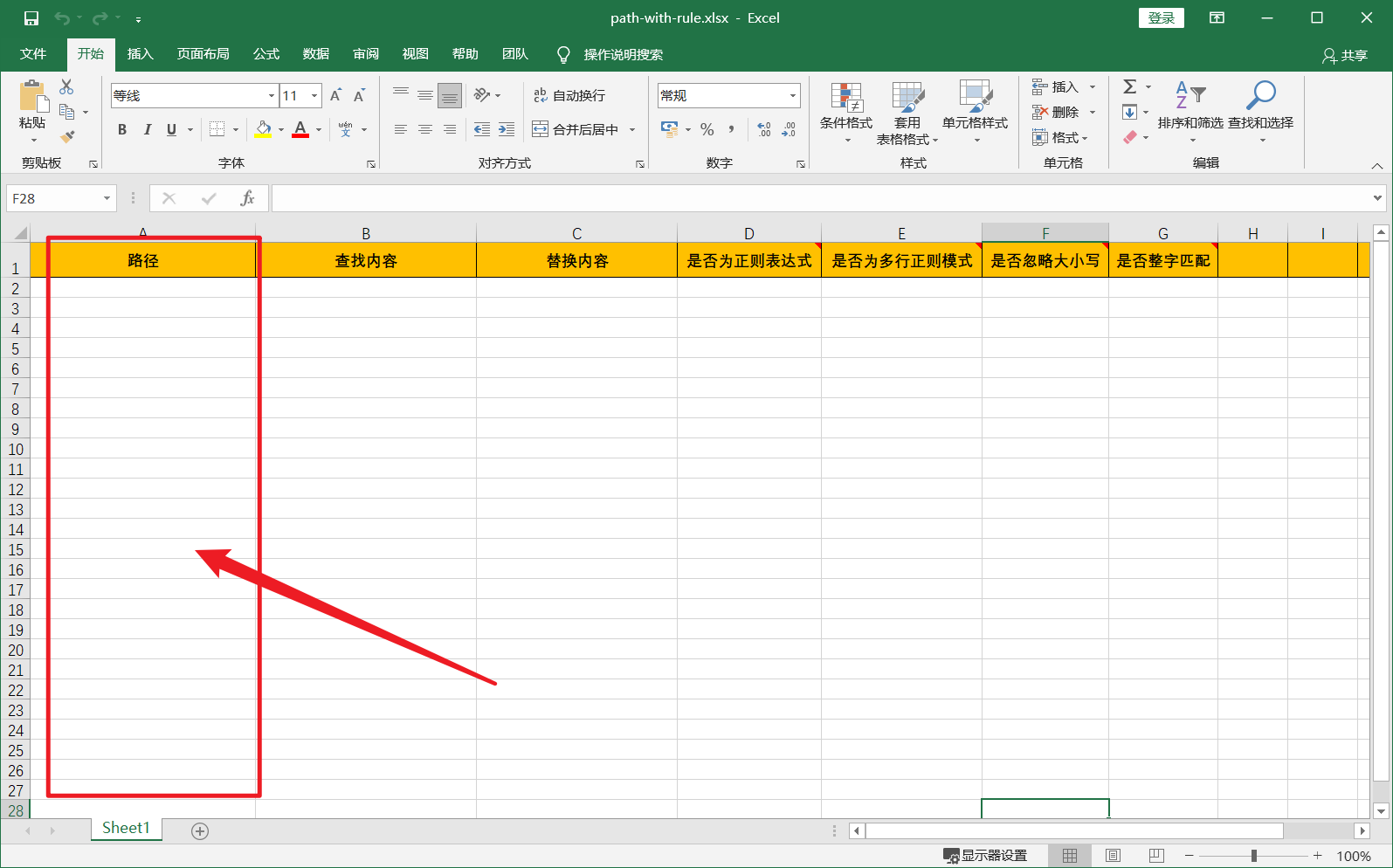
同樣,我們這裡需要獲取到「檔案路徑」,可以參考此文的上面部分的內容哦,總之,我們的目的就是要批量生成一個路徑清單,因為檔案特別多,不可能一條一條錄入吧。
總結
這個功能是不是很隱蔽呢,其實,只要我們多動手,多想一想按鈕文字,我們就可以不用看任何教學,就可以學會了哦!