MP3轉不了WAV?5種音訊格式批量轉換技巧教會你
翻譯:简体中文繁體中文,更新時間:2026-01-26 17:47:19
壓縮的音訊如何恢復成更高品質的 WAV 格式呢?尤其是現在廣泛使用的 MP3 格式音訊,雖然因為小巧的體積和優秀的相容性而普及,但是作為有損壓縮格式,在專業剪輯和採樣分析的時候,通常都會暴露其存在的侷限性,被壓縮捨棄掉的高頻細節無法再生,多次編輯後的音訊損耗也會層層遞增。遇到這個場景,將 MP3 轉換為 WAV 無損格式便是提升音訊品質的重要方式,WAV 作為未經壓縮的脈衝編碼調製格式,保留了每個取樣點的原始資料,這種轉換無法提高音訊品質,但是在後續的操作當中可以建立一個無損的工作環境,避免因反覆使用有損格式而再次降低品質。
透過有效的轉換方法,我們可以將 MP3 音頻轉換為標準的 WAV 格式,讓每個 MP3 檔案都獲得等同於 CD 原始取樣的品質標準,實現從傳播格式到製作格式的轉變。
什麼時候要將 MP3 轉換為 WAV 格式?
獲得音頻保真度
MP3 是有損的音頻格式,在壓縮過程當中會丟棄一部分聲音細節來減小檔案的體積,而 WAV 是未經壓縮的原始檔案格式,完整保留了所有原始音頻數據,當我們需要對音頻進行後期製作或專業的播放,轉換成 WAV 可以還原最完整的聲音細節。
滿足專業音頻處理
很多一批編輯軟體在處理複雜操作時,比如多軌道混音或精細剪輯,都更推薦使用 WAV 這類無損格式作為工作檔案,因為 WAV 在反覆編輯和儲存過程中不會產生額外的音質損失,能確保最終輸出成果,保持最良好的聽覺效果。
擁有更好相容性
部分專業的音響、廣播或多媒體製作平台對音頻的格式有特定要求,它們可能只支援 WAV 這類標準無損格式,轉換為 WAV 可以避免因格式不相容導致的播放問題,確保音頻在各種設備和場景中都能穩定流暢使用。
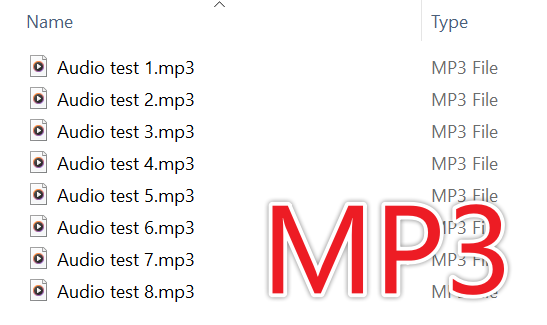
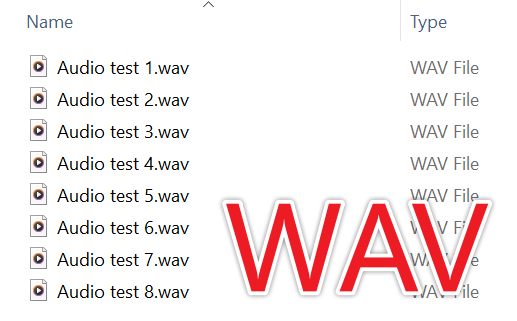
MP3 音頻轉換為 WAV 的效果預覽
處理前:
處理後:
方法一:使用核爍文檔批量處理工具批量將 MP3 轉換為 WAV 檔案
推薦指數:★★★★★
優點:
介面簡單易懂,操作流暢直觀,新手用戶也能輕鬆使用,支援批量處理,能一次性轉換幾百個、幾千個檔案。其次所有檔案均在本地電腦處理,不會上傳到伺服器,可以放心轉換,不用擔心隱私洩露。
缺點:
只能安裝在電腦中操作使用。
操作步驟:
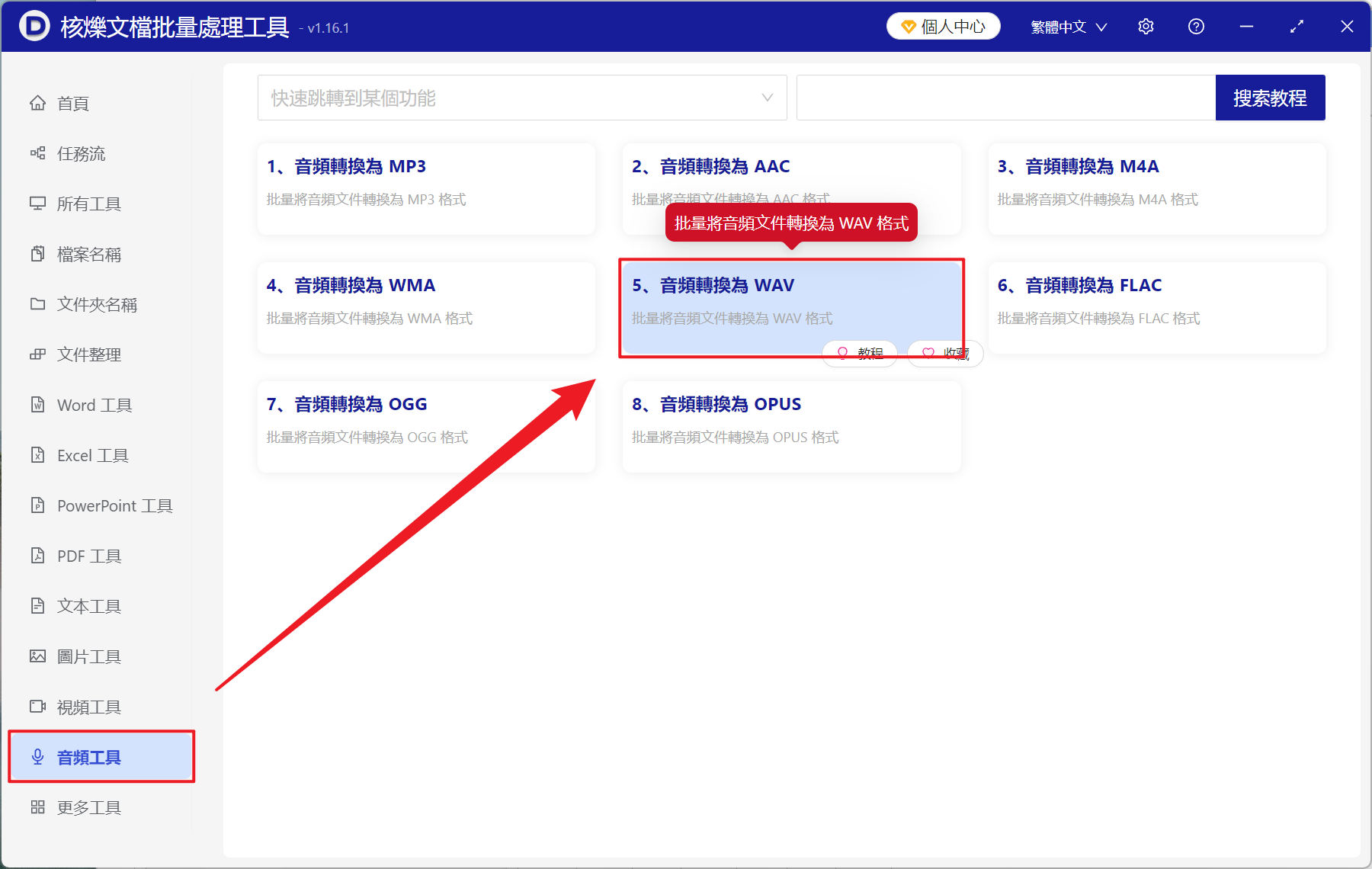
1、打開【核爍文檔批量處理工具】,選擇【音頻工具】-【音頻轉換為 WAV】。
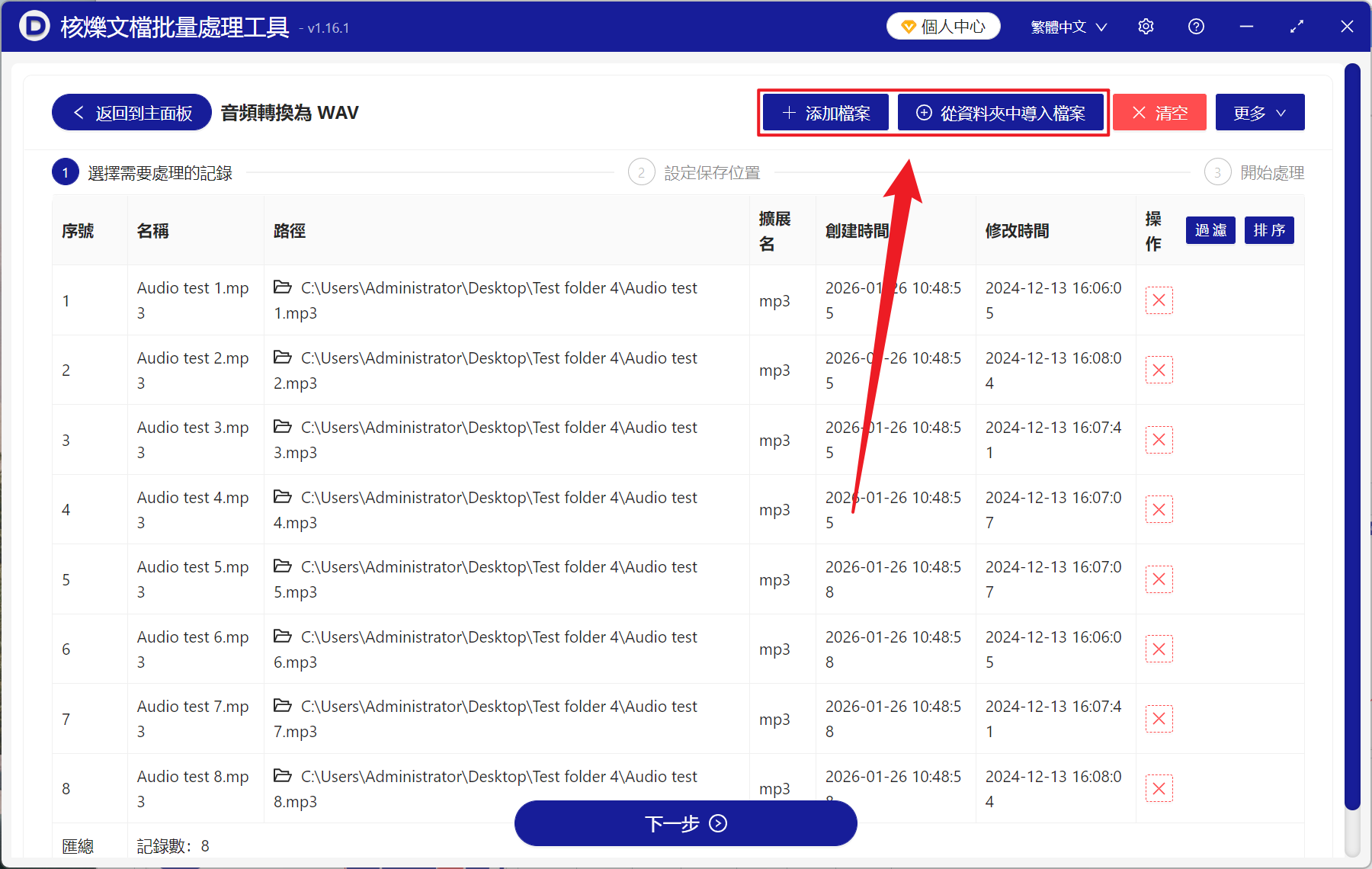
2、在【新增檔案】或【從資料夾中匯入檔案】中選擇一個方式將需要轉換的 MP3 檔案新增,也支援將檔案拖入下方新增,然後點選下一步。接著點選瀏覽,選擇好新檔案的儲存位置。
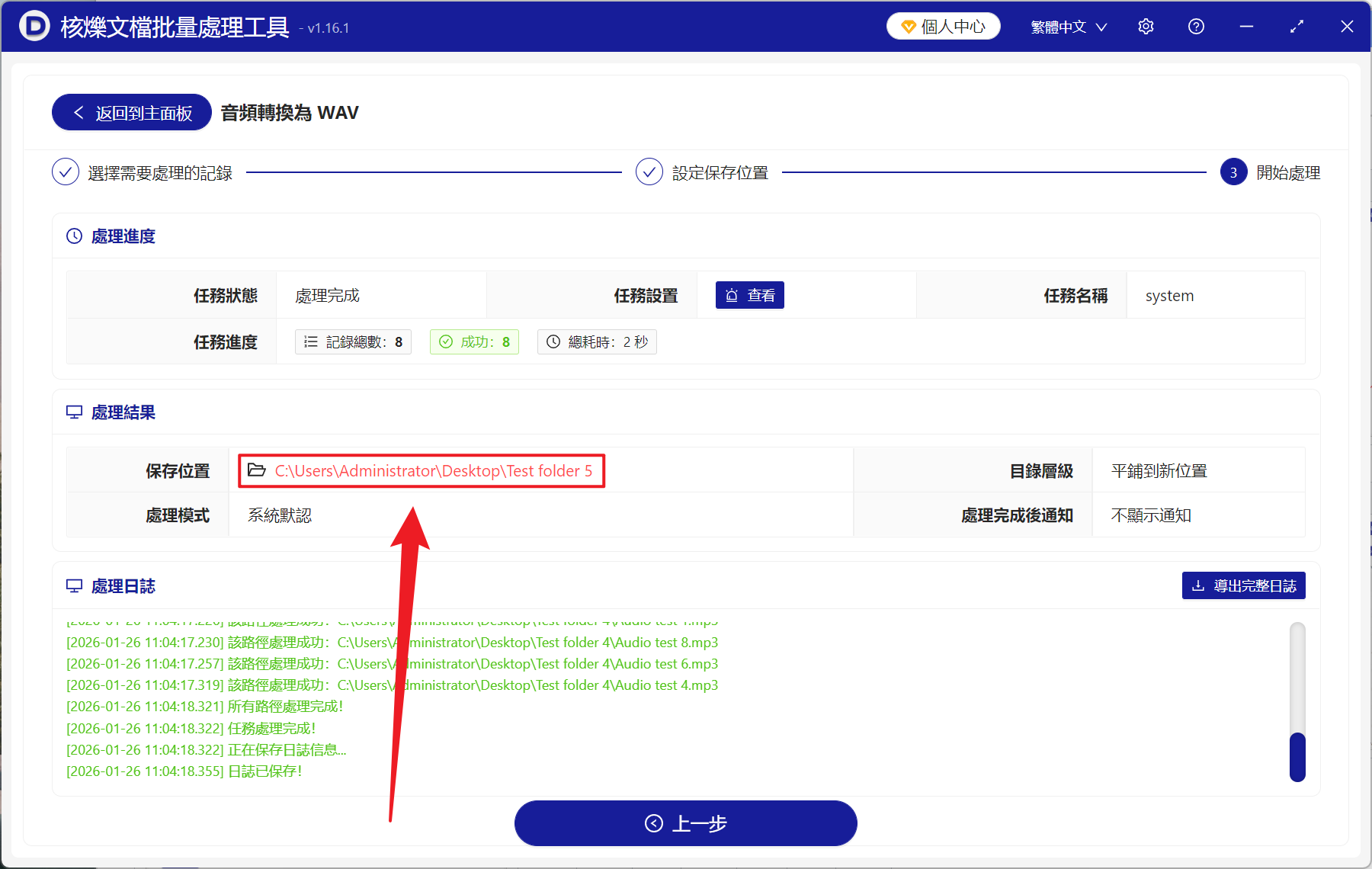
3、處理結束之後,點選紅色的路徑檢視資料夾,之前新增的 MP3 音頻都轉換為 WAV 格式了。
方法二:使用 VLC 媒體播放器將 MP3 轉換為 WAV
推薦指數:★★★☆☆
優點:
同樣轉換過程在本地進行,無需上傳網路,保障檔案隱私安全。通常擁有詳細的參數設定,可以精確控制輸出品質,並且轉換速度非常快,沒有檔案大小的限制,適合處理大小音頻檔案。
缺點:
需要安裝軟體,佔用電腦資源,介面也非常複雜,學習的成本很高,而且無法做到批量處理,只能一個一個檔案轉換。
操作步驟:
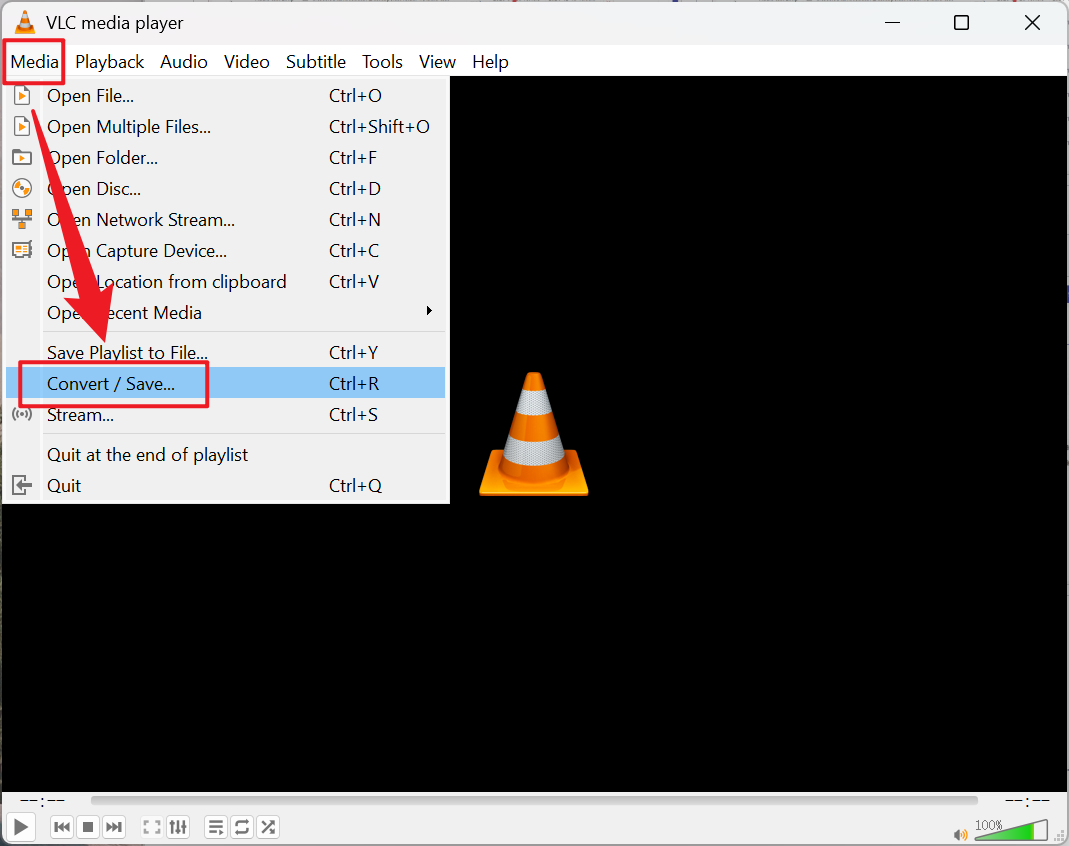
1、打開 VLC 媒體播放器,點選【媒體】中的【轉換/儲存】。
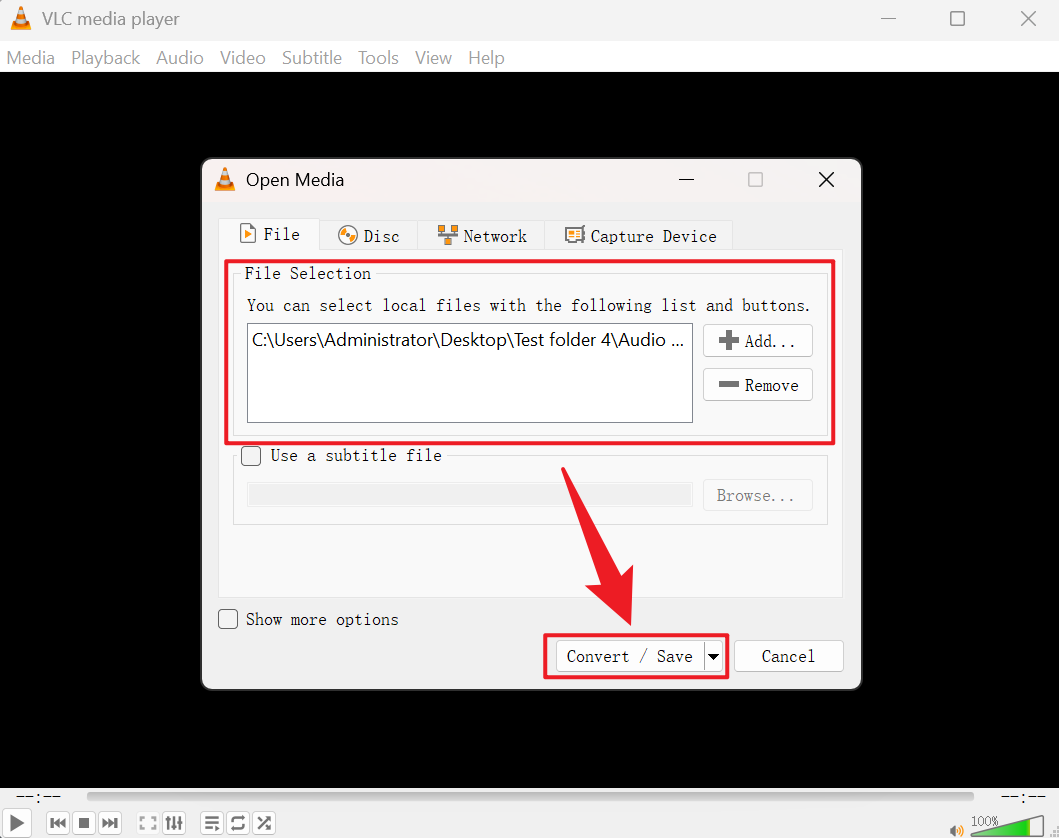
2、接著新增 MP3 檔案,點選轉換。
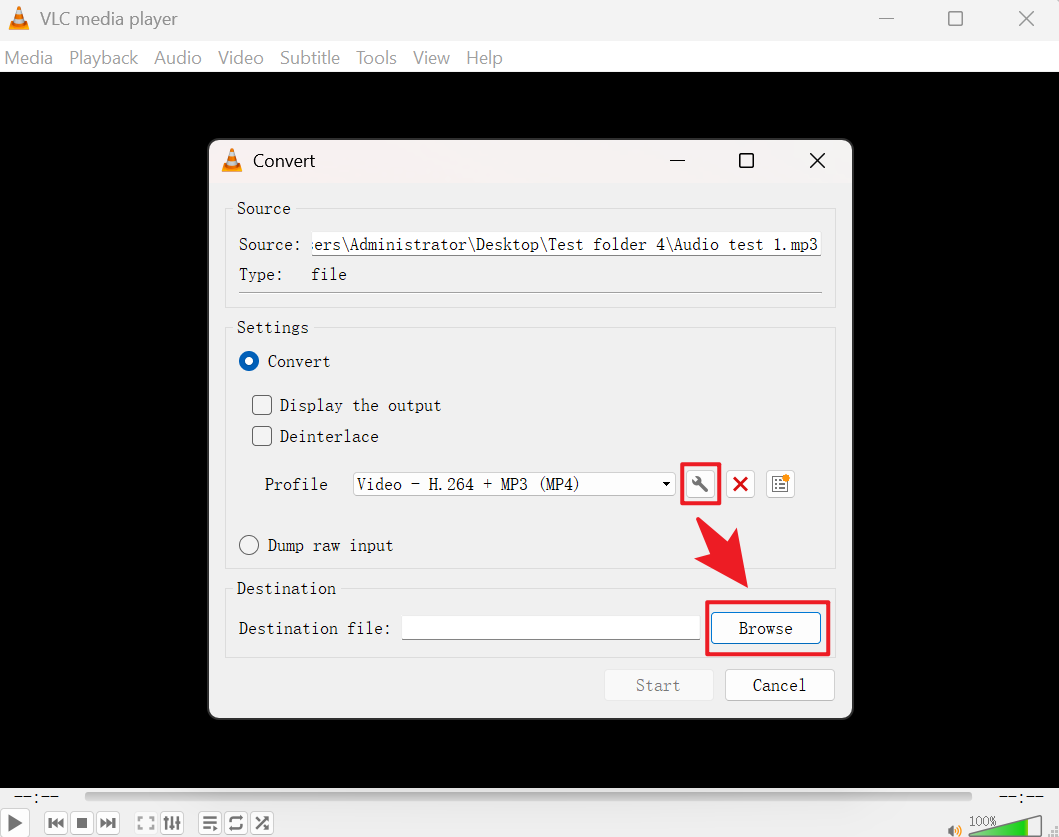
3、點選設定選擇好 WAV 格式,然後點選瀏覽選擇好儲存位置,最後點選開始即可。
方法三:使用 Convertio 線上工具將 MP3 轉換為 WAV 格式
推薦指數:★★★★☆
優點:
和安裝一個龐大體積的軟體相比,訪問一個網頁幾乎可以立刻完成,我們從有需求到馬上操作這個過程是非常短的,能夠極大提升效率和體驗。所有的檔案都在伺服器完成,不會消耗我們本地電腦的儲存空間,適合臨時快速獲得 WAV 格式檔案。
缺點:
整個流程需要用到兩次網路,一是上傳二是儲存,檔案很大或檔案數量很多,即時轉換過程快,網路傳輸時間也可能遠超本地處理時間,並且一般都會限制單個檔案的大小嚴格限制,處理高品質的音頻就非常明顯。
操作步驟:
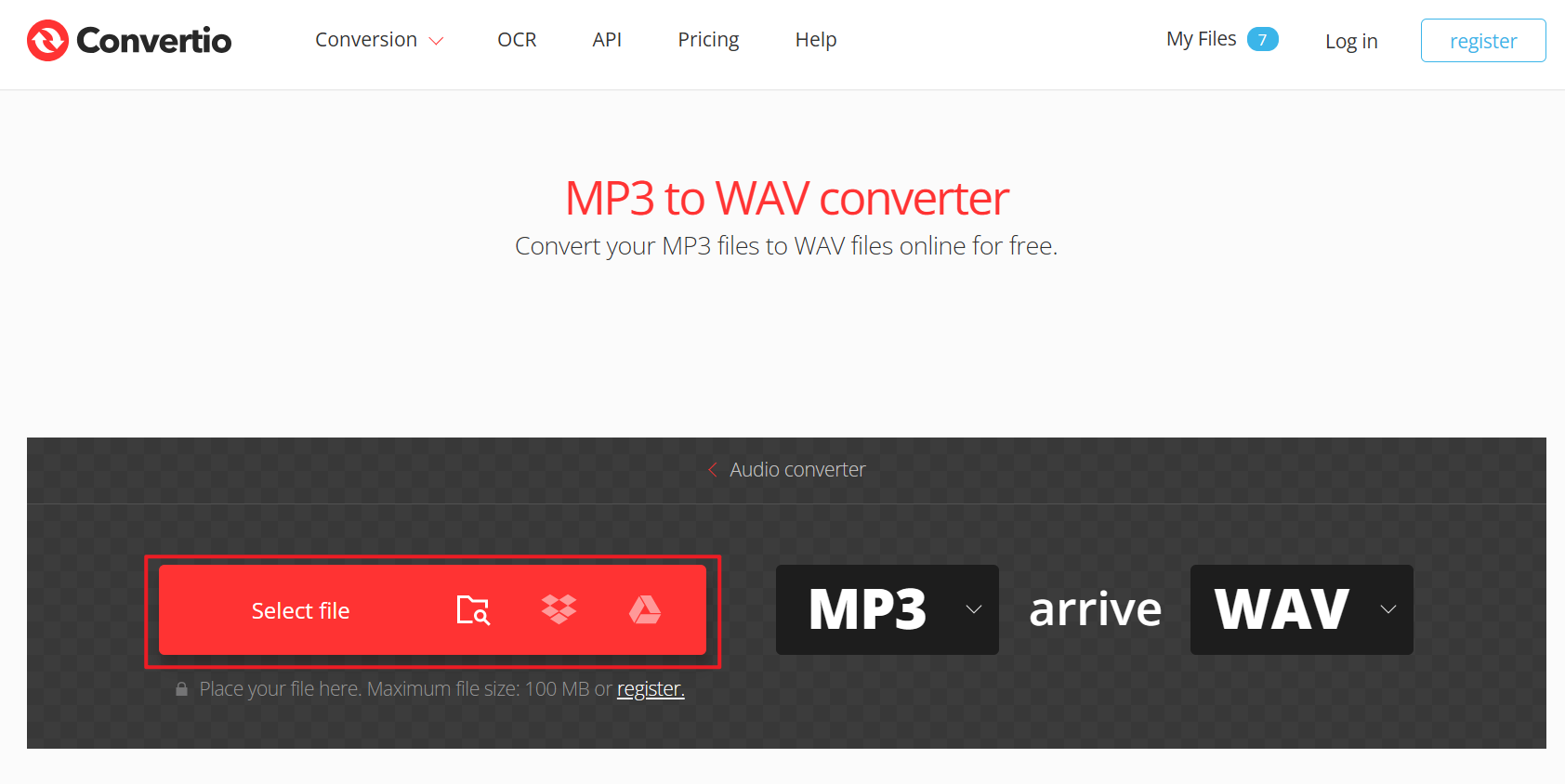
1、進入 Convertio 頁面,找到 MP3 轉 WAV 格式,然後新增需要轉換的 MP3 檔案。
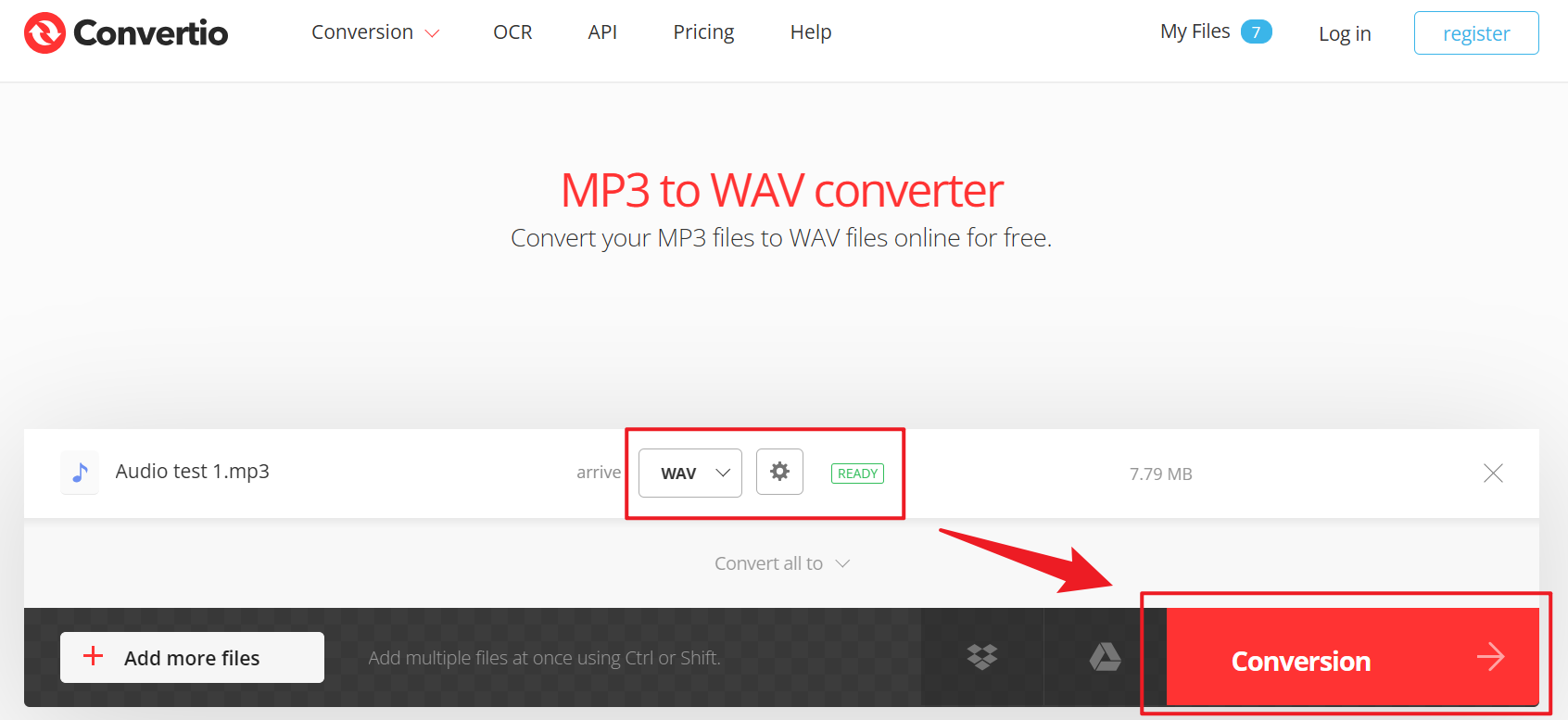
2、選擇好格式,設定好參數,最後點選轉換。
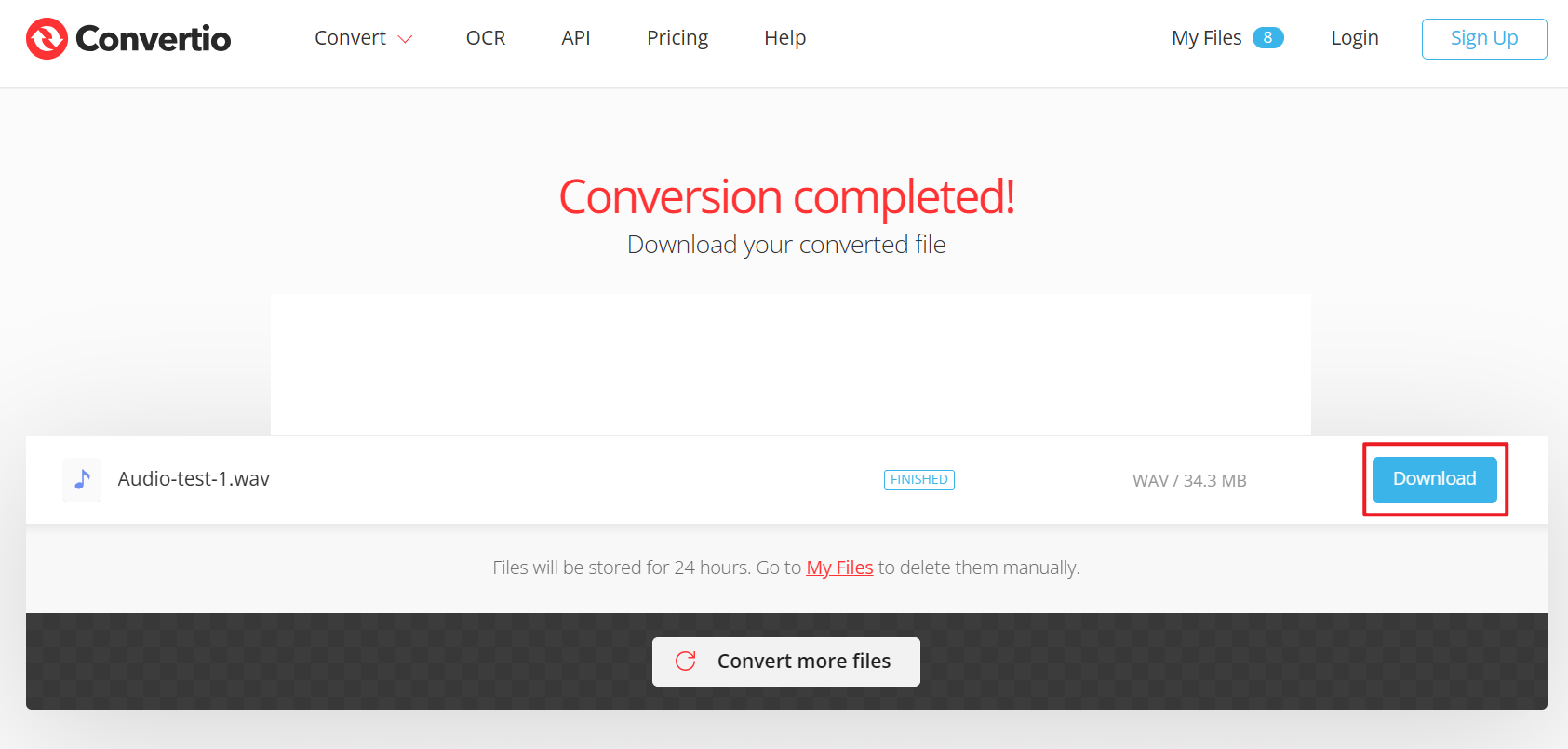
3、最後等待轉換完成,點選儲存檔案就可以了。
方法四:使用 CloudConvert 工具將 MP3 音頻轉換為 WAV 格式
推薦指數:★★★★☆
優點:
轉換介面非常直觀,只用選擇格式,接著上傳檔案,最後儲存即可,不用學習複雜的參數設定,對新手友好,節省大量的時間。無論是 Windows、Mac,或是手機平板等行動裝置,只要能連接網路並打開瀏覽器就能使用,解決相容性問題,隨時隨地轉換。
缺點:
整個轉換過程完全依賴網路,網路訊號差、網速慢上傳檔案時會受到限制,而無網路的情況下無法使用。上傳包含私人對話、創作內容的音頻檔案可能會存在伺服器上有洩露的風險,不適合敏感的音頻檔案。
操作步驟:
1、打開網頁進入 CloudConvert 轉換介面,選擇 MP3 轉為 WAV,然後上傳 MP3 格式檔案。
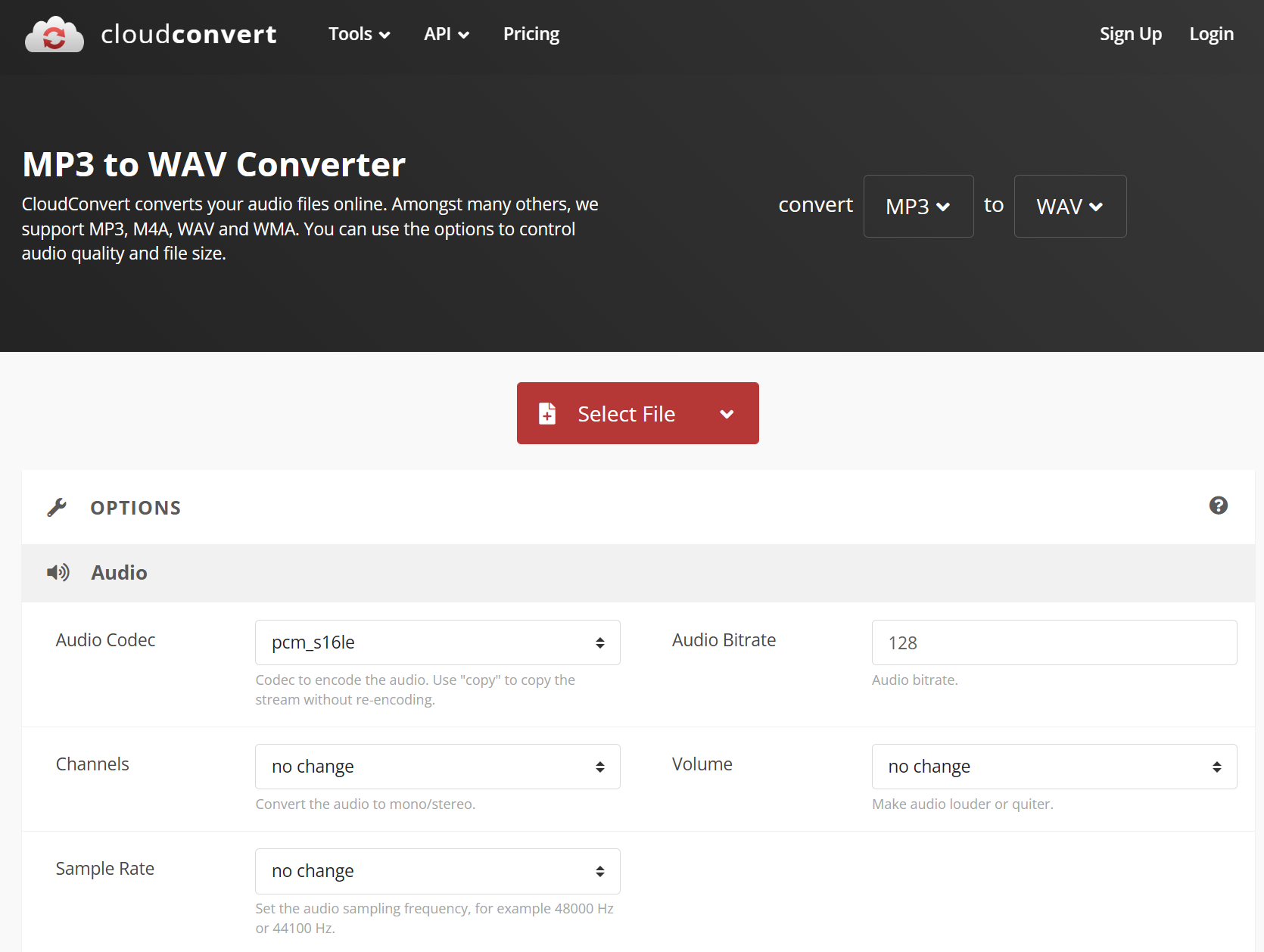
2、選擇好 WAV 格式,然後自定義設定參數,最後點選轉換。
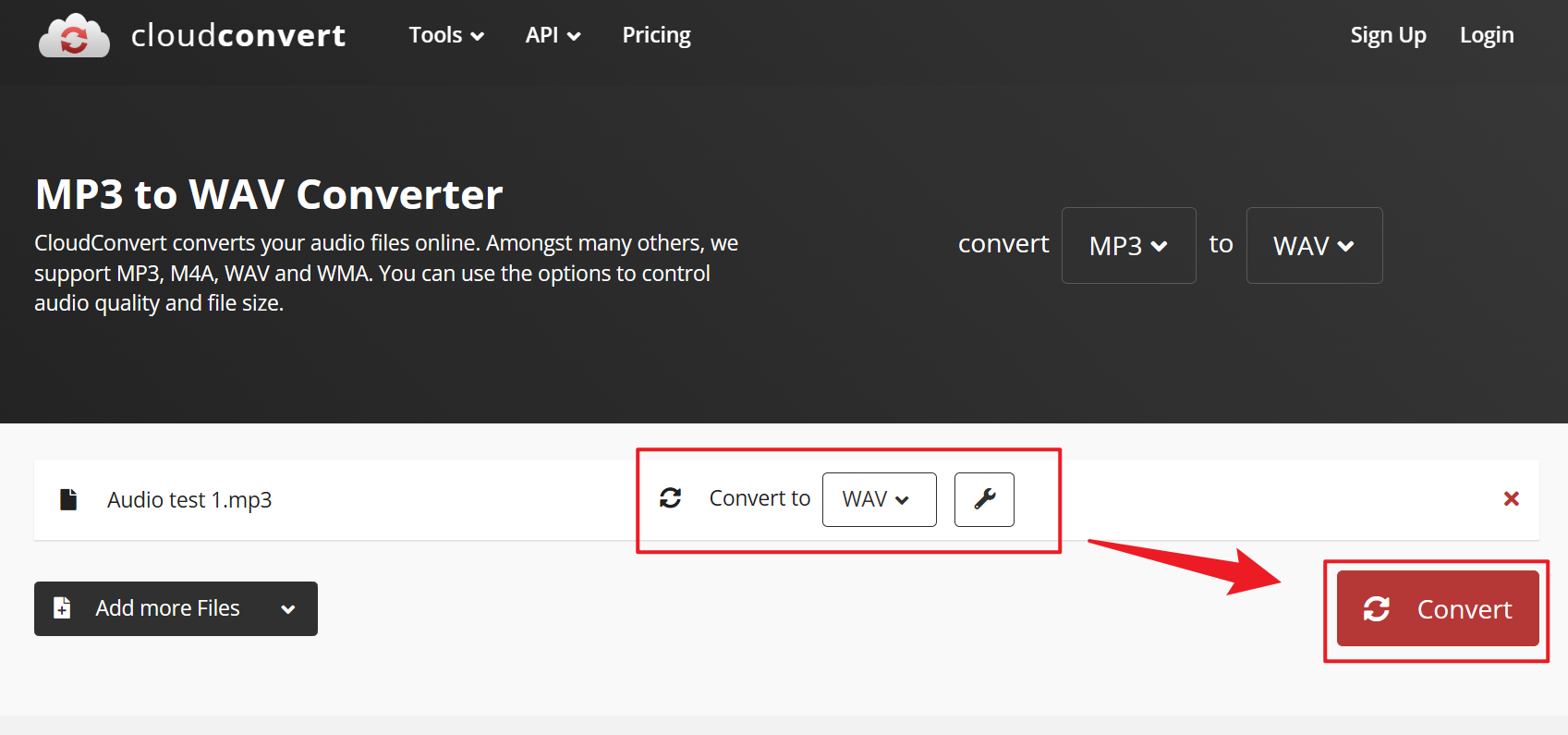
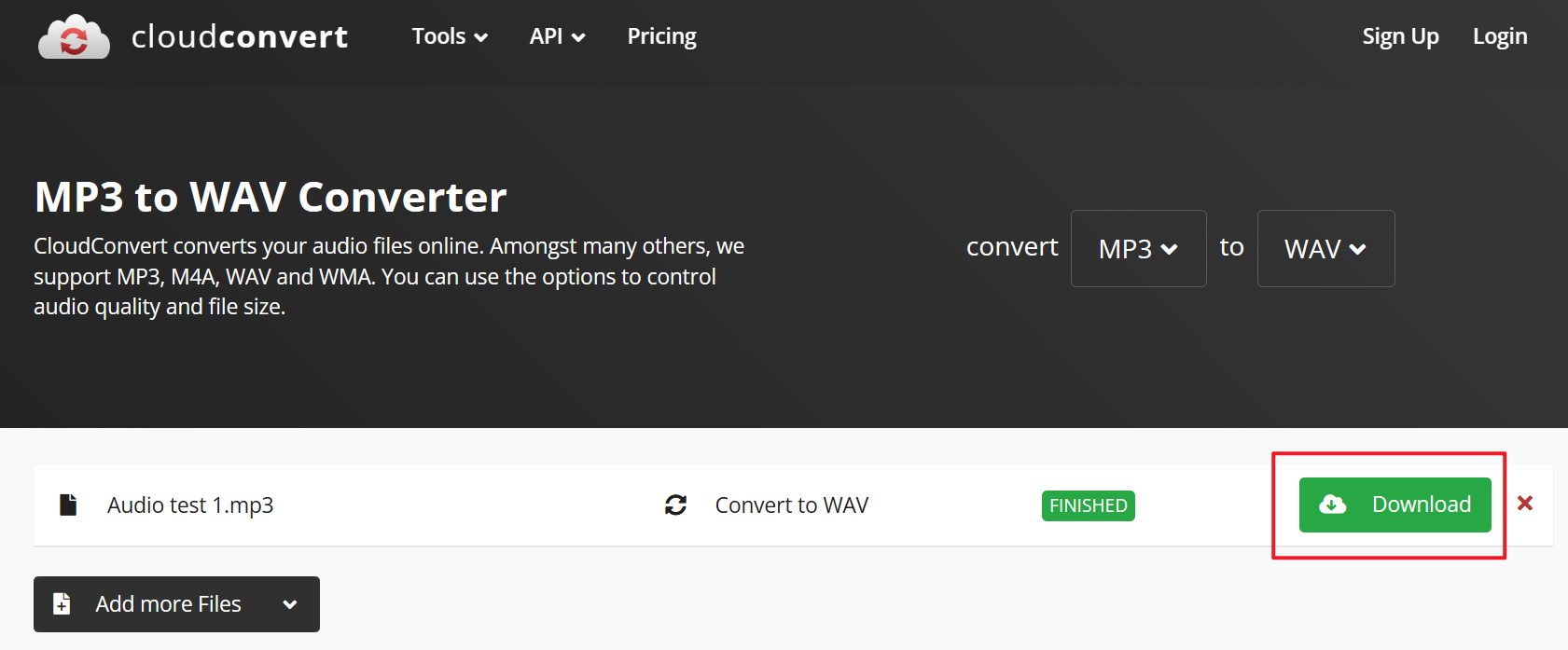
3、最後等待完成點選儲存即可。
方法五:使用 ZamZar 線上工具將 MP3 轉換為 WAV
推薦指數:★★★★☆
優點:
大多數的線上工具都擁有標準的轉換品質,能夠滿足一般的用途需求,對於非專業的音頻工作,轉換品質完全夠用。不僅提供格式轉換,還擁有剪裁、合併等基礎編輯功能,提供一站式的輕量音頻處理解決方案。
缺點:
由於 MP3 是有損壓縮格式,轉換為 WAV 雖然不會進一步有損壓縮,但部分線上轉換工具可能不當的位元深度轉換,導致音質不如專業軟體轉換。檔案數量極大時,逐個上傳、等待處理、打包儲存的整體流程效率可能遠低於本地批量處理。
操作步驟:
1、打開網頁進入 CloudConvert 轉換介面,選擇 MP3 轉為 WAV,然後上傳 MP3 格式檔案。
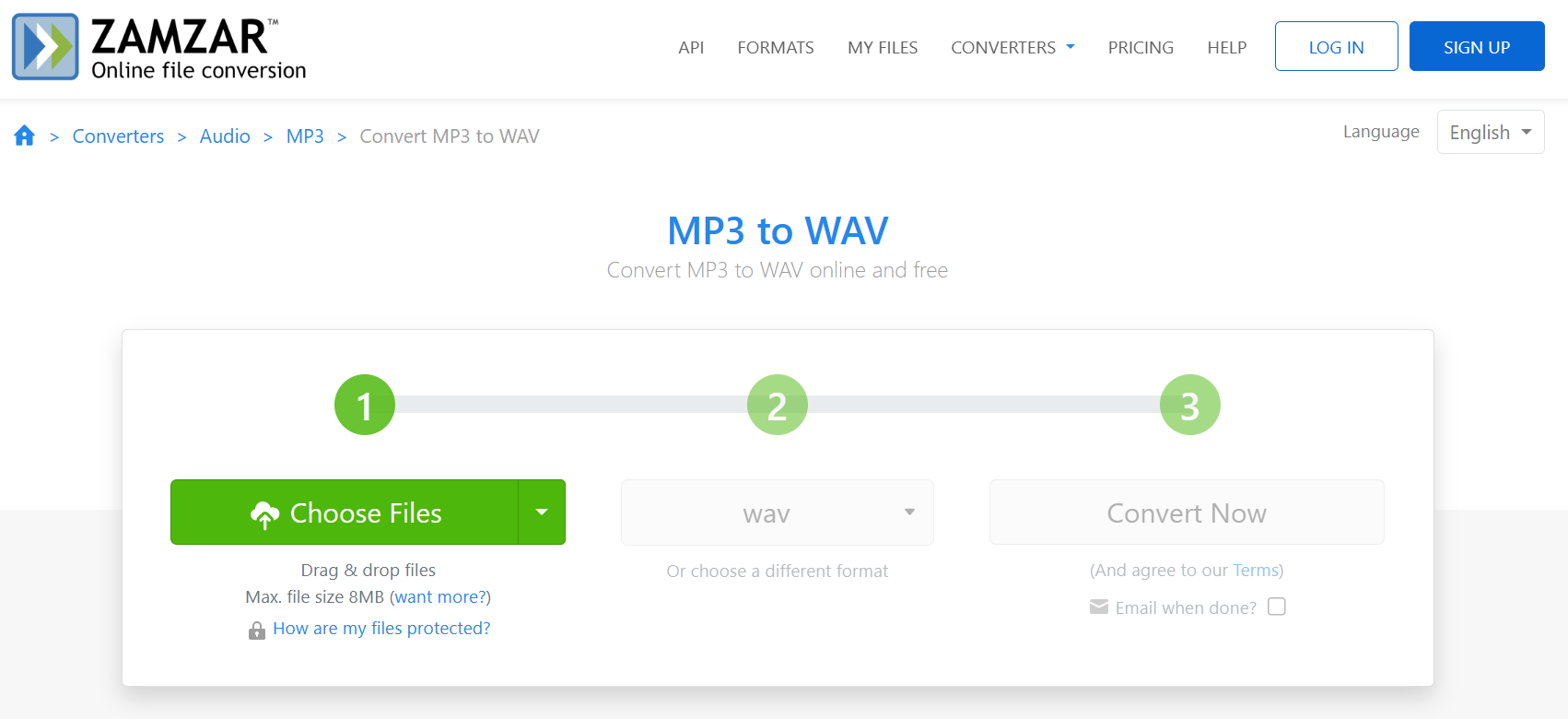
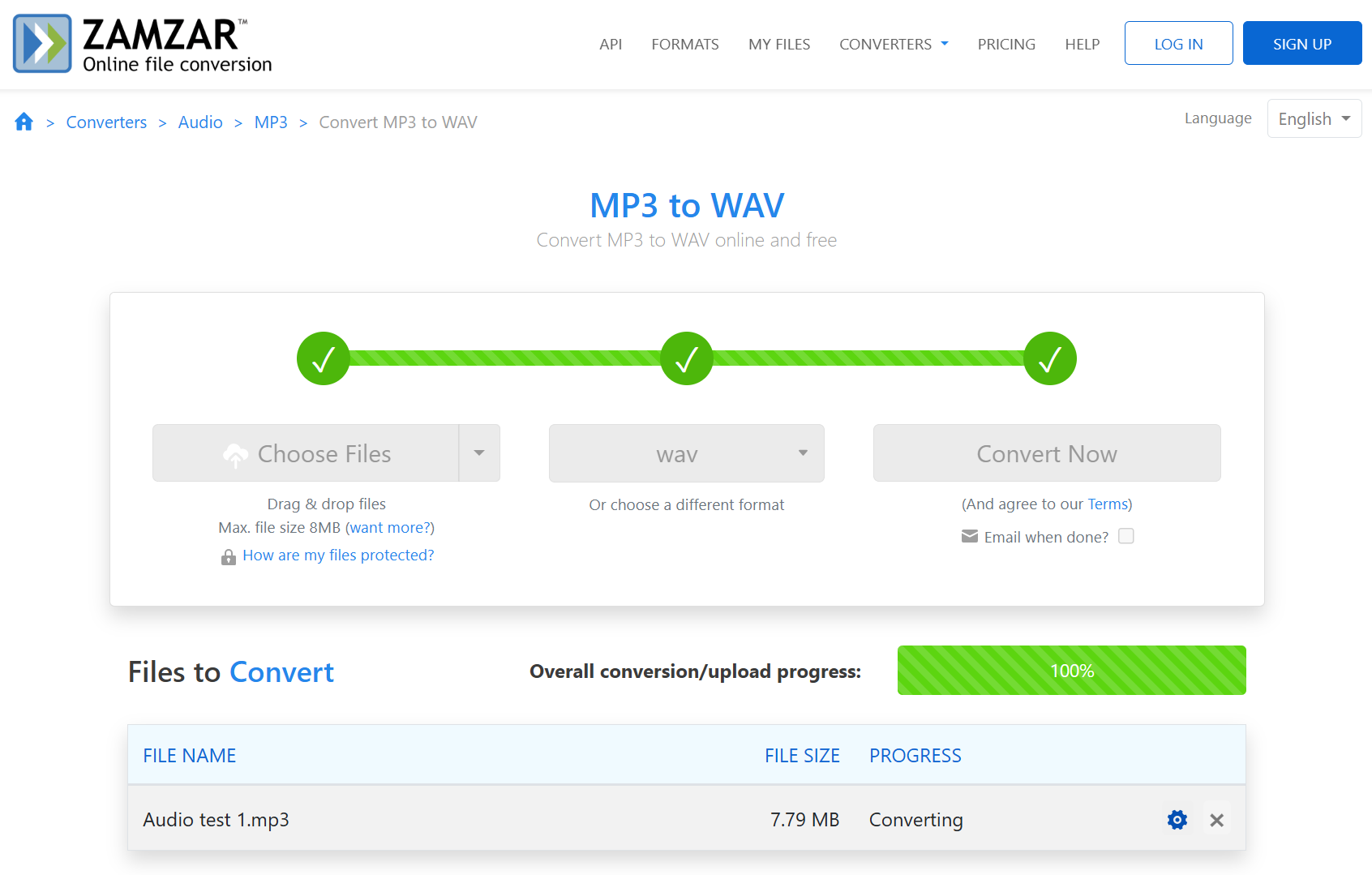
2、將檔案拖入直接進行轉換,最後儲存就完成了。
關鍵字:MP3 批量轉 WAV , 音頻格式轉換工具 , MP3 轉為無損格式