如何一次性裁掉多個圖片中不需要的地方
翻譯:简体中文繁體中文,更新時間:2025-06-05 17:10:20
內容說明:本文內容依據發佈時的軟體版本整理,介面與功能可能隨版本更新而變化,請以目前軟體的實際表現為準。如發現內容有誤,歡迎回饋。
本文相關軟體我的ABC軟體工具箱
我們在處理圖片的時候,有時候會想要從一組照片中提取出特定的物體或人物,或者去除圖片邊緣的雜亂背景,就需要裁掉多餘的部分,手動逐個裁剪這些圖片不僅費時費力,還可能導致不一致的結果,相信不少人都為此頭疼過。因此今天要給大家分享一個處理此類問題的辦法,幫助有需要的朋友一次性裁剪多個圖片中不需要的地方,關鍵操作還非常簡單,只需要四步就可以實現圖片的批量裁剪,有需要的可以一起來看看到底是怎麼操作的,看到就是賺到。
使用場景
批量編輯 JPG、JPEG、PMG、BMP、WEBP 等格式的圖片,支援批量裁剪、批量的旋轉以及批量的水平翻轉和垂直翻轉功能,操作簡單,方便高效。
效果預覽
處理前
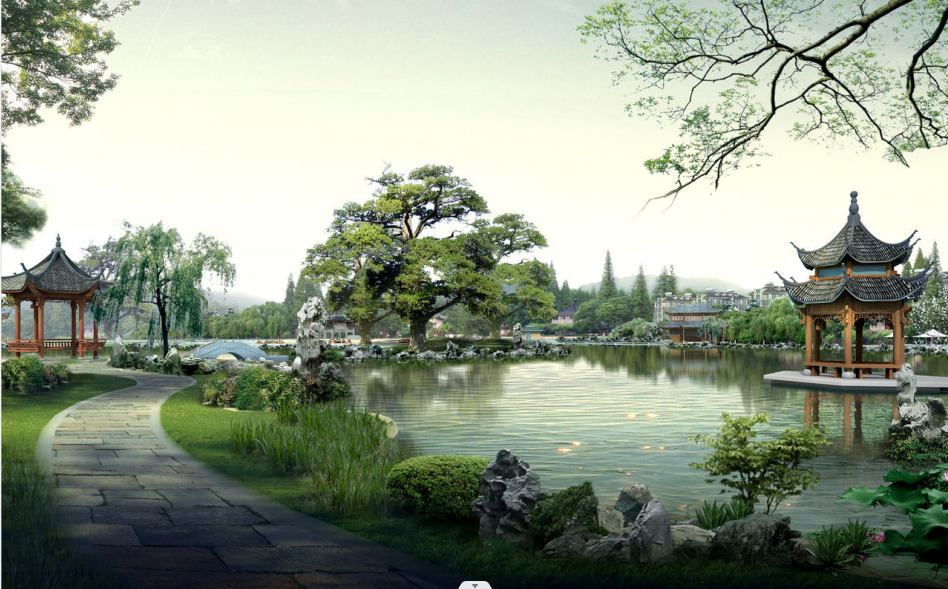
處理後
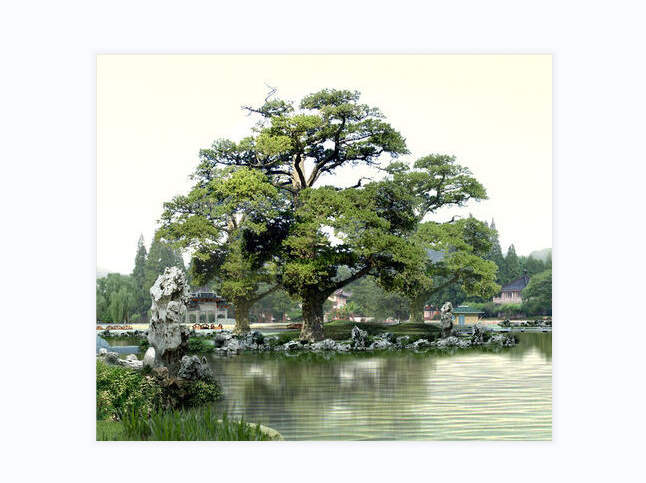
操作步驟
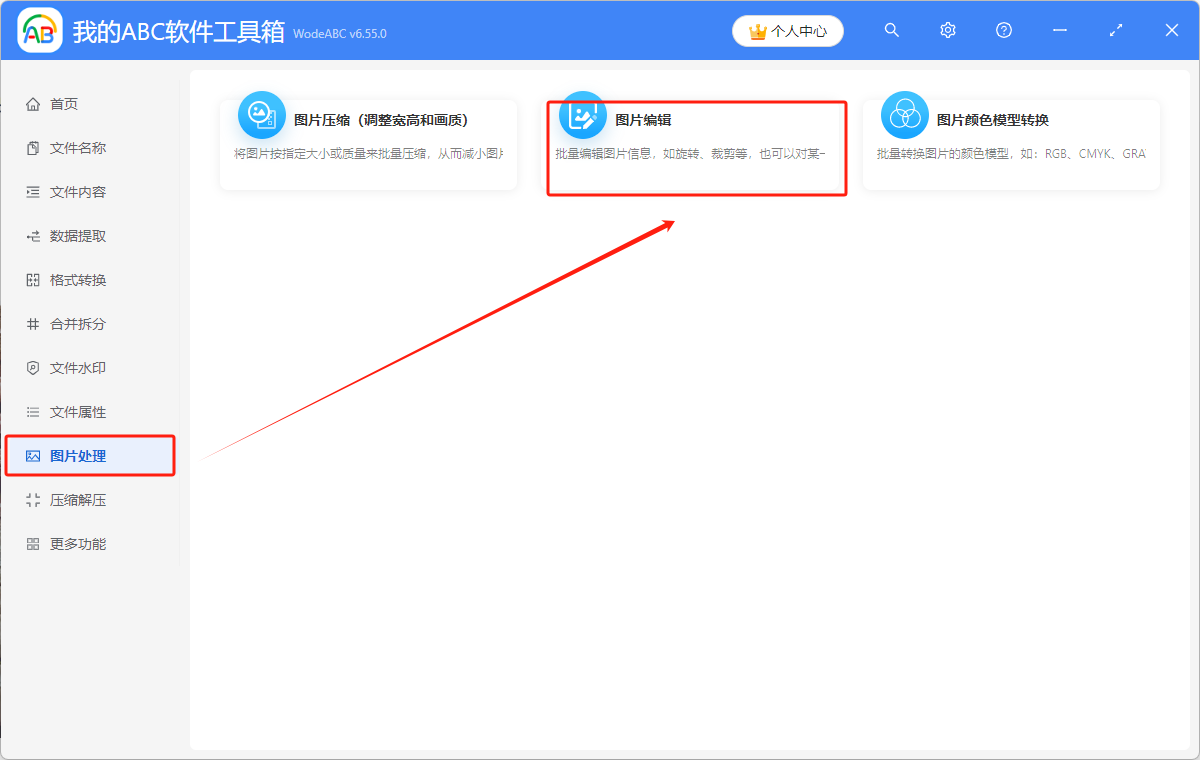
1.打開下圖所示的工具,點選「圖片處理」,然後找到「圖片編輯」功能。
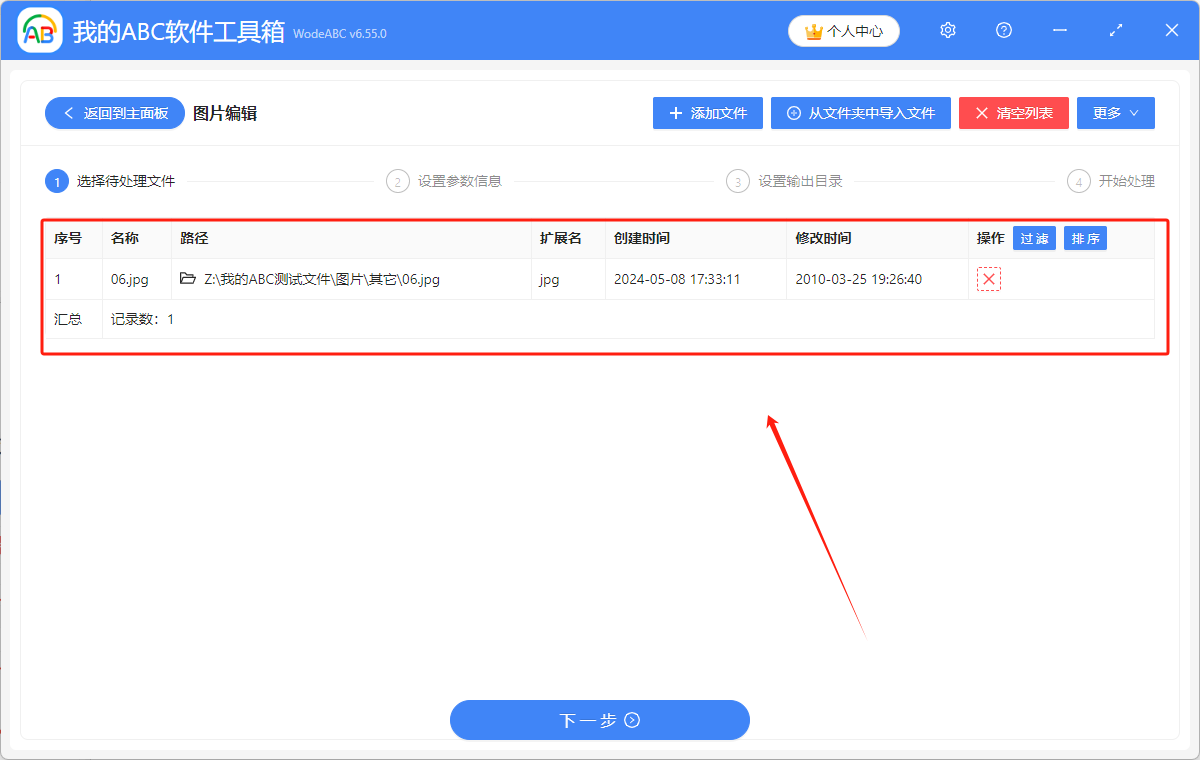
2.進入後,可以將需要處理的圖片檔案直接拖進來也可以點右上角的新增檔案或者從資料夾中批次匯入檔案。
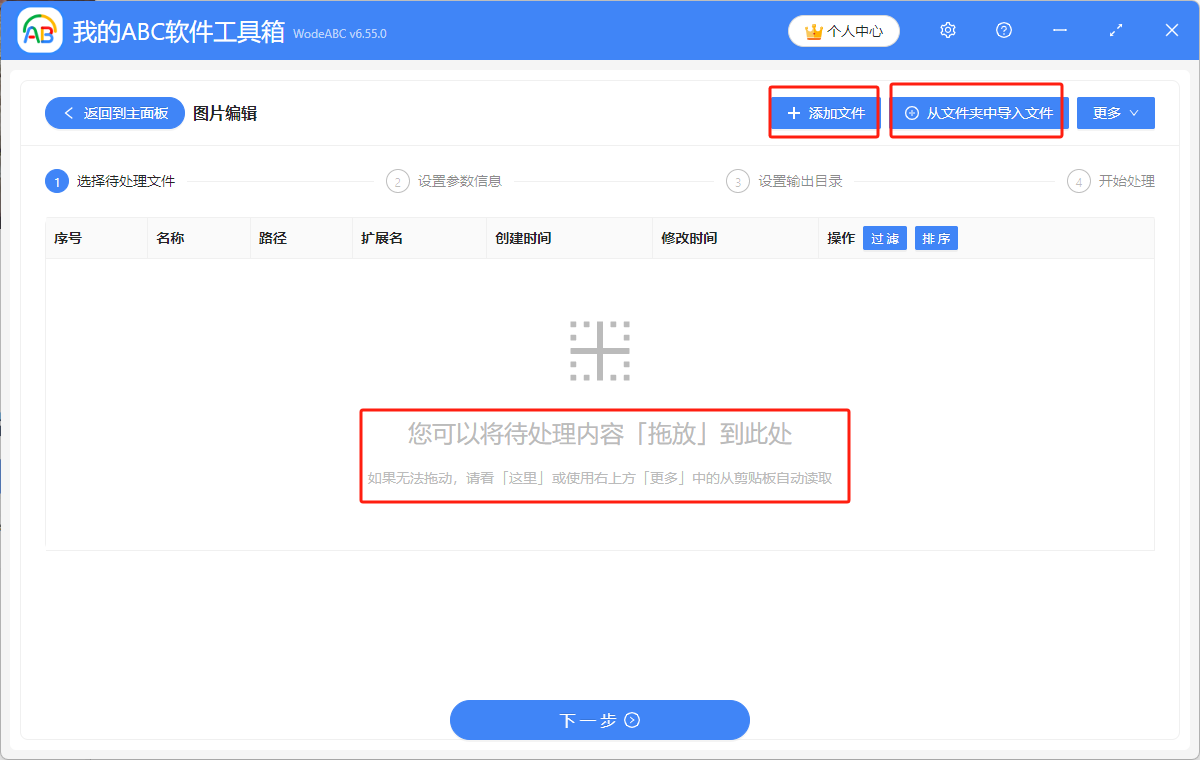
新增好的圖片會在下圖所示的區域顯示。
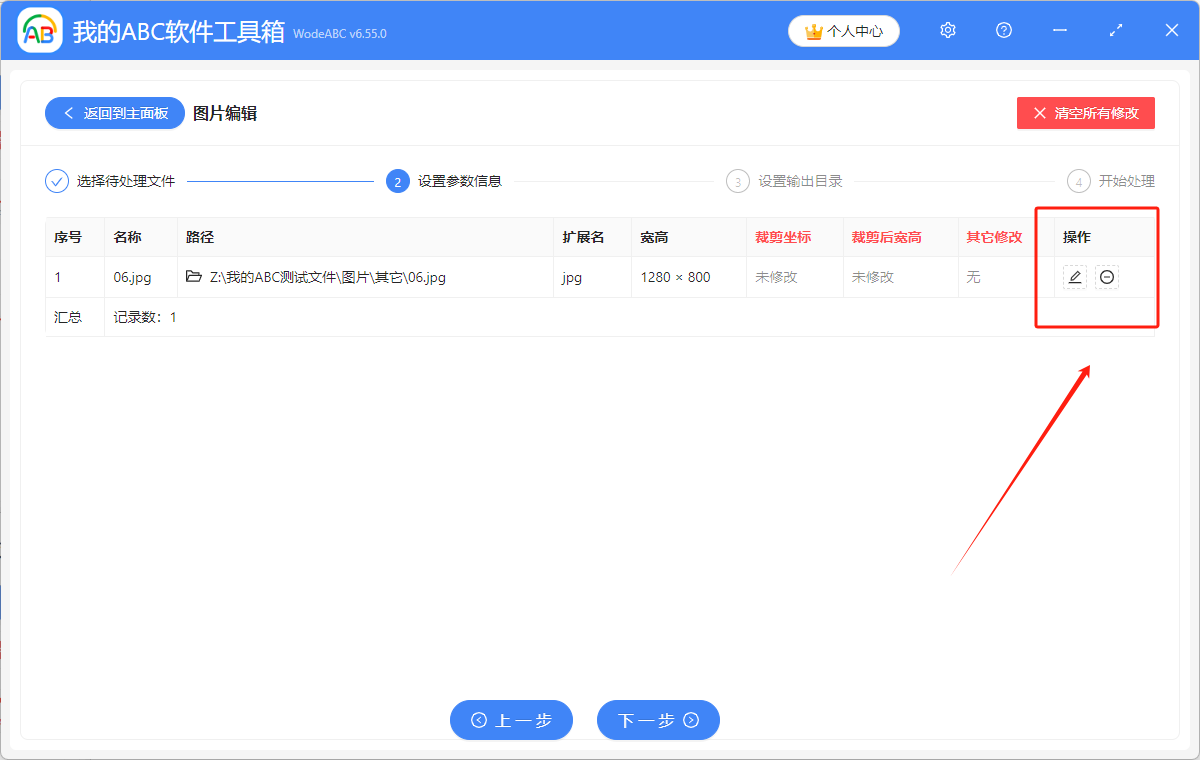
3.下一步,點選圖片檔案右邊的「操作」,開始根據自身需求設定圖片。
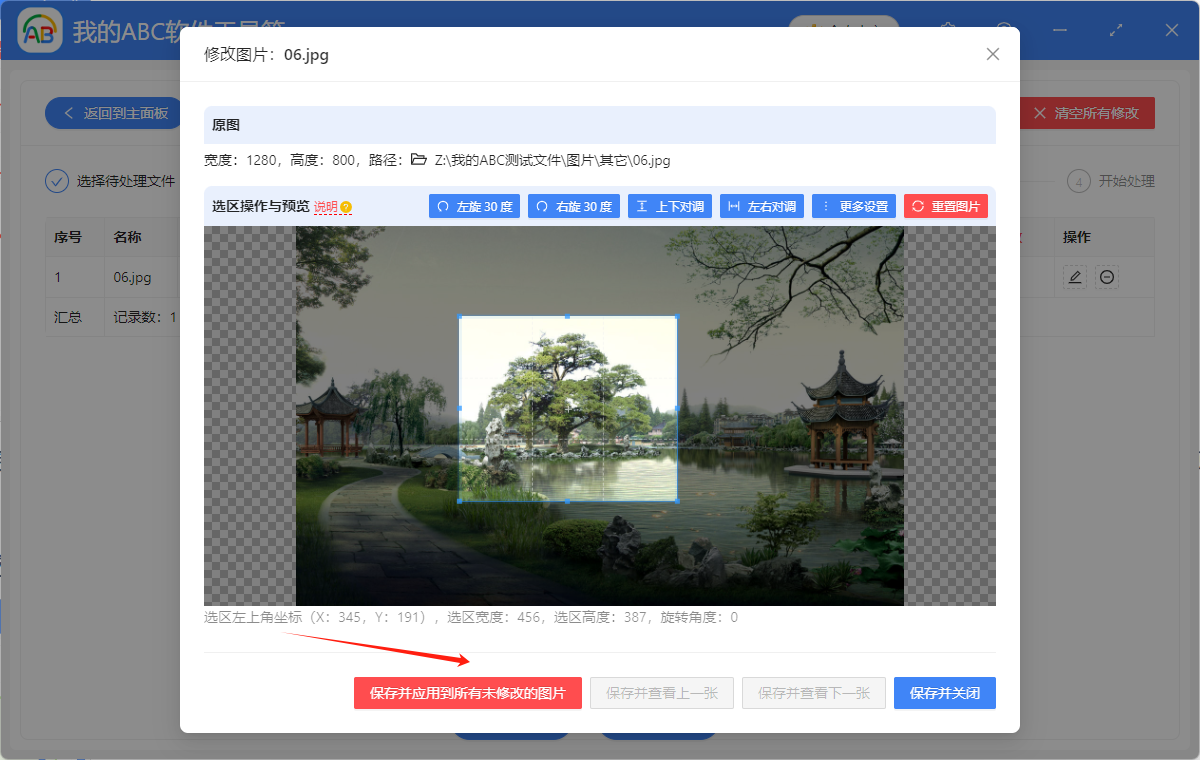
點選「操作」後會出現下圖所示的頁面,需要裁剪的話直接截取自己想要的部分就可以,截取完畢後可以點選「儲存並應用到所有未修改的圖片」,這樣所有需要裁剪的圖片就一鍵處理好了。
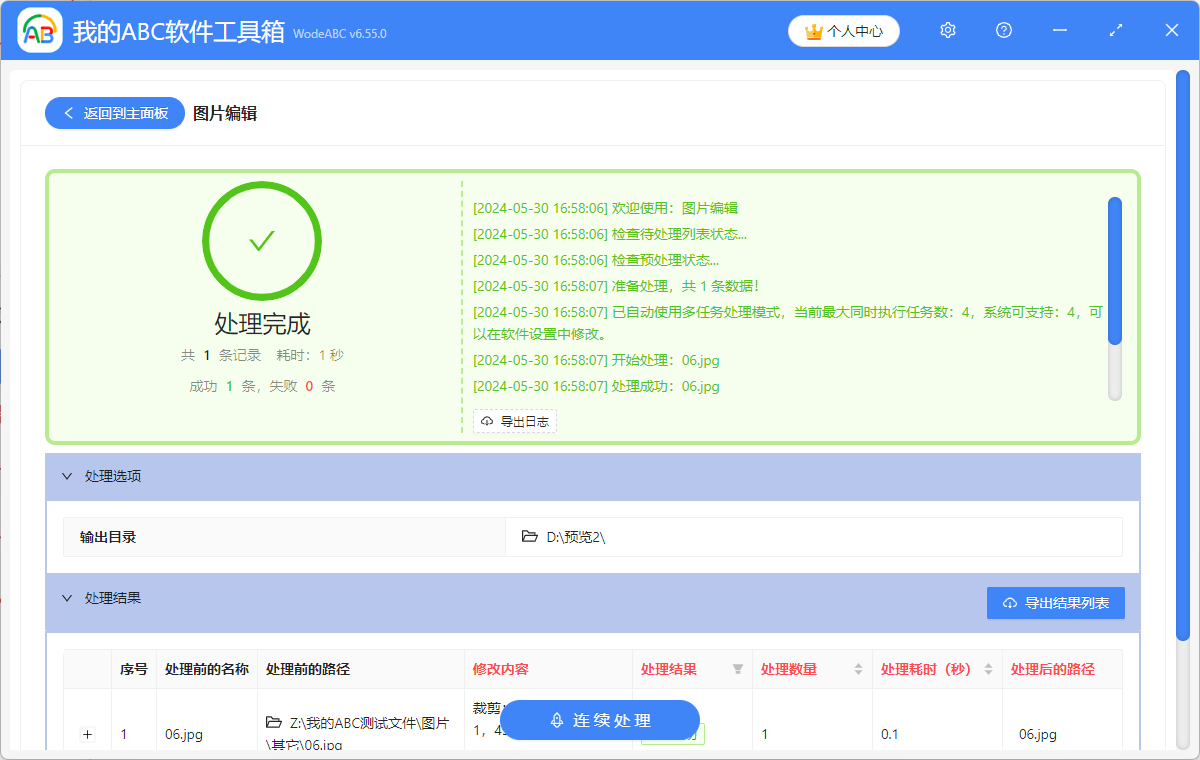
4.然後設定檔案儲存位置,等待片刻後,在看到處理完成的綠色標誌出現後就可以了。
關鍵字:圖片批量裁剪 , 如何批量裁剪圖片 , 一次性裁剪多張圖片
創建時間:2024-05-30 09:01:51
本文相關軟體我的ABC軟體工具箱
內容說明:本文內容依據發佈時的軟體版本整理,介面與功能可能隨版本更新而變化,請以目前軟體的實際表現為準。如發現內容有誤,歡迎回饋。