多個 Word 文件中的向下箭頭批量替換成換行回車鍵
翻譯:简体中文繁體中文,更新時間:2025-06-10 17:39:26
內容說明:本文內容依據發佈時的軟體版本整理,介面與功能可能隨版本更新而變化,請以目前軟體的實際表現為準。如發現內容有誤,歡迎回饋。
本文相關軟體我的ABC軟體工具箱
Word 中出現的向下箭頭,我們俗稱軟回車,軟回車是按下「Shift + Enter」輸入,作用於在同一段落內換行,而我們平常直接按下「Enter」則是正常的硬回車換行鍵,形成真正的段落。當我們複製一些文字內容貼上到 Word 中,可能會出現大量向下箭頭的軟回車,並不是標準的段落換行符,假如這種向下箭頭大量存在,會讓文件看起來是分段了,其實並沒有變成真正的段落,後續處理文章排版就會有很多問題,行距不統一、編號混亂等。所以將向下箭頭的軟回車批次替換成換行符硬回車能減少我們辦公中的很多麻煩,讓每一段文章都正常分段,不僅能提升文件的排版效率,還能降低文件格式問題帶來的重複操作,確保文件清晰、整潔。那麼我們怎麼去將 Doc、Docx 文件中向下箭頭軟回車全部批次變為換行符硬回車呢?
使用場景
當有很多 Word 文件文章中存在很多只在同一段落內換行的向下箭頭,這時候我們需要在文章中調整間距或新增段落編號時,向下箭頭的軟回車十分干擾我們的操作,我們可以統一批量替換成正常的硬回車換行符來讓段落更加清晰。
效果預覽
處理前:
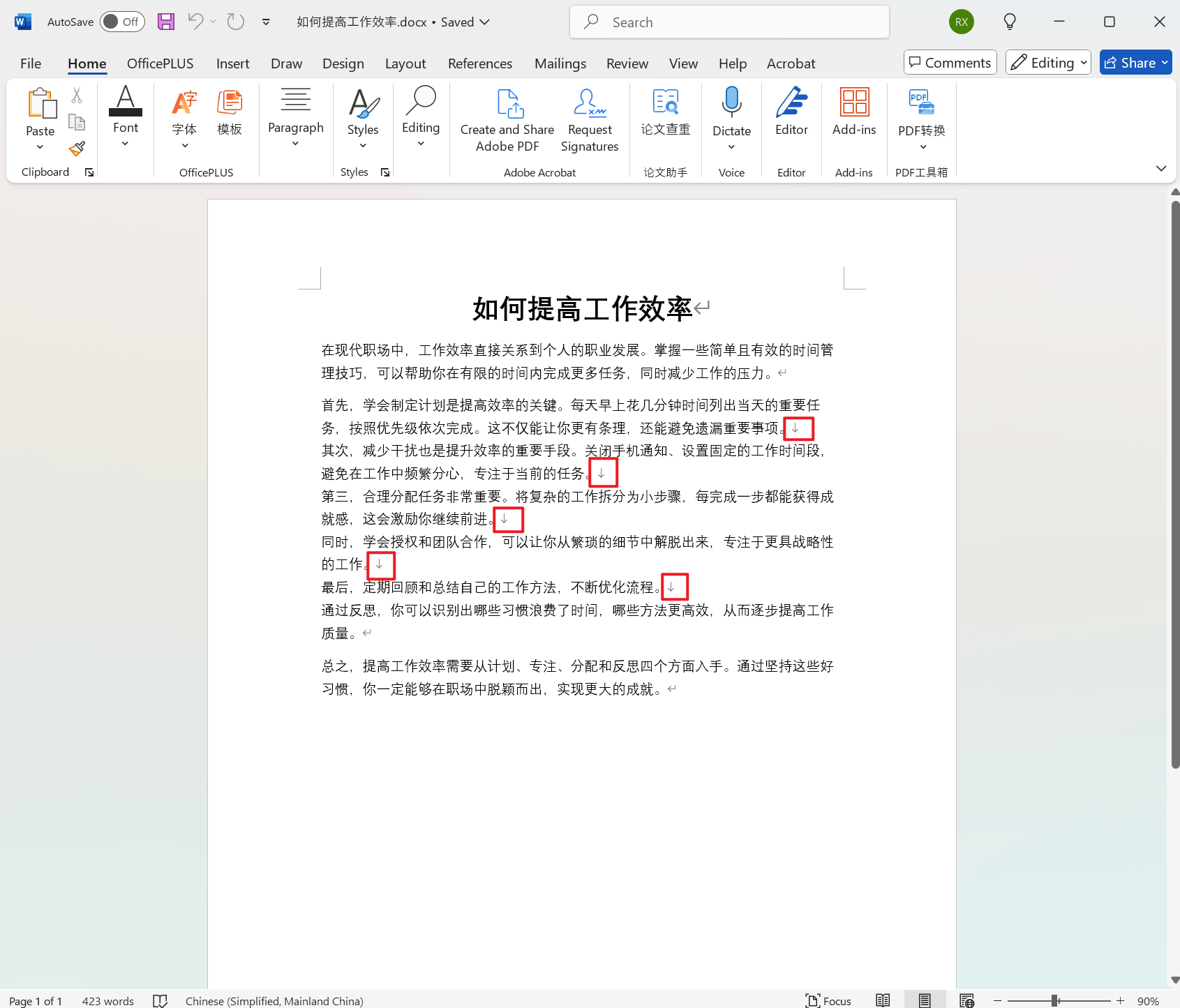
處理後:
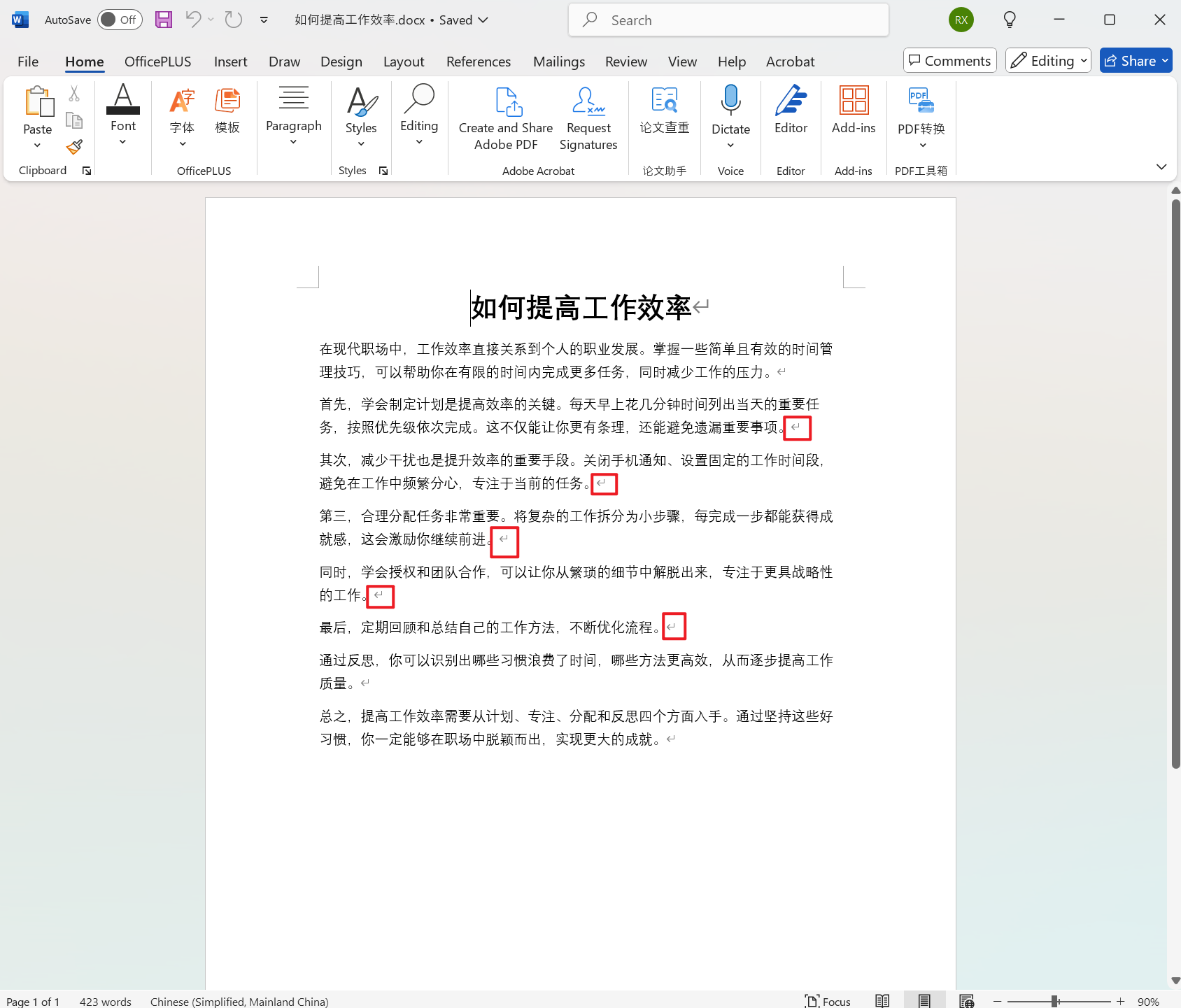
操作步驟
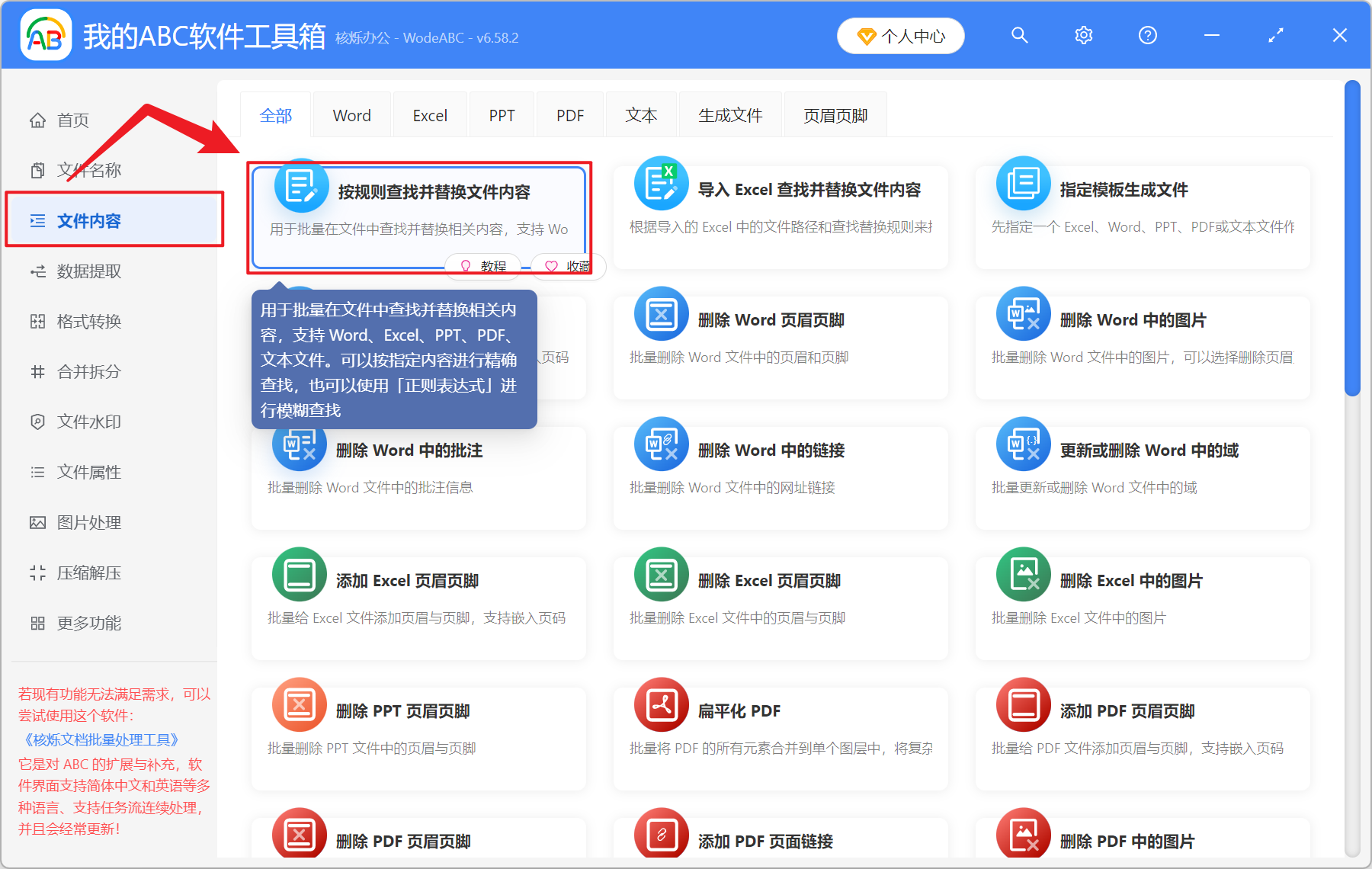
開啟【我的ABC軟體工具箱】,在【檔案內容】-【按規則尋找並取代檔案內容】。
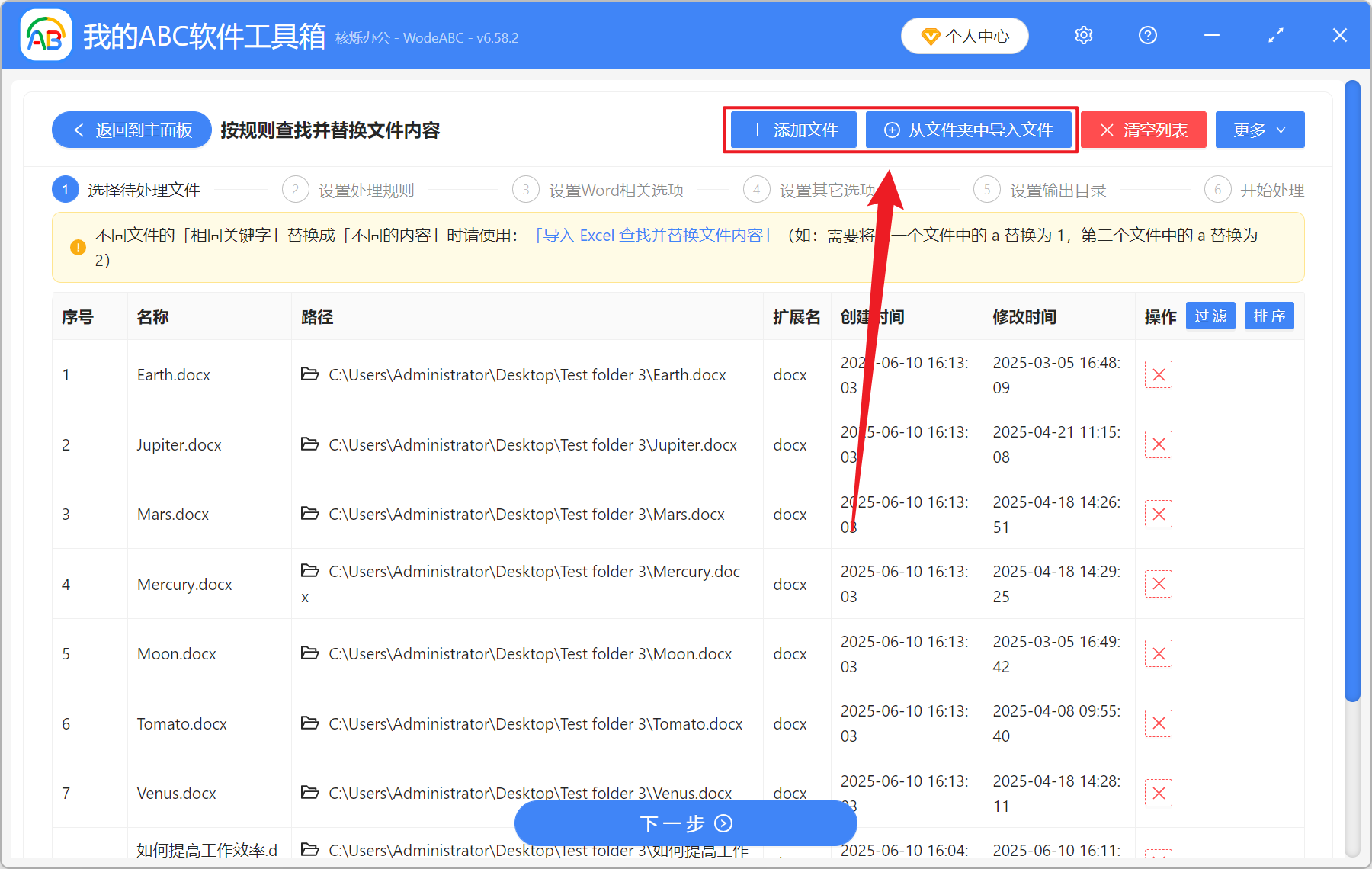
【新增檔案】自主選擇新增需要取代成換行鍵的 Word 文件。
【從資料夾中匯入檔案】將整個資料夾中的所有 Word 文件匯入。
下方檢視已匯入的檔案。
【規則來源】選擇快速填寫規則。
【尋找類型】選擇批量精確文字。
【讀取方式】選擇從兩個輸入框中逐行尋找取代。
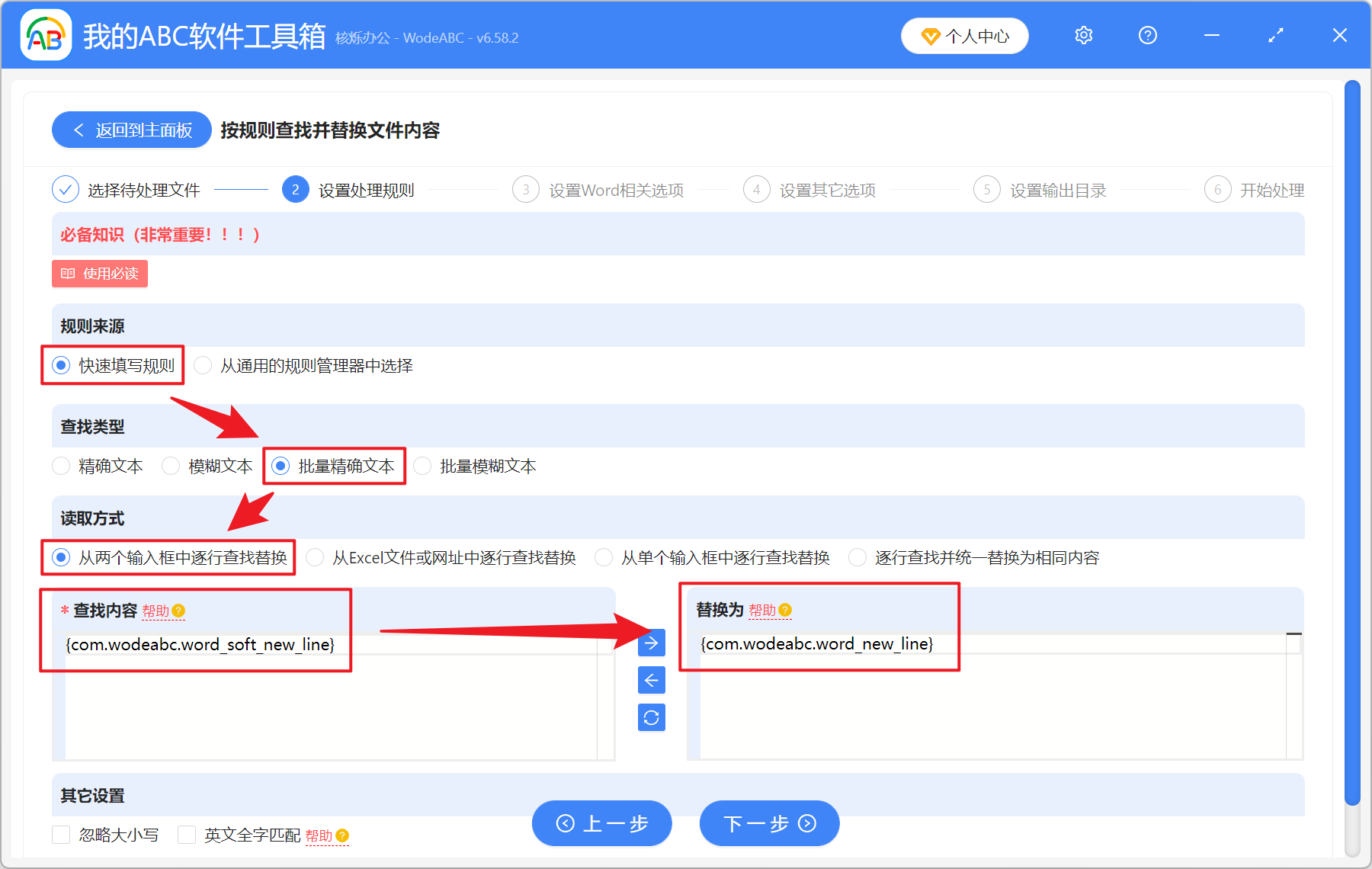
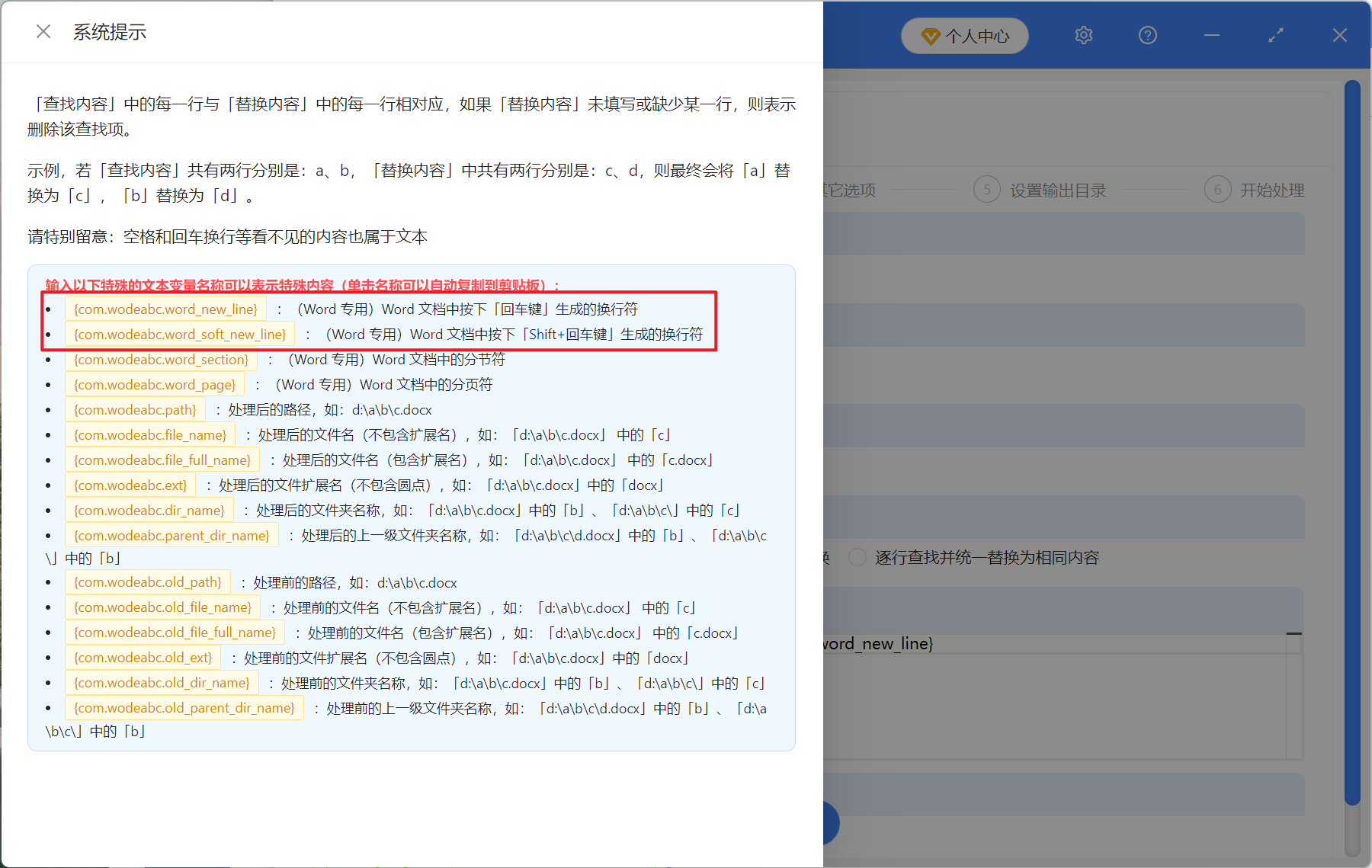
【尋找內容】和【取代為】下方點擊幫助內對應的文字變數名稱複製貼上。
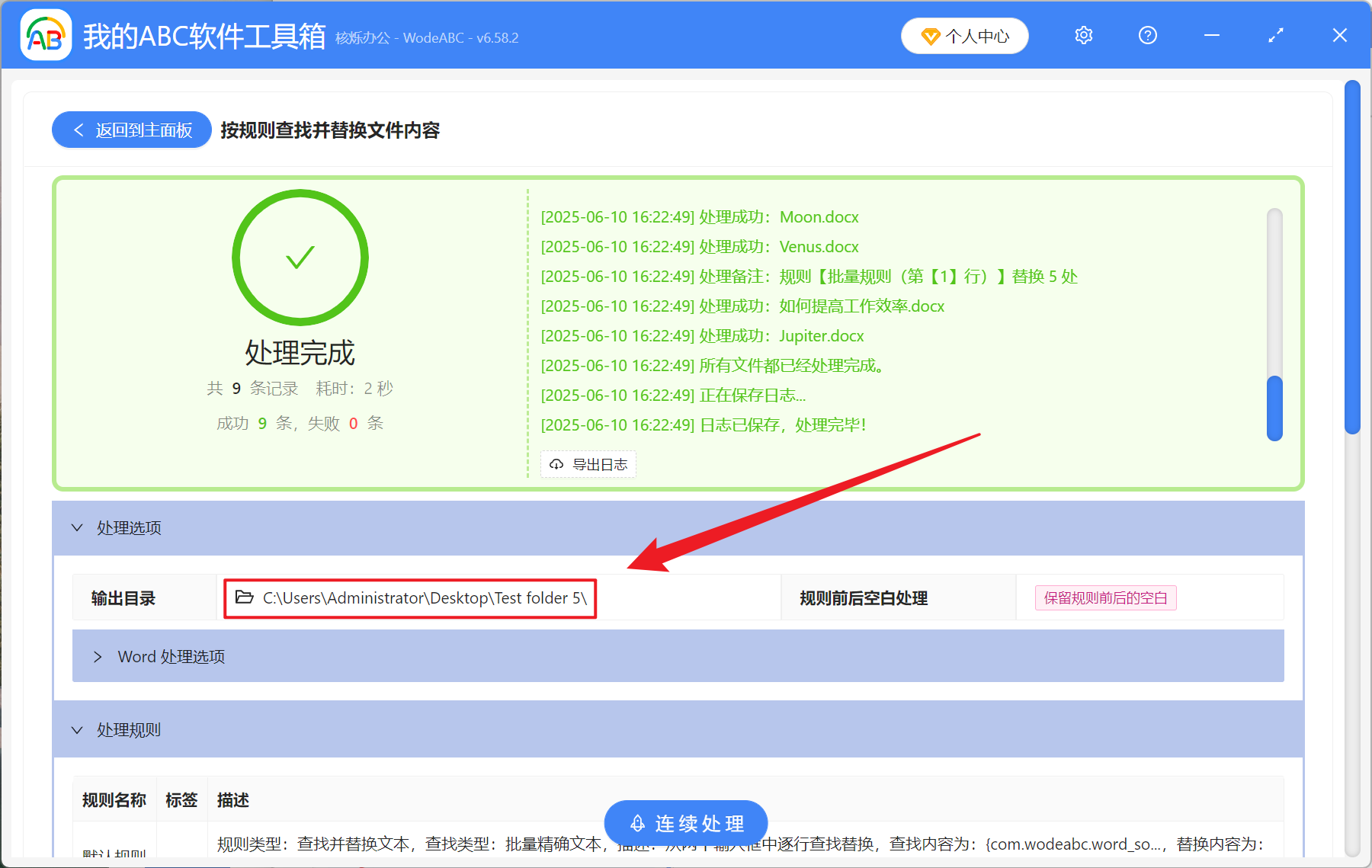
等待處理完成後,點擊輸出目錄的路徑檢視取代完成的檔案。
關鍵字:Word 軟回車變硬回車 , Docx 向下箭頭改為回車 , Word 修改回車鍵
創建時間:2025-06-10 15:00:58
本文相關軟體我的ABC軟體工具箱
內容說明:本文內容依據發佈時的軟體版本整理,介面與功能可能隨版本更新而變化,請以目前軟體的實際表現為準。如發現內容有誤,歡迎回饋。