怎麼給MP4、MOV等影片檔案批次添加上全螢幕的圖片浮水印?
翻譯:简体中文繁體中文,更新時間:2026-03-16 17:55:56
在影片內容層出的網路中,創作者或企業營運人員精心製作的影片剛發布出去,轉眼就被各種行銷號搬運、剪輯、去浮水印,有嚴重的直接當作自己的作品發布,普通的角度浮水印往往會被輕易的裁剪或遮擋,根本沒有實質性的作用。這個時候,覆蓋整個畫面的全螢幕浮水印通常就成為了最佳的解決方案,半透明的 Logo 圖案能鋪滿整個影片畫面,不管儲存影片的人怎麼去裁剪,浮水印都會顯現出來。但我們手中有大量的影片需要進行添加浮水印進行保護時,一個個導入剪輯軟體再去添加一套流程下來耗時間也耗力氣,並且也很難保證最終浮水印的效果。
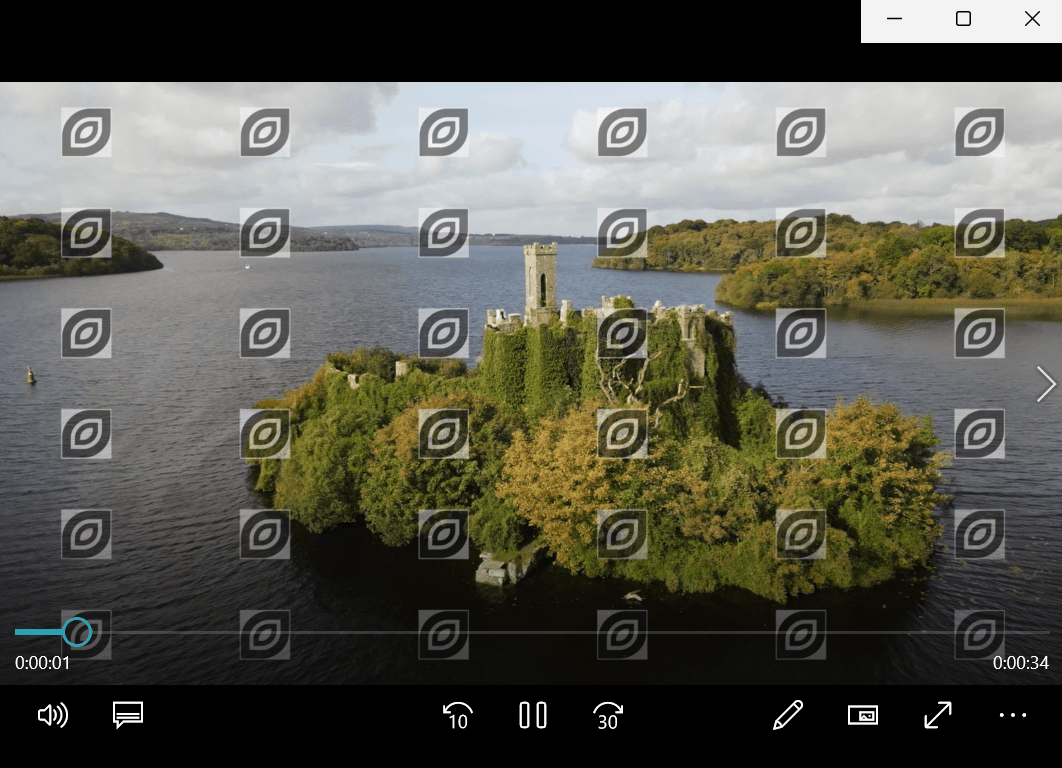
這篇文章就教大家一個好用的方法,如何使用這個小工具直接一鍵批量為 MP4、MOV、AVI 等多種影片檔案批量添加覆蓋整個畫面的全螢幕圖片或 Logo 浮水印,以剛剛好的密度和透明度來鋪滿每一個影片的畫面。
為什麼要給影片添加上全螢幕的圖片浮水印?
加強版權保護
當影片是原創的作品,很容易被其他人儲存後重新發佈,添加全螢幕的 Logo 浮水印或圖片浮水印來覆蓋整個畫面,即使其他人裁剪或截圖都很難將浮水印完全去除。
防止惡意搬運
有些人會把別人的影片角落的小浮水印去除掉後重新上傳,而全螢幕的圖片浮水印分布在整個畫面當中,非常難被清理,即使被壓縮或者轉碼,浮水印也會保留,能夠有效的減少被惡意搬運的風險,讓影片來源更加清晰。
區別影片版本
製作公司影片後,可能會有測試版和正式版等不同版本,給影片添加全螢幕圖片浮水印可以清楚的告訴觀看人員當前版本的用途,更加方便後續的操作。
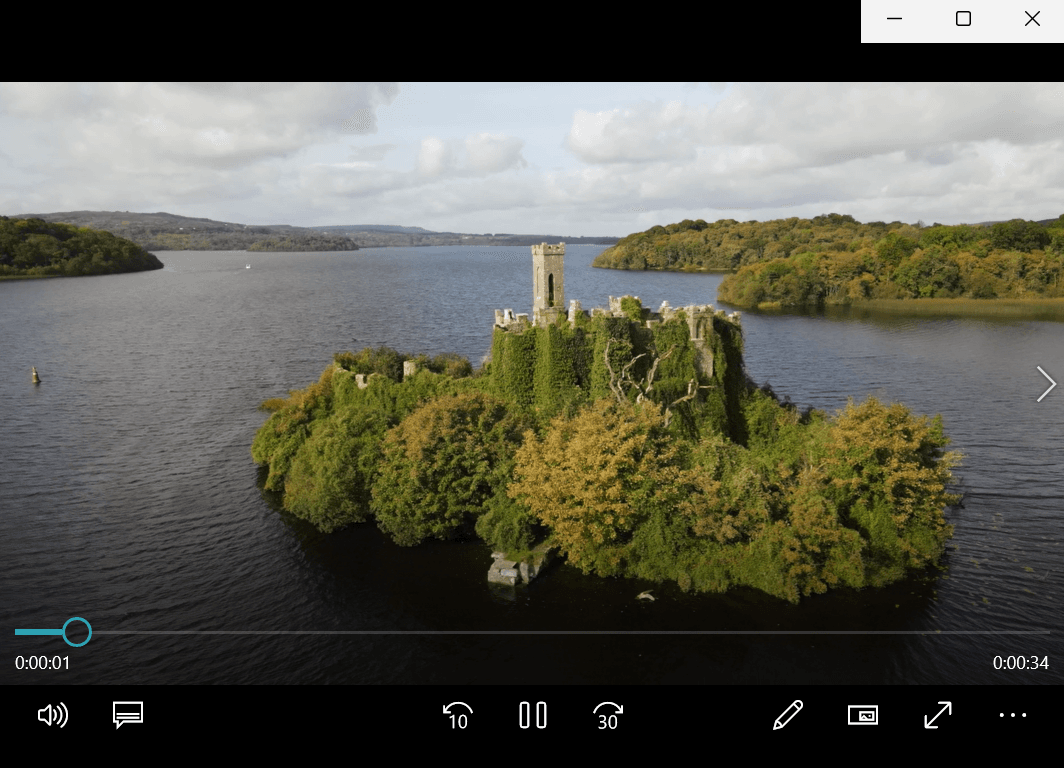
MP4、MOV 等影片檔案添加全螢幕圖片浮水印的效果預覽
處理前:
處理後:
批量給影片添加滿屏圖片或 Logo 浮水印的操作步驟
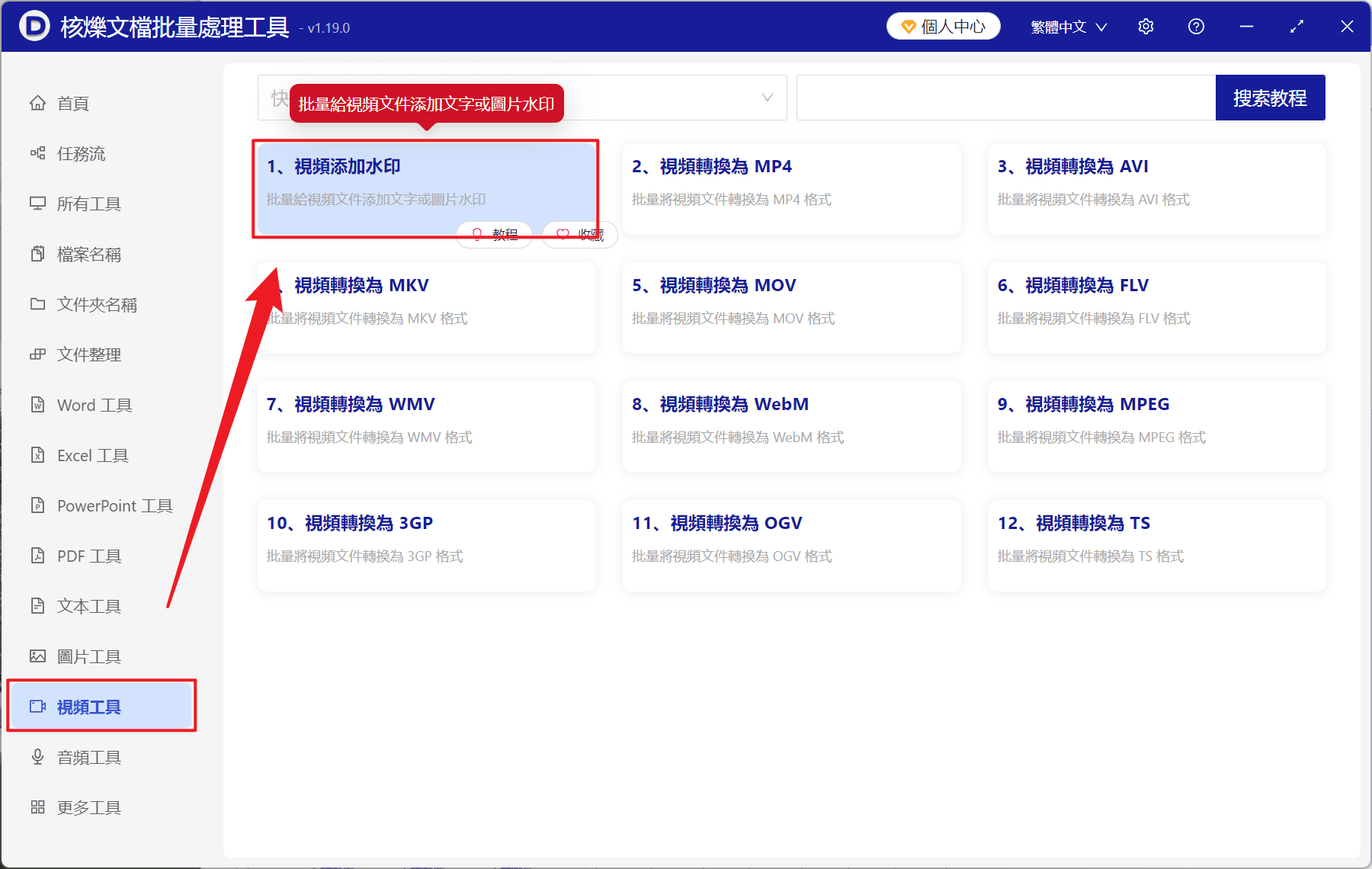
1、打開【核爍文檔批量處理工具】,選擇【影片工具】-【影片添加浮水印】。
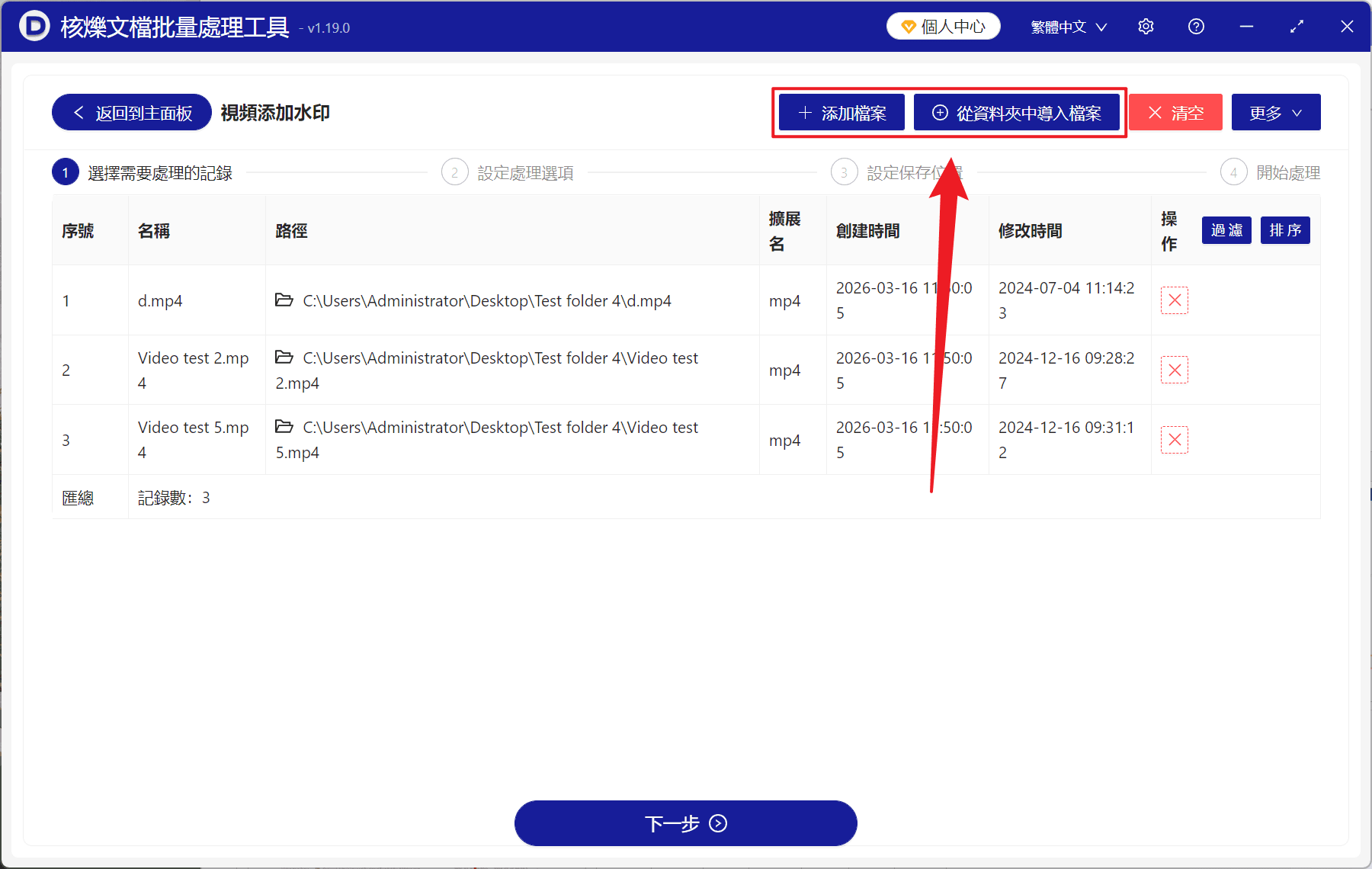
2、在【添加檔案】或【從資料夾中匯入檔案】中選擇一個方式將需要添加全螢幕浮水印的影片匯入,也支援將影片直接拖入下方添加,然後點擊下一步。
3、進入設定介面之後,浮水印類型選擇【圖片浮水印】,下方選擇要作為浮水印的圖片檔案,後面還可以自訂設定浮水印的大小、透明度以及旋轉角度,最後點擊下一次。接著點擊瀏覽,選擇好新檔案的儲存位置。
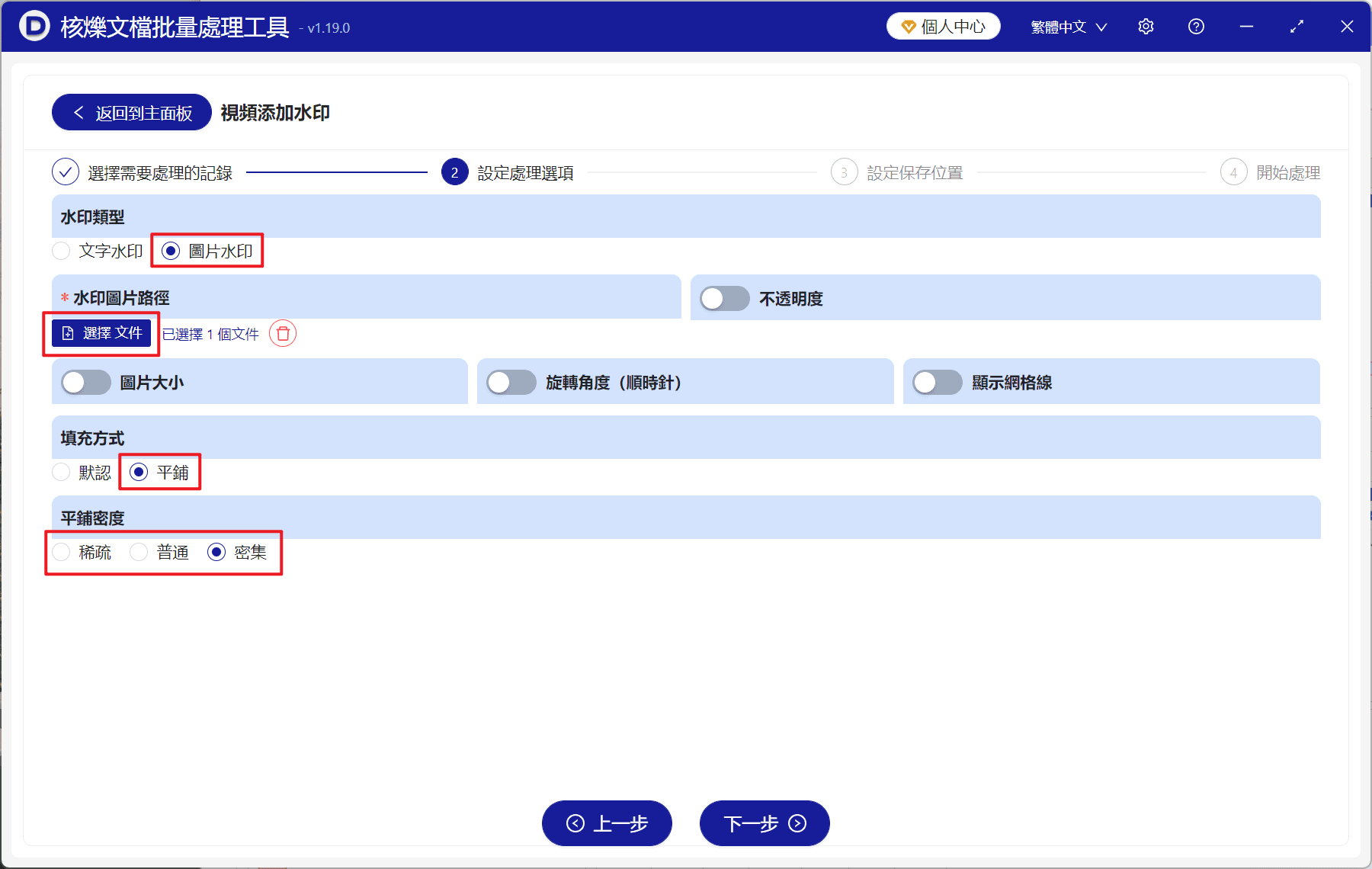
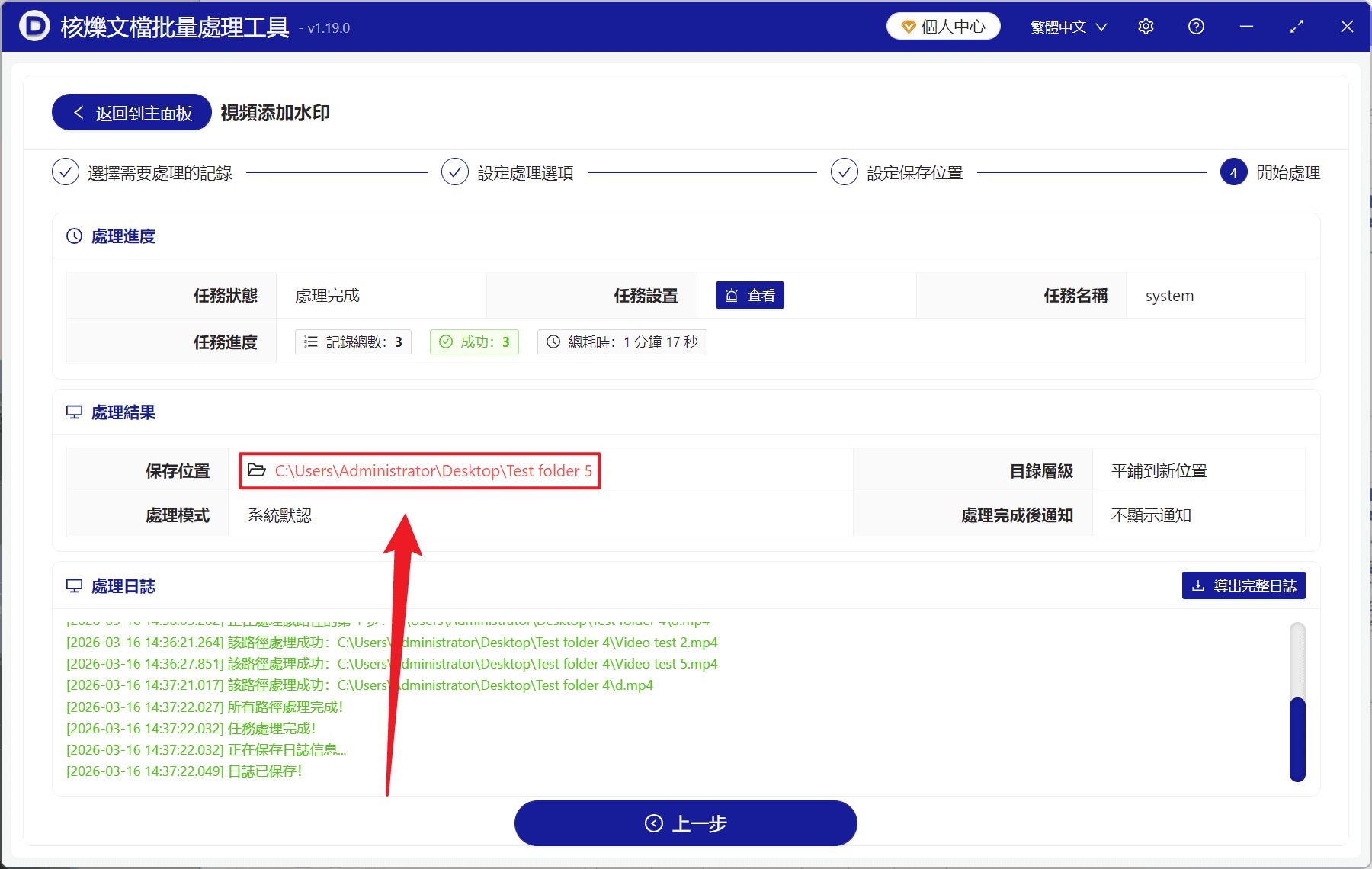
4、等待處理結束之後,點擊紅色的路徑打開儲存資料夾就能夠檢視添加全螢幕浮水印成功的影片了。
關鍵字:MP4 批量添加全螢幕圖片浮水印 , 影片批量添加浮水印工具 , 影片添加平鋪 Logo 浮水印