MP4怎麼加Logo浮水印?影片批量添加圖片浮水印的技巧分享
翻譯:简体中文繁體中文,更新時間:2026-03-16 17:56:43
如今影片已經成為最主流的載體,無論是 Vlog、教學,或者是品牌宣傳的短片,都是以影片的形式來進行傳播,但是辛苦拍攝或製作的成果一旦被隨意盜用、剪輯或者二次上傳都會導致自身權益受到損害,給自己的影片加上專屬的 Logo 浮水印是最直接有效的保護手段,同時也是將品牌進行曝光的機會。然而我們面對幾十個甚至上百個影片檔案時,如果一個個匯入剪輯軟體,再添加 Logo、調整位置、匯出,這一套操作下來不僅麻煩而且耗費的時間較長,那麼我們應該怎麼為影片批次添加圖片浮水印呢?
本篇文章教大家幾個有用的方法,談一談如何為 MP4、MOV 等多種格式的影片檔案批次添加統一的圖片或 Logo 浮水印,自動逸設定尺寸、透明度和位置,既不影響觀看內容,也能告知影片的版權歸屬。
什麼時候要為影片批次添加圖片浮水印?
保護原創內容
我們製作了很多原創的教學影片、產品介紹或者是 Vlog 後,擔心被其他人儲存直接搬運到其它網站使用,這個時候可以為影片批次添加圖片浮水印,比如自己的 Logo 或帳號名稱,這樣無論被轉發到哪裡,都能夠看到影片來源的資訊。
統一品牌形象
假如是公司或者團隊發布影片,通常會讓所有的影片帶有統一的標識,透過批次添加圖片浮水印,可以一次性給多個影片加上相同的 Logo 標誌,不用一個個單獨處理,這樣不僅節省時間,還能夠讓所有影片的風格統一,更加專業。
區分影片用途
工作中的有些影片是內部使用,有些是對外發布,假如不做標記,很有可能發錯版本,透過批次添加特定的圖片浮水印,可以清除的區分不同用途,等正式發布的時候,再使用沒有添加浮水印的版本會更加安全。
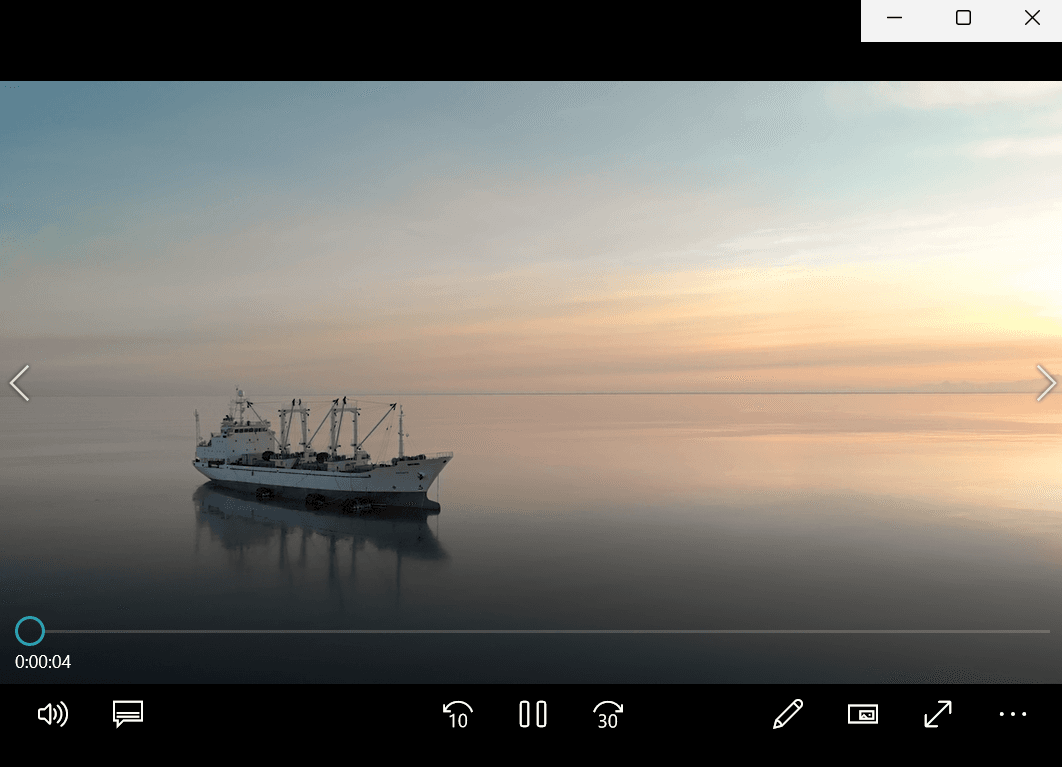
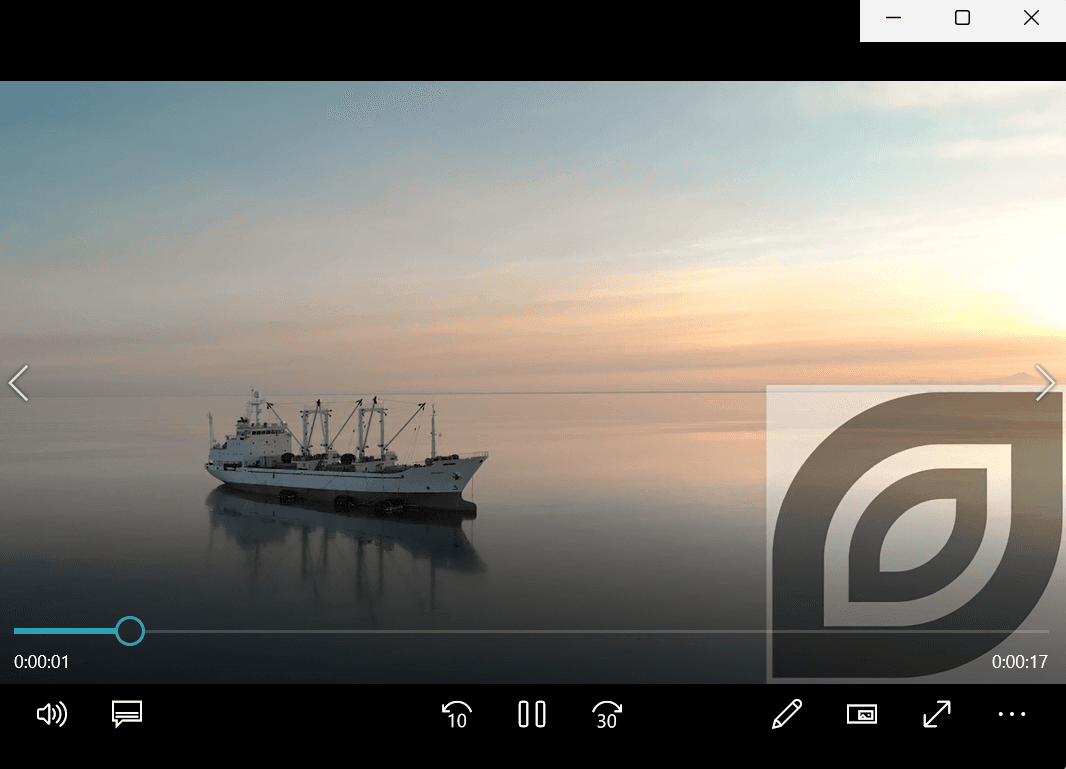
影片添加圖片浮水印後的效果預覽
處理前:
處理後:
批次給 MP4、MOV 等影片格式添加圖片浮水印的操作步驟
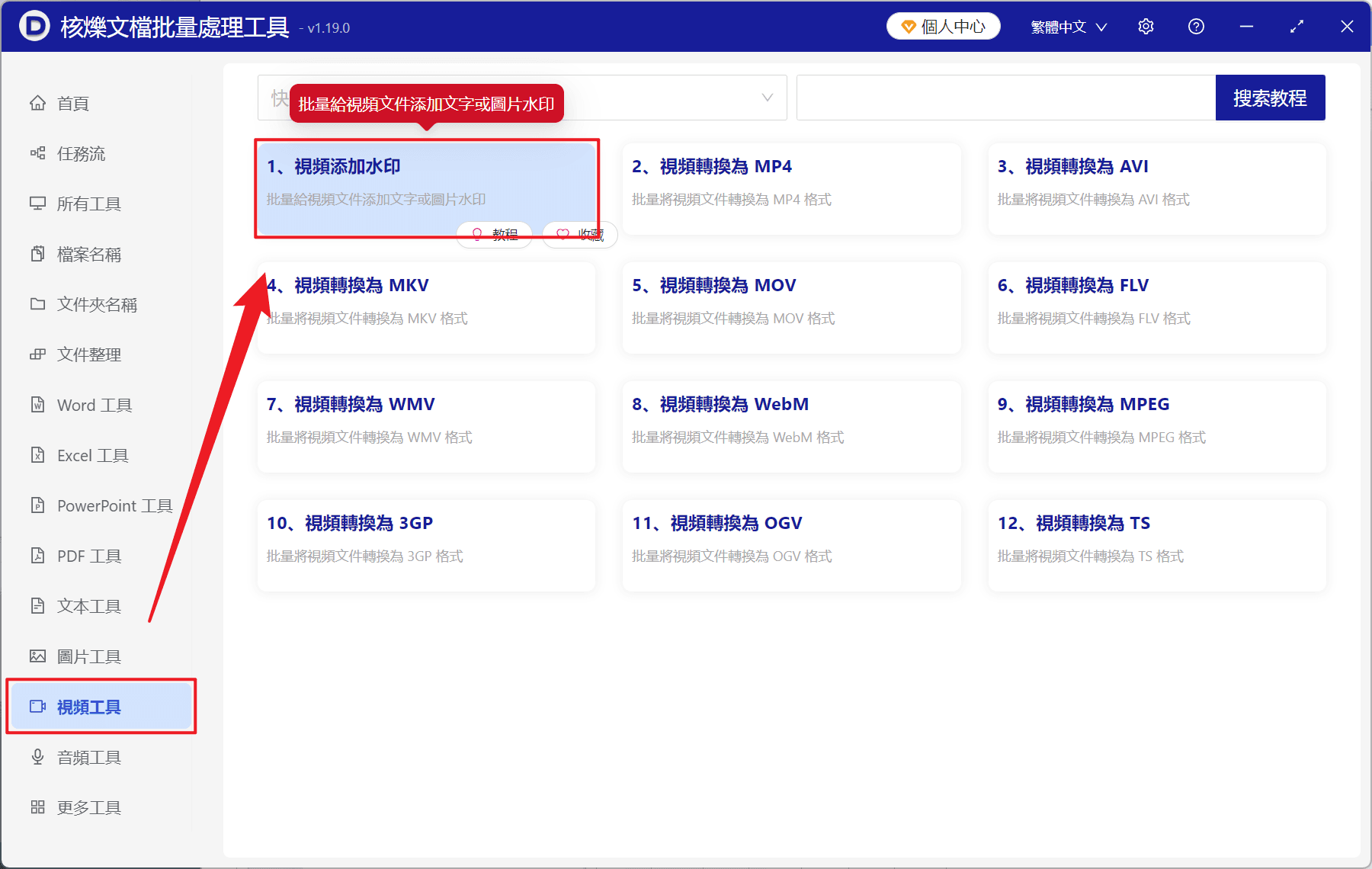
1、打開【核爍文檔批量處理工具】,選擇【影片工具】-【影片添加浮水印】。
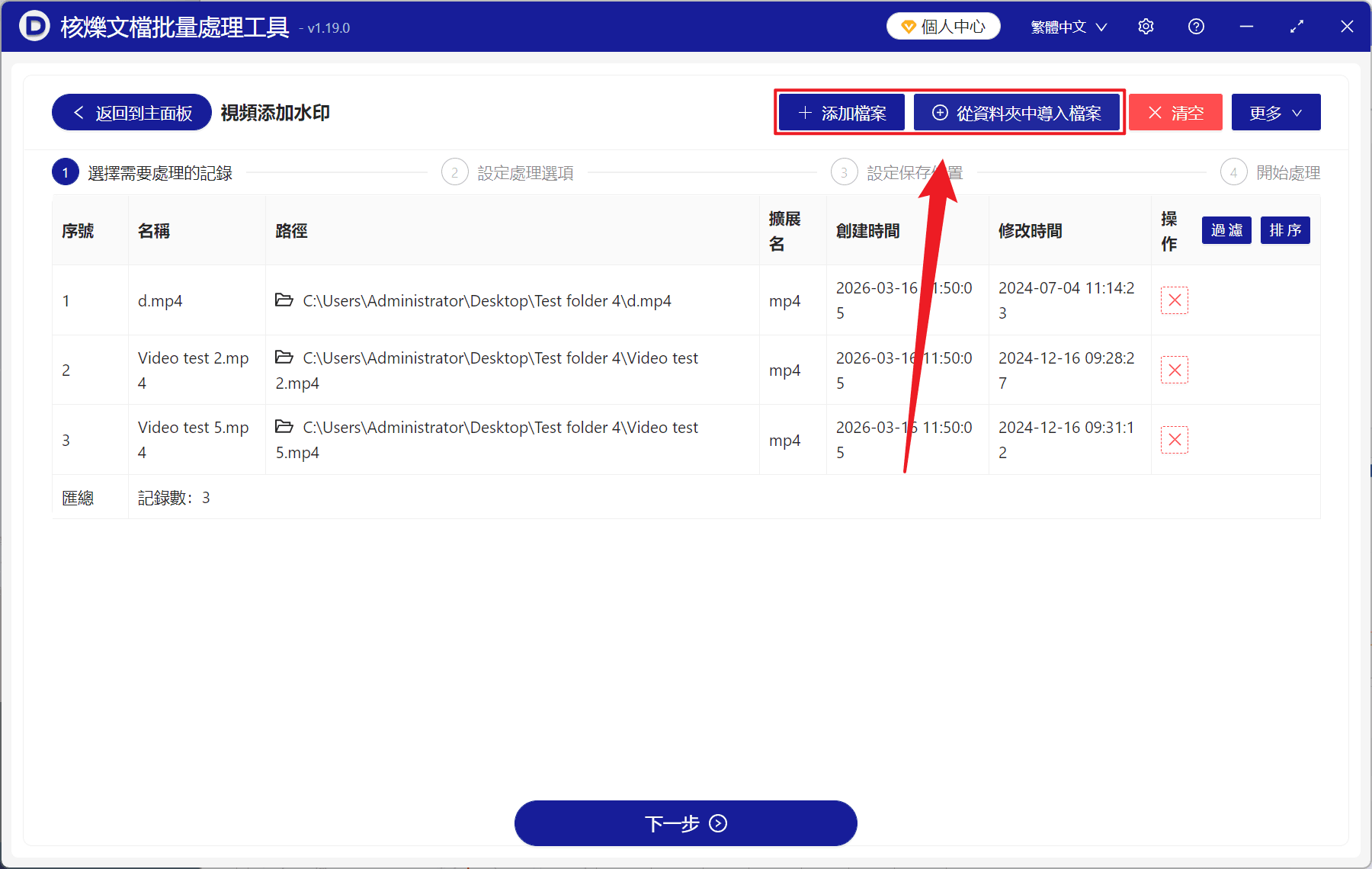
2、在【添加檔案】或【從資料夾中匯入檔案】中選擇一個方式將需要添加浮水印的影片匯入,也支援將檔案直接拖入下方添加,然後點擊下一步。
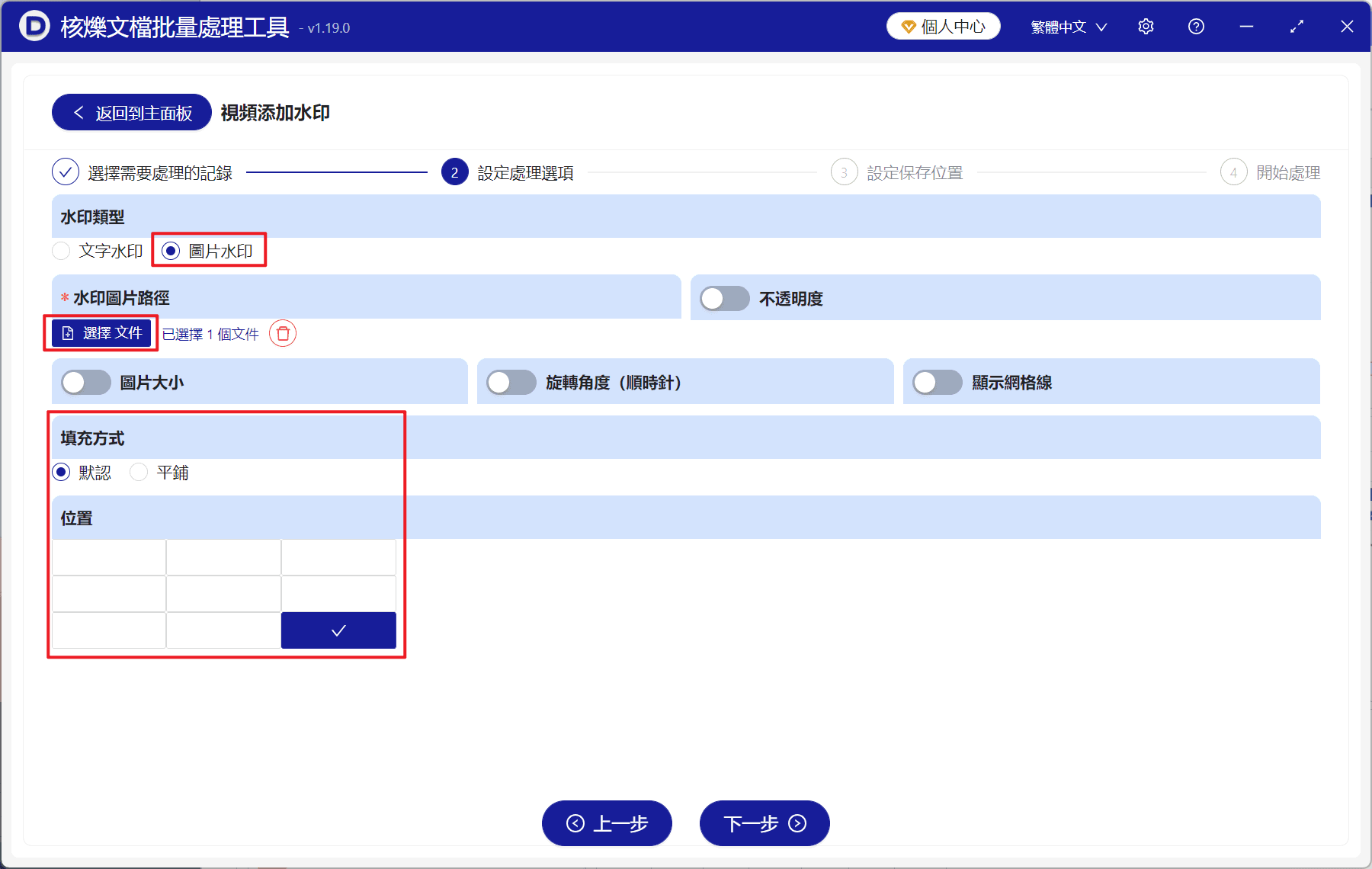
3、進入設定頁面,浮水印類型選擇【圖片浮水印】,下方選擇要作為浮水印的圖片檔案,後面可以自訂設定浮水印的大小、透明度以及旋轉角度,這裡位置我們選擇在影片的右下角,然後再次點擊下一步。接著點擊瀏覽,選擇好新檔案的儲存位置。
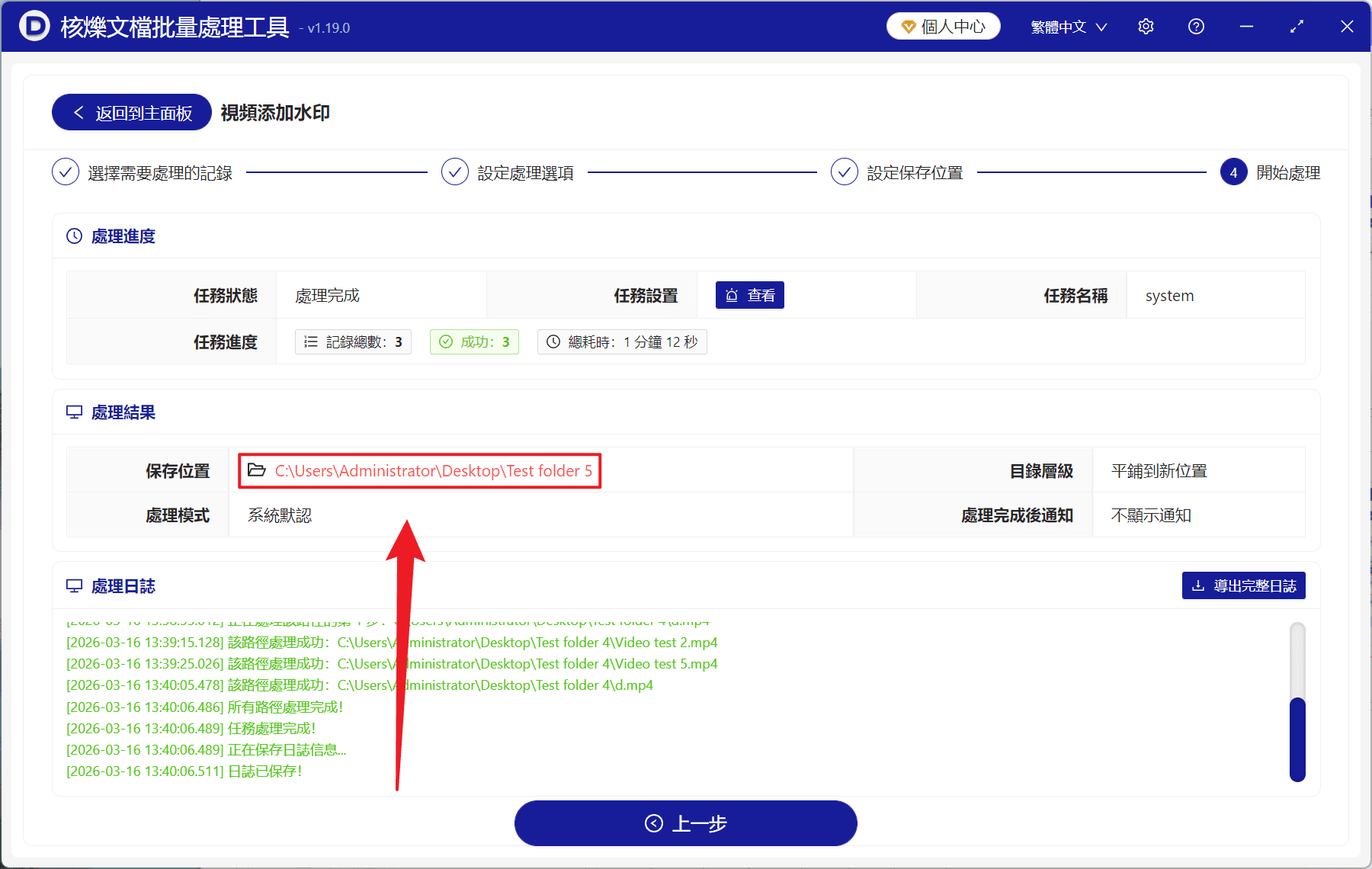
4、等待處理結束之後,點擊紅色的路徑打開資料夾就能夠檢視所有影片都添加上圖片浮水印了。
關鍵字:MP4 批次添加圖片浮水印 , 影片添加 LOGO 浮水印 , 影片批次加浮水印工具