多個Word檔案的第一行批次設定為一級大綱標題!三個方法高效解決
翻譯:简体中文繁體中文,更新時間:2025-12-24 17:44:55
管理企業各部門提交的報告、工作總結或專案文件等 Word 檔案,這些文件基本上都是不同的人員編輯撰寫,標題樣式五花八門,有人使用大號的字型,有人使用粗體,又或是使用了不同的顏色,這種標題的樣式不統一影響美觀是其次,更重要的是會影響文件的專業性和後續的處理效率。那我們應該怎麼去設定這些文件中的標題樣式呢?幾個檔案還好,直接開啟修改標題樣式,幾分鐘就能做完,但若是存在幾百個、幾千個檔案時我們再去一個個開啟操作那耗費的時間和精力簡直無法想像。
其實大家可以透過 Word 自身的功能和簡單的小工具就能幫助我們輕鬆實現批次統一標題的樣式,讓所有 Word 檔案都符合規範要求,不用再一個一個文件去更改,來和我一起嘗試看看吧!
什麼時候要批次設定大量 Word 檔案中第一行的標題樣式?
檔案標題不統一
整個多個 Word 檔案,每個檔案的第一行都是標題,但是字型大小、字型、加粗方式都不相同,因為檔案都是來自不同的地方,有的人習慣手動調大字型當標題,有的人直接敲文字卻不習慣使用樣式,結果就是標題全部都不統一,就需要批次把第一行統一設定為標題樣式。
方便排版和目錄產生
Word 的第一行假如沒有正確設定為標題,後續產生目錄、自動編號以及統一樣式都會收到影響,尤其是在需要彙總、合併或批次處理檔案時,標題不規範會讓目錄亂套,頁碼和層級都不清晰,而統一後能讓所有檔案的結構一致,方便後續操作。
減少重複的人為操作
檔案數量少的情況下,手動一個個設定標題還能夠輕鬆的處理,但是檔案達到幾十甚至上百個時,重複修改標題浪費時間不說,還容易漏掉檔案、樣式選錯等問題。我們可以透過批次設定第一行的標題樣式,一次性完成規範化處理,讓所有文件都符合統一的標準。
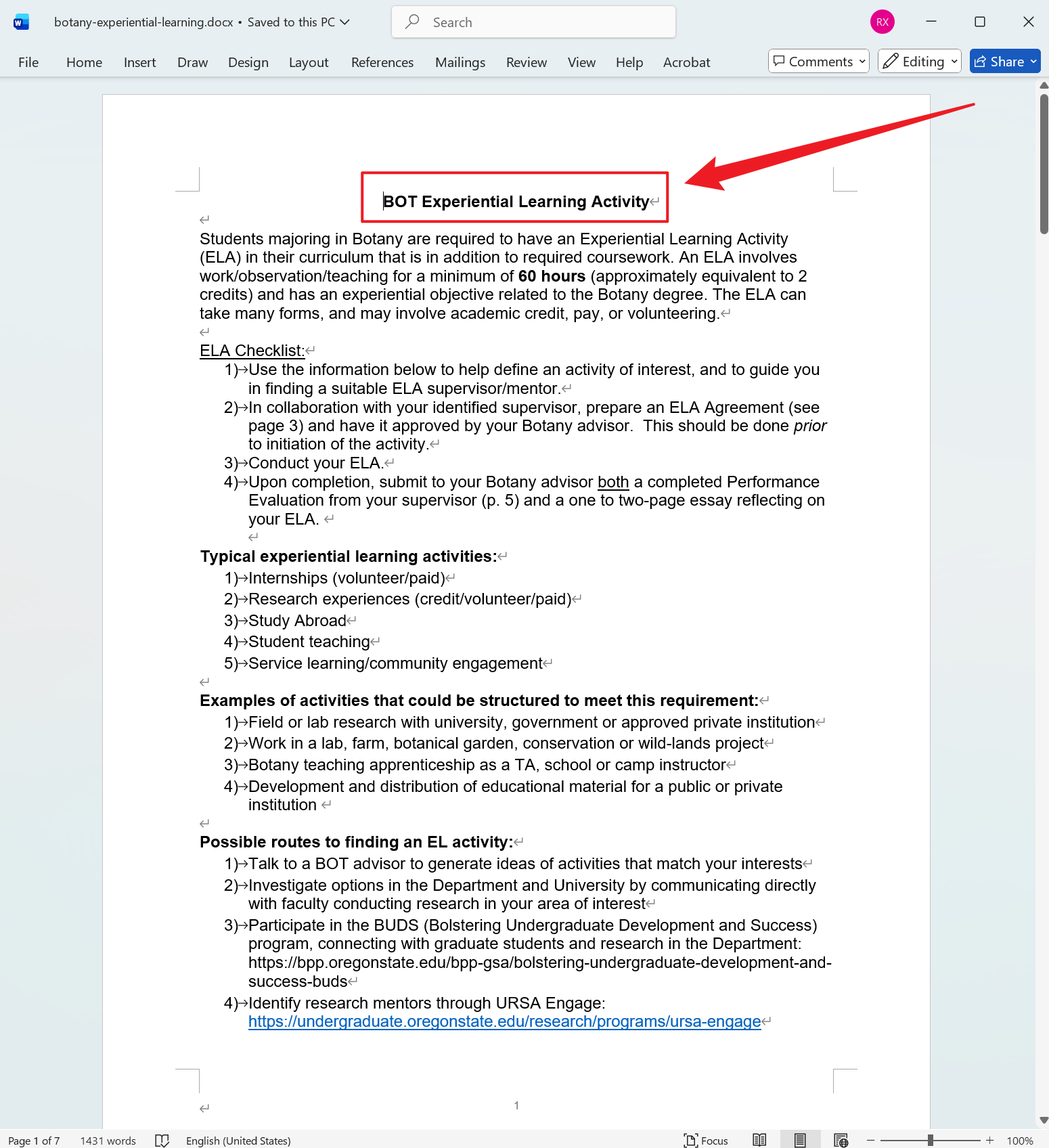
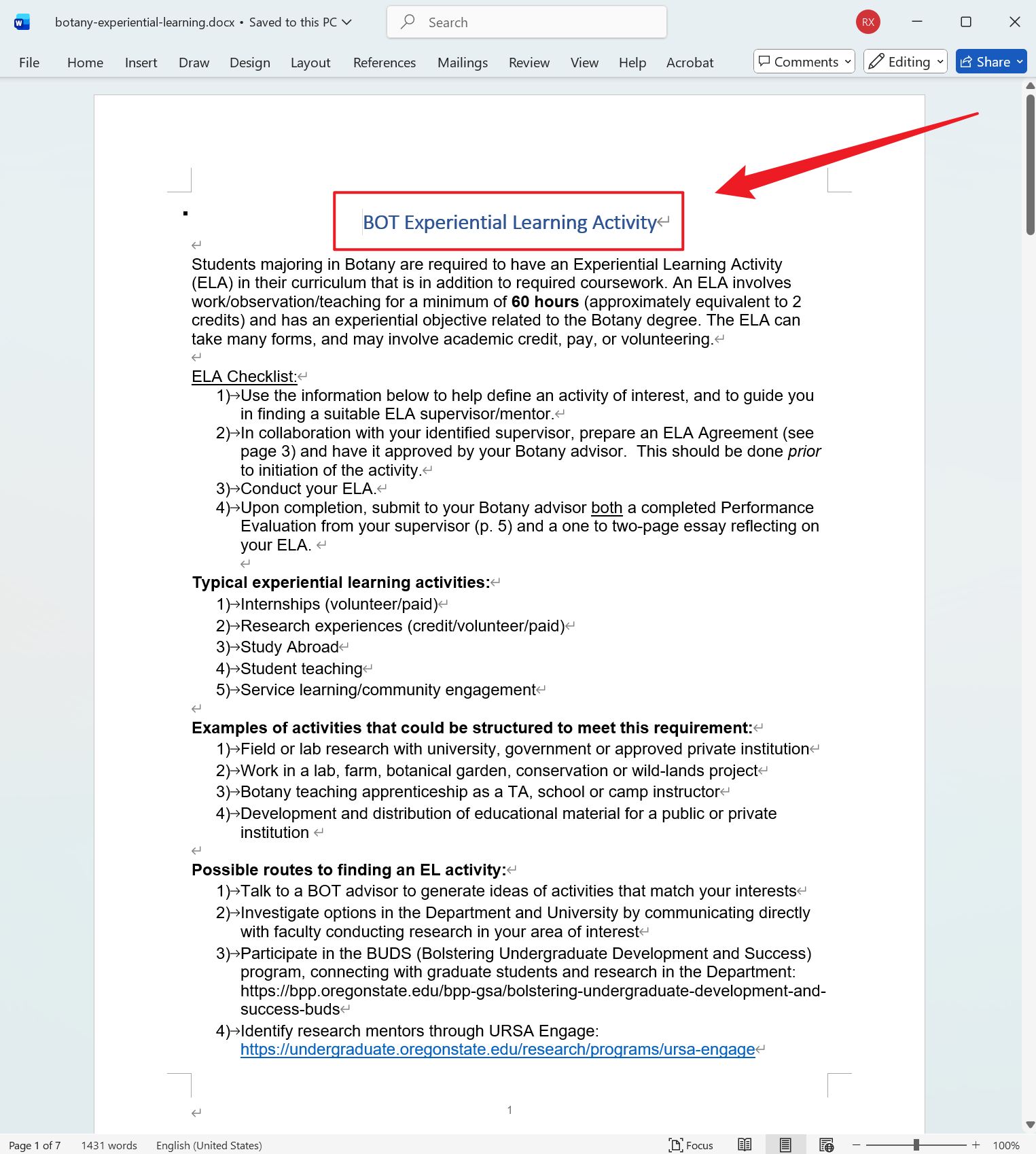
更改 Word 檔案第一行標題樣式的效果預覽
處理前:
處理後:
方法一:使用核爍文檔批量處理工具批次設定 Word 第一行標題樣式
推薦指數:★★★★★
優點:
- 圖形介面直觀,操作起來方便簡單,小白也可以輕鬆使用。
- 全程無上傳檔案的要求,所有檔案均在本地進行處理,注重使用者的隱私安全。
缺點:
- 只能安裝軟體在電腦使用。
操作步驟:
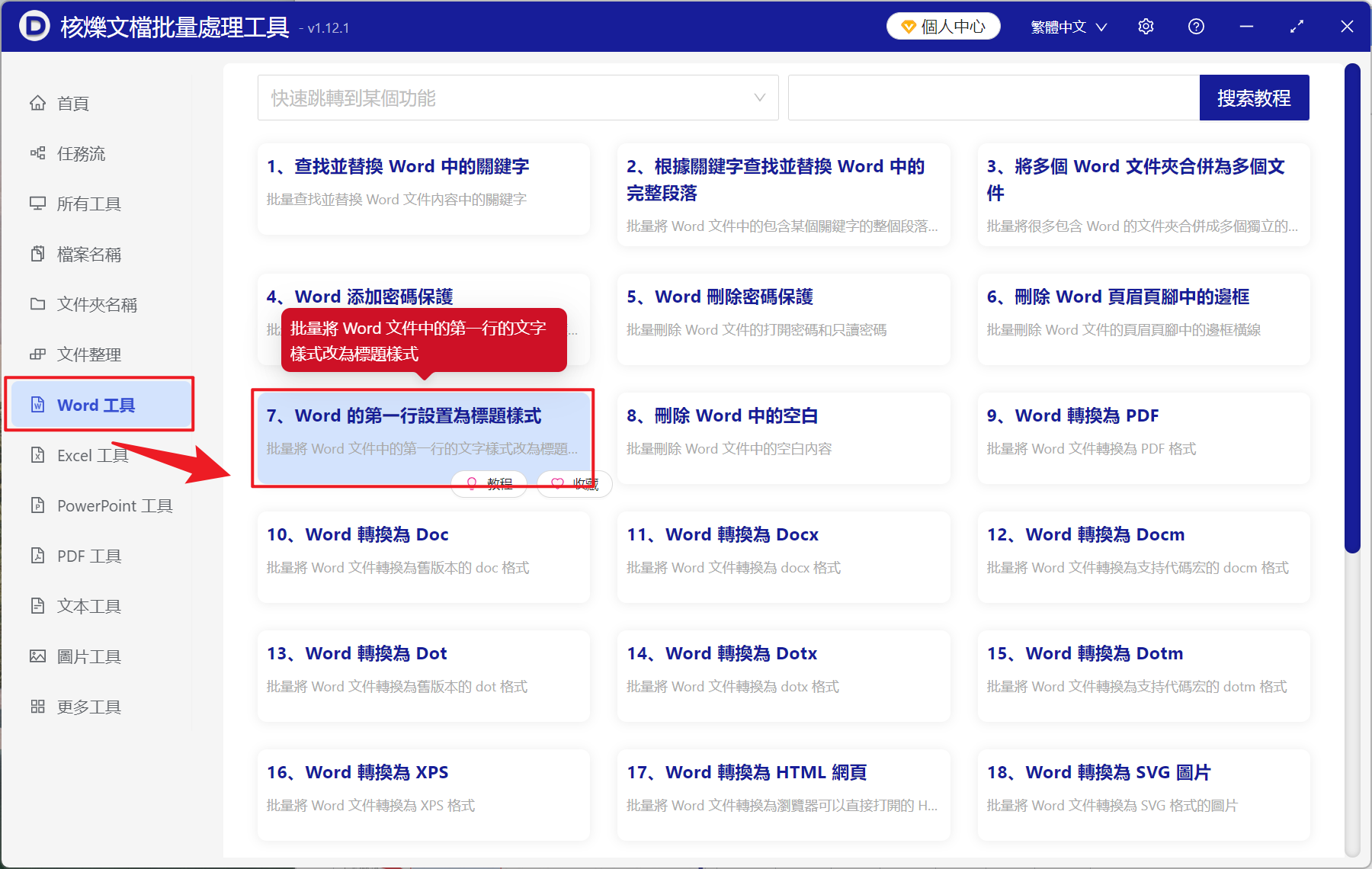
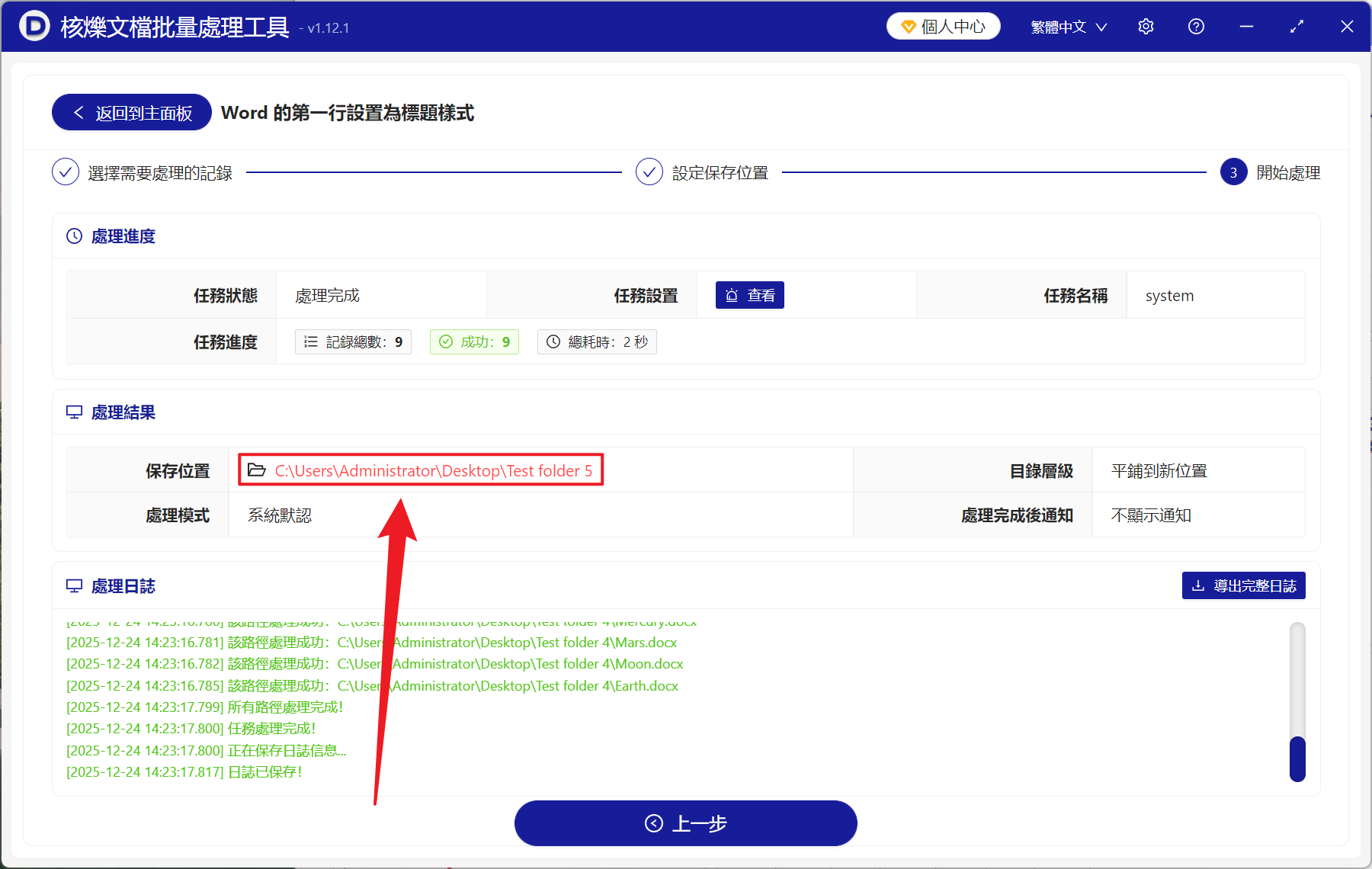
1、開啟【核爍文檔批量處理工具】,【Word 工具】-【Word 的第一行設定為標題樣式】。
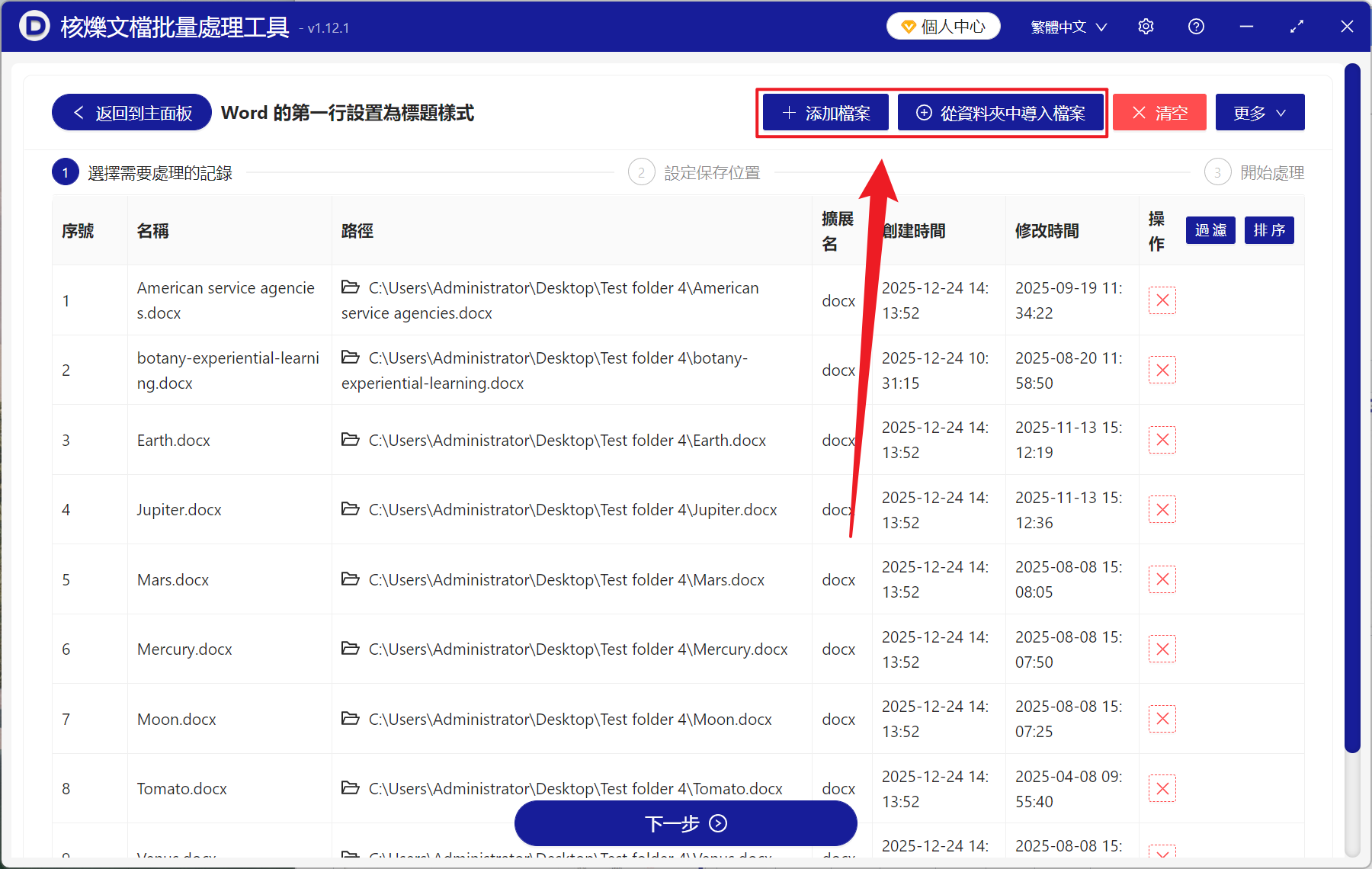
2、在【新增檔案】或【從資料夾中匯入檔案】中選擇一個方式將需要設定標題的 Word 新增,也可以將檔案直接拖入下方新增,然後點選下一步。接著點選瀏覽,選擇好新檔案的儲存位置。
3、等待處理結束, 點選紅色的路徑開啟資料夾,檢視樣式都統一設定成功 Word 檔案。
方法二:套用 Word 範本批次設定 Doc、Docx 標題的樣式
推薦指數:★★★☆☆
優點:
- 完全免費,使用 Word 自帶的功能,並不會破壞文件的結構。
- 操作簡單,同樣小白也可以跟隨步驟操作。
缺點:
- 需要手動逐個處理文件,效率比較低。
- 手動修改後的檔案過程中有可能造成幾個檔案在改標題的時候漏掉。
操作步驟:
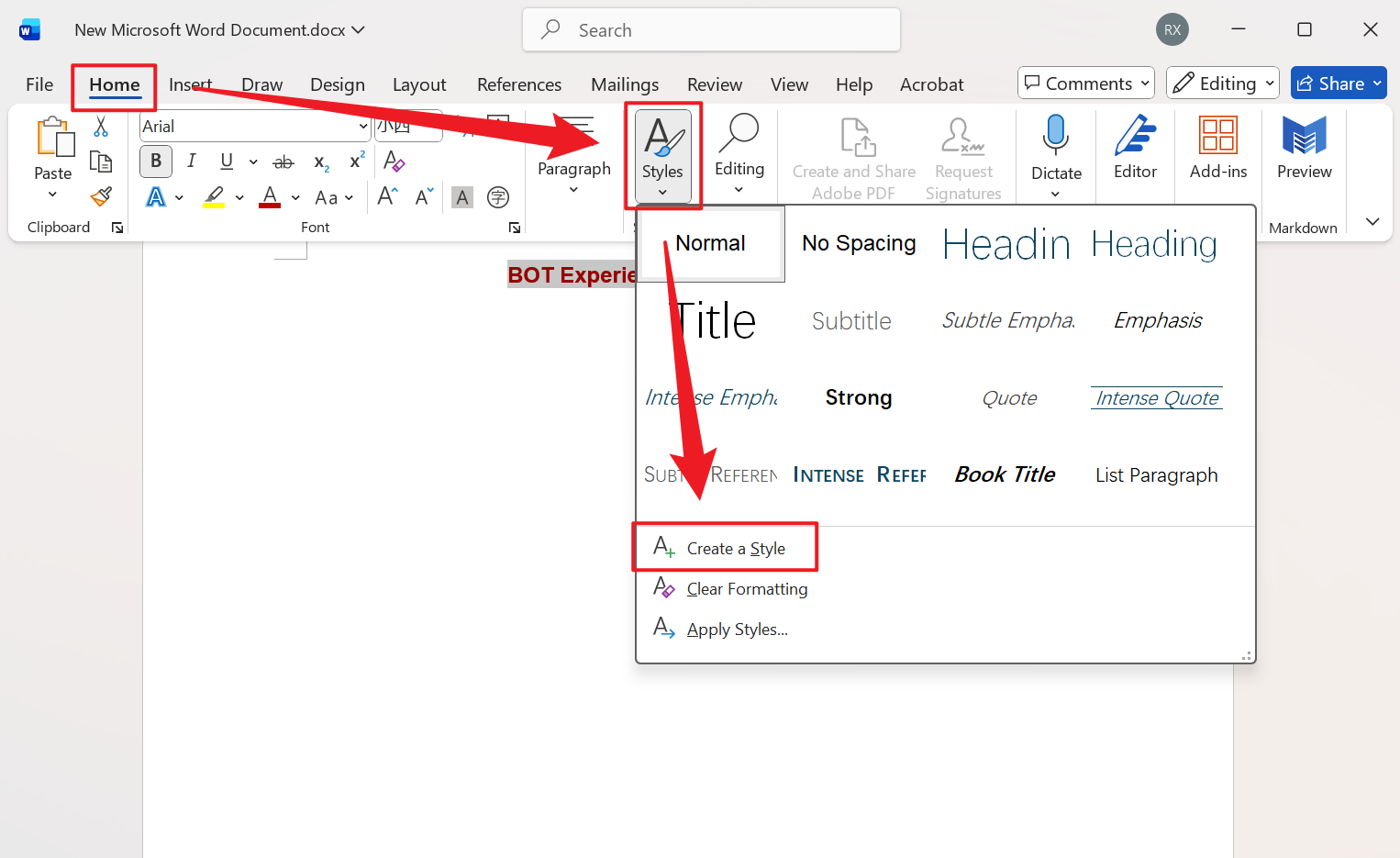
1、新增一個 Word 文件,輸入一個標題,設定好格式後,選中標題,點選開始 - 樣式 - 建立樣式。
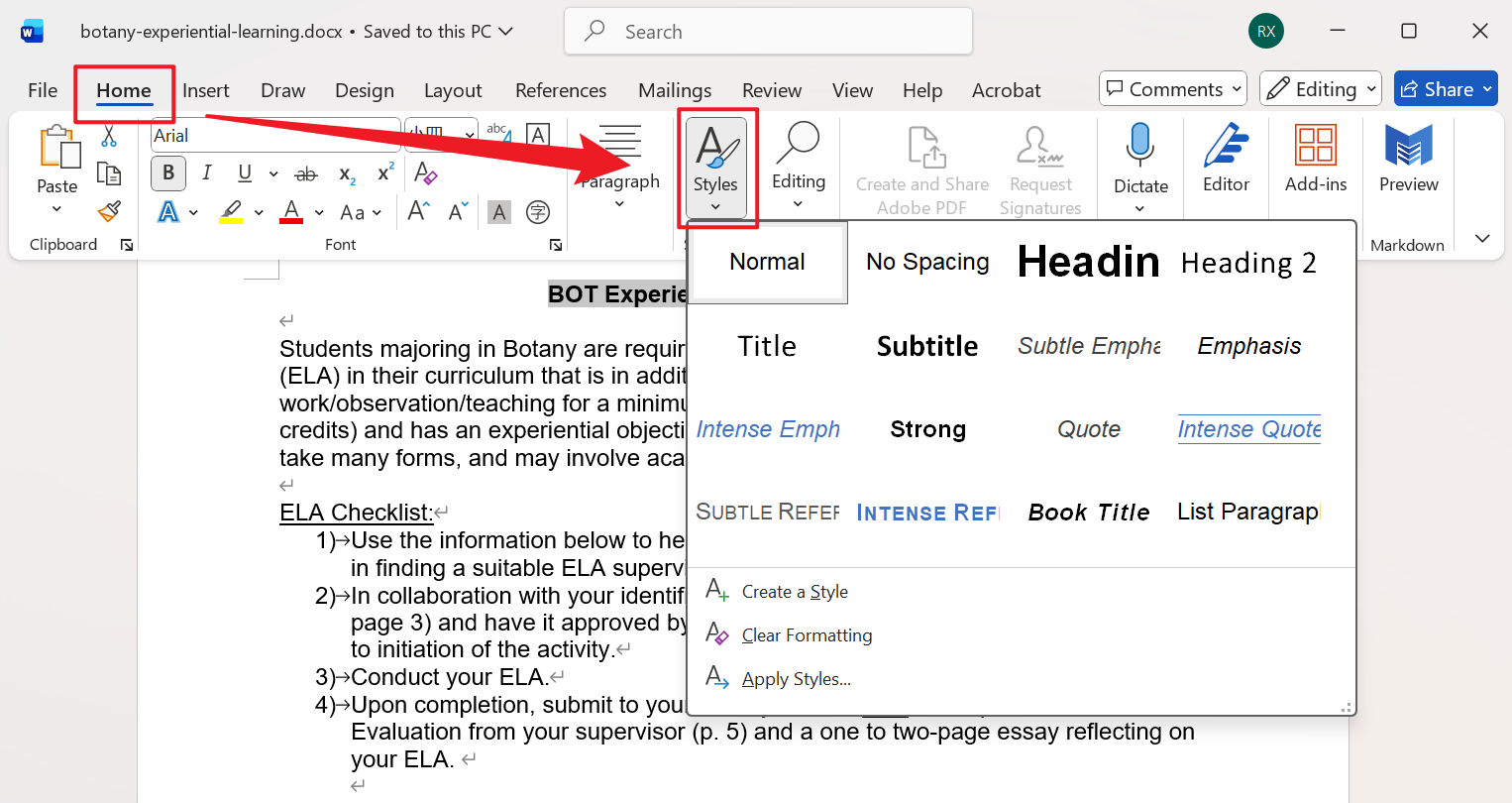
2、然後開啟其它需要處理的文件,選中標題文字,點選開始 - 樣式 - 選擇剛剛建立的樣式。
3、儲存文件後接著重複操作其它文件。
方法三:使用 Word 樣式庫批次給 Word 標題進行設定
推薦指數:★★★☆☆
優點:
- 所有的 Word‘ 版本都普遍支援,操作簡單易學。
- 樣式可以重複使用,也可以選擇其它樣式。
缺點:
- 需要逐個文件一個一個操作,沒什麼效率。
- 無法一次性批次處理,只能手動自行操作。
操作步驟:
1、開啟第一個 Word 文件,選擇第一行標題文字。
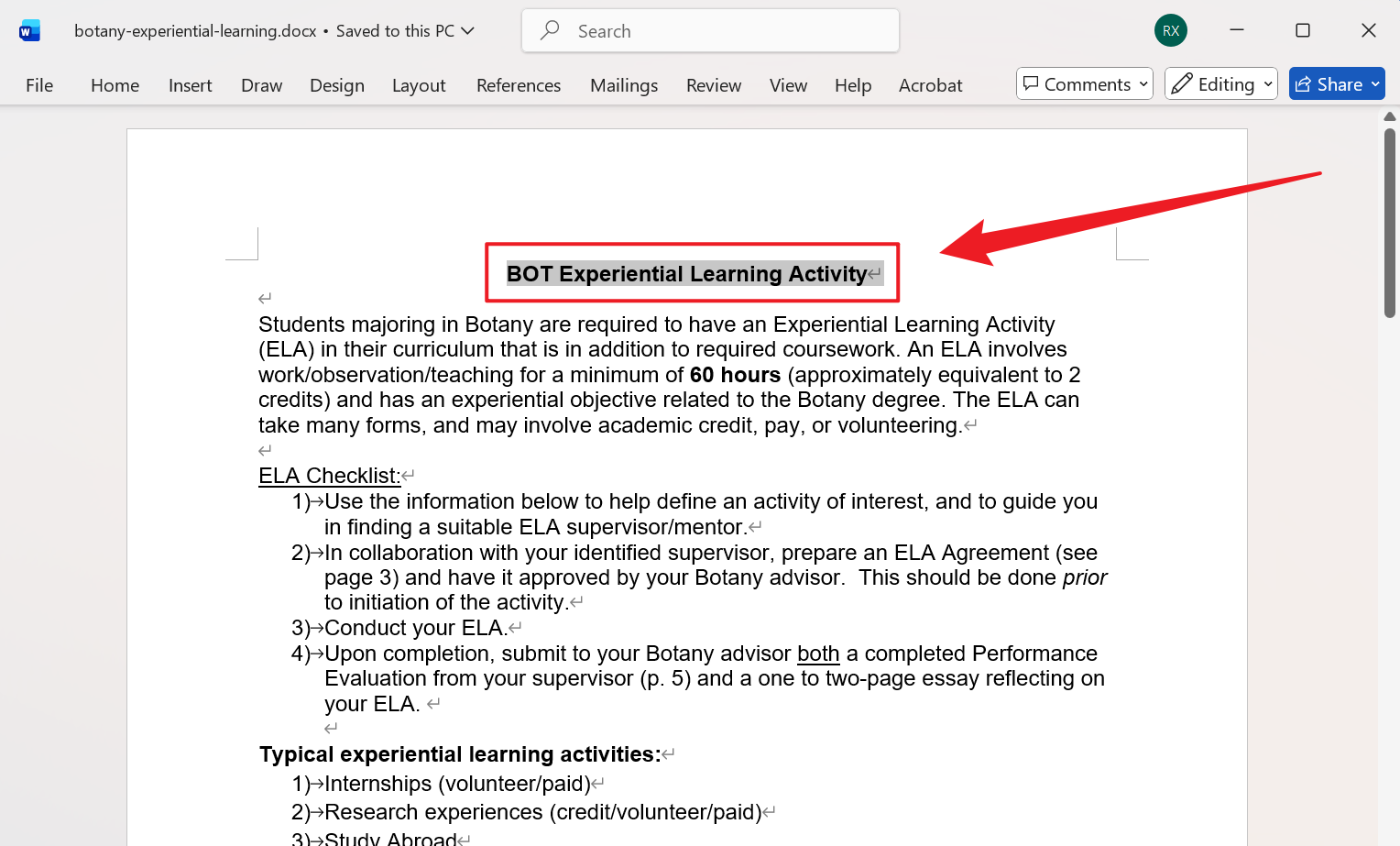
2、點選開始 - 樣式 - 標題1,右鍵標題1樣式 - 修改,設定字型大小顏色等。
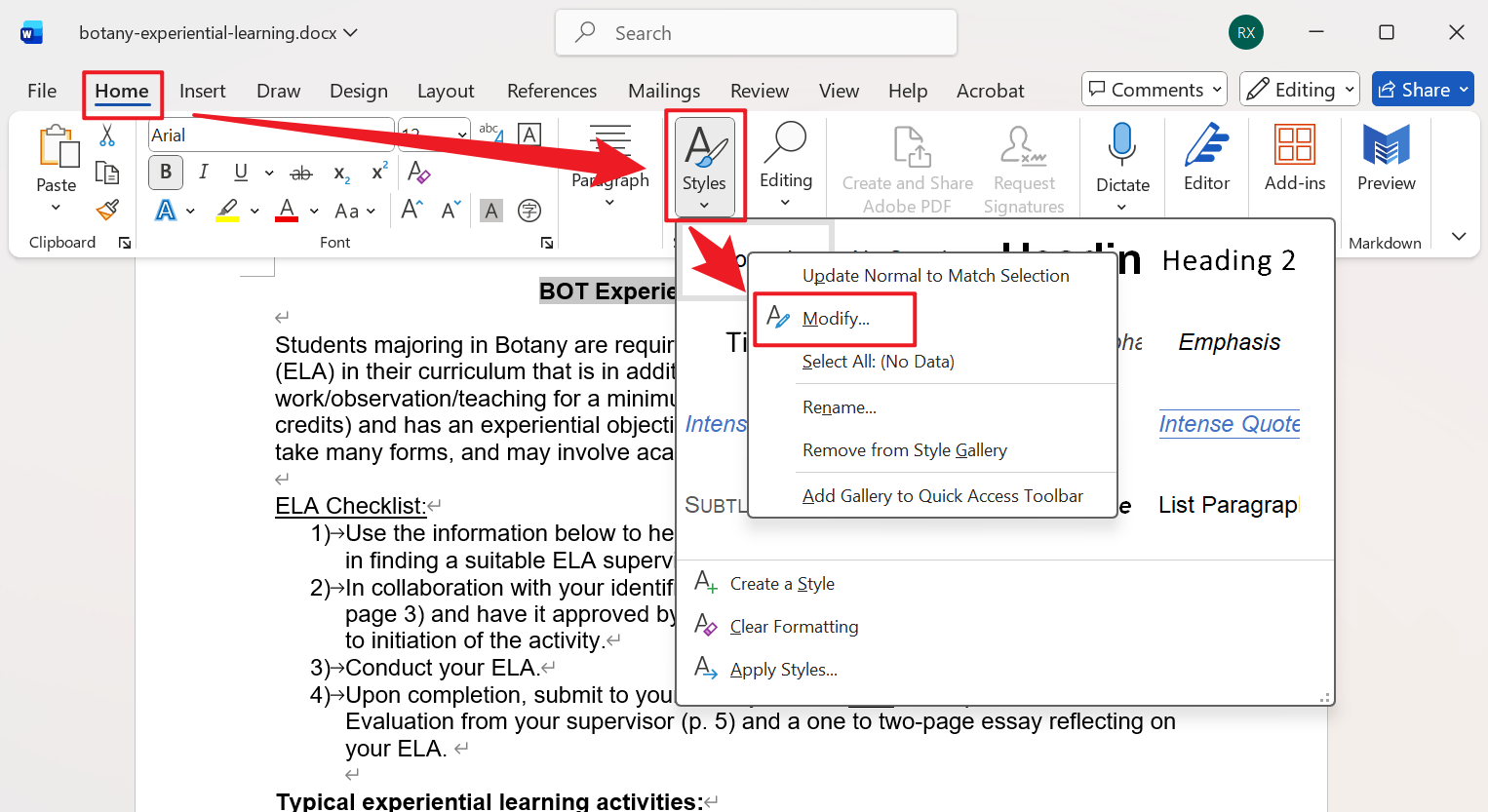
3、最後再開啟其它文件重複操作。
關鍵字:Word 第一行標題批次修改樣式 , Word 批次統一標題樣式 , Doc , Docx 批次設定標題樣式